Mureka
officielgénérer des paroles, une chanson et une musique de fond (instrumentale)
Que pouvez-vous faire avec Mureka MCP ?
- Générer des paroles de chanson — Demandez à l’IA de créer des paroles originales sur un thème que vous précisez, comme Noël ou un anniversaire.
- Composer une chanson complète avec voix — Demandez une chanson entière à partir d’une invite ou de paroles générées précédemment.
- Créer une musique de fond instrumentale — Générez une musique de fond adaptée à un cadre comme un café.
- Configurer le délai de génération — Ajustez le temps d’attente du serveur pour la fin d’une chanson ou d’une musique de fond en définissant
TIME_OUT_SECONDS.
Documentation




Serveur MCP (Model Context Protocol) officiel de Mureka permettant d'interagir avec de puissantes API de génération de paroles, de chansons et de musique de fond. Ce serveur permet aux clients MCP comme Claude Desktop, OpenAI Agents et d'autres de générer des paroles, des chansons et de la musique de fond (instrumentale).
Démarrage rapide avec Claude Desktop
- Obtenez votre clé API depuis Mureka.
- Installez
uv(gestionnaire de paquets Python), installez aveccurl -LsSf https://astral.sh/uv/install.sh | shou consultez le dépôt deuvpour d'autres méthodes d'installation. - Allez dans Claude > Paramètres > Développeur > Modifier la configuration > claude_desktop_config.json pour inclure ce qui suit :
{
    "mcpServers": {
        "Mureka": {
            "command": "uvx",
            "args": [
                "mureka-mcp"
            ],
            "env": {
                "MUREKA_API_KEY": "<insert-your-api-key-here>",
                "MUREKA_API_URL": "https://api.mureka.ai",
                "TIME_OUT_SECONDS":"300"
            }
        }
    }
}
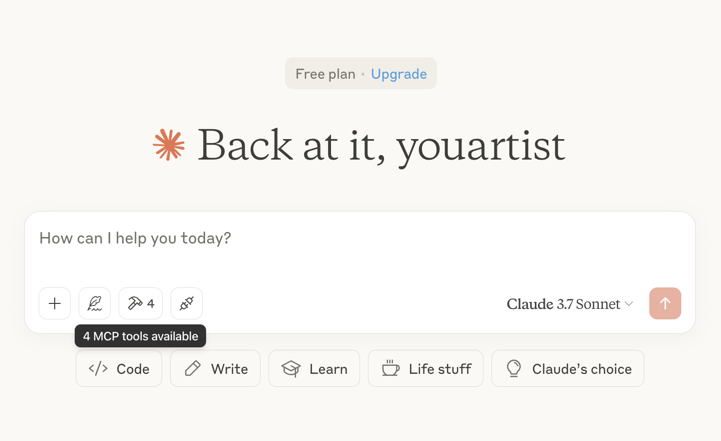
Redémarrez ensuite l'application Claude et vous verrez 4 outils MCP disponibles dans la fenêtre, indiquant un chargement réussi
Fonctionnalités optionnelles
Vous pouvez ajouter la variable d'environnement TIME_OUT_SECONDS au claude_desktop_config.json pour définir le délai d'attente pour la génération de chanson ou de musique de fond (par défaut 60s).
Exemple d'utilisation
⚠️ Avertissement : Des crédits Mureka sont nécessaires pour utiliser ces outils. Essayez de demander à Claude :
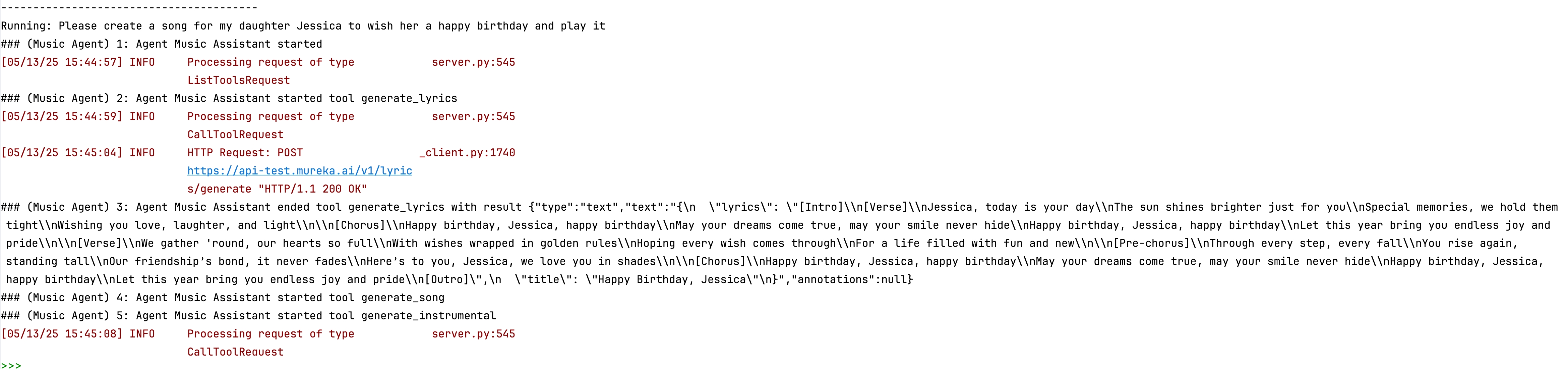
- « Peux-tu créer une chanson pour ma fille Jessica pour lui souhaiter un joyeux anniversaire et la jouer »

- « Peux-tu générer des paroles sur Noël »
- « Peux-tu générer une chanson basée sur les paroles précédentes »
- « Peux-tu générer une musique de fond adaptée pour une diffusion dans un café »

Dépannage
Les journaux lors de l'exécution avec Claude Desktop se trouvent ici :
- Windows :
%APPDATA%\Claude\logs\mcp-server-Mureka.log - macOS :
~/Library/Logs/Claude/mcp-server-Mureka.log
Démarrage rapide avec le SDK Openai agents
Installez le SDK Agents
pip install openai-agents
Exécutez l'exemple : openapi_agents_example/main.py
La clé doit être renseignée dans :
MUREKA_API_KEY = "<insert-your-api-key-here>"
Après exécution, vous pouvez voir le processus de composition dans la console