AudacityMCP
Servidor MCP para Audacity 3.x con 131 herramientas: efectos, limpieza, masterización, conversión de formato, transcripción.
Documentación
AudacityMCP
Edición de audio impulsada por IA en Audacity a través del Protocolo de Contexto de Modelos







Inicio rápido • ¿Por qué AudacityMCP? • Pipelines • Referencia de herramientas • Solución de problemas
AudacityMCP conecta cualquier asistente de IA compatible con MCP a Audacity, dándole control total sobre la edición de audio a través de 144 herramientas que abarcan efectos, limpieza, masterización, transcripción y más. Habla con tu asistente de IA y este edita tu audio en tiempo real.
Sin nube. Sin claves de API para el procesamiento de audio. Todo se ejecuta localmente a través de la interfaz de tubería con nombre de Audacity.
Si esto te resulta útil, una estrella ayuda a que otras personas lo encuentren — ese es todo el presupuesto de marketing de este proyecto. ¿Quieres ayudar a mantenerlo? Haz clic en la insignia Sponsor arriba.
Demo
Compatibilidad: AudacityMCP funciona con Audacity 3.x. Audacity 4 eliminó
mod-script-pipe— la interfaz de scripting que impulsa este servidor — y no incluye un reemplazo, por lo que AudacityMCP no puede controlar Audacity 4.¿Usas Audacity 4? Existe un proyecto complementario: Audacity4-MCP — 159 herramientas sobre un puente TCP JSON-RPC, que cubren edición, selección, etiquetas, efectos destructivos y en tiempo real, y control de parámetros VST3 en vivo.
Está en alfa temprana, y vale la pena ser claro sobre la configuración: debido a que Audacity 4 aún no tiene interfaz de control remoto, necesita una bifurcación complementaria de Audacity 4 compilada desde el código fuente (Visual Studio, Qt 6.10, CMake, Ninja). Eso lo coloca en territorio de desarrolladores por ahora, más que en uso general. Los mantenedores de Audacity han confirmado que se planea una interfaz oficial de comandos y MCP una vez que su migración interna se complete; cuando eso llegue, la bifurcación ya no debería ser necesaria.
Funciona con
AudacityMCP funciona con cualquier cliente de IA que admita el Protocolo de Contexto de Modelos:
- Claude Desktop — la aplicación de escritorio de Anthropic
- Claude Code — agente CLI
- Cursor — editor de código con IA con soporte MCP
- Cualquier otro cliente compatible con MCP
Inicio rápido
1. Obtén AudacityMCP
Opción A: Haz clic en el botón verde Code arriba → Download ZIP → extrae a una carpeta
Opción B: Clona con git:
git clone https://github.com/xDarkzx/Audacity-MCP.git
2. Ejecuta el instalador (configura todo lo demás automáticamente)
Windows: haz doble clic en install.bat en el Explorador de archivos, o — si ya estás en una terminal desde el paso git clone anterior — simplemente continúa en la misma ventana de PowerShell/Command Prompt:
cd Audacity-MCP
.\install.bat
macOS / Linux:
cd Audacity-MCP
bash install.sh
El instalador hace 3 cosas: instala
audacity-mcpdesde esta carpeta local (la que acabas de descargar/clonar — sin descargas de PyPI o GitHub), habilita mod-script-pipe en Audacity, y configura Claude Desktop — sin necesidad de editar JSON manualmente. Pide confirmación antes de tocar cualquiera de los archivos de configuración, explica exactamente lo que va a hacer primero, y siempre respalda un archivo existente antes de modificarlo. ¿Quieres ver todo lo que haría sin cambiar nada? Agrega--dry-run:.\install.bat --dry-run/bash install.sh --dry-run.Nota:
install.bat/install.shdeben ejecutarse desde dentro de esta carpeta — solo instalan el código que está junto a ellos, no descargan nada por sí mismos.
Otros clientes MCP (Cursor, Claude Code, etc.)
Si no usas Claude Desktop, instala manualmente con pip install audacity-mcp-server y agrégalo a la configuración MCP de tu cliente:
{
  "mcpServers": {
    "audacity": {
      "command": "audacity-mcp"
    }
  }
}
Consulta la documentación MCP de tu cliente para conocer la ubicación del archivo de configuración.
¿El cliente no puede encontrar/ejecutar
audacity-mcp? Las aplicaciones GUI no siempre ven el mismo PATH que una terminal. Ejecutapython -c "import sysconfig; print(sysconfig.get_path('scripts'))"y usa la ruta completa que imprima (más\audacity-mcp.exeen Windows o/audacity-mcpen macOS/Linux) como"command"en lugar del nombre simple.
¿Prefieres no ejecutar ningún script? Configuración manual completa
Sin install.bat/install.sh, nada que toque tu sistema automáticamente — tres pasos, todos hechos a mano:
-
Habilita mod-script-pipe en Audacity: Editar → Preferencias (Windows/Linux) o Audacity → Preferencias (macOS) → Módulos → establece
mod-script-pipeen Habilitado → Aceptar → reinicia Audacity. -
Instala el paquete: abre una terminal (Command Prompt/PowerShell en Windows, Terminal en macOS/Linux) y ejecuta
pip install audacity-mcp-server— una instalación normal de PyPI, sin necesidad de clonar el repositorio. -
Configura Claude Desktop: abre Claude Desktop → Configuración (icono de engranaje) → pestaña Desarrollador → Editar Configuración — esto abre
claude_desktop_config.jsonen un editor de texto. Agrega esto dentro del bloque"mcpServers", manteniendo cualquier otro servidor que ya tengas:{ "mcpServers": { "audacity": { "command": "audacity-mcp" } } }Guarda el archivo y reinicia completamente Claude Desktop (sal desde la bandeja del sistema, no solo cierres la ventana).
Esa es toda la instalación — consulta la Guía de instalación para los mismos pasos con más detalle y notas por sistema operativo.
¿
"audacity"no aparece como herramienta después de reiniciar? El"command": "audacity-mcp"anterior solo funciona si ese comando está en el mismo PATH que usa Claude Desktop, lo cual no siempre es el caso (especialmente si Claude Desktop ya estaba abierto cuando instalaste Python). Si no se conecta, ejecuta esto en una terminal para encontrar la ubicación real de instalación:python -c "import sysconfig; print(sysconfig.get_path('scripts'))"— luego reemplaza"audacity-mcp"arriba con la ruta completa que imprima más\audacity-mcp.exe(Windows, recuerda duplicar cada barra invertida:\\) o/audacity-mcp(macOS/Linux).
3. Comienza a editar
Abre Audacity, carga algo de audio, luego habla con tu IA:
"Clean up this podcast recording"
"Master this track for Spotify, it's EDM"
"Transcribe this and add labels at each sentence"
"Add reverb with a large room, then export as FLAC"
Audacity debe estar abierto primero. AudacityMCP se comunica a través de la tubería con nombre de Audacity — no puede iniciar Audacity por ti.
Consulta la Guía de instalación completa para una configuración detallada en todas las plataformas y clientes MCP.
¿Por qué AudacityMCP?
Sin AudacityMCP: Navegas manualmente por los menús, ajustas los parámetros de efectos de oído, aplicas efectos uno a la vez, buscas especificaciones ACX y repites hasta que suene bien.
Con AudacityMCP: Describes lo que quieres en inglés sencillo y la IA se encarga del resto — eligiendo los efectos correctos, estableciendo parámetros estándar de la industria y encadenando operaciones.
| Audacity manual | Con AudacityMCP | |
|---|---|---|
| Limpieza de podcasts | 5+ pasos en diferentes menús, adivinando configuraciones de compresor | "Limpia este podcast" — una frase |
| Masterización musical | Investigar EQ/compresión apropiados para el género, aplicar cada uno manualmente | "Masteriza esto para Spotify, es hip-hop" — preajustes ajustados al género |
| Eliminación de ruido | Efecto → Reducción de ruido → Obtener perfil → seleccionar todo → aplicar | "Elimina el ruido de fondo" — perfilado automático |
| Operaciones por lotes | Navegación repetitiva por menús para cada operación | Describe la cadena completa y mírala suceder |
| Transcripción | Exportar audio, usar herramienta externa, importar resultados de vuelta | "Transcribe esto y agrega etiquetas" — permanece en Audacity |
| Curva de aprendizaje | Saber qué efectos existen y qué parámetros usar | Solo describe el resultado que quieres |
AudacityMCP es especialmente útil para:
- Podcasters que quieren un sonido consistente y profesional sin conocimientos de ingeniería de audio
- Músicos que necesitan masterización rápida con configuraciones apropiadas para el género
- Creadores de contenido que trabajan con entrevistas, voces en off o grabaciones de campo
- Cualquiera que prefiera describir lo que quiere en lugar de hacer clic a través de menús
¿Qué puede hacer?
You:  "Clean up this podcast recording"
AI:   Runs auto_cleanup_podcast → HPF 80Hz → noise reduction → compression → safe loudness check

You:  "Master this track for Spotify, it's EDM"
AI:   Runs auto_master_music style=edm → HPF 30Hz → click removal → compression 2.5:1 → bass +2dB → loudness check

You:  "This is a noisy live recording, fix it up"
AI:   Runs auto_cleanup_live → HPF 100Hz → click removal → noise reduction 18dB → compression 5:1

You:  "Transcribe this interview and add labels"
AI:   Runs transcribe_to_labels → faster-whisper transcription → Audacity labels at each timestamp

You:  "Add reverb to the vocals, then export as FLAC"
AI:   select region → reverb effect → export to FLAC
Características
144 herramientas en 11 categorías
| Categoría | Herramientas | Destacados |
|---|---|---|
| Efectos | 30 | Reverberación, eco, cambio de tono, cambio de tempo, EQ, phaser, distorsión, paulstretch, HPF/LPF, graves y agudos, trémolo, wahwah |
| Limpieza y masterización | 18 | Reducción de ruido, compresor, limitador, 9 pipelines de un clic, herramienta de análisis |
| Edición | 13 | Cortar, copiar, pegar, dividir, unir, recortar, silenciar, duplicar, deshacer, rehacer |
| Proyecto | 12 | Nuevo, abrir, guardar, importar/exportar (WAV, MP3, FLAC, OGG, AIFF) |
| Pista | 15 | Agregar mono/estéreo, eliminar, establecer propiedades, mezclar y renderizar, silenciar/solo, paneo, volumen |
| Selección | 12 | Seleccionar todo/nada/región/pistas, cruce por cero, posicionamiento del cursor |
| Transporte | 7 | Reproducir, detener, pausar, grabar, reproducir región, obtener posición |
| Análisis | 6 | Contraste, detección de recorte, espectro, buscador de ritmos, etiquetado de sonido |
| Generación | 5 | Tono, ruido, chirrido, DTMF, pista de ritmo |
| Transcripción (Experimental) | 7 | Transcripción completa/selección, a etiquetas, a SRT/VTT/TXT, precarga de modelo |
| Etiquetas | 19 | Listar/encontrar/editar/eliminar, eliminar audio de una toma etiquetada por índice, agregar por lotes, cortar/eliminar/silenciar regiones etiquetadas, exportación de marcadores (simple/cue/Podlove), exportación de audio por segmento, importar/exportar |
Pipelines
AudacityMCP incluye 9 pipelines de un clic para tareas comunes de audio. Cada pipeline está diseñado para ser seguro para audio mal grabado — nunca aumentará tu audio de manera peligrosa. Los pipelines limpian y mejoran tu audio, luego puedes ajustar manualmente el volumen si es necesario.
Cómo funcionan los pipelines
- Le dices a la IA lo que quieres (por ejemplo, "limpia este podcast")
- La IA elige el pipeline correcto y lo inicia
- El pipeline se ejecuta en segundo plano — recibes un
job_idde vuelta - Consulta con
check_pipeline_statuscada 15-30 segundos para monitorear el progreso - Cuando termine, aparece una ventana emergente en Audacity
Regla de seguridad: Los pipelines solo reducen los picos si están demasiado altos. Nunca aumentan el volumen. Si quieres alcanzar un objetivo LUFS específico (por ejemplo, -14 para Spotify), pide a la IA que ejecute
loudness_normalizedespués de verificar que los resultados se vean bien.
Referencia de pipelines
auto_analyze_audio — Analizar antes de procesar
Mide tu audio y recomienda el mejor pipeline. Ejecuta esto primero si no estás seguro de qué hacer.
You: "Analyze this audio"
→ Returns: peak level, noise floor, clipping status, recommended pipeline
auto_cleanup_audio — Limpieza segura solamente
Limpia ruido y artefactos sin cambiar el volumen en absoluto. Úsalo cuando los niveles ya estén bien.
You: "Just clean up the noise, don't change the volume"
→ DC offset removal → HPF 80Hz → noise reduction → click removal (optional)
auto_cleanup_podcast — Podcast / voz en off
Procesamiento profesional de transmisión para palabra hablada.
You: "Clean up this podcast recording"
→ DC offset → HPF 80Hz → noise reduction 12dB → compression 3:1 → safe loudness check
auto_audiobook_mastering — Audiolibro (ACX/Audible)
Apunta a los requisitos ACX para distribución de audiolibros.
You: "Master this for ACX / Audible"
→ DC offset → HPF 80Hz → noise reduction 12dB → compression 2.5:1 → safe loudness check → peak cap -3dB
auto_cleanup_interview — Entrevista / diálogo
Toque ligero para conversaciones — preserva la dinámica natural.
You: "Clean up this interview recording"
→ DC offset → HPF 80Hz → noise reduction 8dB → compression 2.5:1 → safe loudness check
auto_cleanup_vocal — Canto / vocal de estudio
Ajustado para grabaciones vocales con EQ de presencia para claridad.
You: "Process this vocal recording"
→ DC offset → HPF 100Hz → noise reduction 10dB → compression 3:1 → presence EQ (+3dB treble, -1dB bass) → safe loudness check
auto_cleanup_live — Grabación en vivo / campo / ruidosa
Limpieza agresiva para entornos ruidosos. Los primeros 0.5s deben ser ruido ambiental para el perfilado.
You: "This is a noisy live recording, clean it up"
→ DC offset → HPF 100Hz → click removal → noise reduction 18dB → compression 5:1 → safe loudness check
auto_master_music — Masterización musical
Masterización ajustada al género con 6 preajustes: edm, hiphop, rock, pop, classical, acoustic.
You: "Master this hip-hop track"
→ HPF 30Hz → click removal → compression 2:1 → bass +3dB treble +1dB → safe loudness check

You: "Master this for a classical album"
→ HPF 30Hz → click removal → compression 1.3:1 (very gentle) → no EQ → safe loudness check
| Preajuste | HPF | Compresión | EQ de graves | EQ de agudos |
|---|---|---|---|---|
| EDM | 30 Hz | 2.5:1 / 80ms | +2 dB | +1 dB |
| Hip-Hop | 30 Hz | 2:1 / 100ms | +3 dB | +1 dB |
| Rock | 40 Hz | 2:1 / 100ms | 0 dB | +1 dB |
| Pop | 35 Hz | 2:1 / 80ms | +1 dB | +1.5 dB |
| Clásica | 30 Hz | 1.3:1 / 200ms | 0 dB | 0 dB |
| Acústica | 30 Hz | 1.5:1 / 150ms | 0 dB | 0 dB |
auto_lofi_effect — Lo-fi / vintage creativo
Aplica un sonido lo-fi cálido y vintage. Preajustes: light, medium, heavy.
You: "Give this a lo-fi vibe"
→ HPF → LPF (muffled highs) → bass/treble warmth → compression 2:1 → safe loudness check
Después de un Pipeline: Ajuste de Volumen
Los pipelines dejan el volumen intacto a propósito (solo lo reducen si los picos están recortando). Para alcanzar un objetivo de streaming:
You: "Now normalize this to -14 LUFS for Spotify"
→ AI uses loudness_normalize tool with lufs_level=-14

You: "Normalize to -16 LUFS for podcast"
→ AI uses loudness_normalize tool with lufs_level=-16
¿Por qué no hacer esto automáticamente? La normalización LUFS puede amplificar audio silencioso o mal grabado entre 10 y 20 dB, lo que lo satura. Al separar la limpieza del volumen, puedes revisar los resultados antes del paso final de volumen.
Transcripción Local (Experimental)
Esta función es experimental y requiere configuración adicional. Todo lo demás funciona sin ella.
Impulsado por faster-whisper — se ejecuta completamente sin conexión, tu audio nunca sale de tu máquina:
- 5 tamaños de modelo:
tiny,base,small,medium,large-v3 - Transcribe audio completo o solo una selección
- Exporta como subtítulos SRT, VTT o texto plano
- Añade automáticamente etiquetas de Audacity en cada segmento hablado
- Detección de idioma o especifica más de 99 idiomas
Configuración requerida antes del primer uso: Consulta Configuración de Transcripción para los pasos de instalación.
¿Quieres aceleración por GPU (10-20 veces más rápida)? Ejecuta audacity-mcp-setup-gpu — o descarga setup_gpu.bat/setup_gpu.sh y haz doble clic/ejecútalo si prefieres no usar una terminal. Detecta tu GPU, instala lo necesario y verifica que realmente funciona. Solo GPUs NVIDIA (las gráficas AMD/Intel y macOS no son compatibles con el backend de transcripción en absoluto — cualquier tarjeta NVIDIA funciona, GeForce no es un requisito, solo tener una GPU NVIDIA). ¿Sin GPU NVIDIA? La CPU funciona bien, solo más lenta en archivos largos.
¿El script dice que funcionó pero la transcripción sigue lenta/en CPU? Eso significa que Claude Desktop está lanzando
audacity-mcpdesde un Python diferente al que el script acaba de verificar — consulta la solución (una edición manual de configuración, cinco minutos).
Novedades — v0.1.3
32 nuevas herramientas (99 → 131), correcciones de ajuste de pipelines y probado en vivo contra Audacity.
- Nuevos efectos: Reverse, Invert, Repair, AutoDuck, NotchFilter, VocalReduction, AdjustableFade, StudioFadeOut, CrossfadeClips, CrossfadeTracks, ClipFix, SlidingStretch, Tremolo
- Nueva edición: Split (en su lugar), SplitCut, SplitDelete, Disjoin + antiguo split renombrado →
edit_split_new - Nuevas pistas: StereoToMono, MixAndRenderToNew, MuteAll, UnmuteAll, Resample, AlignEndToEnd, AddLabelTrack
- Nueva selección: CursorToTrackStart/End, CursorToProjectStart/End, SelectCursorToTrackEnd
- Nuevo proyecto: EditMetadata, ImportMIDI
- Nuevas etiquetas: RegularIntervalLabels
- Correcciones de pipelines: Límite de pico ACX -3.0→-3.5dB, NR en vivo 18→12dB, compresión de podcast 10ms/1s→30ms/200ms, liberación de entrevista 1s→200ms
- Corrección de errores:
effect_repairahora usa un tiempo de espera largo (Audacity muestra una ventana emergente en selección inválida) - Validación: Se añadieron comprobaciones de rango faltantes en AutoDuck, VocalReduction, SlidingStretch, Resample
Solución de Problemas
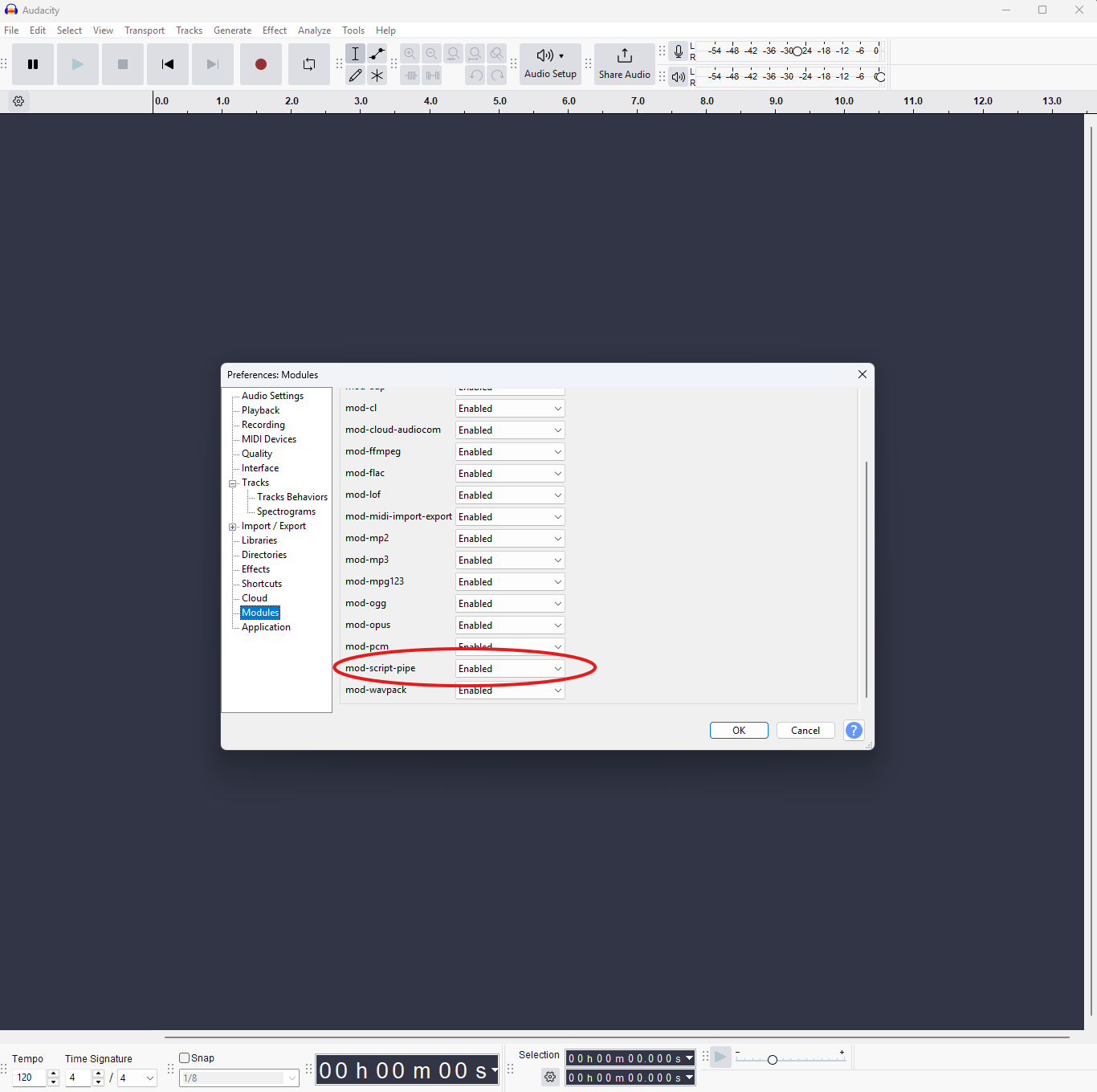
mod-script-pipe No Habilitado
El instalador habilita esto automáticamente, pero si no funcionó (por ejemplo, Audacity nunca se abrió antes), habilítalo manualmente:
- Abre Audacity
- Ve a Editar → Preferencias (Windows/Linux) o Audacity → Preferencias (macOS)
- Haz clic en Módulos en la barra lateral izquierda
- Configura
mod-script-pipeen Habilitado - Haz clic en Aceptar y reinicia Audacity
Problemas de Conexión
| Problema | Solución |
|---|---|
| "Pipe not found" | Abre Audacity primero. Asegúrate de que mod-script-pipe esté habilitado (ver arriba). Reinicia Audacity después de habilitarlo. |
| "Pipe timeout" | Audacity está ocupado. Espera y reintenta — la respuesta tardía se drena en segundo plano y el siguiente comando espera por ella (o informa "still busy"). Algunos efectos tardan minutos en archivos largos. |
| La conexión funciona una vez y luego falla | El pipe se desconectó (Audacity se bloqueó o reinició). Solo inténtalo de nuevo — AudacityMCP se reconecta automáticamente. |
| "Access denied" (Windows) | Audacity y tu cliente de IA deben ejecutarse como el mismo usuario. No mezcles administrador y no administrador. |
Problemas de Pipelines
| Problema | Solución |
|---|---|
| El pipeline satura / recorta el audio | Esto no debería pasar más — los pipelines solo reducen picos, nunca amplifican. Si ocurre, deshaz (Ctrl+Z) e informa el problema. |
| "A pipeline is already running" | Solo un pipeline puede ejecutarse a la vez. Usa check_pipeline_status con tu job_id para monitorear el actual. |
| El pipeline termina pero el audio está demasiado bajo | Eso es por diseño — los pipelines no amplifican. Pide a la IA: "Normaliza a -14 LUFS" después de revisar los resultados. |
| La reducción de ruido suena metálica/ondulada | Los primeros 0.5 segundos de tu pista deben ser silencio puro/ruido ambiental para el perfilado. Si no es así, recorta para añadir silencio o usa auto_cleanup_audio con remove_noise=False. |
| El paso del pipeline falló (en advertencias) | Los pasos individuales pueden fallar sin detener el pipeline. Revisa el campo warnings en check_pipeline_status para más detalles. |
Consejos de Calidad de Audio
| Quieres | Haz Esto |
|---|---|
| Eliminar ruido de fondo | Asegúrate de que los primeros 0.5s de tu pista sean tono ambiental puro (sin voz/música). El pipeline usa esto para construir un perfil de ruido. |
| Corregir recorte | Ejecuta auto_analyze_audio primero. Si detecta recorte, usa auto_cleanup_audio antes de otros pipelines. |
| Alcanzar -14 LUFS para Spotify | Ejecuta un pipeline de limpieza primero, revisa que los resultados se vean bien, luego pide a la IA que aplique loudness_normalize a -14 LUFS. |
| Alcanzar -16 LUFS para podcast | Mismo enfoque — limpieza primero, LUFS después. |
| Cumplimiento de audiolibros ACX | Usa auto_audiobook_mastering. Apunta a RMS -20 dB con un límite de pico de -3.5 dB (margen de seguridad). |
| Limpieza rápida sin cambiar el volumen | Usa auto_cleanup_audio — solo elimina ruido y artefactos, sin cambios de volumen. |
Problemas Generales
| Problema | Solución |
|---|---|
| "No module named faster_whisper" | Ejecuta pip install faster-whisper. La transcripción es opcional — todo lo demás funciona sin ella. |
| La descarga del modelo falla | Revisa la conexión a internet y reintenta. Los modelos se almacenan en caché localmente después de la primera descarga. |
| Pipes faltantes en /tmp (macOS/Linux) | Verifica que Audacity esté ejecutándose y que mod-script-pipe esté habilitado. Revisa la consola de Audacity para errores. |
| Usando Audacity Snap o Flatpak en Linux | Ambos aíslan /tmp, por lo que AudacityMCP detecta automáticamente la ubicación real del pipe dentro del espacio de nombres de montaje de Audacity — no se necesita configuración. Si la detección automática falla (contenedores, políticas ptrace restrictivas, sandboxing inusual), configura la variable de entorno AUDACITY_PIPE_DIR al directorio que contiene los pipes y se usará directamente. |
| El instalador dice "Audacity config not found" pero Audacity definitivamente se ejecuta | Si estás ejecutando Audacity portátil (una carpeta Portable Settings junto al ejecutable), guarda audacity.cfg allí en lugar de la ubicación normal por sistema operativo, por lo que el instalador no puede encontrarlo. Habilita mod-script-pipe manualmente en su lugar (Preferencias → Módulos). |
install.bat dijo que configuró Claude Desktop, pero Audacity nunca aparece como herramienta | Claude Desktop instalado a través de la Microsoft Store redirige su configuración a una carpeta aislada por paquete — las versiones antiguas de install.bat solo escribían en la ruta estándar %APPDATA%\Claude\, que la versión de Store nunca lee |
Arquitectura
┌──────────────┐     stdio      ┌──────────────┐   named pipe   ┌──────────────┐
│  MCP Client  │◄──────────────►│ AudacityMCP  │◄──────────────►│   Audacity   │
│(AI assistant)│    (JSON-RPC)  │   FastMCP    │  (commands)    │              │
└──────────────┘                └──────────────┘                └──────────────┘
                                       │
                                       ├── audacity_mcp/main.py          (entry point)
                                       ├── audacity_mcp/audacity_client.py (pipe I/O)
                                       ├── audacity_mcp/tool_registry.py  (auto-loader)
                                       └── audacity_mcp/tools/            (11 modules)
Decisiones Clave de Diseño
- Pipes con nombre, no TCP — IPC directo al
mod-script-pipede Audacity. Sin exposición a la red, sin conflictos de puertos. - Cero
exec/eval— Cada operación se asigna a un manejador estático con validación de entrada. Sin ejecución de código arbitrario. - Multiplataforma — Windows usa la API Win32 a través de ctypes, Unix usa E/S de archivos estándar.
- Asíncrono en todo — Todos los manejadores de herramientas son
async. La E/S de pipe bloqueante se ejecuta en un grupo de ejecutores con tiempos de espera configurables. - Pipelines seguros — Los pipelines miden el audio antes de tomar decisiones de volumen. Solo reducen, nunca amplifican.
- Registro dinámico de herramientas — Coloca un módulo en
audacity_mcp/tools/, exporta una funciónregister(mcp), y se descubre automáticamente.
Estructura del Proyecto
AudacityMCP/
├── audacity_mcp/
│   ├── main.py                 # FastMCP server entry point
│   ├── audacity_client.py      # Cross-platform named pipe client
│   ├── tool_registry.py        # Auto-discovers and registers tool modules
│   └── tools/
│       ├── analysis_tools.py   # Audio analysis (contrast, spectrum, beats)
│       ├── cleanup_tools.py    # Noise reduction, mastering, 9 pipelines
│       ├── edit_tools.py       # Cut, copy, paste, split, join, trim
│       ├── effects_tools.py    # Reverb, echo, pitch, EQ, filters
│       ├── generate_tools.py   # Tone, noise, chirp, DTMF generation
│       ├── label_tools.py      # Label management
│       ├── project_tools.py    # Project/file operations
│       ├── selection_tools.py  # Selection and cursor control
│       ├── track_tools.py      # Track management
│       ├── transcription_tools.py  # Whisper-based transcription
│       └── transport_tools.py  # Playback and recording control
├── audacity_mcp_shared/
│   ├── constants.py            # Pipe paths, timeouts, allowed formats
│   ├── error_codes.py          # Typed error codes (pipe/command/validation)
│   └── pipe_protocol.py        # Command formatting and response parsing
├── tests/                      # 60 tests
├── docs/
│   ├── INSTALLATION.md         # Detailed setup guide
│   └── TOOLS.md                # Complete tool reference
└── pyproject.toml
Desarrollo
# Install dev dependencies
pip install -e ".[dev]"

# Run tests
pytest tests/ -x -q

# Run lint (real bugs + security patterns, not style/formatting)
ruff check .
Añadir Nuevas Herramientas
- Crea un módulo en
audacity_mcp/tools/(o añade a uno existente) - Exporta una función
register(mcp: FastMCP) - Define tus herramientas con decoradores
@mcp.tool() - Eso es todo — el registro de herramientas lo descubre automáticamente al inicio
# audacity_mcp/tools/my_tools.py
from mcp.server.fastmcp import FastMCP
from audacity_mcp_shared.error_codes import AudacityMCPError, ErrorCode


def register(mcp: FastMCP):
    from audacity_mcp.main import client

    @mcp.tool()
    async def my_custom_effect(intensity: float = 0.5) -> dict:
        """Apply my custom effect to the selected audio."""
        if not 0 <= intensity <= 1:
            raise AudacityMCPError(ErrorCode.VALUE_OUT_OF_RANGE, "intensity must be 0-1")
        return await client.execute_long("MyEffect", Intensity=intensity)
Consulta CONTRIBUTING.md para las pautas completas.
Comunidad
Convertir esto en una herramienta que todo usuario de Audacity use requiere más de una persona. Si estás usando AudacityMCP — incluso solo probándolo — únete al Discord: comparte lo que construiste, informa lo que está roto, sugiere lo que falta, o simplemente pasa el rato con otras personas que hacen edición de audio impulsada por IA. Las comunidades crecen cuando una persona le cuenta a otra que esto existe, así que si conoces a alguien que le sacaría provecho, envíale el enlace.

Soporte
Si AudacityMCP te ha ahorrado tiempo o ayudado con tus proyectos de audio, considera patrocinar:

Tu apoyo ayuda a mantener este proyecto mantenido y gratuito para todos.
Documentación
- Guía de Instalación — Configuración detallada para Windows, macOS, Linux
- Referencia de Herramientas — Referencia completa de las 144 herramientas con parámetros y rangos
- Edición Basada en Transcripción — Guía de flujo de trabajo para podcasts, entrevistas y conferencias (edición impulsada por etiquetas)
- Contribuir — Cómo añadir herramientas y contribuir
- Registro de Cambios — Historial de versiones y notas de lanzamiento
Agradecimientos
Gracias a los siguientes por errores reportados, ideas y comentarios que mejoraron este proyecto:
- @Harsha-Jay-S — diagnosticó el error de
effect_change_pitch/effect_change_speed(#15) con prueba medida contra Audacity real, identificando la causa raíz exacta.
Licencia
Apache License 2.0 — consulta LICENSE para más detalles.
Construido por Daniel Hodgetts • 𝕏 @daehonz1