Abyssale
Abyssale — Explora, genera e importa diseños de Abyssale — banners, video, PDF — desde tu cliente de IA.
Documentación
El servidor MCP de Abyssale permite que un asistente de IA actúe en tu espacio de trabajo de Abyssale directamente desde una conversación: explora y busca tus diseños y proyectos, encuentra fuentes por nombre, estilo o peso, consulta créditos, genera banners, videos y PDFs, importa nuevos diseños desde JSON, y renombra, mueve o elimina los existentes, sin que escribas código contra la API REST tú mismo. Habla el protocolo estándar MCP.
Claude Code CLI, Claude.ai, ChatGPT/Codex, Cursor y Lovable, por ahora
Claude Code CLI, Claude.ai, ChatGPT/Codex, Cursor y Lovable son clientes registrados hoy. Otros clientes MCP (Claude Desktop, etc.) aún no están registrados; esta página listará la configuración de cada uno a medida que se agregue.
Conectar
| Propiedad | Detalle |
|---|---|
| Endpoint | https://mcp.abyssale.com/mcp |
| Transporte | HTTP transmisible |
| Método | Solo POST |
| Sesiones | Ninguna — sin estado, así que no hay nada que reconectar o expirar |
| Autenticación | OAuth (Auth0) — ver Autenticación |
Apunta un cliente MCP al endpoint anterior. Claude Code CLI y Cursor también necesitan su propio id de cliente registrado para completar el inicio de sesión OAuth; Claude.ai, ChatGPT/Codex y Lovable no.
Claude Code CLI
claude mcp add --transport http --client-id tpc_iJ7LWqVdzR7c7jf21gMqDQ --callback-port 3418 \
  -s user abyssale_prod https://mcp.abyssale.com/mcp
--client-id y --callback-port son obligatorios
Ambos indicadores son obligatorios para Claude Code CLI, exactamente como se muestra; el inicio de sesión OAuth falla sin ellos. El id de cliente anterior (tpc_iJ7LWqVdzR7c7jf21gMqDQ) está registrado específicamente para Claude Code CLI y no funcionará para otro cliente.
Claude.ai
- En Claude.ai, ve a Configuración → Conectores → Agregar conector personalizado.
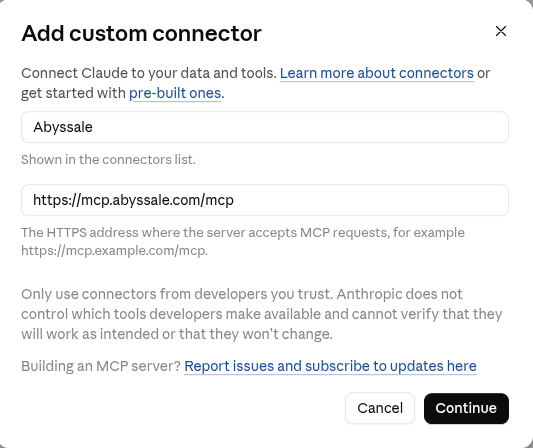
- Establece Nombre a
Abyssaley URL del servidor MCP remoto ahttps://mcp.abyssale.com/mcp, luego haz clic en Continuar.
- Deja los valores predeterminados detectados: Autenticación en Iniciar sesión ahora y Cliente OAuth en Usar la identidad publicada de Claude — no hay id de cliente que ingresar.
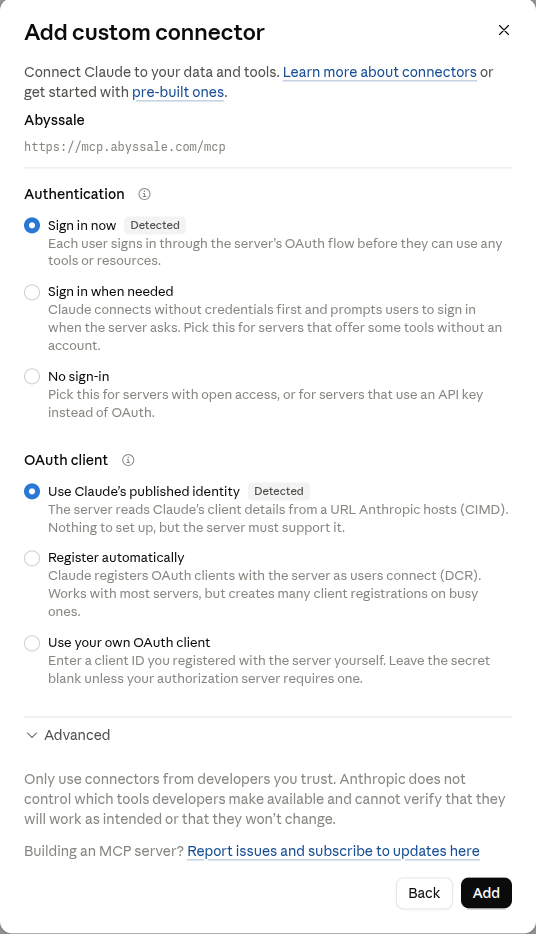
- Haz clic en Agregar, luego completa el paso de inicio de sesión y consentimiento que sigue.
Opcional: subir archivos locales al crear un diseño
Solo es necesario cuando importas imágenes desde archivos en tu propia máquina (un nombre de archivo simple en el payload de import_design_from_json). Las imágenes dadas como URL ya alojada o como datos de imagen en línea no lo necesitan.
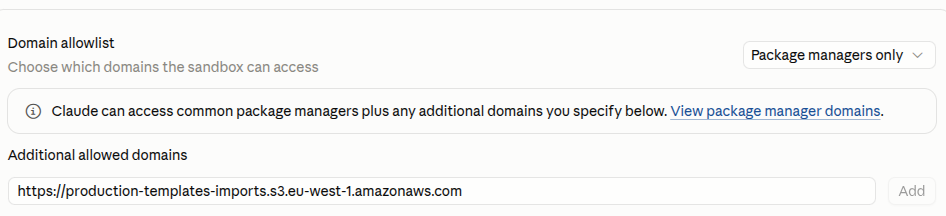
Esa ruta de subida necesita que el sandbox de Claude.ai alcance el bucket de subida de Abyssale, por lo que un administrador del espacio de trabajo de Claude.ai debe agregarlo a la lista de dominios permitidos primero:
- Ve a claude.ai/admin-settings/capabilities.
- Bajo Lista de dominios permitidos → Dominios adicionales permitidos, agrega
https://production-templates-imports.s3.eu-west-1.amazonaws.comy haz clic en Agregar.
ChatGPT/Codex
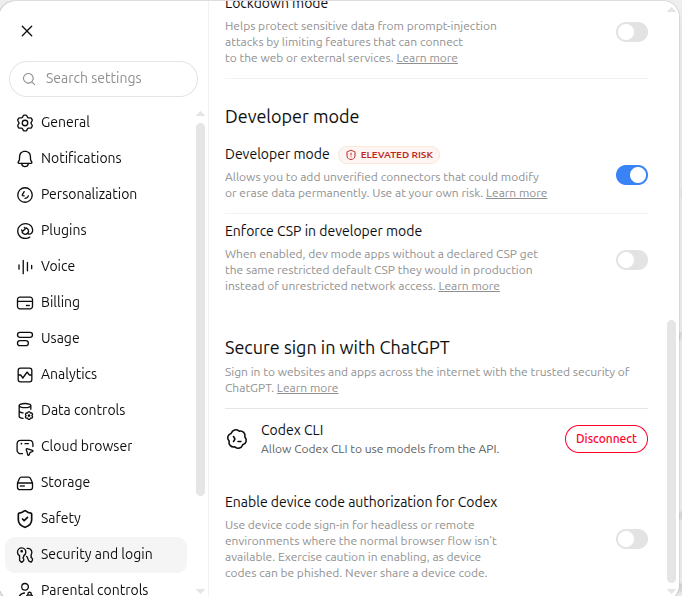
- En ChatGPT, ve a Configuración → Seguridad e inicio de sesión y activa Modo desarrollador.
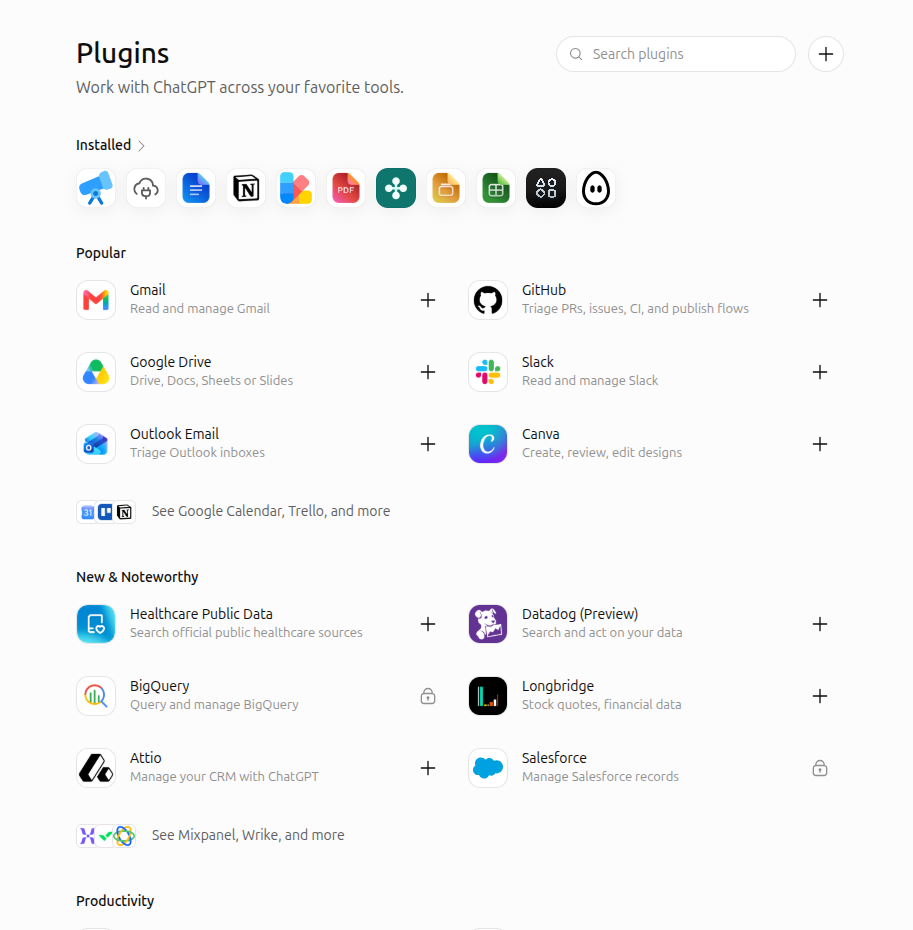
- Ve a Configuración → Plugins (o chatgpt.com/plugins) y haz clic en Crear aplicación MCP. En la web, la etiqueta del botón varía; puede leer Crear aplicación en su lugar.
- Completa el formulario Nuevo plugin: establece Nombre a
Abyssale, y bajo Conexión establece URL del servidor ahttps://mcp.abyssale.com/mcp. Deja Autenticación enOAuthy no toques Configuración avanzada de OAuth — no hay id de cliente que ingresar. Marca Entiendo y quiero continuar.
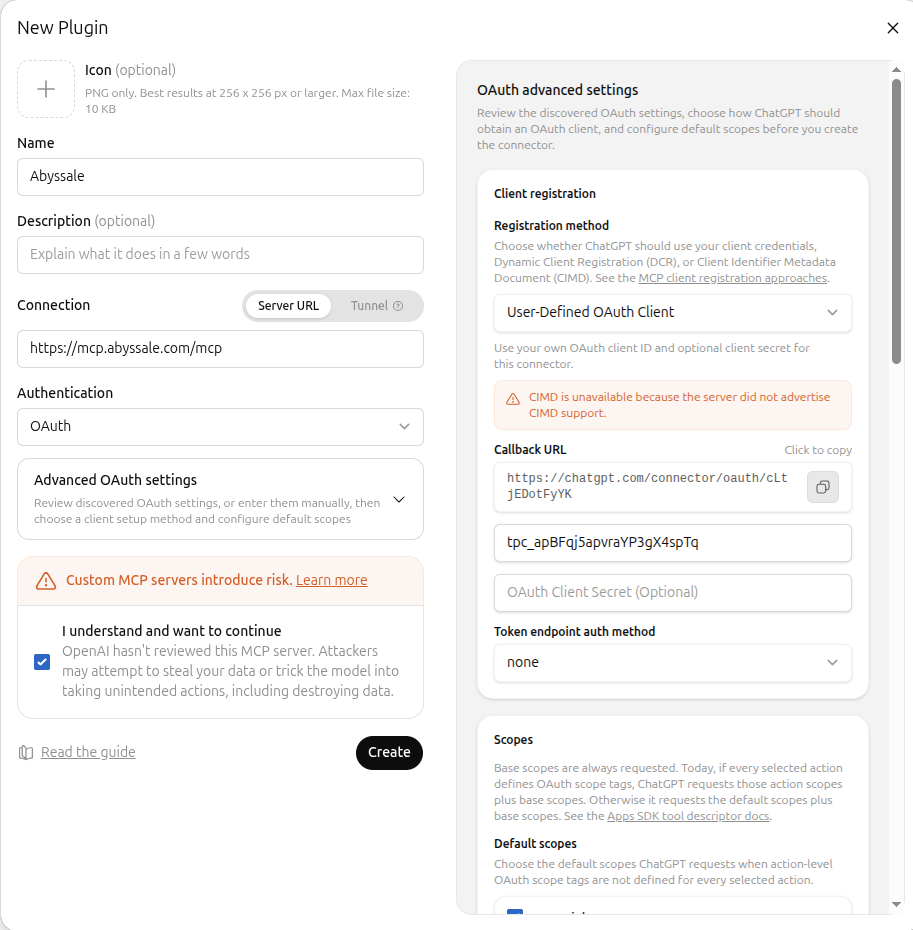
- Haz clic en Crear, luego completa el paso de inicio de sesión y consentimiento que sigue.
Una configuración, dos aplicaciones
Los conectores agregados en el sitio web de ChatGPT se comparten con la aplicación Codex — no se necesita configuración separada allí.
Cursor
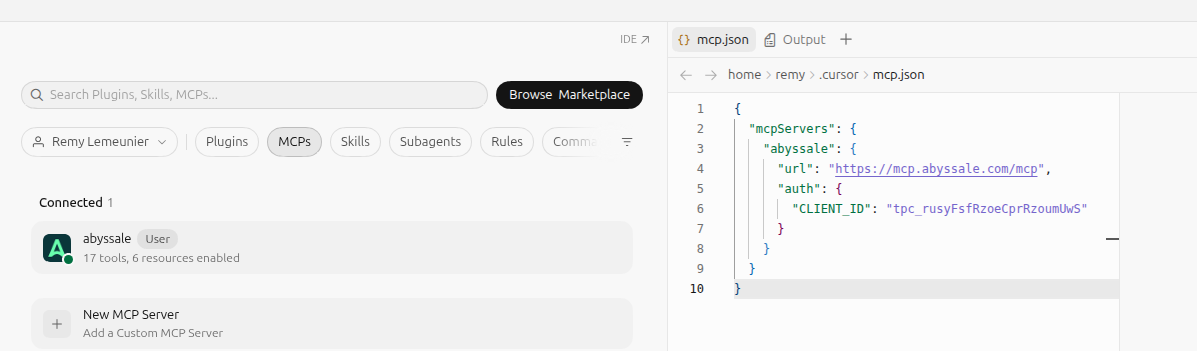
- En Cursor, ve a Configuración → MCPs, luego haz clic en Nuevo servidor MCP. Esto abre
~/.cursor/mcp.jsonen el editor. - Agrega una entrada
abyssalecon el endpoint y el id de cliente a continuación, luego guarda el archivo.
{
  "mcpServers": {
    "abyssale": {
      "url": "https://mcp.abyssale.com/mcp",
      "auth": {
        "CLIENT_ID": "tpc_rusyFsfRzoeCprRzoumUwS"
      }
    }
  }
}
- Completa el paso de inicio de sesión y consentimiento que se abre en tu navegador. De vuelta en Configuración → MCPs,
abyssalemuestra como Conectado una vez que esté hecho.
Este id de cliente es específico de Cursor
El id anterior (tpc_rusyFsfRzoeCprRzoumUwS) está registrado específicamente para Cursor y no funcionará para Claude Code CLI, que usa su propio id (ver arriba).
El puerto de devolución de llamada OAuth de Cursor no es configurable
La aplicación de escritorio de Cursor siempre redirige a http://localhost:8787/callback — no hay configuración mcp.json para cambiar ese puerto, a diferencia del indicador --callback-port de Claude Code CLI.
Lovable
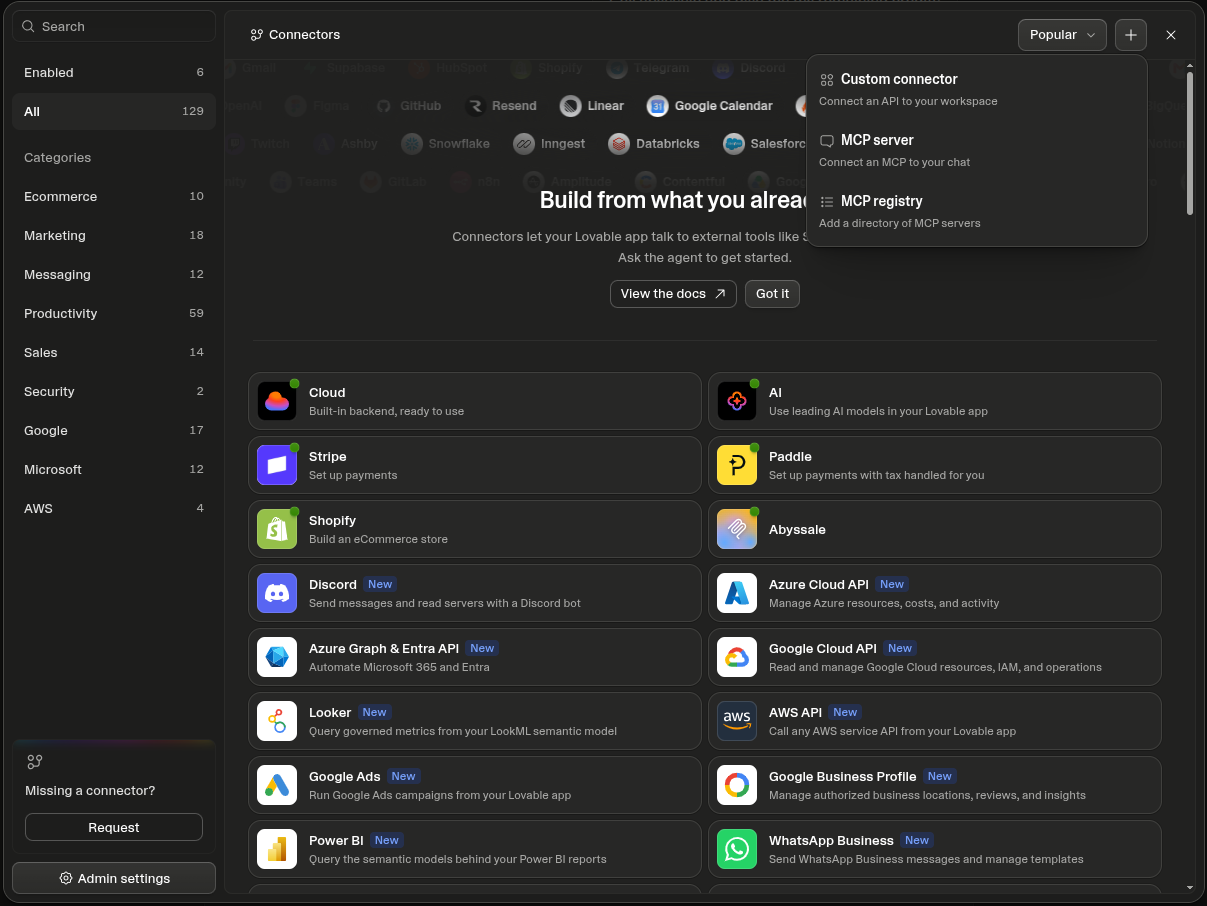
- En Lovable, abre Conectores, haz clic en + en la esquina superior derecha y elige Servidor MCP.
- Establece Nombre del servidor a
Abyssaley URL del servidor ahttps://mcp.abyssale.com/mcp. Deja Autenticación en OAuth (predeterminado) — no hay id de cliente que ingresar.
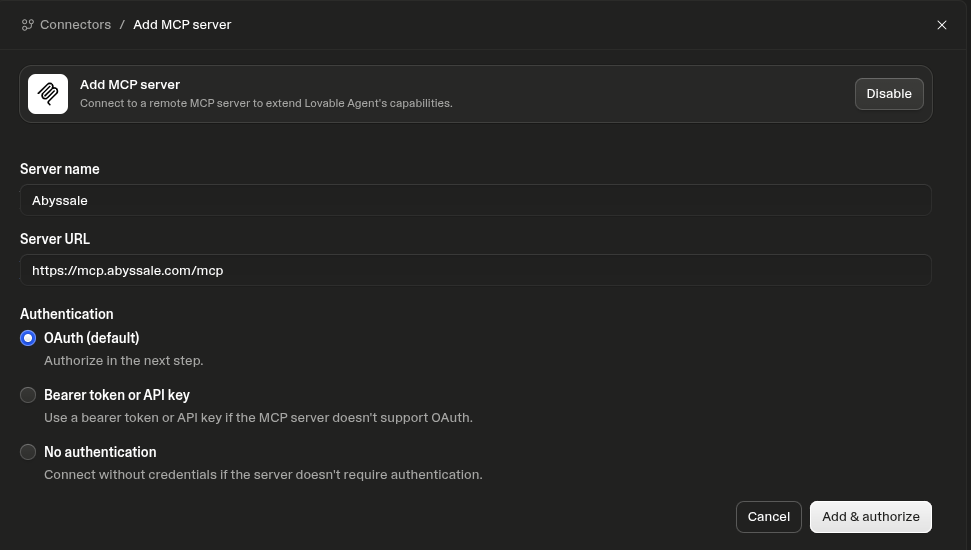
- Haz clic en Agregar y autorizar, luego completa el paso de inicio de sesión y consentimiento que sigue.
Conectar el cliente desencadena un paso de inicio de sesión y consentimiento en tu navegador. Ver Autenticación para lo que eso requiere y lo que otorga.
Dónde ir a continuación
- Autenticación — cómo inicias sesión y qué desbloquea cada alcance de permiso.
- Referencia de herramientas — cada herramienta, sus parámetros y una llamada de ejemplo.
- Permisos — qué puede hacer realmente cada herramienta y qué verificar antes de autorizarla.
Soporte
¿Algo no funciona o tienes una pregunta que los documentos no responden? Contacta al equipo de Abyssale a través del centro de ayuda.