SharedBrief
Crea propuestas para clientes, actualizaciones de proyectos y resúmenes de decisiones a partir del trabajo de IA seleccionado, publica enlaces estables con acceso controlado y verifica la actividad de los lectores mediante un servidor MCP remoto autenticado con OAuth.
Servidor MCP alojado
npx add-mcp 'https://www.sharedbrief.com/mcp'Se instala en Claude Code, Codex, Cursor y más
Documentación
Tu IA. Tu informe.
Comienza con un borrador privado, revísalo y luego elige quién puede leer el enlace publicado.
URL del servidor de SharedBrief
https://www.sharedbrief.com/mcp
Inicia sesión en tu cuenta de SharedBrief durante la conexión y revisa el acceso solicitado. Las instrucciones de conexión no establecen aprobación del directorio ni compatibilidad verificada. La disponibilidad de la plataforma y los permisos de la cuenta varían.
Configúralo tú mismo o deja que tu agente te ayude.
Sigue los pasos numerados a continuación, o copia las instrucciones en un agente con control de navegador o computadora. Para Cursor, un agente con acceso a archivos puede ayudar. Aun así, iniciarás sesión y aprobarás el acceso tú mismo.
ChatGPT
Las capturas de pantalla muestran los menús y campos de configuración. Haz clic en una imagen para abrirla a tamaño completo. Tu aplicación puede verse diferente según tu plan y versión.
- Abre ChatGPT en tu navegador e inicia sesión en la cuenta o espacio de trabajo que quieras usar.
- Abre Plugins desde la barra lateral y revisa tus plugins Personales o instalados para ver si existe una conexión de SharedBrief. Si tu cuenta usa la interfaz de Apps, abre Configuración → Apps o Configuración del espacio de trabajo → Apps en su lugar.
- En Plugins, elige Añadir → Añadir servidor MCP personalizado. En la interfaz de Apps, habilita el modo de desarrollador en Configuración avanzada donde esté permitido, y luego elige Crear. Si estos controles no están disponibles, consulta la guía oficial a continuación o pide acceso a tu administrador del espacio de trabajo.
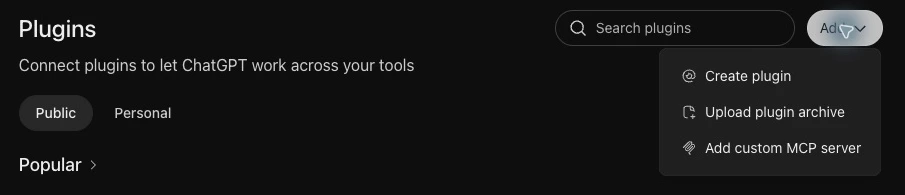 En la interfaz de Plugins, haz clic en Añadir y luego en Añadir servidor MCP personalizado. Haz clic para ampliar.
 - Introduce SharedBrief en el campo Nombre. El icono y la descripción son opcionales.
- Introduce https://www.sharedbrief.com/mcp como URL del servidor MCP y elige autenticación OAuth.
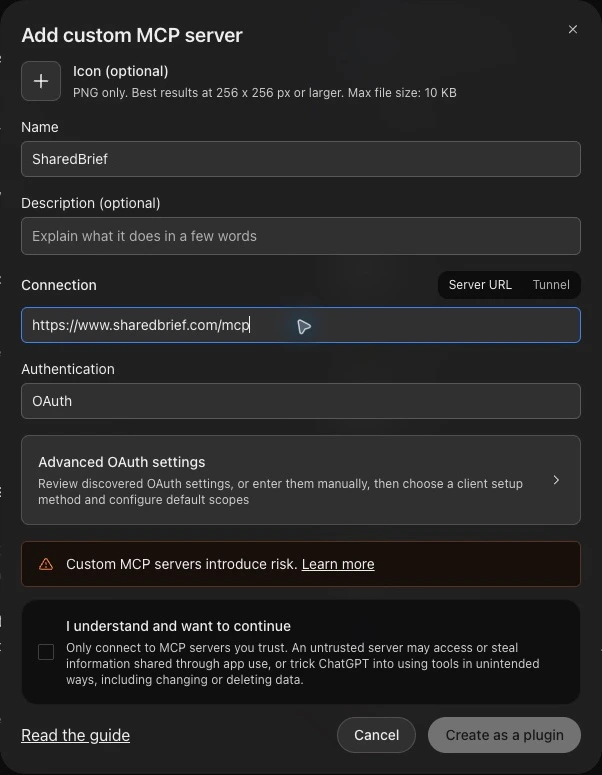 Introduce SharedBrief y la URL del servidor, y deja Autenticación en OAuth. Revisa el aviso antes de elegir Crear como plugin. Haz clic para ampliar.
 - Revisa el aviso del servidor personalizado. Si estás de acuerdo, marca Entiendo y quiero continuar y elige Crear como plugin. En la interfaz de Apps, sigue Escanear herramientas y Crear. Completa el inicio de sesión de SharedBrief y revisa y aprueba el acceso solicitado cuando se te pida.
- Abre un nuevo chat y selecciona SharedBrief desde el menú de plugins, apps o herramientas.
- Pide a ChatGPT que liste tus informes de SharedBrief para verificar la conexión. Una lista vacía está bien si aún no tienes informes.
Estas capturas de pantalla muestran la interfaz web de Plugins de ChatGPT. Algunas cuentas usan la interfaz de Apps en su lugar. Crear y publicar informes requiere acciones de escritura; tu plan y los controles del espacio de trabajo deben permitirlas. La configuración y la disponibilidad varían. Consulta la guía del modo de desarrollador de OpenAI para conocer la configuración actual y los requisitos de elegibilidad.
Claude
Las capturas de pantalla muestran los menús y campos de configuración. Haz clic en una imagen para abrirla a tamaño completo. Tu aplicación puede verse diferente según tu plan y versión.
- Abre Claude e inicia sesión en la cuenta que quieras usar.
- Abre Personalizar → Conectores y verifica si SharedBrief ya está conectado.
- Elige + Añadir → Añadir conector personalizado. Para cuentas de Team o Enterprise, un propietario de la organización puede necesitar añadirlo primero en Configuración de la organización → Conectores.
 Selecciona Conectores, haz clic en + Añadir y luego elige Añadir conector personalizado. Haz clic para ampliar.
 - Nombra el conector SharedBrief e introduce https://www.sharedbrief.com/mcp como URL del servidor MCP remoto. Elige Continuar.
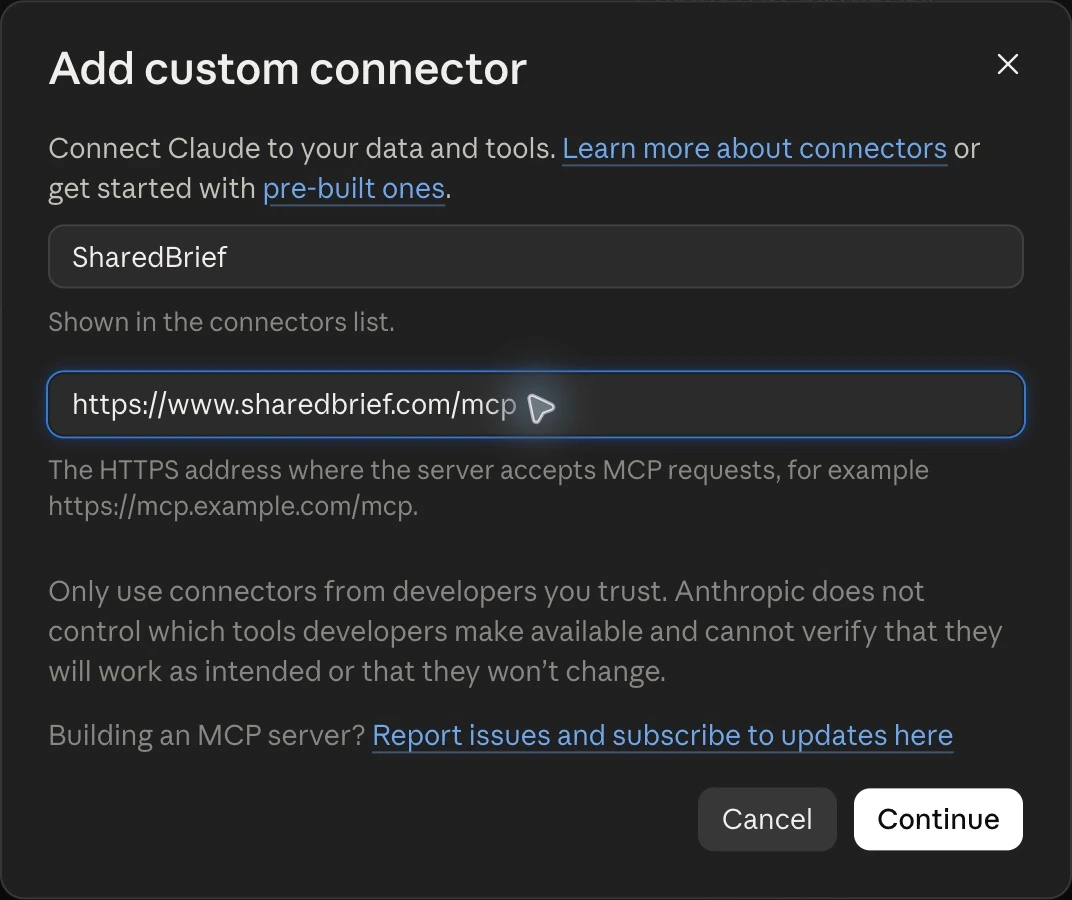 Introduce SharedBrief como nombre y pega la URL del servidor, luego haz clic en Continuar. Haz clic para ampliar.
 - Revisa la configuración de autenticación detectada. Elige Iniciar sesión ahora y sigue la configuración OAuth recomendada que ofrece Claude.
- Termina de añadir el conector. Elige Conectar si se te pide, inicia sesión en SharedBrief y revisa y aprueba el acceso solicitado.
- Abre una conversación y habilita SharedBrief desde el menú + → Conectores.
- Pide a Claude que liste tus informes de SharedBrief para verificar la conexión. Una lista vacía está bien si aún no tienes informes.
El acceso a conectores personalizados depende de tu plan de Claude y de los permisos de la organización. Consulta la guía de conectores personalizados de Claude para conocer la configuración actual y los requisitos de elegibilidad.
Cursor
- Abre Cursor. Decide si SharedBrief debe estar disponible en todos los proyectos o solo en el proyecto actual.
- Para todos los proyectos, abre ~/.cursor/mcp.json. Para este proyecto solamente, abre .cursor/mcp.json. Crea el archivo si no existe.
- Verifica si ya existe una entrada de SharedBrief. De lo contrario, fusiona la configuración a continuación en mcpServers, conservando todos los demás servidores y ajustes.
- Guarda el archivo y abre la configuración de MCP de Cursor. Verifica que SharedBrief aparezca; actualiza o reinicia Cursor si no aparece.
- Elige la opción de iniciar sesión o Conectar para SharedBrief. Completa el inicio de sesión OAuth en tu navegador, revisa el acceso solicitado y apruébalo.
- Vuelve a Cursor y habilita SharedBrief si se te pide.
- Pide al agente de Cursor que liste tus informes de SharedBrief para verificar la conexión. Una lista vacía está bien si aún no tienes informes.
{
  "mcpServers": {
    "SharedBrief": {
      "url": "https://www.sharedbrief.com/mcp"
    }
  }
}
Un agente con acceso a archivos puede ayudar a editar la configuración. Estos pasos no requieren una instalación desde el marketplace. Consulta la documentación de MCP de Cursor para conocer la configuración actual y los requisitos de elegibilidad.
Muse
- Abre Muse e inicia sesión en la cuenta que quieras usar.
- Abre Configuración → Conectores y busca SharedBrief.
- Si SharedBrief aparece en la lista, selecciónalo y elige la opción de conexión.
- Sigue las indicaciones de inicio de sesión, inicia sesión en SharedBrief y revisa y aprueba los permisos solicitados.
- Vuelve a Muse y pídele que liste tus informes de SharedBrief para verificar la conexión.
- Si SharedBrief no aparece en la lista, detente aquí y usa otra conexión de IA de esta guía. No tenemos una ruta de conexión manual verificada para Muse.
La disponibilidad actual de SharedBrief en la lista de Muse no ha sido confirmada. La guía oficial de Muse dice que los conectores aprobados se pueden descubrir en Configuración → Conectores. Consulta la guía de conectores de Muse para conocer la configuración actual y los requisitos de elegibilidad.
Compartir y actividad de los lectores
El acceso de cualquier persona con el enlace no está listado y se abre sin cuenta. El acceso de lector verificado y de correo electrónico específico requiere que los lectores inicien sesión con un correo electrónico verificado. Un enlace nunca anula su configuración de acceso.
Las actualizaciones publicadas mantienen la misma URL del informe. Los propietarios pueden ver visitas, tiempo aproximado en la página, tipo de dispositivo general y ubicación aproximada cuando esté disponible. Los lectores verificados aparecen por dirección de correo electrónico; los visitantes anónimos permanecen anónimos. Las vistas estimadas deduplican las visitas repetidas del mismo navegador en el mismo día y no representan un recuento de personas.
Dejar de publicar elimina el acceso a la página alojada. Las personas pueden conservar el contenido que ya copiaron. Eliminar borra el informe y sus registros de vistas.
Lo que puedes crear
Los informes admiten encabezados, párrafos, listas, tablas, citas y enlaces. Las imágenes, las importaciones de archivos y el HTML interactivo no están disponibles actualmente. Puedes publicar hasta 10 informes; cada documento puede contener hasta 100 KB de texto.
Crea tu informe en una aplicación de IA conectada y luego previsualízalo y compártelo en tus informes. Si una conexión falla, verifica que puedas iniciar sesión en SharedBrief y luego vuelve a conectarte desde tu plataforma de IA.
SharedBrief es operado por SnuffleLabs LLC. ¿Necesitas ayuda? Envía un correo a support@sharedbrief.com.