Revise
oficialProcesador de textos colaborativo que puedes usar con tu agente
¿Qué puedes hacer con Revise MCP?
- Buscar y leer documentos — Pídele a tu asistente que liste, busque o lea tus documentos de Revise, incluidos esquemas, información y cambios recientes mediante
list_documents,search_documents,read_documenty más. - Editar y formatear contenido — Haz que tu asistente reemplace texto, aplique estilos a bloques, añada notas al pie, configure el diseño de página, renombre documentos o reemplace contenido completo como sugerencias o ediciones directas usando
edit_document,style_blocks,insert_footnote,set_page_layout,rename_documentoreplace_document_content. - Comentar y gestionar sugerencias — Indica a tu asistente que deje comentarios, acepte o rechace sus propias sugerencias pendientes, o limpie un documento para compartirlo con
leave_comment,resolve_suggestionsoclean_document. - Crear, importar y exportar — Pídele a tu asistente que cree un nuevo documento desde Markdown, importe desde una URL pública o un archivo local, o exporte a formatos como Word o PDF mediante
create_document,import_document,upload_documentoexport_document. - Compartir y colaborar — Dirige a tu asistente para invitar colaboradores por correo electrónico con roles de visor, sugeridor o editor, o mueve documentos a la papelera usando
invite_collaboratorodelete_document. - Trabajar con documentos abiertos — Solicita cambios en "el párrafo que seleccioné" o lista los documentos abiertos en tu navegador, usando
list_open_documentsyget_selectionpara actuar sobre tu contexto actual.
Documentación
Help›Servidor MCP de Revise
Servidor MCP de Revise
Última actualización: 26 de septiembre de 2026
El servidor MCP de Revise conecta aplicaciones de IA externas con tu cuenta de Revise. Claude, ChatGPT y otros clientes MCP pueden crear, leer, editar, comentar, exportar y compartir tus documentos. Las ediciones del agente llegan como sugerencias bajo el nombre del agente, y tú las aceptas o rechazas en el editor.
El servidor MCP es gratuito en todos los planes. No tiene límites basados en el plan, solo límites de frecuencia por hora. Necesitas una cuenta de Revise, y la aplicación de IA usa su propio modelo y suscripción.
URL del servidor
https://mcp.revise.io/mcp
El servidor usa el transporte HTTP transmisible. Añade esta URL a cualquier cliente MCP que admita servidores remotos. Configuración muestra la misma URL en Agentes externos hasta que conectas una aplicación.
Conectar Claude
Revise aparece en el directorio de conectores de Claude.
- Abre la ficha de Revise en Claude y conéctala.
- Inicia sesión en Revise y haz clic en Permitir. Consulta Iniciar sesión y permitir el acceso.
- Pide a Claude que trabaje en un documento de Revise.
También puedes añadir la URL del servidor como conector personalizado en la configuración de conectores de Claude. Los conectores añadidos en claude.ai también están disponibles en la aplicación de escritorio de Claude.
En Claude Code, añade el servidor desde una terminal:
claude mcp add --transport http revise https://mcp.revise.io/mcp
Luego ejecuta /mcp en Claude Code, selecciona revise y autentícate. Claude Code abre la página de inicio de sesión de Revise en tu navegador.
Conectar ChatGPT
Revise está disponible como aplicación en ChatGPT.
- Abre la aplicación de Revise en ChatGPT y conéctala.
- Inicia sesión en Revise y haz clic en Permitir.
- Pide a ChatGPT que trabaje en un documento de Revise.
Configuración tiene botones de Conectar con Claude y Conectar con ChatGPT que abren estas fichas. Cada botón desaparece una vez que esa aplicación está conectada.
Conectar otros clientes MCP
Codex, Hermes, OpenClaw y otros clientes MCP se conectan con la URL del servidor. El cliente debe admitir el inicio de sesión OAuth. Revise admite el registro dinámico de clientes y PKCE, por lo que el cliente no necesita un ID de cliente preconfigurado.
El nombre que registra el cliente se convierte en el nombre del agente en Revise. Aparece en las sugerencias, comentarios y cursor del agente. Un cliente sin nombre utilizable aparece como agente de IA. El nombre Revise está reservado para el agente integrado, por lo que un cliente externo con ese nombre aparece como Revise (externo).
Iniciar sesión y permitir el acceso
Cada solicitud al servidor necesita una credencial. Cuando un cliente se conecta sin una, el servidor responde con HTTP 401 y lo dirige al inicio de sesión de Revise. El cliente abre entonces la página de consentimiento de Revise en tu navegador.
- Inicia sesión o crea una cuenta. La página abre el formulario de registro si no has iniciado sesión.
- Revisa lo que la aplicación podrá hacer y haz clic en Permitir. Denegar cancela la conexión.
- Revise abre un documento de bienvenida en una pestaña nueva, y la pestaña original vuelve a la aplicación. Si tu navegador bloquea las ventanas emergentes, permítelas para revise.io y haz clic en Permitir de nuevo.
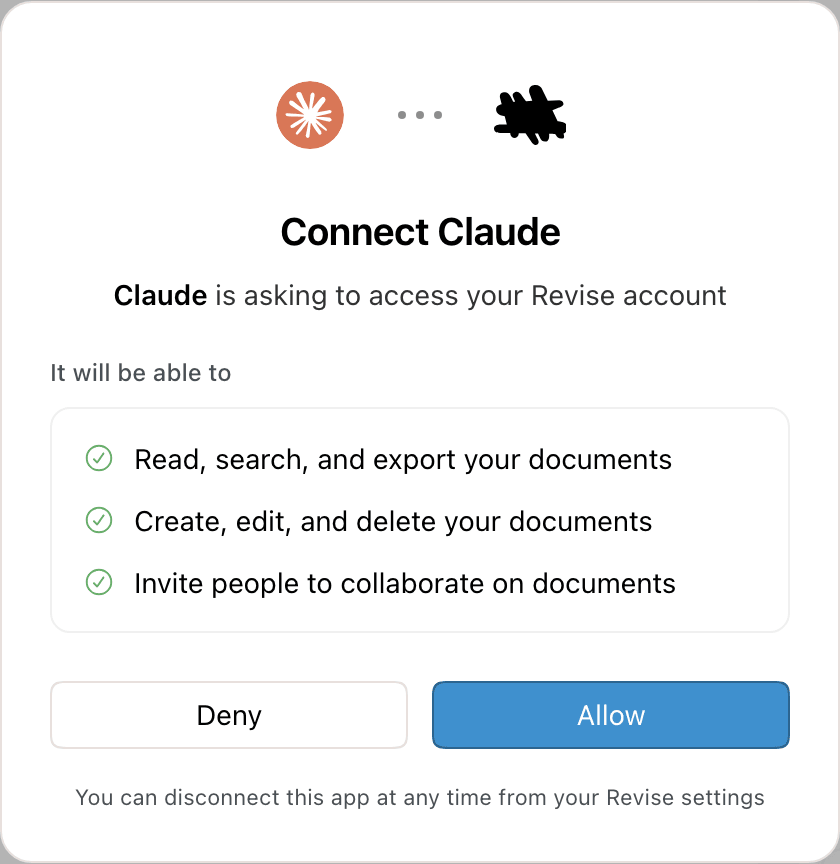
La página de consentimiento para una conexión de Claude
Una conexión obtiene los tres permisos. El agente actúa solo en la cuenta que lo aprobó.
| Permiso | Alcance | Permite |
|---|---|---|
| Leer, buscar y exportar tus documentos | docs:read | Listar, buscar, leer y exportar documentos |
| Crear, editar y eliminar tus documentos | docs:write | Crear, importar, editar, comentar y mover documentos a la papelera |
| Invitar a personas a colaborar en documentos | docs:share | Invitar a personas específicas por correo electrónico |
El cliente recibe un token de acceso válido por 24 horas y un token de actualización válido por 30 días. Los renueva sin volver a preguntarte, hasta que lo desconectas.
Tokens de edición de documentos
El servidor también acepta tokens de edición de documentos (rvse_doc_…). Cada uno funciona para un solo documento, solo con las herramientas de lectura y edición. Un agente que tenga uno puede llamar a request_account_access para obtener un enlace de aprobación para ti. Si lo apruebas dentro de 15 minutos, el mismo token obtiene acceso a toda la cuenta.
Herramientas MCP
Un agente conectado ve 24 herramientas. El agente las elige a partir de tu solicitud; tú no las llamas directamente. Cada herramienta necesita un permiso.
Encontrar y leer documentos
| Herramienta | Qué hace | Permiso |
|---|---|---|
list_documents | Lista tus documentos, los más recientes primero, con estado de uso compartido y fechas. | Lectura |
search_documents | Busca el texto de todos tus documentos. Los documentos nuevos o renombrados pueden tardar unos segundos en aparecer. | Lectura |
read_document | Lee un documento como Markdown, HTML o texto sin formato. El HTML incluye formato enriquecido, IDs de bloques e hilos de comentarios. Las sugerencias pendientes se leen como aceptadas de forma predeterminada, o como rechazadas si se solicita. Los documentos largos se devuelven en páginas. | Lectura |
search_within_document | Encuentra coincidencias dentro de un documento, con los bloques circundantes. No distingue entre mayúsculas y minúsculas. | Lectura |
get_document_outline | Devuelve el esquema de encabezados con recuentos de palabras por sección. | Lectura |
get_document_info | Devuelve título, estado de uso compartido, URL, fechas y recuento de palabras. | Lectura |
get_recent_changes | Devuelve bloques añadidos, eliminados o modificados desde la última comprobación del agente, incluidas tus ediciones. La primera llamada establece una línea de base. | Lectura |
Trabajar con lo que tienes abierto
| Herramienta | Qué hace | Permiso |
|---|---|---|
list_open_documents | Lista los documentos que tienes abiertos en una pestaña del navegador en este momento. | Lectura |
get_selection | Lee tu cursor o texto seleccionado en un documento abierto, con su formato, comentarios y sugerencias. El documento debe estar abierto en tu navegador. | Lectura |
Con estas, puedes pedir un cambio en "el párrafo que seleccioné" sin nombrar el documento.
Editar y dar formato
| Herramienta | Qué hace | Permiso |
|---|---|---|
edit_document | Reemplaza, inserta o elimina texto y bloques, como sugerencias o aplicados directamente. Consulta Cómo aparecen las ediciones del agente. | Escritura |
style_blocks | Cambia el formato, como fuente o peso, en bloques o texto coincidentes sin reescribirlo. | Escritura |
insert_footnote | Añade una nota al pie después de un pasaje. Los documentos sin paginación la muestran como nota final. | Escritura |
set_page_layout | Establece tamaño de página, orientación, márgenes, columnas (de una a tres), números de página, espaciado, modo sin paginación o el ajuste preestablecido APA 7. Se aplica a todo el documento o a una sección. | Escritura |
replace_document_content | Reemplaza todo el documento con nuevo Markdown. El contenido anterior permanece en el historial de revisiones. | Escritura |
rename_document | Cambia el título. | Escritura |
Comentarios y sugerencias
| Herramienta | Qué hace | Permiso |
|---|---|---|
leave_comment | Inicia un hilo de comentarios en un pasaje, o responde a un hilo existente. No cambia el texto. | Escritura |
resolve_suggestions | Acepta o rechaza las sugerencias pendientes del propio agente, en todo el documento o en bloques específicos. | Escritura |
clean_document | Prepara un documento para enviarlo. Puede eliminar comentarios o texto oculto, aceptar o rechazar todas las sugerencias pendientes (de cualquiera), renombrar autores como "Autor" y borrar las propiedades del archivo. No se puede deshacer, por lo que el agente te pregunta primero. | Escritura |
Crear, importar y exportar
| Herramienta | Qué hace | Permiso |
|---|---|---|
create_document | Crea un documento, opcionalmente desde Markdown. | Escritura |
import_document | Crea un documento desde un archivo en una URL pública. | Escritura |
upload_document | Crea un documento desde un archivo en el ordenador del agente. El agente ejecuta un comando curl, por lo que necesita acceso al shell y a la red. | Escritura |
export_document | Exporta a Markdown, texto sin formato, HTML, Word (.docx) o PDF. | Lectura |
Consulta Importar y exportar para formatos y límites.
Compartir y eliminar
| Herramienta | Qué hace | Permiso |
|---|---|---|
invite_collaborator | Invita a una persona por correo electrónico como visor, sugeridor o editor. Consulta Compartir desde un agente. | Compartir |
delete_document | Mueve un documento a la papelera. Puedes restaurarlo. | Escritura |
Cómo aparecen las ediciones del agente
De forma predeterminada, edit_document, style_blocks y insert_footnote proponen cada cambio como sugerencia: texto añadido en verde, texto eliminado en rojo. La tarjeta de sugerencia nombra al agente. Nada cambia hasta que alguien lo acepta.
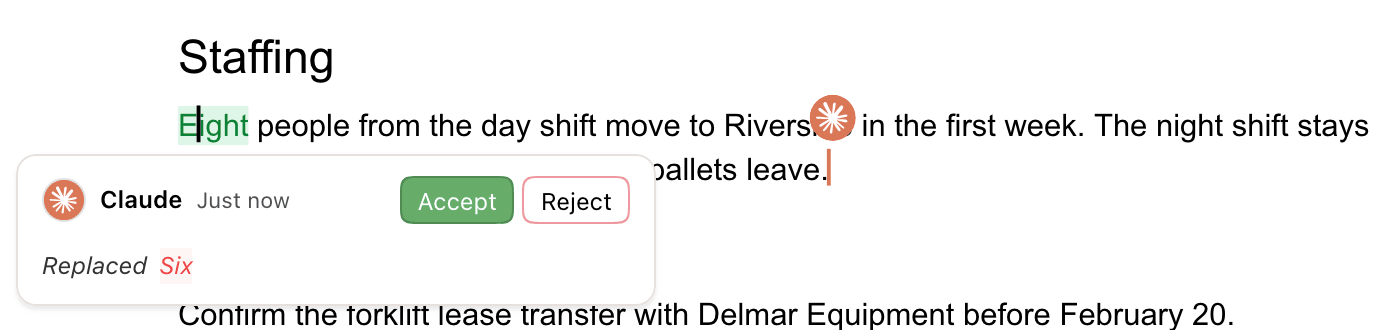
Una sugerencia de Claude, y el cursor de Claude al final del párrafo que editó
- En documentos de menos de 20 palabras, las ediciones se aplican directamente, ya que no hay nada que revisar.
- En documentos más largos, pide al agente que "aplique las ediciones directamente" para omitir las sugerencias. Las ediciones aplicadas siguen apareciendo en el historial de revisiones bajo el nombre del agente.
- El cursor del agente se sitúa al final del bloque que editó por última vez. Pasa el cursor sobre él para ver el logotipo del agente. Desaparece 5 minutos después de la última acción del agente.
- Mientras el agente está activo, su logotipo aparece en el encabezado junto al título del documento.
- Después de 5 minutos sin actividad, el encabezado muestra el nombre del agente y cuándo editó por última vez, como Claude activo hace 5 h.
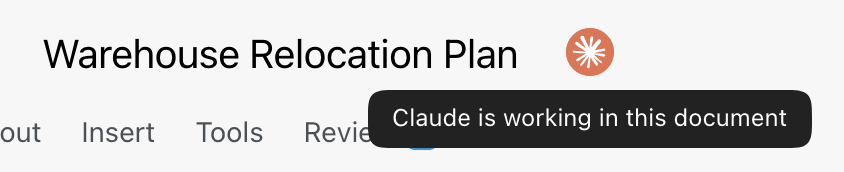
Un agente activo en el encabezado del editor
Todos los que tienen el documento abierto ven las mismas sugerencias, cursor e indicador de encabezado. Las escrituras del agente se sincronizan en tiempo real, por lo que puedes seguir escribiendo mientras trabaja.
Revisar las sugerencias de un agente
- Haz clic en Aceptar o Rechazar en la tarjeta de sugerencia, o recórrelas en la pestaña Revisar. Consulta Revisar cambios de IA.
- Di al agente "se ve bien" o "retira esas". Acepta o rechaza sus propias sugerencias con
resolve_suggestions. No puede resolver tus sugerencias, las de un colaborador ni las de otro agente.
Aceptar todo y Rechazar todo en el chat del agente integrado omiten las sugerencias de agentes externos.
Importar y exportar
Los agentes importan y exportan con herramientas. Para saber cómo se compara con la importación en el editor, consulta Importar y exportar con agentes externos.
| Acción | Formatos | Límites |
|---|---|---|
| Importar desde una URL | .docx, .md, .markdown, .txt, .html, .htm, .rtf, .odt | 25 MB. La URL debe ser una descarga directa pública. Las páginas de uso compartido (como las vistas previas de Google Drive) y los archivos almacenados dentro de la aplicación de IA no funcionan. |
| Subir un archivo local | Igual que la importación | 25 MB. El enlace de subida caduca después de 10 minutos. |
| Exportar | Markdown, texto sin formato, HTML, Word, PDF | El Markdown vuelve en la conversación. Otros formatos devuelven un enlace de descarga que caduca después de unas 24 horas. |
Los PDF e imágenes no se pueden importar mediante MCP. Si el agente no puede acceder a tu archivo, te envía a revise.io/docs/upload para que lo subas tú mismo y pegues el enlace del documento de vuelta. Las exportaciones grandes pueden devolver un enlace de Revise en su lugar; al abrirlo se descarga el archivo en tu navegador.
Compartir desde un agente
Un agente puede invitar a una persona específica con invite_collaborator. Los roles coinciden con el diálogo de uso compartido (consulta roles):
| El agente pide | Rol |
|---|---|
read | Visor |
suggest | Sugeridor |
write | Editor |
Las personas con una cuenta de Revise obtienen acceso de inmediato. Otras reciben una invitación por correo electrónico. Los agentes no pueden activar el acceso público ni hacer público un documento. Solo tú puedes, desde el diálogo de uso compartido.
Gestionar y desconectar aplicaciones conectadas
Abre Configuración y ve a Agentes externos. Cada aplicación conectada muestra cuándo se conectó y cuándo estuvo activa por última vez.
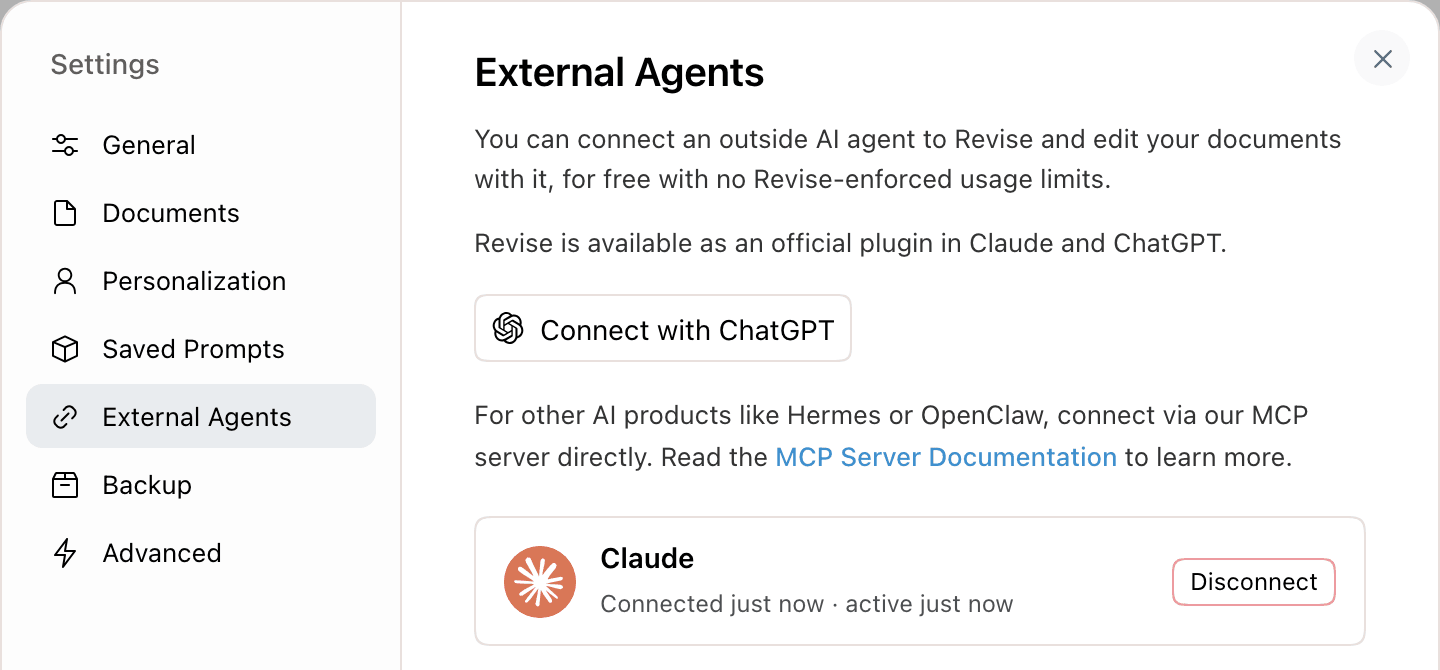
Agentes externos en Configuración con Claude conectado
- Haz clic en Desconectar junto a la aplicación.
- En ¿Desconectar aplicación?, haz clic en Eliminar.
La aplicación ya no puede renovar su acceso. Un token que ya tenga sigue funcionando hasta que caduque, hasta 24 horas. Para reconectar, conecta la aplicación de nuevo e inicia sesión.
Límites de frecuencia y requisitos
| Elemento | Límite o requisito |
|---|---|
| Cuenta | Obligatoria. Cualquier plan, incluido el gratuito. |
| Llamadas de herramientas | 1.500 por hora |
| Llamadas que modifican documentos o comparten | 600 por hora, contadas dentro de las 1.500 |
| Tamaño del documento | 5 MiB de datos de documento almacenados. Los documentos más grandes se abren en el editor, pero no a través de MCP. |
| Tamaño de importación y carga | 25 MB por archivo |
| Uso de IA | No se cuenta contra tus límites de uso de Revise. Se aplican los límites propios de la aplicación de IA. |
Los límites de velocidad usan una ventana móvil de una hora. Todas las aplicaciones OAuth de una cuenta comparten los mismos límites. Para un límite más alto, escribe a support@revise.io.
Solución de problemas
| Problema | Solución |
|---|---|
| La aplicación te pide iniciar sesión constantemente | Elimina la conexión en la aplicación, vuelve a añadirla y haz clic en Permitir. |
| No ocurre nada después de hacer clic en Permitir | Permite las ventanas emergentes de revise.io y vuelve a hacer clic en Permitir. |
| “Límite de velocidad superado” | Espera a que pase la ventana horaria o escribe a support@revise.io. |
| “El documento supera el límite de tamaño de MCP de 5 MiB” | Abre el documento en el editor o divídelo en documentos más pequeños. Reintentar no ayuda. |
| El agente no puede importar un archivo que adjuntaste | Súbelo en revise.io/docs/upload y dale al agente el enlace del documento. |
| Las ediciones del agente no están en el texto del documento | Son sugerencias pendientes. Acéptalas o pídele al agente que lo haga. |
| El agente no encuentra un documento que acabas de crear | La indexación de búsqueda tarda unos segundos. Pídele que liste tus documentos en su lugar. |
| Una aplicación que desconectaste sigue funcionando | Su token actual caduca en un plazo de 24 horas. |
Nota: Los agentes pueden leer esta página en Markdown como el recurso MCP revise-mcp-docs.