Whimsical
oficialDeja que la IA tome el control de tu espacio de trabajo visual para lluvias de ideas, diagramas de flujo, mapas mentales, wireframes y diagramas técnicos.
¿Qué puedes hacer con Whimsical MCP?
Pídele a tu IA que convierta texto en diagramas visuales, busque en tu espacio de trabajo y haga lluvias de ideas visualmente en Whimsical.
- Crear diagramas de flujo y diagramas — Pídele a tu IA que convierta un proceso técnico en un diagrama de flujo o diagrama de secuencia en un nuevo archivo de Whimsical mediante
create_diagram. - Buscar archivos del espacio de trabajo — Pídele a tu IA que encuentre y lea archivos de Whimsical en todo tu espacio de trabajo usando
search_files, devolviendo enlaces o resúmenes. - Generar mapas mentales y wireframes — Pídele a tu IA que cree un mapa mental o un esquema de wireframe para planificar y hacer lluvias de ideas directamente en Whimsical.
Documentación
Aprender
Whimsical MCP
El servidor MCP (Protocolo de Contexto de Modelo) de Whimsical conecta tu espacio de trabajo de Whimsical con herramientas de IA como Claude, ChatGPT y Cursor. Les brinda acceso seguro para leer y escribir contenido en tu espacio de trabajo, para que puedan trabajar juntos para:
- Visualizar procesos complejos en un tablero de Whimsical.
- Mapear tus SOP con diagramas de flujo.
- Generar wireframes a partir de indicaciones o código.
- Codificar prototipos funcionales a partir de tus wireframes de Whimsical.
- ¡Y más!
Paso 1: Configura tu cliente MCP
Sigue las instrucciones a continuación para tu cliente específico y agrega el servidor MCP de Whimsical.
Claude
Whimsical es un conector verificado en el Directorio de Conectores de Claude, por lo que puedes encontrarlo directamente en el directorio o ir directamente a https://claude.ai/directory/connectors/whimsical.
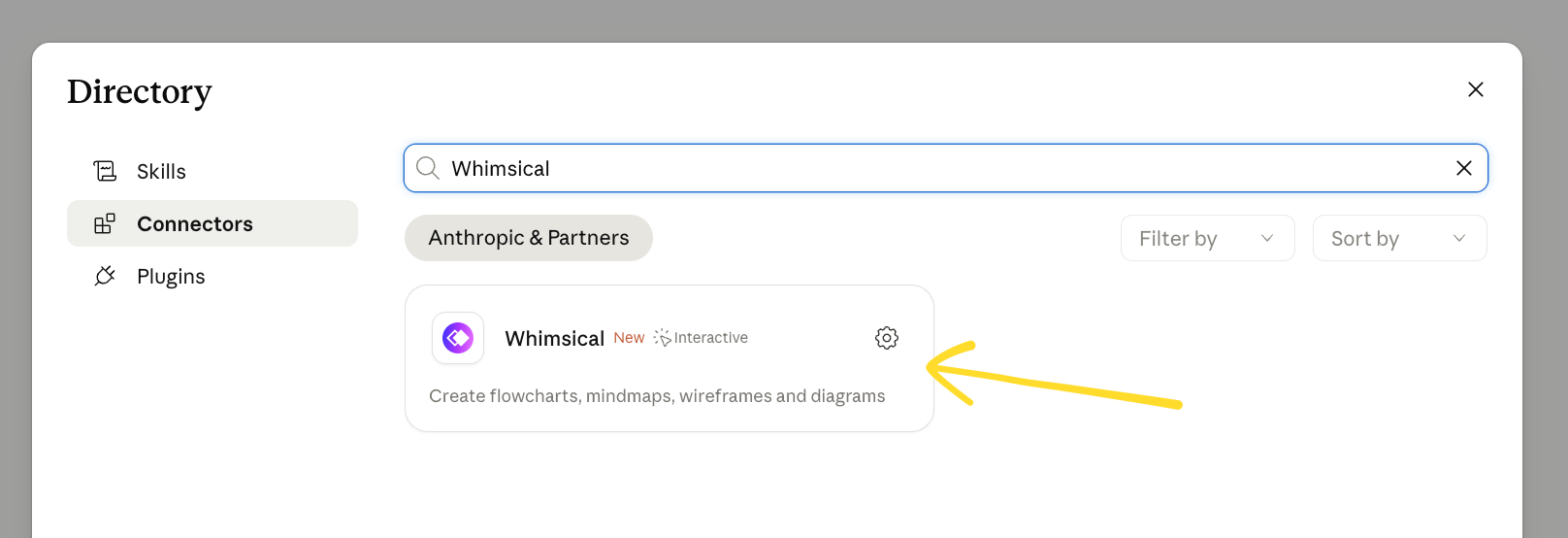
Una vez abierto, haz clic en Conectar y completa la autenticación de Whimsical. Después de eso, Claude podrá acceder y trabajar con tu contenido de Whimsical.
ChatGPT
Puedes usar el plugin dedicado de Whimsical para ChatGPT.
- Abre ChatGPT y ve a Configuración → Plugins
- Busca Whimsical, o usa este enlace directo.
- Haz clic en Conectar y completa los pasos de autorización.
Una vez conectado, escribe @Whimsical en cualquier chat para usarlo. Para más detalles, consulta nuestra guía completa de la aplicación Whimsical para ChatGPT.
Cursor
- Agrega Whimsical directamente desde el directorio de plugins de Cursor: https://cursor.directory/plugins/whimsical
- O abre Cursor → Configuración → Configuración de Cursor.
- Ve a Herramientas y MCP.
- Haz clic en Agregar MCP personalizado o + Nuevo servidor MCP.
- Ingresa la siguiente configuración y guarda:
{ "mcpServers": { "whimsical-remote": { "url": "https://mcp.whimsical.com/mcp" } } }
Otros clientes
Con tantas otras herramientas que ahora admiten servidores MCP, puedes configurarlas para usar el servidor MCP de Whimsical con los siguientes valores:
- Nombre:
whimsical-remote - URL:
https://mcp.whimsical.com/mcp
Paso 2: Autenticación
El servidor MCP requiere autenticación OAuth con tu cuenta de Whimsical, por lo que todo lo que necesitas es una cuenta de Whimsical.
Paso 3: Verifica la conexión
- Envía una indicación como "¿Qué herramientas de Whimsical tienes disponibles?" Si el MCP está conectado, obtendrás una lista de herramientas como
create_diagram,search_files, etc. - Siempre puedes verificar directamente en la página de configuración de MCP en Claude, ChatGPT o Cursor
Paso 4: Indica a tu cliente MCP
Inicia un nuevo chat y pídele que haga cosas en Whimsical. Para comenzar, puedes preguntarle "¿Qué puedes hacer con Whimsical MCP?" 👌
Crear diagramas de procesos o secuencias
Pide a tu IA que convierta procesos técnicos en diagramas visuales en Whimsical. Prueba indicaciones como "Crea un diagrama de flujo de un flujo OAuth típico", "Crea un diagrama de cómo Slack decide enviar una notificación" o "Genera un diagrama de secuencia que muestre cómo se procesan las solicitudes de API".
Verás:
- El servidor MCP crea un nuevo archivo en tu espacio de trabajo
- Genera un diagrama de flujo o de secuencia basado en el contexto proporcionado
- Proporciona una vista previa del contenido creado directamente en el chat donde puedes ver e interactuar con el resultado
Buscar y hacer referencia a tus archivos de Whimsical
Tu IA puede buscar y leer archivos de Whimsical para que puedas hacer referencia a ellos en contexto. Prueba "Encuentra el diagrama de arquitectura del sistema que hice el mes pasado" o "Resume el flujo de usuario que mapeamos en Whimsical".
Verás:
- El servidor MCP busca todos los archivos en tu espacio de trabajo
- Encuentra un archivo (o archivos) que coincidan
- Devuelve enlaces a los archivos coincidentes, o los incrusta directamente en el chat
- Genera el resumen que solicitaste
Planificar y hacer lluvia de ideas visualmente
Usa tu IA para crear mapas mentales, esquemas de wireframes y documentos de planificación directamente en Whimsical. Prueba "Crea un mapa mental de las características clave para este proyecto" o "Haz un esquema de wireframe para una nueva página de configuración".
Verás:
- El servidor MCP crea un nuevo archivo en tu espacio de trabajo
- Genera un mapa mental o wireframe basado en el contexto proporcionado
- Proporciona una incrustación y un enlace directamente en el chat donde puedes ver e interactuar con el resultado
Este artículo cubre el MCP remoto de Whimsical: la opción recomendada para la mayoría de las personas.
El MCP remoto conecta herramientas de IA como ChatGPT, Claude y Cursor a Whimsical a través de nuestro servidor MCP alojado. No hay nada que instalar, y funciona en cualquier lugar donde tu asistente de IA admita servidores MCP remotos.
Si prefieres ejecutar MCP localmente, puedes usar nuestro MCP de escritorio en su lugar. Se ejecuta a través de la aplicación de escritorio de Whimsical y puede dar a las herramientas de codificación de IA acceso a archivos y código en tu máquina, útil para agentes como Claude Code, Codex y Copilot. La aplicación de escritorio de Whimsical debe estar abierta para que funcione.
Para configurar el MCP de escritorio, solo comunícate con nuestro equipo de soporte.
Resumen
- Whimsical MCP
- Paso 1: Configura tu cliente MCP
- Claude
- ChatGPT
- Cursor
- Otros clientes
- Paso 2: Autenticación
- Paso 3: Verifica la conexión
- Paso 4: Indica a tu cliente MCP
- Crear diagramas de procesos o secuencias
- Buscar y hacer referencia a tus archivos de Whimsical
- Planificar y hacer lluvia de ideas visualmente