CalendarBridge MCP
oficialSincronizar calendarios, enlaces de programación, asistente de programación ejecutiva con IA, calendario unificado
¿Qué puedes hacer con CalendarBridge MCP?
- Revisa tu agenda — Pídele a tu asistente que liste calendarios y lea eventos para cualquier rango de fechas en Google, Outlook o iCloud.
- Gestiona eventos — Crea, edita, reprograma o elimina eventos de calendario describiendo lo que necesitas en lenguaje natural.
- Crea enlaces de reserva — Crea, edita o elimina programadores y obtén enlaces compartibles para que otros reserven tiempo contigo.
- Configura sincronizaciones de calendario — Crea, edita o elimina sincronizaciones unidireccionales o bidireccionales entre tus calendarios, con opciones de visibilidad de disponibilidad.
- Gestiona cuentas conectadas — Lista tus cuentas de calendario conectadas y obtén enlaces para conectar, reautenticar o eliminarlas.
- Controla tu asistente de IA — Envía nuevos mensajes o respuestas a través de tu Asistente de Programación con IA y revisa conversaciones recientes.
Documentación
Conecta tu propio agente de IA — Claude, ChatGPT, Cursor y otros clientes compatibles con MCP — directamente a tu cuenta de CalendarBridge. Tu agente puede leer y gestionar tus calendarios, eventos, programadores y sincronizaciones en tu nombre, con los permisos que tú controlas.
Bring Your Own Agent utiliza MCP (el Protocolo de Contexto de Modelo) — un estándar abierto que permite a los asistentes de IA conectarse a herramientas externas. CalendarBridge ejecuta un servidor MCP alojado, por lo que cualquier cliente compatible con MCP puede conectarse a tu cuenta y actuar sobre tus calendarios por ti.
Esto es diferente del Asistente de Programación con IA de CalendarBridge, que programa a través del correo electrónico. Con Bring Your Own Agent, tú traes la IA (la que ya usas y pagas) y la apuntas a CalendarBridge.
Gestiona tus calendarios con el servidor MCP de CalendarBridge
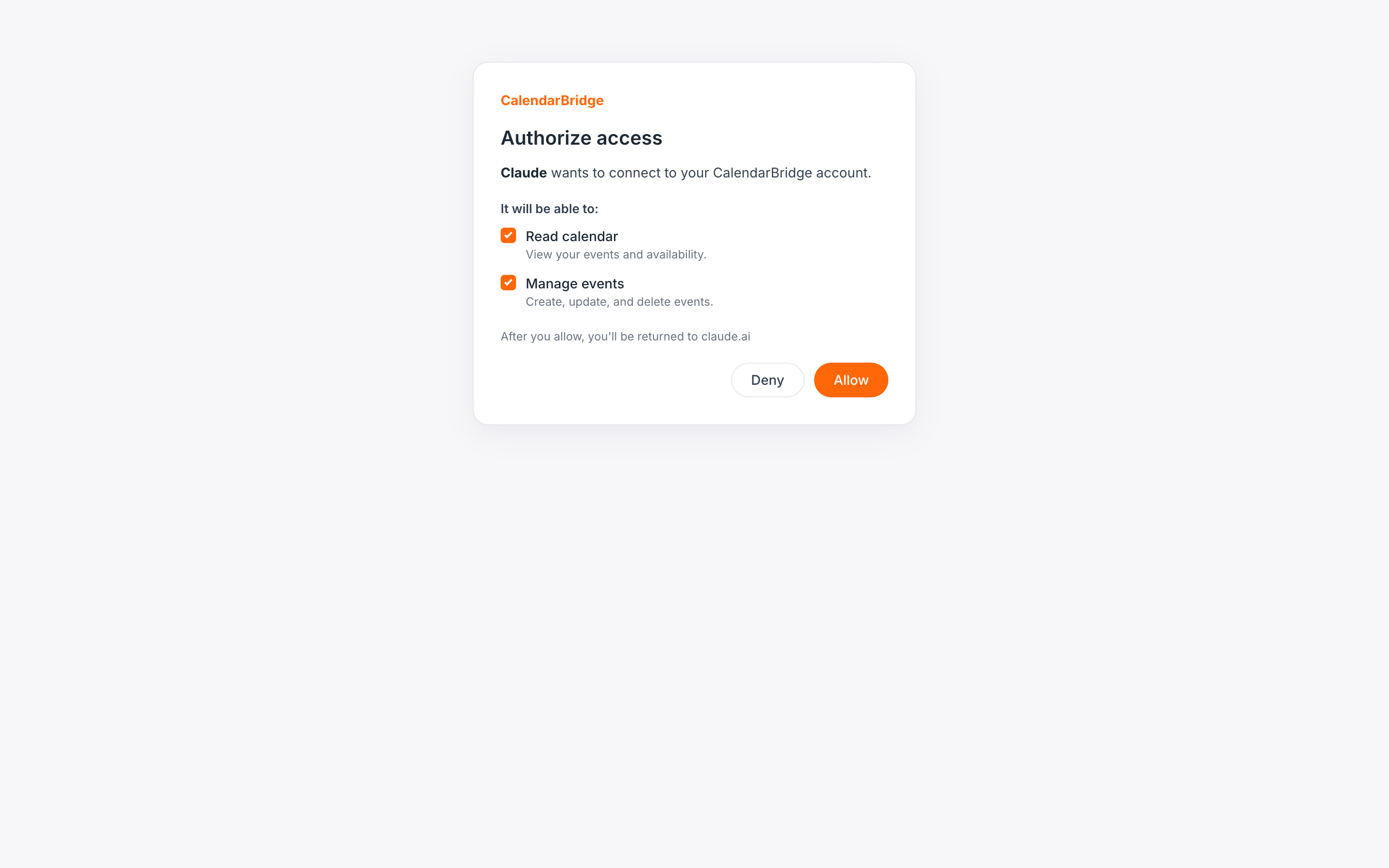
Autorizar un agente externo (MCP)
El servidor MCP de CalendarBridge convierte a tu asistente de IA en un gestor de calendarios. Una vez que conectas un agente, puedes gestionar tus calendarios en lenguaje natural — consulta tu agenda, crea y reprograma eventos, crea enlaces de reserva y configura sincronizaciones de calendario — en Google Calendar, Microsoft 365 / Outlook e iCloud, todo a través de un único endpoint del Protocolo de Contexto de Modelo (MCP).
En lugar de hacer clic en un panel, le dices a tu agente lo que quieres y él utiliza las herramientas MCP de CalendarBridge para hacerlo — gestión de calendarios con IA que funciona con el asistente que ya usas.
Lo que tu agente puede hacer
Una vez conectado, tu agente puede:
- Calendarios y eventos — listar tus calendarios, leer eventos de cualquier rango de fechas y crear, editar o eliminar eventos.
- Programadores — listar, crear, editar y eliminar tus programadores.
- Sincronizaciones — listar, crear, editar y eliminar sincronizaciones de calendario unidireccionales o bidireccionales.
- Cuentas conectadas — listar tus cuentas de calendario conectadas y obtener enlaces para conectar, reautenticar o eliminar una cuenta.
- Asistente de IA — listar las configuraciones de tu Asistente de Programación con IA, revisar conversaciones recientes y enviar un nuevo mensaje o responder a través de tu asistente.
Cada acción que realiza tu agente está limitada a los permisos que otorgas al conectar (consulta Elegir permisos).
Disponibilidad y planes
info
Conectar un agente está disponible en todos los planes, incluido Basic — no hay token que comprar ni nada que copiar. Realizar acciones a través de tu agente (leer o cambiar calendarios, crear sincronizaciones, etc.) requiere una suscripción activa a CalendarBridge. Si tu suscripción caduca, tu agente permanece conectado, pero cada acción devuelve un mensaje pidiéndote que la reactives.
Paso 1: Abre la pestaña Bring Your Own Agent (MCP)
Inicia sesión en https://app.calendarbridge.com/login/, abre AI Assistant desde la barra lateral y selecciona la pestaña Bring Your Own Agent (MCP).
Paso 2: Copia la URL de tu servidor
La pestaña muestra la URL del servidor de tu CalendarBridge. Se ve así:
https://manageapi.calendarbridge.com/mcp
Esta única URL es todo lo que tu cliente necesita. No hay clave de API ni token que copiar — tu cliente te inicia sesión con un inicio de sesión seguro en el navegador cuando se conecta (consulta Elegir permisos).
Paso 3: Añade CalendarBridge a tu cliente
Cada cliente añade un servidor MCP remoto de forma ligeramente diferente. La pestaña incluye instrucciones paso a paso para el cliente que elijas; las más comunes están a continuación. Usa la URL del servidor del Paso 2 donde se solicite una URL. Los nombres de los clientes enlazan a la documentación oficial de cada plataforma.
| Cliente | Cómo añadirlo |
|---|---|
| Claude.ai (web) | Configuración → Connectors → el + → Add custom connector. Introduce un nombre y pega la URL del servidor, luego haz clic en Add. |
| Claude Desktop | Configuración → Connectors → Add custom connector. Introduce un nombre y pega la URL del servidor. |
| Claude Code | Ejecuta claude mcp add calendarbridge --transport http <Server URL>, luego escribe /mcp y autentícate. |
| ChatGPT | CalendarBridge está en el directorio oficial de aplicaciones de ChatGPT, por lo que no hay URL de servidor que pegar. Abre la lista de CalendarBridge (o busca CalendarBridge en Configuración → Apps) y haz clic en Connect. |
| Cursor | Configuración → Cursor Settings → Tools & MCP, añade un nuevo servidor MCP con la URL del servidor y haz clic en Connect. |
| Codex CLI | Ejecuta codex mcp add calendarbridge --url <Server URL>, luego escribe /mcp y selecciona calendarbridge. |
| Grok | Inicia un chat y haz clic en el + → Add connector → Custom. Pega la URL del servidor y autoriza. |
| Manus | Configuración → Connectors → Add connectors → la pestaña Custom MCP → Add custom MCP → Direct configuration. Introduce un nombre, mantén el tipo de transporte en HTTP, pega la URL del servidor y haz clic en Save, luego aprueba el acceso en el navegador. |
| Gemini CLI | Ejecuta gemini mcp add --transport http calendarbridge <Server URL>, luego inicia sesión cuando Gemini CLI detecte el servidor OAuth (o ejecuta gemini mcp auth calendarbridge). |
| Antigravity IDE | En el panel del agente: ⋯ → MCP Servers → Manage MCP Servers → View raw config. Añade una entrada bajo mcpServers con "serverUrl" configurado con la URL del servidor (Antigravity usa serverUrl, no url), guarda y actualiza. |
| OpenClaw | Ejecuta openclaw mcp add calendarbridge --url <Server URL> --transport streamable-http, luego openclaw mcp login calendarbridge y aprueba el acceso en el navegador. |
| Hermes | Ejecuta hermes mcp add calendarbridge (o añade el servidor bajo mcp_servers en ~/.hermes/config.yaml con auth: oauth), luego hermes mcp login calendarbridge y aprueba. |
| Cualquier otro cliente | Añade un servidor MCP personalizado o remoto (a veces llamado connector, integration o tool server): pega la URL del servidor, elige el transporte HTTP / streamable HTTP si se solicita y selecciona OAuth / Sign in para la autenticación — no hay clave de API, ID de cliente ni secreto que introducir. |
Sin importar cómo lo añadas, el flujo termina de la misma manera — inicia sesión en CalendarBridge en el navegador y elige qué permitir.
Paso 4: Inicia sesión y elige permisos
La primera vez que tu cliente se conecta, abre una página de inicio de sesión de CalendarBridge en tu navegador. Después de iniciar sesión, verás una pantalla de consentimiento que lista los permisos que el agente está solicitando. Marca solo los que quieras otorgar y haz clic en Allow.
| Permiso | Qué permite |
|---|---|
| Leer tus eventos de calendario | Listar tus calendarios y leer eventos en ellos. |
| Crear, editar y eliminar eventos de calendario | Crear, editar y eliminar eventos en tus calendarios. |
| Leer tus cuentas conectadas | Listar tus cuentas de calendario conectadas. |
| Conectar y eliminar cuentas | Obtener enlaces para conectar o reautenticar cuentas y eliminar cuentas conectadas. |
| Leer tus programadores | Listar tus programadores. |
| Crear, editar y eliminar programadores | Crear, editar y eliminar tus programadores. |
| Leer tus sincronizaciones de calendario | Listar tus sincronizaciones de calendario. |
| Crear, editar y eliminar sincronizaciones de calendario | Crear, editar y eliminar tus sincronizaciones de calendario. |
| Leer tus asistentes | Listar tus configuraciones de asistente y conversaciones. |
| Crear y modificar asistentes | Crear, editar y eliminar tus configuraciones de asistente. |
| Enviar mensajes a través de tus asistentes | Permitir que el agente envíe nuevos mensajes y respuestas a través de tu asistente de programación con IA. |
verified_user
Los permisos se aplican en cada solicitud: un agente solo puede usar las herramientas que permitiste. Puedes conectar más de un agente y otorgar a cada uno un conjunto diferente de permisos.
Paso 5: Pruébalo
Una vez conectado, pregúntale a tu agente cosas como:
- "¿Qué tengo en mi calendario esta semana?"
- "Programa una reunión de 1 hora llamada Design review mañana a las 2pm e invita a alex@example.com."
- "Mueve mi reunión de las 3pm de hoy a las 4pm."
- "Crea un programador de 30 minutos disponible por las tardes entre semana y dame el enlace."
- "Configura una sincronización unidireccional de mi calendario de trabajo a mi calendario personal, mostrando los eventos como ocupado."
- "Lista mis cuentas conectadas y dime si alguna necesita reautenticación."
Trabajando con tu Asistente de Programación con IA
Si has configurado el Asistente de Programación con IA de CalendarBridge, tu agente conectado puede manejarlo por ti — ya sea iniciando un nuevo correo de programación o respondiendo dentro de una conversación existente.
- Iniciar una nueva solicitud — por ejemplo, "Pídele a mi asistente que encuentre un espacio de 30 minutos con alex@example.com la próxima semana." Tu agente envía el correo a través de tu asistente, que se encarga del resto.
- Responder a una conversación — por ejemplo, "Responde a mi última conversación con el asistente y propón el jueves a las 10am." Tu agente recupera el hilo, infiere los destinatarios y el asunto, y envía tu respuesta. schedule
El asistente trabaja de forma asíncrona, igual que por correo electrónico: enviar un mensaje lo transfiere, y la respuesta del asistente llega un poco más tarde. Pídele a tu agente que revise tus conversaciones de nuevo para ver la respuesta.
Esto requiere un asistente configurado para una de tus cuentas de correo conectadas y el permiso Send through your assistants. Si conectaste tu agente antes de que existiera este permiso, vuelve a conectarlo y otórgalo en la pantalla de consentimiento.
Gestionar agentes conectados
La sección Connected agents de la pestaña lista cada agente que se ha conectado, los permisos que se le otorgaron y cuándo se usó por última vez. Para desconectar un agente, haz clic en Revoke — pierde el acceso inmediatamente. Volver a conectarlo desde el cliente solicitará inicio de sesión y permisos nuevamente.
Solución de problemas
- "Subscription is not active" — conectar es gratuito, pero realizar acciones requiere una suscripción activa. Reactiva en app.calendarbridge.com e inténtalo de nuevo. Consulta My account is paid but it is not active.
- El agente no puede encontrar un evento para editar — pídele que liste los eventos primero y luego actúa sobre uno de esa lista.
- Una cuenta de calendario necesita reautenticación — tu agente puede devolver un enlace, o consulta Reauthorizing calendar access.
- El cliente no se conecta — asegúrate de haber pegado la URL completa del servidor exactamente como se muestra en la pestaña, incluyendo
https://.