Buscar, leer y enviar mensajes personales de WhatsApp, contactos y archivos multimedia.
Documentación
WhatsApp MCP Server
Este es un servidor del Model Context Protocol (MCP) para WhatsApp.
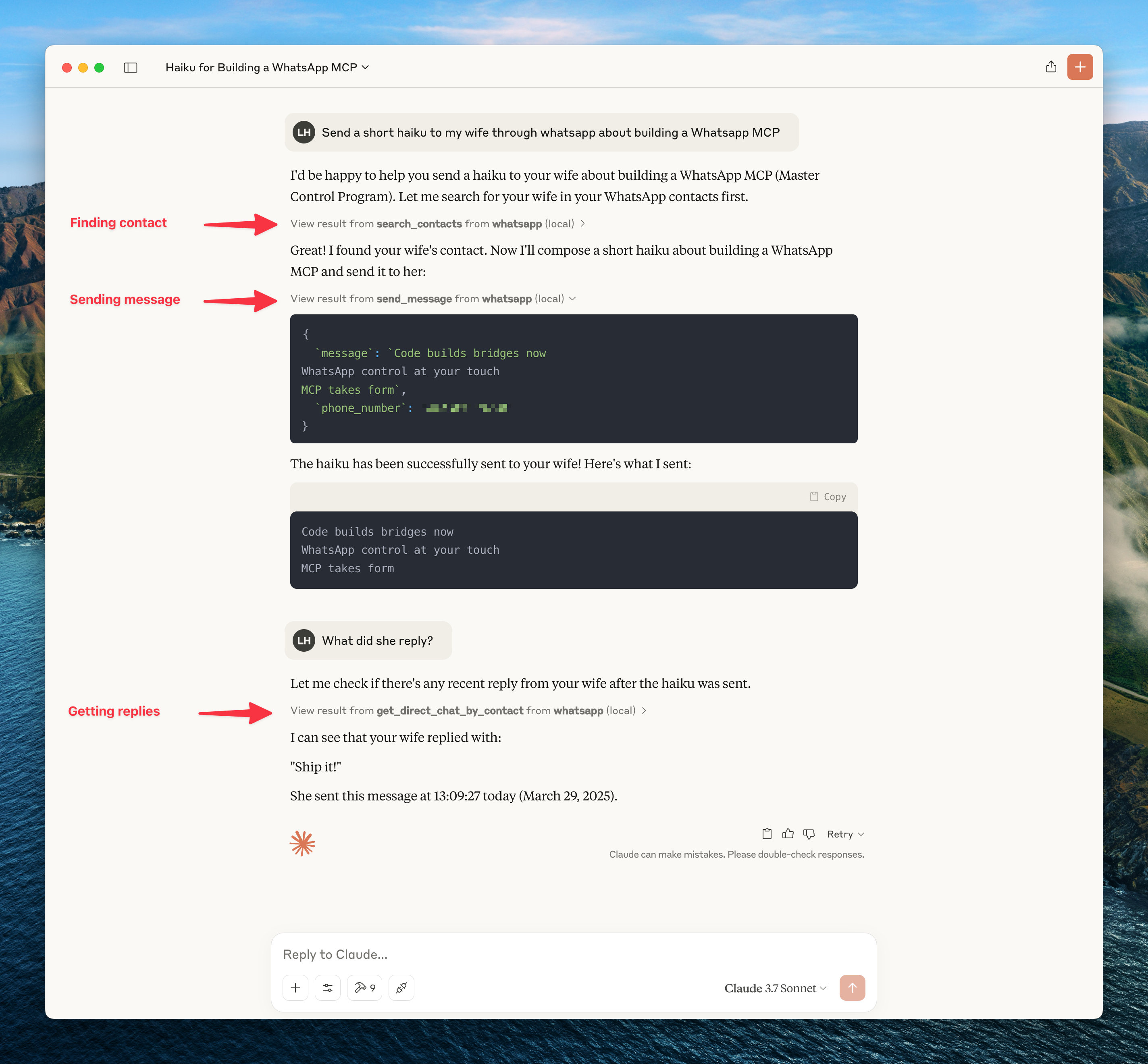
Con esto puedes buscar y leer tus mensajes personales de WhatsApp (incluyendo imágenes, videos, documentos y mensajes de audio), buscar tus contactos y enviar mensajes tanto a individuos como a grupos. También puedes enviar archivos multimedia, incluyendo imágenes, videos, documentos y mensajes de audio.
Se conecta directamente a tu cuenta personal de WhatsApp a través de la API multidispositivo de WhatsApp Web (usando la librería whatsmeow). Todos tus mensajes se almacenan localmente en una base de datos SQLite y solo se envían a un LLM (como Claude) cuando el agente accede a ellos a través de las herramientas (que tú controlas).
Aquí tienes un ejemplo de lo que puedes hacer cuando está conectado a Claude.
Para recibir actualizaciones sobre este y otros proyectos en los que trabajo, introduce tu correo electrónico aquí
Instalación
Requisitos previos
- Go
- Python 3.6+
- Aplicación Anthropic Claude Desktop (o Cursor)
- UV (gestor de paquetes de Python), instalar con
curl -LsSf https://astral.sh/uv/install.sh | sh - FFmpeg (opcional) - Solo es necesario para mensajes de audio. Si quieres enviar archivos de audio como mensajes de voz reproducibles de WhatsApp, deben estar en formato
.oggOpus. Con FFmpeg instalado, el servidor MCP convertirá automáticamente los archivos de audio que no sean Opus. Sin FFmpeg, aún puedes enviar archivos de audio sin procesar usando la herramientasend_file.
Pasos
-
Clona este repositorio
git clone https://github.com/lharries/whatsapp-mcp.git cd whatsapp-mcp -
Ejecuta el puente de WhatsApp
Navega al directorio whatsapp-bridge y ejecuta la aplicación Go:
cd whatsapp-bridge
go run main.go
La primera vez que lo ejecutes, se te pedirá escanear un código QR. Escanea el código QR con tu aplicación móvil de WhatsApp para autenticarte.
Después de aproximadamente 20 días, es posible que necesites volver a autenticarte.
-
Conéctate al servidor MCP
Copia el siguiente json con los valores {{PATH}} apropiados:
{
  "mcpServers": {
    "whatsapp": {
      "command": "{{PATH_TO_UV}}", // Run `which uv` and place the output here
      "args": [
        "--directory",
        "{{PATH_TO_SRC}}/whatsapp-mcp/whatsapp-mcp-server", // cd into the repo, run `pwd` and enter the output here + "/whatsapp-mcp-server"
        "run",
        "main.py"
      ]
    }
  }
}
Para Claude, guarda esto como
claude_desktop_config.jsonen tu directorio de configuración de Claude Desktop en:~/Library/Application Support/Claude/claude_desktop_config.jsonPara Cursor, guarda esto como
mcp.jsonen tu directorio de configuración de Cursor en:~/.cursor/mcp.json -
Reinicia Claude Desktop / Cursor
Abre Claude Desktop y ahora deberías ver WhatsApp como una integración disponible.
O reinicia Cursor.
Compatibilidad con Windows
Si estás ejecutando este proyecto en Windows, ten en cuenta que go-sqlite3 requiere CGO habilitado para compilar y funcionar correctamente. Por defecto, CGO está deshabilitado en Windows, por lo que debes habilitarlo explícitamente y tener un compilador de C instalado.
Pasos para que funcione:
-
Instala un compilador de C
Recomendamos usar MSYS2 para instalar un compilador de C para Windows. Después de instalar MSYS2, asegúrate de añadir la carpetaucrt64\bina tuPATH.
→ Hay una guía paso a paso disponible aquí. -
Habilita CGO y ejecuta la aplicación
cd whatsapp-bridge
go env -w CGO_ENABLED=1
go run main.go
Sin esta configuración, es probable que encuentres errores como:
Binary was compiled with 'CGO_ENABLED=0', go-sqlite3 requires cgo to work.
Descripción general de la arquitectura
Esta aplicación consta de dos componentes principales:
-
Puente Go de WhatsApp (
whatsapp-bridge/): Una aplicación Go que se conecta a la API web de WhatsApp, maneja la autenticación mediante código QR y almacena el historial de mensajes en SQLite. Sirve como puente entre WhatsApp y el servidor MCP. -
Servidor MCP de Python (
whatsapp-mcp-server/): Un servidor Python que implementa el Model Context Protocol (MCP), que proporciona herramientas estandarizadas para que Claude interactúe con los datos de WhatsApp y envíe/reciba mensajes.
Almacenamiento de datos
- Todo el historial de mensajes se almacena en una base de datos SQLite dentro del directorio
whatsapp-bridge/store/ - La base de datos mantiene tablas para chats y mensajes
- Los mensajes están indexados para una búsqueda y recuperación eficientes
Uso
Una vez conectado, puedes interactuar con tus contactos de WhatsApp a través de Claude, aprovechando las capacidades de IA de Claude en tus conversaciones de WhatsApp.
Herramientas MCP
Claude puede acceder a las siguientes herramientas para interactuar con WhatsApp:
- search_contacts: Busca contactos por nombre o número de teléfono
- list_messages: Recupera mensajes con filtros y contexto opcionales
- list_chats: Lista los chats disponibles con metadatos
- get_chat: Obtiene información sobre un chat específico
- get_direct_chat_by_contact: Encuentra un chat directo con un contacto específico
- get_contact_chats: Lista todos los chats que involucran a un contacto específico
- get_last_interaction: Obtiene el mensaje más reciente con un contacto
- get_message_context: Recupera el contexto alrededor de un mensaje específico
- send_message: Envía un mensaje de WhatsApp a un número de teléfono o JID de grupo especificado
- send_file: Envía un archivo (imagen, video, audio sin procesar, documento) a un destinatario especificado
- send_audio_message: Envía un archivo de audio como mensaje de voz de WhatsApp (requiere que el archivo sea un archivo .ogg opus o que ffmpeg esté instalado)
- download_media: Descarga medios de un mensaje de WhatsApp y obtiene la ruta local del archivo
Funciones de manejo de medios
El servidor MCP admite tanto el envío como la recepción de varios tipos de medios:
Envío de medios
Puedes enviar varios tipos de medios a tus contactos de WhatsApp:
- Imágenes, Videos, Documentos: Usa la herramienta
send_filepara compartir cualquier tipo de medio compatible. - Mensajes de voz: Usa la herramienta
send_audio_messagepara enviar archivos de audio como mensajes de voz reproducibles de WhatsApp.- Para una compatibilidad óptima, los archivos de audio deben estar en formato
.oggOpus. - Con FFmpeg instalado, el sistema convertirá automáticamente otros formatos de audio (MP3, WAV, etc.) al formato requerido.
- Sin FFmpeg, aún puedes enviar archivos de audio sin procesar usando la herramienta
send_file, pero no aparecerán como mensajes de voz reproducibles.
- Para una compatibilidad óptima, los archivos de audio deben estar en formato
Descarga de medios
Por defecto, solo los metadatos de los medios se almacenan en la base de datos local. El mensaje indicará que se envió un medio. Para acceder a este medio, debes usar la herramienta download_media, que toma el message_id y el chat_jid (que se muestran al imprimir mensajes que contienen el medio), esto descarga el medio y luego devuelve la ruta del archivo, que puede abrirse o pasarse a otra herramienta.
Detalles técnicos
- Claude envía solicitudes al servidor MCP de Python
- El servidor MCP consulta al puente Go para obtener datos de WhatsApp o directamente a la base de datos SQLite
- Go accede a la API de WhatsApp y mantiene la base de datos SQLite actualizada
- Los datos fluyen de vuelta a través de la cadena hasta Claude
- Al enviar mensajes, la solicitud fluye desde Claude a través del servidor MCP hasta el puente Go y a WhatsApp
Solución de problemas
- Si encuentras problemas de permisos al ejecutar uv, es posible que debas añadirlo a tu PATH o usar la ruta completa al ejecutable.
- Asegúrate de que tanto la aplicación Go como el servidor Python estén ejecutándose para que la integración funcione correctamente.
Problemas de autenticación
- El código QR no se muestra: Si el código QR no aparece, intenta reiniciar el script de autenticación. Si los problemas persisten, verifica si tu terminal admite la visualización de códigos QR.
- WhatsApp ya ha iniciado sesión: Si tu sesión ya está activa, el puente Go se reconectará automáticamente sin mostrar un código QR.
- Límite de dispositivos alcanzado: WhatsApp limita el número de dispositivos vinculados. Si alcanzas este límite, deberás eliminar un dispositivo existente de WhatsApp en tu teléfono (Configuración > Dispositivos vinculados).
- No se cargan mensajes: Después de la autenticación inicial, puede tomar varios minutos que se cargue tu historial de mensajes, especialmente si tienes muchos chats.
- WhatsApp desincronizado: Si tus mensajes de WhatsApp se desincronizan con el puente, elimina ambos archivos de base de datos (
whatsapp-bridge/store/messages.dbywhatsapp-bridge/store/whatsapp.db) y reinicia el puente para volver a autenticarte.
Para obtener ayuda adicional sobre la integración con Claude Desktop, consulta la documentación de MCP. La documentación incluye consejos útiles para revisar los registros y resolver problemas comunes.