Tasks MCP
Permite que tu asistente de IA trabaje en tus tableros de Tasks: crea y actualiza tareas, comenta y registra tiempo, solo en los proyectos que elijas.
Servidor MCP alojado
npx add-mcp 'https://api.thetasks.app/mcp'Se instala en Claude Code, Codex, Cursor y más
Documentación
Tu asistente de IA puede trabajar contigo en Tasks. Conéctalo una vez y elige los proyectos que puede usar. Luego podrá leer el trabajo, recoger las tareas que le asignes, comentar en ellas y registrar su tiempo, igual que un colaborador.
Conecta tu asistente
Tasks se conecta mediante el Protocolo de Contexto de Modelos (MCP), que ChatGPT, Claude, Claude Code, Codex y muchos otros asistentes admiten. Todo lo que necesitas es la dirección del servidor de Tasks:
https://api.thetasks.app/mcp
Añádela a tu asistente como un conector personalizado, también llamado servidor MCP. Deja vacíos los campos de ID de cliente, secreto o encabezados; Tasks los configura por sí mismo.
- Claude: Ajustes, luego Conectores, luego Añadir conector personalizado. Nómbralo Tasks, pega la dirección y elige Conectar.
- ChatGPT: Ajustes, luego Conectores, luego Avanzado, y activa Modo desarrollador. De vuelta en Conectores, elige Crear, pega la dirección, configura Autenticación como OAuth, luego Crear y Conectar.
- Claude Code: ejecuta
claude mcp add --transport http tasks https://api.thetasks.app/mcp, luego inicia sesión desde/mcp. - Codex: añade el servidor a
~/.codex/config.toml:[mcp_servers.tasks] url = "https://api.thetasks.app/mcp" - Otro asistente: cualquier asistente que admita servidores MCP remotos con inicio de sesión funciona de la misma manera.
Entonces se abre una página de Tasks en tu navegador:
- Inicia sesión con Apple, con la cuenta de Apple que usas para Tasks.
- ¿Qué proyectos puede usar? Marca los proyectos que el asistente puede leer y editar, luego elige Continuar. Comienza sin acceso a ninguno, así que Omitir por ahora lo conecta sin ninguno; puedes añadirlo a proyectos más tarde en la aplicación.
La próxima vez que te conectes desde la misma aplicación, Tasks pregunta qué asistente es: elige uno existente o añade uno nuevo con su propio nombre. Así, Claude Code y Codex en el mismo Mac siguen siendo dos asistentes separados.
Una vez conectado, el asistente aparece en Tasks bajo Asistentes de IA, marcado como Activo.
Abre Ajustes con el engranaje en la parte superior de la pantalla de inicio, luego Asistentes de IA bajo Datos e integraciones. La lista se actualiza cuando la abres; desliza hacia abajo para actualizarla de nuevo.
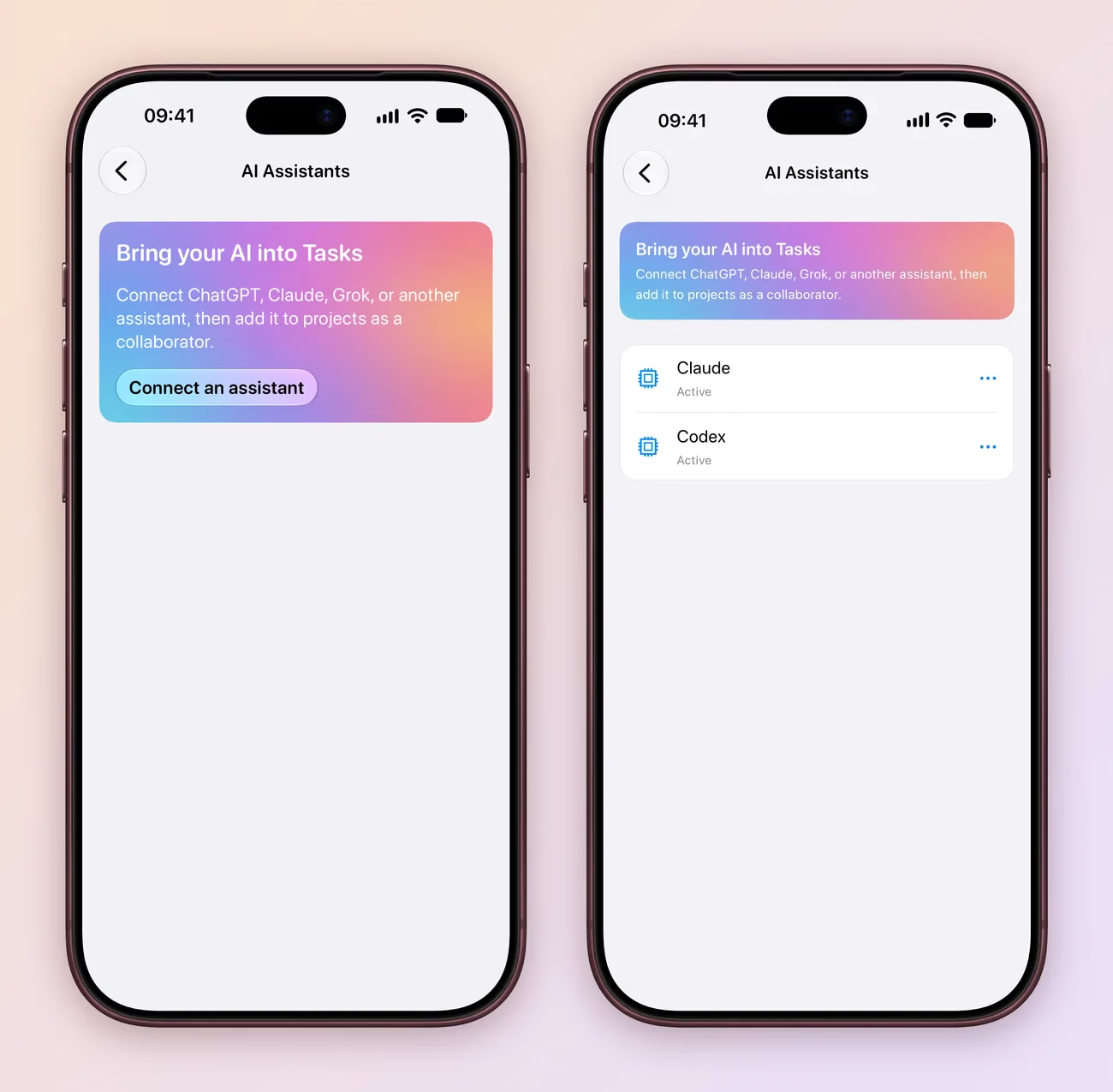
Conectar un asistente te muestra cómo empezar. Cada asistente que conectes aparece aquí, como Claude y Codex.
Pulsa ⌘, para abrir Ajustes, luego elige Asistentes de IA bajo Datos e integraciones. La lista se actualiza cada vez que la abres.
Añádelo a un proyecto
Para añadir un asistente a otro proyecto desde la aplicación:
- Abre el menú del proyecto para Trabajo y elige Invitar personas. En Mac, haz clic derecho en el proyecto en la barra lateral.
- Bajo Añadir rápido, encuentra tu asistente, como Claude.
- Elige Invitar, luego Editor o Administrador. Los asistentes no pueden ser propietarios.
El asistente se une a los colaboradores del proyecto y se etiqueta como Agente. Añadir rápido muestra asistentes cuando has iniciado sesión y el proyecto usa Tasks Cloud; si está en iCloud, Tasks ofrece cambiarlo. Un proyecto sin colaboradores aún también ofrece Trae tu IA a Tasks, que abre Asistentes de IA.
Asígnale trabajo
Asigna una tarea de la misma manera que lo harías con una persona: elígela en el campo de colaboradores de la tarea, o escribe + o @ en el título mientras creas la tarea. Luego pide a tu asistente que recoja sus tareas, por ejemplo: “Revisa mis tareas de Trabajo y redacta el plan de contratación.”
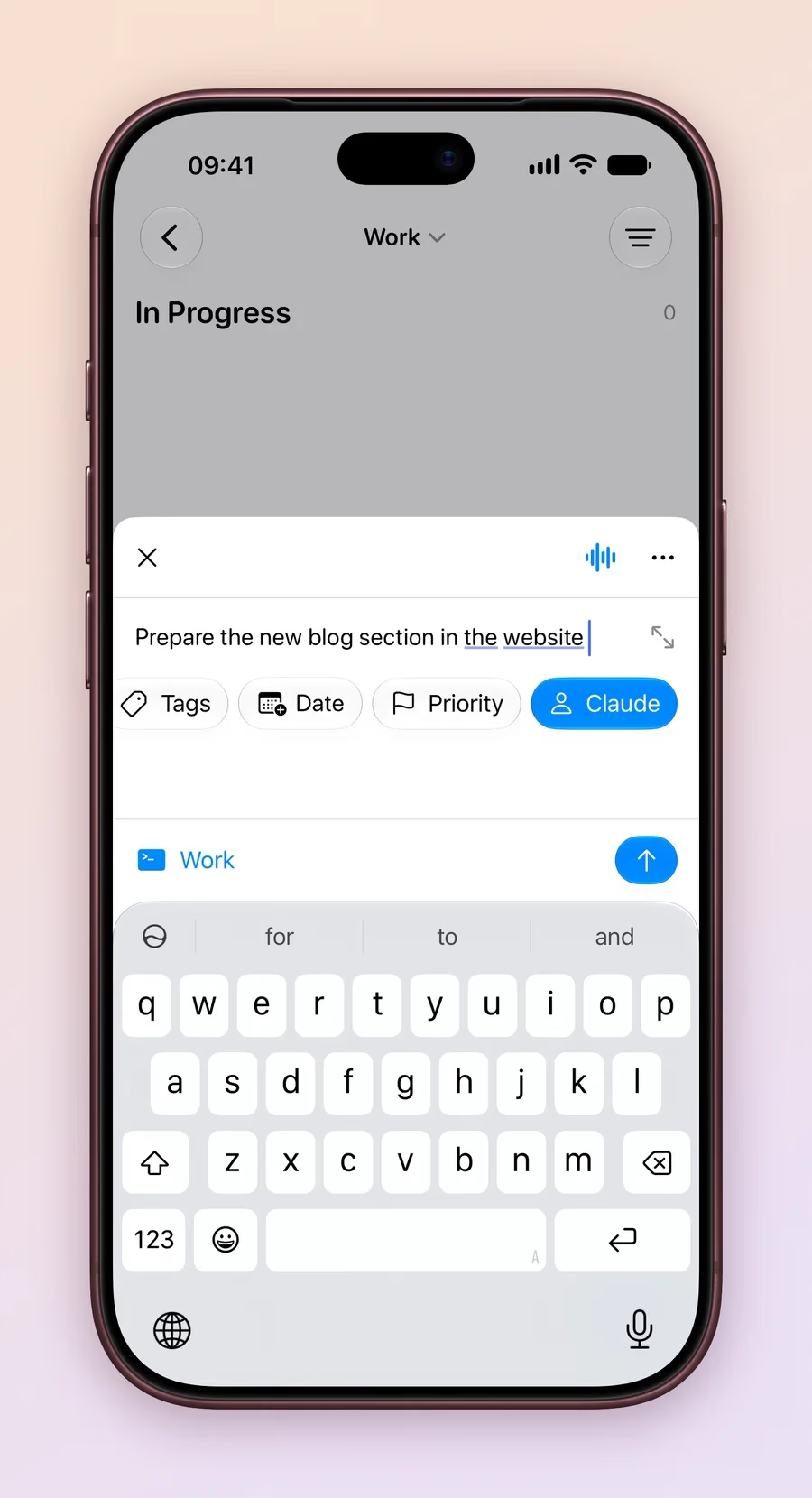
Elige al asistente mientras creas la tarea. Su nombre aparece en las etiquetas, listo para enviar.
En los proyectos que puede usar, el asistente puede:
- Encontrar trabajo: buscar, filtrar por fecha, estado, etiquetas, prioridad o asignado, y leer tareas y sus comentarios.
- Hacer el trabajo: crear y editar tareas, añadir subtareas y repeticiones, y completar una tarea moviéndola al último estado.
- Informar: comentar en una tarea. Sus comentarios aparecen bajo su propio nombre y notifican a las personas ya en la tarea, así que sabrás de él cuando algo necesite tu atención.
- Registrar su tiempo: iniciar y detener un temporizador en una tarea. El temporizador se muestra en tu pantalla de bloqueo mientras corre, y el tiempo se guarda en el Seguimiento de tiempo de la tarea.
- Configurar cosas: crear un proyecto, añadir o renombrar campos y estados, y eliminar tareas. No puede eliminar proyectos ni campos.
Mantén el control
- Renombrar: en Asistentes de IA, abre el menú … y elige Editar.
- Cambiar su rol o eliminarlo de un proyecto: abre la pantalla de Colaboración del proyecto, luego … junto al asistente. Eliminar lo mueve a Colaboradores anteriores, donde Invitar lo añade de nuevo.
- Cambiar sus proyectos: conéctate de nuevo desde la misma aplicación y elígelo cuando pregunte qué asistente es. Sus proyectos están marcados; desmarca uno para quitárselo.
- Desconectar por completo: en Asistentes de IA, elige Revocar acceso. El asistente pierde acceso a todos los proyectos y ya no se le pueden asignar tareas; se muestra como Revocado. Esto no se puede deshacer, y conectarse de nuevo crea un asistente nuevo.
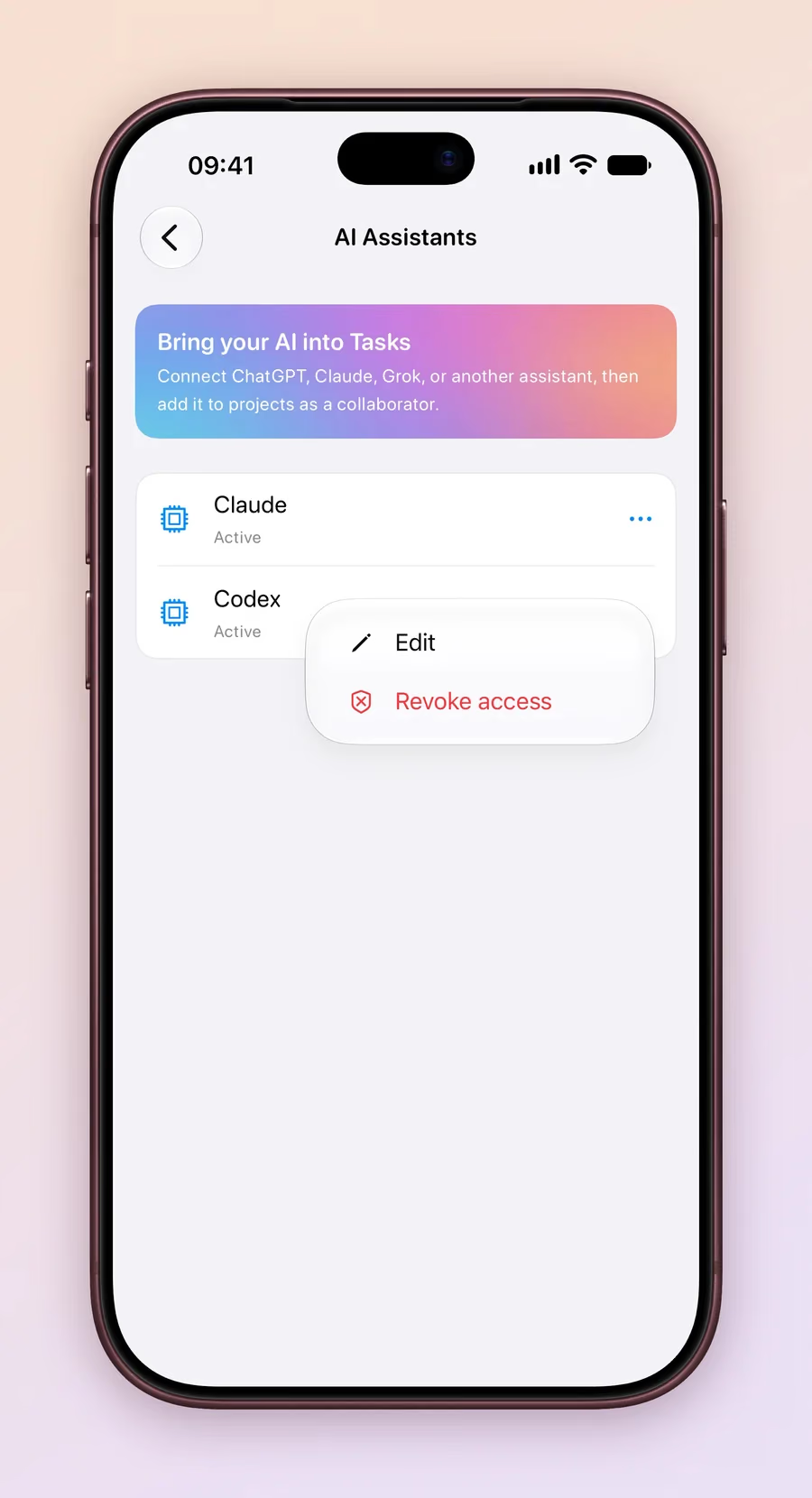
Cada asistente tiene su propio menú. Revocar acceso desconecta solo a ese.
Conectar y gestionar asistentes es gratuito. Añadir uno a un proyecto desde la aplicación necesita Tasks Plus, y el proyecto debe usar Tasks Cloud, igual que compartir con personas.
Empieza poco a poco: dale a tu asistente un proyecto y una tarea para ver cómo funciona para ti. El estudio de caso de desarrollo de aplicaciones independientes muestra un asistente de codificación trabajando en un tablero real.