Tecton
Asistencia en ingeniería de características utilizando la plataforma Tecton, integrada con Cursor.
Documentación
Servidor MCP de Tecton y Reglas de Cursor
El Co-Pilot de Tecton consiste en un servidor MCP y reglas para clientes MCP como Cursor y Claude Code. Lee este blog para aprender mucho más.
ℹ️ Información: Esta guía te explicará cómo configurar el servidor MCP de Tecton con este repositorio y cómo configurar tu repositorio de features para usarlo mientras desarrollas features con Tecton.
Tabla de Contenidos
- Herramientas MCP de Tecton
- Inicio Rápido
- Configurar Tecton con Cursor
- Configurar Tecton con Claude Code
- Configurar Tecton con Augment
- Arquitectura
- Cómo Actualizar el Servidor MCP de Tecton
- Cómo Usar una Versión Específica del SDK de Tecton
- Solución de Problemas
- Recursos
Herramientas MCP de Tecton
El servidor MCP de Tecton expone las siguientes herramientas que pueden ser utilizadas por un cliente MCP como Cursor o Claude Code:
| Nombre de la Herramienta | Descripción |
|---|---|
query_example_code_snippet_index_tool | Encuentra ejemplos de código de Tecton relevantes usando una base de datos vectorial. Útil para encontrar patrones de uso antes de escribir nuevo código de Tecton. |
query_documentation_index_tool | Recupera fragmentos de documentación de Tecton basados en una consulta. Proporciona contexto directamente de la documentación oficial de Tecton. |
get_full_tecton_sdk_reference_tool | Obtiene la referencia completa del SDK de Tecton, incluyendo todas las clases y funciones disponibles. Úsalo cuando se necesite una visión general amplia del SDK. |
query_tecton_sdk_reference_tool | Obtiene la referencia del SDK de Tecton para una lista específica de clases o funciones. Ideal para información dirigida sobre componentes específicos del SDK. |
query_tecton_metrics_tool | Consulta la API de Métricas de Tecton. Devuelve métricas del sistema point-in-time en formato legible por humanos o en formato OpenMetrics sin procesar. |
ℹ️ Herramientas Basadas en API: Si el servidor MCP está configurado con una variable de entorno
TECTON_API_KEY, el servidor MCP registrará herramientas adicionales basadas en API, incluyendo Tecton Feature Services y la herramienta de API de Métricas. Esto permite que los agentes consulten servicios de features en línea para obtener features frescos de fuentes de datos batch, streaming y en tiempo real, y accedan a métricas del sistema.
Requisitos Previos
-
Instala el administrador de paquetes
uv:brew install uv
Inicio Rápido
-
Clona este repositorio en tu máquina local:
git clone https://github.com/tecton-ai/tecton-mcp.git
cd tecton-mcp
pwd
Nota: El directorio donde acabas de clonar el repositorio se referirá como
<path-to-local-clone>en los siguientes pasos. -
Verifica tu instalación ejecutando el siguiente comando.
MCP_SMOKE_TEST=1 uv --directory <path-to-local-clone> run mcp run src/tecton_mcp/mcp_server/server.pyEl comando debería salir sin errores e imprimir un mensaje similar a
MCP_SMOKE_TEST is set. Exiting after initialization.. Esto confirma que tu configuración local funciona correctamente—Cursor generará automáticamente el servidor MCP como un subproceso cuando sea necesario. -
Inicia sesión en tu clúster de Tecton para autenticar el SDK de Tecton utilizado por el servidor MCP de Tecton:
tecton login yourcluster.tecton.ai -
Configura Cursor (o cualquier otro cliente MCP) con el servidor MCP (ver abajo)
- ¡Comienza la Ingeniería de Features Asistida por IA :-)
Ahora puedes ir a tu Repositorio de Features en Cursor y comenzar a usar el Co-Pilot de Tecton—directamente integrado en Cursor.
Mira este Loom para ver cómo puedes usar la integración para construir nuevos features: https://www.loom.com/share/3658f665668a41d2b0ea2355b433c616
Configurar Tecton MCP con Cursor
Lo siguiente está probado con Cursor 0.48 y superior
Configurar el Servidor MCP de Tecton en Cursor
Navega a Configuración de Cursor -> Herramientas MCP y haz clic en el botón "Agregar un Servidor MCP Personalizado", que abrirá el archivo mcp.json de Cursor.
Agrega la siguiente configuración a este archivo. Asegúrate de modificar la ruta <path-to-local-clone> para que coincida con el directorio donde clonaste el repositorio:
{
    "mcpServers": {
        "tecton": {
            "command": "uv",
            "args": [
                "--directory",
                "<path-to-local-clone>",
                "run",
                "mcp",
                "run",
                "src/tecton_mcp/mcp_server/server.py"
            ]
        }
    }
}
Agregar reglas de Cursor específicas de Tecton
Crea un enlace simbólico de las cursorrules desde la https://github.com/tecton-ai/tecton-mcp/tree/main/.cursor/rules de este repositorio a tu repositorio de features. Usar enlaces simbólicos asegura que cualquier actualización de las reglas originales se recogerá automáticamente en tu repositorio de features:
# Symlink the entire .cursor directory in your feature repo
ln -s <path-to-local-clone>/.cursor <path-to-tecton-feature-repo>/.cursor
Verificar que la Integración Cursor <> Tecton MCP funciona como se espera
Para asegurarte de que tu integración funciona como se espera, haz una pregunta al Agente de Cursor como la siguiente y asegúrate de que esté invocando correctamente tus herramientas MCP de Tecton:
Consulta el Índice de Ejemplos de Tecton y cuéntame algo sobre BatchFeatureViews y cómo difieren de StreamFeatureViews. También mira la Referencia del SDK.
Si no se realizan llamadas a las herramientas MCP de Tecton, puede que necesites reiniciar Cursor o recargar tu ventana de Cursor para asegurar que las nuevas herramientas estén registradas correctamente.
Configurar Tecton MCP con Claude Code
Navega a tu repositorio de features de Tecton y ejecuta el siguiente comando.
claude mcp add-json tecton-mcp '{
  "command": "uv",
  "args": [
    "--directory",
    "<path-to-local-clone>",
    "run",
    "mcp",
    "run",
    "src/tecton_mcp/mcp_server/server.py"
  ]
}'
Deberías ver el siguiente mensaje:
Added stdio MCP server tecton-mcp2 to local config
A continuación, inicia claude y ejecuta /mcp para asegurar que tecton-mcp está conectado.
claude "/mcp"
Deberías ver lo siguiente:
tecton-mcp ✔ connected · Enter to view details
Agregar reglas de CLAUDE.md específicas de Tecton
Crea un enlace simbólico de los CLAUDE.md recomendados por Tecton a tu repositorio de features. Usar enlaces simbólicos asegura que cualquier actualización de las reglas originales se recogerá automáticamente en tu repositorio de features:
ln -s <path-to-local-clone>/CLAUDE.md <path-to-tecton-feature-repo>/CLAUDE.md
Configurar Tecton MCP con Augment
Puedes conectar el servidor MCP de Tecton a Augment para habilitar completados inteligentes y respuestas adaptadas al código interno de Tecton.
Requisitos Previos
- Tienes este repositorio clonado localmente.
- Tienes un IDE con augment instalado (por ejemplo, PyCharm, VSCode)
- Estás usando la última versión de Augment
Configuración
Navega a Augment -> Configuración -> Herramientas -> MCP -> Importar desde JSON, e importa la siguiente configuración (actualizando <path-to-local-clone> a la ruta donde clonaste este repositorio):
{
  "mcpServers": {
    "tecton": {
      "command": "uv",
      "args": [
        "--directory",
        "<path-to-local-clone>",
        "run",
        "mcp",
        "run",
        "src/tecton_mcp/mcp_server/server.py"
      ]
    }
  }
}
Deberías ver el servidor MCP aparecer en la configuración MCP de Augment.
Verifica tu Conexión
- Reinicia tu IDE.
- Haz una pregunta específica de Tecton en Augment
- Deberías ver completados y respuestas del servidor MCP de Tecton.
LLMs Recomendados
A partir de junio de 2025, la siguiente es la lista clasificada de los LLMs de ingeniería de features de Tecton con mejor rendimiento en Cursor; esta lista puede evolucionar con el tiempo a medida que se lancen nuevos modelos:
- Claude Sonnet 4
- OpenAI o3
- Gemini 2.5 pro exp (03-25)
Arquitectura
El MCP de Tecton se integra con editores impulsados por LLM como Cursor para proporcionar contexto y asistencia basados en herramientas para la ingeniería de features:
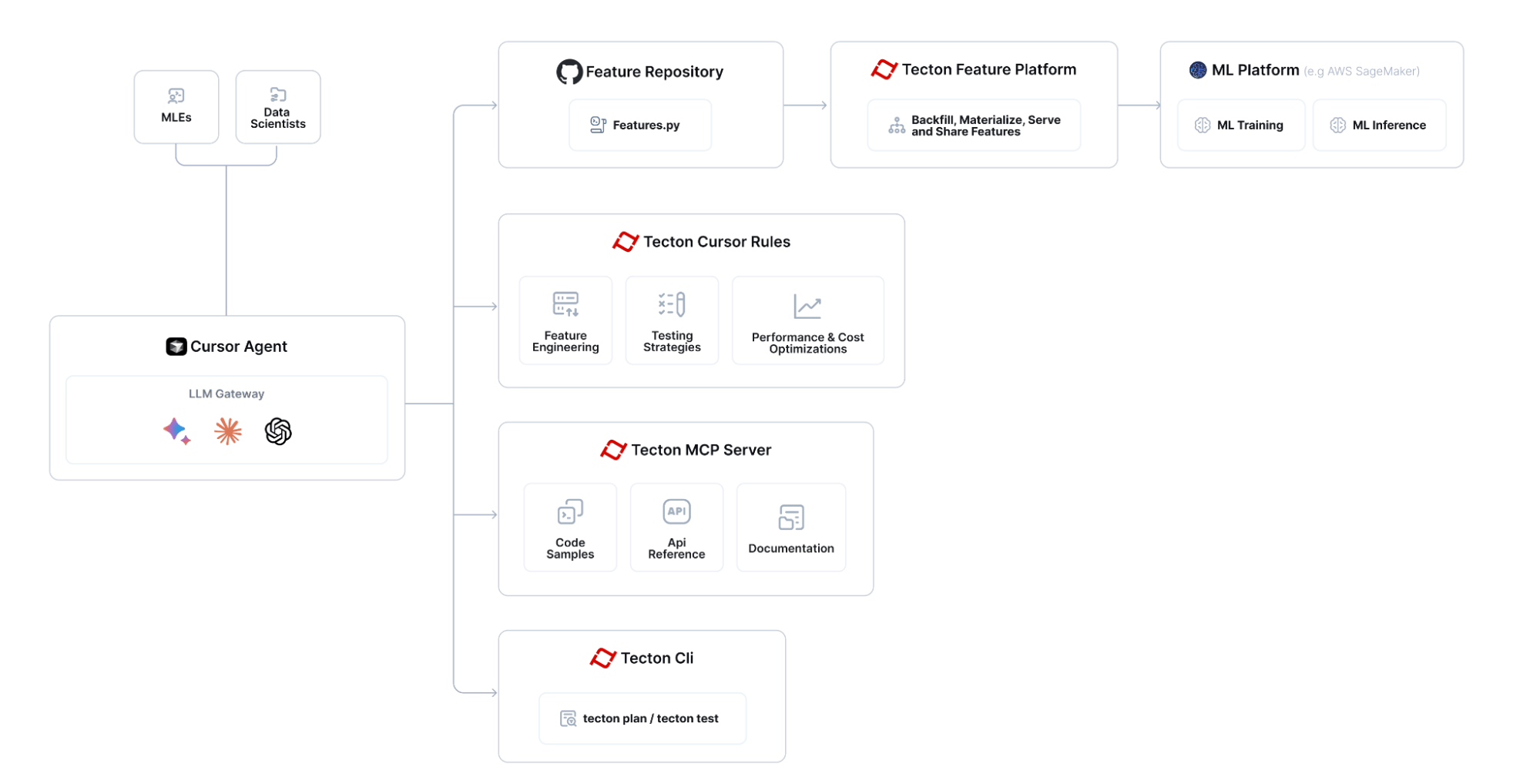
El flujo general para construir features con Tecton MCP se ve así:
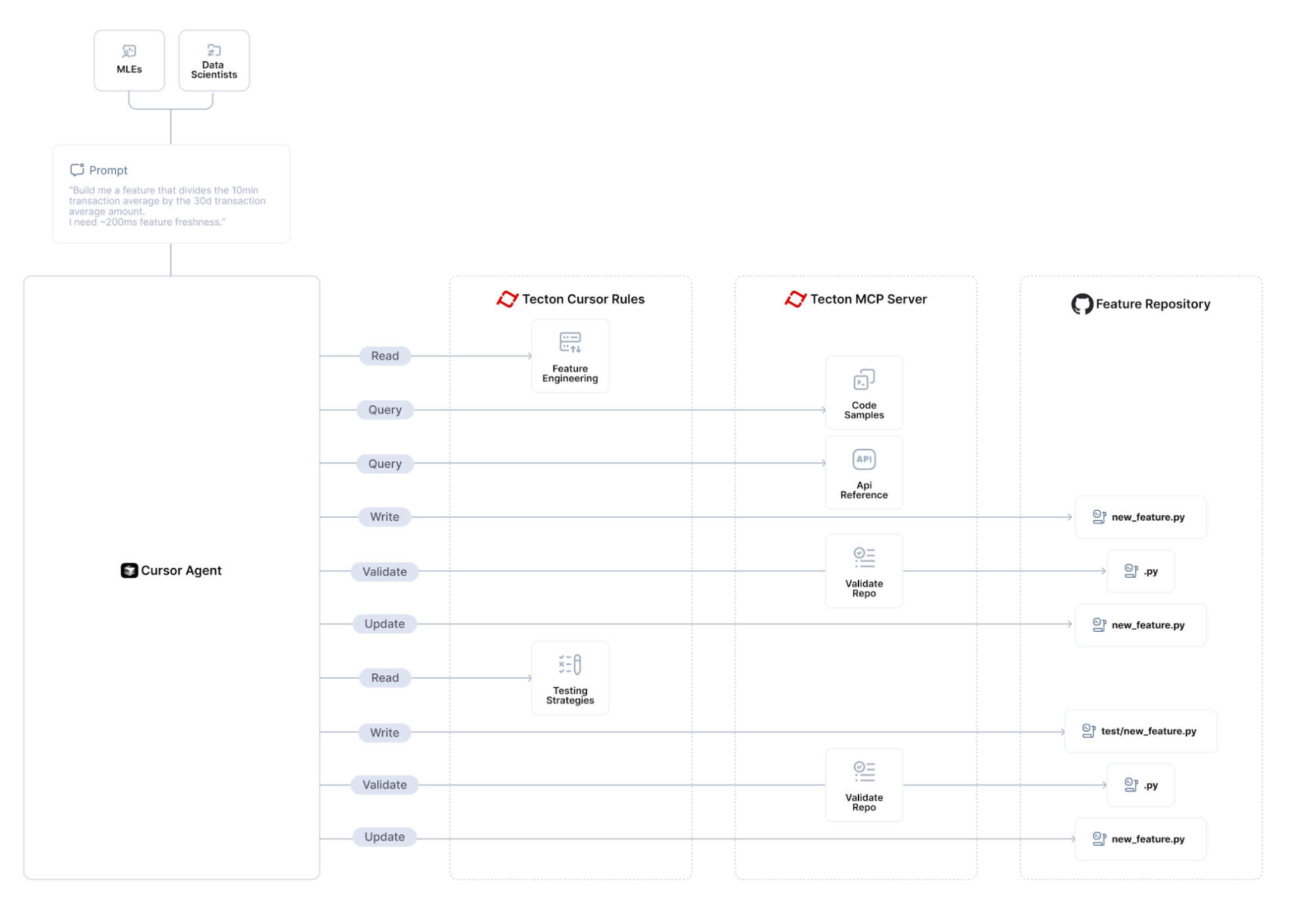
Cómo Actualizar el Servidor MCP de Tecton
Para actualizar el servidor MCP de Tecton a la última versión:
-
Obtén los últimos cambios del repositorio:
cd <path-to-local-clone> git pull -
Cierra y reinicia Cursor para asegurar que el servidor MCP actualizado esté cargado.
¡Eso es todo! El servidor MCP se ejecuta como un subproceso generado por Cursor, por lo que no hay un servicio de fondo persistente que detener o reiniciar manualmente. Cursor usará automáticamente el código actualizado la próxima vez que necesite comunicarse con el servidor MCP.
Cómo Usar una Versión Específica del SDK de Tecton
Por defecto, esta herramienta proporciona orientación para la última versión preliminar del SDK de Tecton. Si necesitas que las herramientas se alineen con una versión específica publicada de Tecton (por ejemplo 1.0.34 o 1.1.10), sigue estos pasos:
- Fija la versión en
pyproject.toml. Abrepyproject.tomly reemplaza la línea de dependencia existente
dependencies = [
  # ... other dependencies ...
  "tecton>=0.8.0a0"
]
con la versión exacta que quieras, por ejemplo
dependencies = [
  # ... other dependencies ...
  "tecton==1.1.10"
]
- Elimina el archivo de bloqueo existente. Debido a que
uv.lockregistra el grafo de dependencias, debes eliminarlo para queuvpueda resolver la nueva versión de Tecton:
cd <path-to-local-clone>
rm uv.lock
-
Regenera el archivo de bloqueo volviendo a ejecutar el Paso 2 (el comando
MCP_SMOKE_TEST=1 uv --directory) de la sección Inicio Rápido. (Esto descargará la versión fijada en un entorno aislado para MCP y recrearáuv.lock.) -
Reinicia Cursor para que la nueva versión de Tecton se cargue en el entorno virtual de MCP.
Versiones soportadas: Las herramientas actualmente soportan Tecton ≥ 1.0.0. Los ejemplos de código aún no tienen versiones—siempre usan el SDK estable más reciente—sin embargo, la documentación y los índices de referencia del SDK ahora coincidirán con la versión que hayas fijado.
Solución de Problemas
Integración del Servidor MCP de Tecton con Cursor <->
Asegúrate de que Cursor muestre "tecton" como un servidor MCP "Habilitado" en "Configuración de Cursor -> MCP". Si no ves un "punto verde", ejecuta el servidor MCP en modo Diagnóstico (ver abajo)
Ejecutar MCP en Modo Diagnóstico
Para depurar el Servidor MCP de Tecton puedes ejecutar el siguiente comando. Reemplaza <path-to-local-clone> con la ruta real donde clonaste el repositorio:
uv --directory <path-to-local-clone> run mcp dev src/tecton_mcp/mcp_server/server.py
Nota: Iniciar el Servidor MCP de Tecton tomará unos segundos porque está cargando un modelo de incrustación en memoria que usa para buscar fragmentos de código relevantes.
Espera unos segundos hasta que la salida estándar te diga que el Inspector MCP está en funcionamiento y luego accede a él en la URL impresa (algo como http://localhost:5173)
Haz clic en "Conectar" y luego lista las herramientas. Deberías ver las herramientas del Servidor MCP de Tecton y poder consultarlas.
Recursos
Licencia
Este proyecto está licenciado bajo la Licencia MIT.