Teachfluence
Servidor MCP de producción para Teachfluence, una plataforma integral para educadores en línea: 254 herramientas en 29 familias que cubren cursos, comunidad, formularios, CRM, soporte e ingresos, protegido con OAuth 2.1 con denegación predeterminada por organización y una fila de auditoría en cada llamada.
Documentación
Conexión de un cliente de IA a Teachfluence mediante MCP
Conecta un cliente de IA como Claude o ChatGPT a tu organización mediante el Protocolo de Contexto del Modelo (MCP); aprueba el cliente, comparte la dirección de conexión con tu equipo y gestiona el acceso de los miembros conectados.
Fuente: https://teachfluence.com/docs/entegrasyonlar/yapay-zeka-baglantisi-mcp
En esta página
Cuando conectas un cliente de IA como Claude o ChatGPT a tu organización mediante el Protocolo de Contexto del Modelo (MCP), el cliente actúa en tu nombre: puede crear páginas web, leer información de cursos y pedidos, acceder a registros de estudiantes y CRM, y modificar configuraciones de formularios y automatizaciones. Este documento explica cómo establecer la conexión, aprobar el cliente y gestionar el acceso de tu equipo.
Antes de comenzar
- Se requiere permiso para editar la configuración en la organización (generalmente el rol de propietario o administrador).
- No necesitas escribir código ni generar claves de API; la conexión se basa en tu propio inicio de sesión en Teachfluence.
- El cliente conectado está limitado por los permisos del rol del miembro del equipo que se conecta: lo que el miembro puede ver y modificar es exactamente lo que el cliente puede ver y modificar.
1. Abre la pestaña de desarrollador
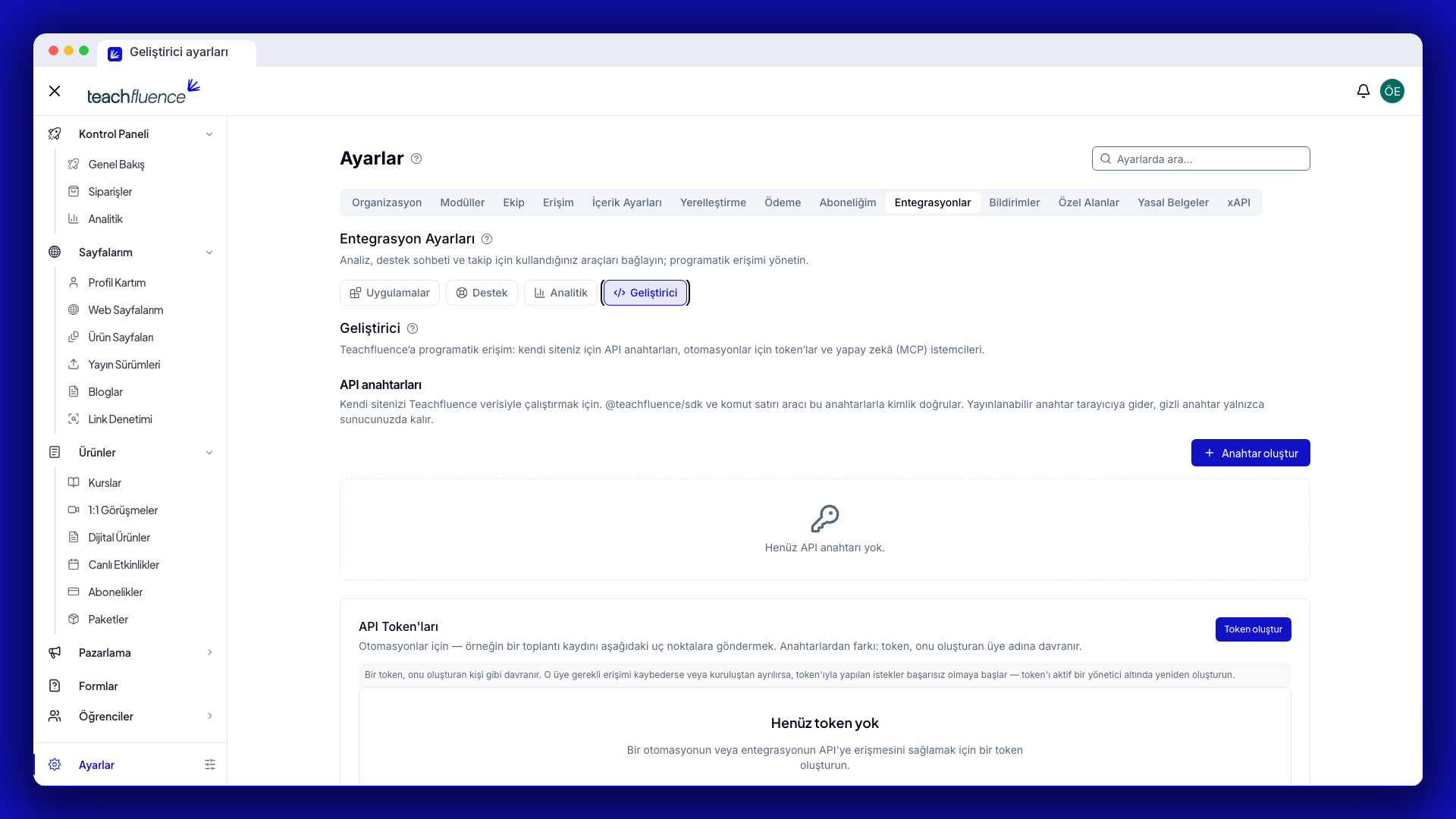
Sigue la ruta Configuración → Integraciones → Desarrollador. En esta pestaña, las secciones relacionadas con el acceso programático aparecen una debajo de otra: Claves de API, Tokens de API, Clientes de IA (MCP) y Dominios externos permitidos. Las secciones que ves dependen de tus permisos. Desplázate hasta el encabezado Clientes de IA (MCP).
2. Aprueba el cliente que vas a usar
Los clientes en la tabla Clientes de IA disponibles ya están aprobados a nivel de plataforma; en este paso los apruebas para tu propia organización. Pulsa Aprobar en la fila cuyo estado sea Sin decidir; el cliente aparecerá como Aprobado. Rechazar no solo bloquea nuevas conexiones con ese cliente, sino que también finaliza inmediatamente las sesiones activas de ese cliente en tu organización.
Propietarios y administradores pueden conectarse sin esperar la aprobación
El propietario de la organización y los administradores pueden conectarse con sus propias cuentas incluso si aún no han aprobado un cliente; esto evita un bloqueo cuando no queda nadie que pueda otorgar la aprobación. El resto de tu equipo espera a que un cliente sea aprobado antes de poder conectarse.
No puedes añadir clientes manualmente a la tabla. La lista se compone de clientes que se han registrado al conectarse a Teachfluence; si el cliente que buscas no aparece en la tabla, intenta conectarte una vez con ese cliente y luego aparecerá en la tabla para que puedas aprobarlo.
3. Comparte la dirección de conexión con tu equipo
Copia la dirección de la tarjeta Dirección de conexión:
https://api.teachfluence.com/mcp
Los miembros del equipo pegan esta dirección en la configuración de conexión de su propio cliente de IA. El cliente los redirige al inicio de sesión de Teachfluence; después de iniciar sesión, eligen a qué organización conectarse y confirman la pantalla de permisos. La dirección es la misma para todos; no existe una dirección específica por organización.
4. Gestiona los miembros del equipo conectados
La lista Miembros del equipo conectados muestra a todas las personas que han conectado un cliente de IA a la organización, incluyendo el nombre del cliente, la fecha de la primera conexión y la última actividad. Para revocar el acceso de un miembro, pulsa Bloquear en esa fila y confirma en el cuadro de diálogo. El bloqueo funciona por miembro, no por cliente: se cierra todo el acceso del miembro a los clientes de IA en esta organización y sus sesiones activas finalizan de inmediato. Para restaurar el acceso, pulsa Desbloquear.
5. Revisa los cambios realizados por el cliente
Cuando pides al cliente que cree una página web, a menos que indiques lo contrario, la página se crea en estado Borrador en tu lista Mis páginas → Páginas web; antes de publicarla, tú la revisas y pulsas Publicar.
La publicación directa reemplaza la página publicada en esa dirección
Si pides al cliente que publique una página directamente, la página actualmente publicada en esa dirección (path) será reemplazada. Si no estás seguro, deja la página como borrador y revísala tú antes de publicarla.
A diferencia de la creación de páginas web, la mayoría de las acciones como actualizar precios, generar códigos de descuento o cancelar suscripciones no pasan por una fase de borrador; el cliente las aplica en cuanto recibe la solicitud. Indica claramente al cliente lo que quieres que haga en consecuencia.
6. Publicación de código desde el chat
El cliente no solo genera páginas basadas en bloques; también puede preparar y publicar una versión de tu sitio desde tu propio código. El flujo es el siguiente: el cliente abre una versión en borrador, escribe los archivos, ejecuta la revisión de contenido, cierra la versión y la publica. El resultado aparece en la pestaña Versiones publicadas como una versión con origen Chat.
El paso de publicación pasa por cuatro compuertas:
- El permiso de publicación debe estar activado. Tú activas el permiso con el botón Activar permiso de publicación en la pantalla Mis páginas → Versiones publicadas; se desactiva automáticamente al expirar el tiempo.
- Alguien debe haber abierto la vista previa. Después de que el cliente cierre la versión, se espera que una persona abra el enlace de vista previa generado. Si no se abre, la publicación se rechaza.
- Confirmación del nombre de la organización. El cliente debe verificar el nombre corto de la organización antes de publicar.
- El número de versión debe coincidir. Si otra persona ha publicado mientras tanto, la llamada se rechaza; el trabajo de nadie se sobrescribe silenciosamente.
Hay un límite diario
Cada uno de los pasos de cierre de versión y publicación está limitado a 10 llamadas por persona al día. Un intento de publicación rechazado también cuenta para este número.
Si algo sale mal, revertir es un solo clic desde el panel; también puedes pedírselo al cliente.
Limitaciones
- Las claves de API no son válidas en esta conexión. La conexión MCP se basa en el inicio de sesión del propio miembro del equipo; las claves solo se usan cuando escribes tu propio código.
- No puedes añadir clientes manualmente a la tabla. La lista se compone de clientes que se han registrado al conectarse a Teachfluence; tu única decisión es aprobar o rechazar.
- Las operaciones de un módulo desactivado no funcionan. Por ejemplo, si tu módulo de CRM está desactivado, el cliente no puede realizar operaciones en los registros de CRM.
- La mayoría de las operaciones se aplican de inmediato. La creación de páginas web deja un borrador por defecto; la mayoría de las demás operaciones surten efecto sin esperar aprobación.
Relacionado
- Desarrollador: Claves de API y SDK
- Integraciones
- Página web
- Si aún no tienes una organización en Teachfluence: regístrate gratis