Overture
oficialAprobación visual de planes para agentes de codificación de IA. Vea el plan de su agente como un gráfico interactivo, adjunte contexto, elija enfoques y luego apruebe antes de que se escriba cualquier código.
¿Qué puedes hacer con Overture MCP?
- Revisar y aprobar planes generados por IA antes de ejecutar código — Overture muestra el plan del agente como un diagrama de flujo interactivo mediante
submit_plany espera tu aprobación a través deget_approval. - Monitorear el progreso de la ejecución en tiempo real — observa cómo los nodos actualizan su estado (
update_node_status) mientras el agente se ejecuta, con indicadores visuales para pasos pendientes, activos, completados y fallidos. - Pausar, reanudar o volver a ejecutar pasos del plan — usa
check_pauseycheck_rerunpara controlar la ejecución en medio del flujo sin perder contexto. - Reanudar planes anteriores desde el historial — llama a
get_resume_infopara recargar un plan guardado con todos los valores de campo, selecciones de ramas y archivos adjuntos preservados. - Modificar planes dinámicamente durante la ejecución — inserta, elimina o reemplaza nodos mediante
request_plan_updatey revisa los cambios en la vista de diferencias del plan.
Documentación

Ve el plan antes que el código. Apruébalo. Luego mira cómo se ejecuta.





Problema • Solución • Instalar • Características • Marketplace • Configuración • Discusiones
https://github.com/user-attachments/assets/eeb9c4cb-c80d-42da-bf63-c0c4ecb1e5d6
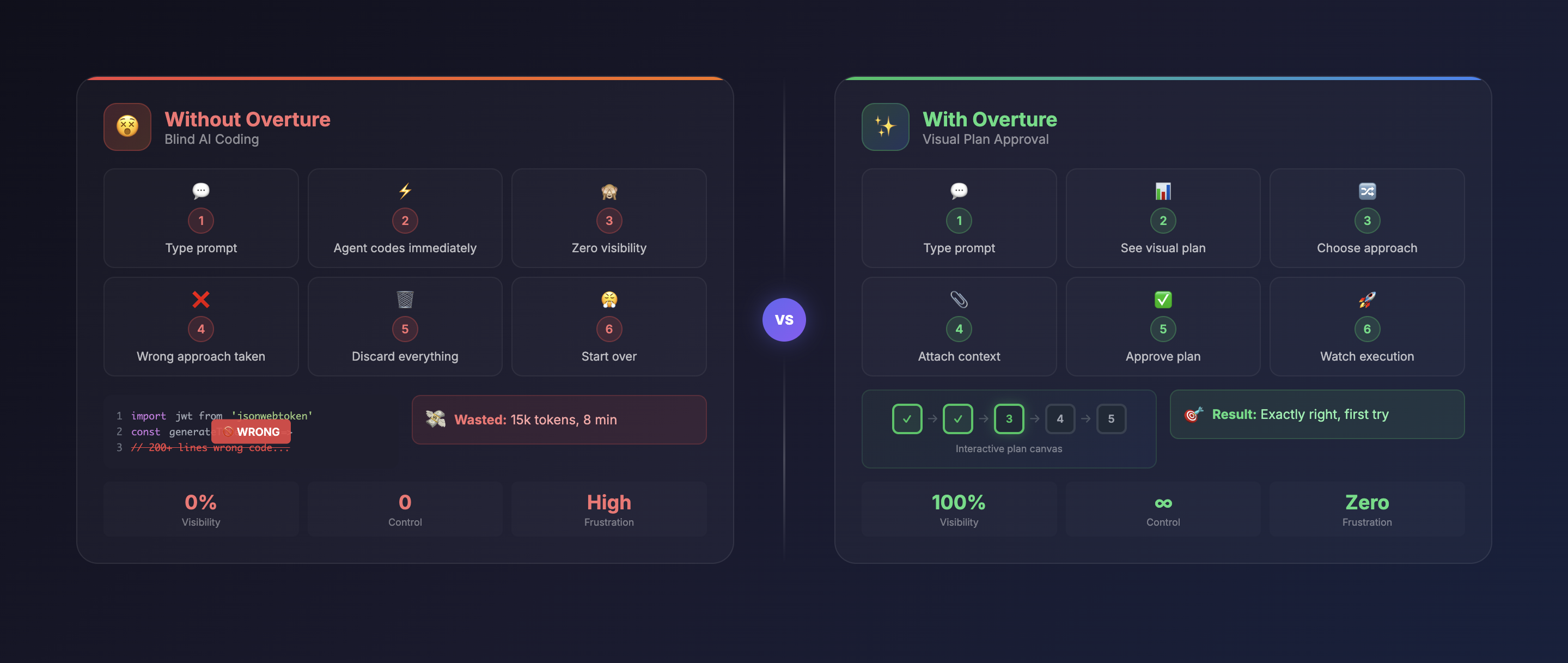
🔥 El Problema
Hoy en día, todos los agentes de codificación con IA — Cursor, Claude Code, Cline, Copilot — funcionan de la misma manera:
Lo que sucede ahora
|
Los planes en texto no ayudanAlgunos agentes muestran planes como texto en el chat. Pero el texto no logra mostrar:
|
✨ La Solución
Overture intercepta la fase de planificación de tu agente de IA y la representa como un diagrama de flujo visual interactivo — antes de que se escriba cualquier código.
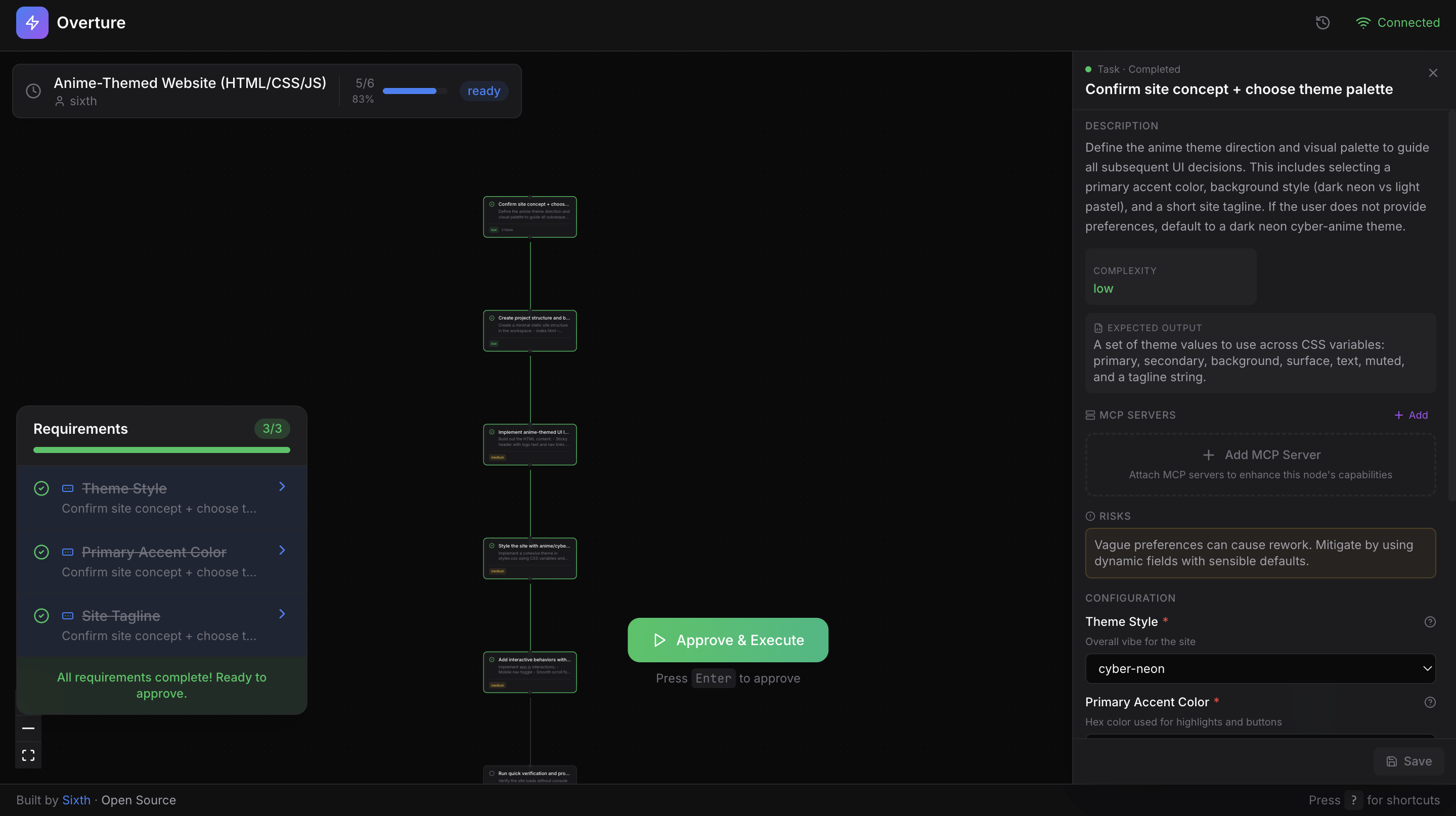
El agente no escribe una sola línea de código hasta que apruebes el plan.
 Planes Visuales Diagrama de flujo interactivo con navegación panorámica, zoom y clic |
 Adjuntar Contexto Archivos, claves API, instrucciones por paso |
 Elegir Enfoques Comparar pros/contras de diferentes caminos |
 Ejecución en Tiempo Real Observa cómo los nodos se iluminan con el progreso |
 Marketplace MCP Explora y adjunta herramientas por nodo |
🚀 Instalación
Overture es un servidor MCP que funciona con cualquier agente de codificación de IA compatible con MCP. Un comando para instalar.
Claude Code
claude mcp add overture-mcp -- npx overture-mcp
Cursor
Agregar a ~/.cursor/mcp.json:
{
  "mcpServers": {
    "overture": {
      "command": "npx",
      "args": ["overture-mcp"]
    }
  }
}
Más Agentes (Cline, Copilot, Sixth AI)
Cline (Extensión de VS Code)
Abre la configuración de VS Code → busca "Cline MCP" → agrega:
{
  "mcpServers": {
    "overture": {
      "command": "npx",
      "args": ["overture-mcp"]
    }
  }
}
GitHub Copilot
Crea .vscode/mcp.json en la raíz de tu proyecto:
{
  "servers": {
    "overture": {
      "command": "npx",
      "args": ["overture-mcp"]
    }
  }
}
Nota: GitHub Copilot MCP requiere VS Code 1.99+ y usa
serversen lugar demcpServers.
Sixth AI (Extensión de VS Code)
Agrega a tu archivo de configuración de Sixth AI MCP:
| Plataforma | Ruta |
|---|---|
| macOS | ~/Library/Application Support/Code/User/globalStorage/sixth.sixth-ai/settings/sixth-mcp-settings.json |
| Windows | %APPDATA%\Code\User\globalStorage\sixth.sixth-ai\settings\sixth-mcp-settings.json |
| Linux | ~/.config/Code/User/globalStorage/sixth.sixth-ai/settings/sixth-mcp-settings.json |
{
  "mcpServers": {
    "overture": {
      "command": "npx",
      "args": ["overture-mcp"],
      "disabled": false
    }
  }
}
Instalación Global (Opcional)
npm install -g overture-mcp
Verifica que funcione
Dale a tu agente cualquier tarea. Overture se abre automáticamente en http://localhost:3031 con tu plan listo para aprobación.
🎯 Cómo Funciona
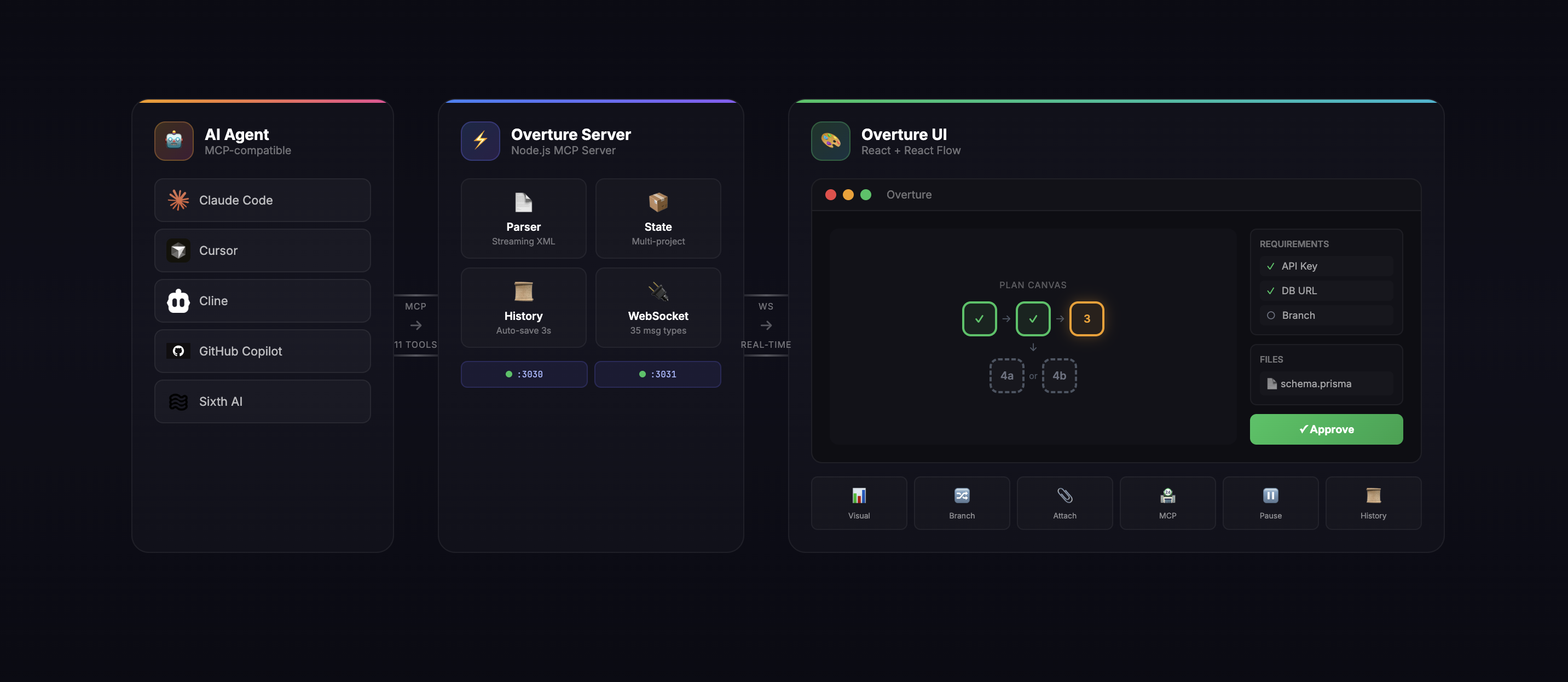
El Flujo:
| Paso | Qué Sucede |
|---|---|
| 1. Prompt | Le das a tu agente una tarea: "Construye una API REST con autenticación" |
| 2. Plan | El agente genera un plan detallado con pasos, ramas y requisitos |
| 3. Visualizar | Overture representa el plan como un gráfico interactivo |
| 4. Enriquecer | Haces clic en los nodos, adjuntas archivos, seleccionas ramas, completas claves API |
| 5. Aprobar | Haces clic en "Aprobar y Ejecutar" (o presionas Enter) |
| 6. Ejecutar | Observa en tiempo real cómo los nodos pulsan, se completan o fallan |
| 7. Controlar | Pausa (Barra espaciadora), reanuda, vuelve a ejecutar nodos o modifica el plan sobre la marcha |
🛠 Características
Lienzo de Plan Interactivo
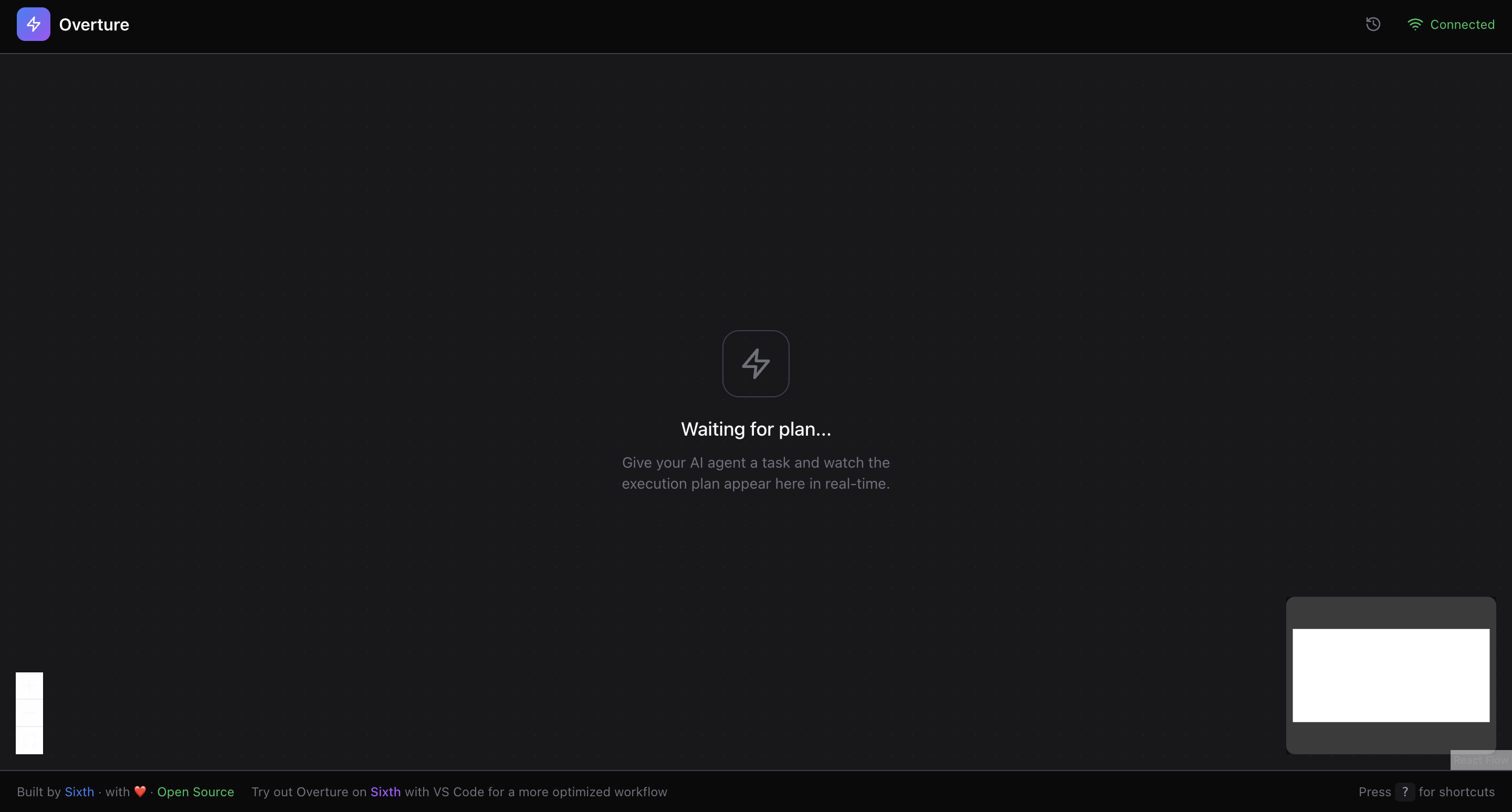
| Característica | Descripción |
|---|---|
| Lienzo React Flow | Panorámica completa, zoom, arrastre con animaciones suaves |
| Analizador de Streaming | Los nodos del plan aparecen en tiempo real a medida que el agente los genera |
| Auto-Diseño Dagre | Posicionamiento automático inteligente de nodos |
| Estado Visual | Pendiente (gris) → Activo (amarillo pulsante) → Completado (verde) / Fallido (rojo) |
| Indicador de Siguiente Nodo | Pulso azul muestra qué nodo se ejecuta a continuación |
| Insignias de Complejidad | Baja (verde), Media (amarillo), Alta (rojo) de un vistazo |
| Efectos de Resplandor | Resplandores de sombra resaltan nodos activos y próximos |
| Bordes Insertables | Pasa el cursor sobre los bordes para insertar nuevos nodos en medio del plan |
Panel de Detalles del Nodo
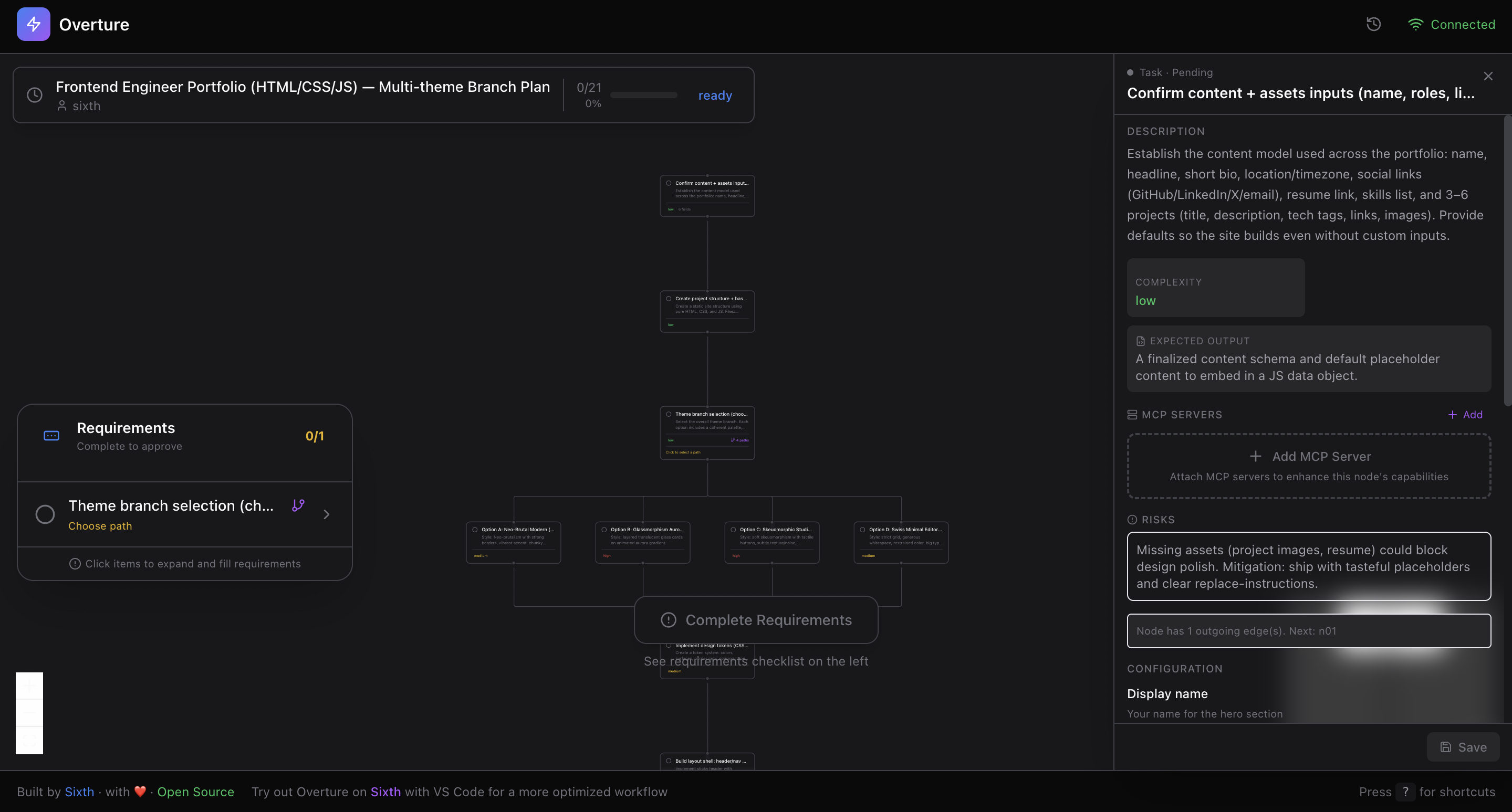
Haz clic en cualquier nodo para revelar sus detalles completos:
| Información | Lo que Ves |
|---|---|
| Título y Descripción | Contexto completo de lo que hace este paso |
| Nivel de Complejidad | Bajo / Medio / Alto con indicador visual |
| Salida Esperada | Lo que el paso debería producir |
| Riesgos y Casos Límite | Posibles problemas a tener en cuenta |
| Pros y Contras | Para opciones de rama, compara las ventajas y desventajas |
Campos Dinámicos (Entradas del Usuario)
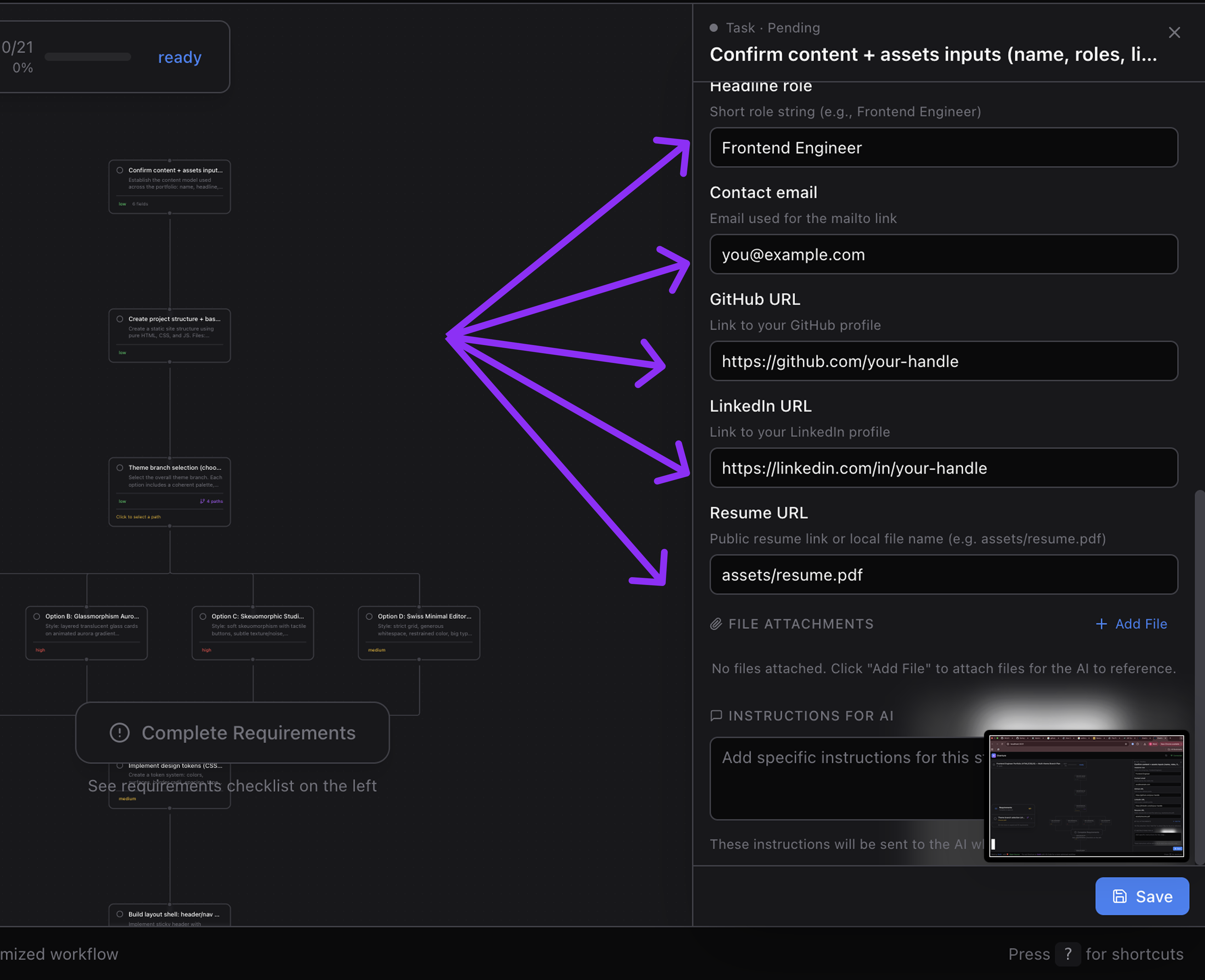
Los nodos pueden solicitar tu entrada antes de la ejecución:
| Tipo de Campo | Caso de Uso |
|---|---|
| String | Nombres de proyecto, URLs, valores personalizados |
| Number | Números de puerto, límites, conteos |
| Boolean | Alternancias Sí/No para opciones |
| Select | Desplegable con opciones predefinidas |
| Secret | Claves API, tokens (entrada enmascarada) |
| File | Rutas de archivo para adjuntar contexto |
Cada campo incluye:
- Indicador de requerido/opcional
- Valores predeterminados
- Texto de ayuda y descripciones
- Instrucciones de configuración ("Cómo obtener una clave API")
Archivos Adjuntos
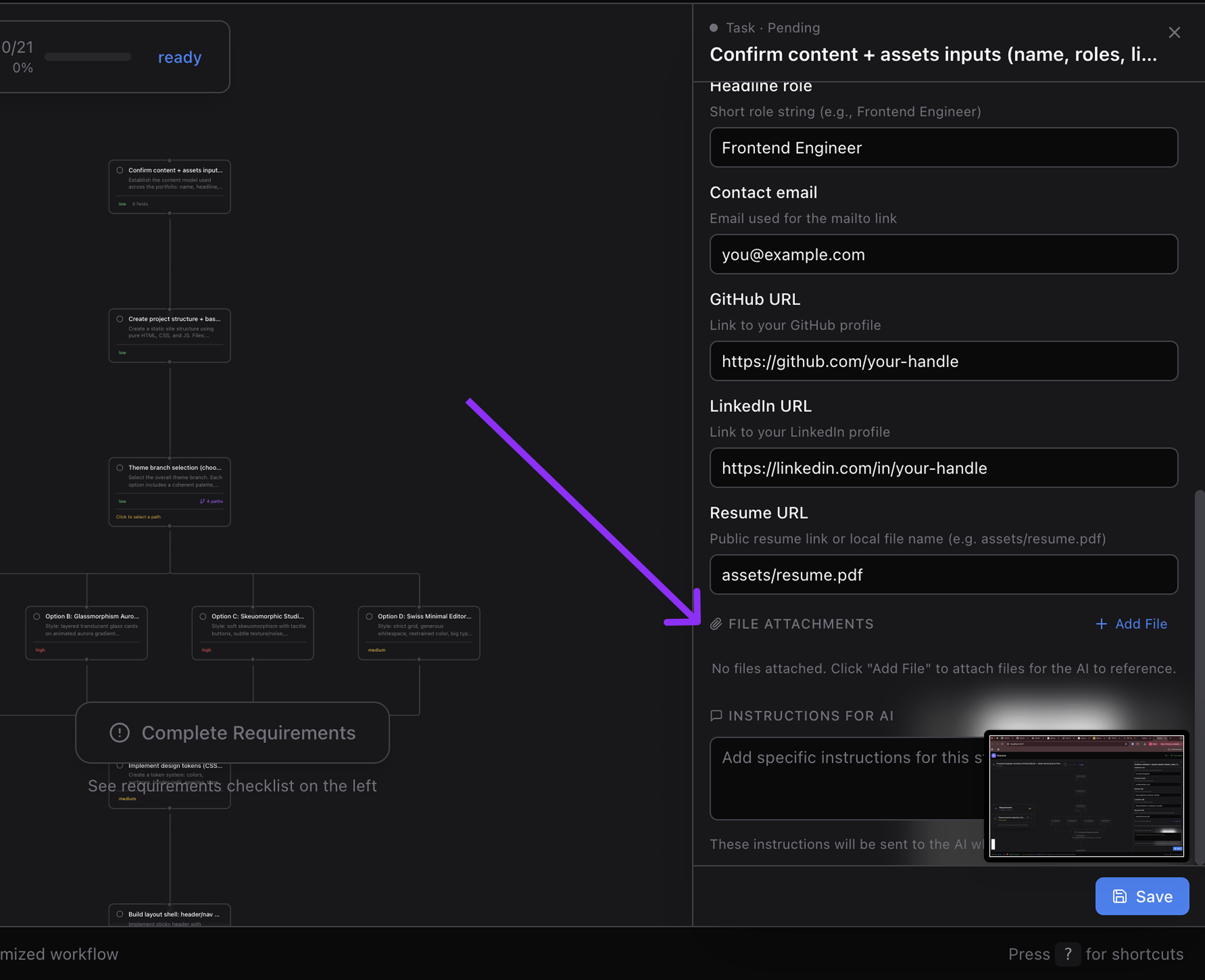
Adjunta archivos de contexto a nodos específicos:
- Detección automática de tipo — Imagen, código, documento u otro
- Iconos visuales por tipo de archivo
- Descripciones — agrega notas sobre por qué este archivo es importante
- Eliminar — quita archivos adjuntos no deseados
Meta Instrucciones
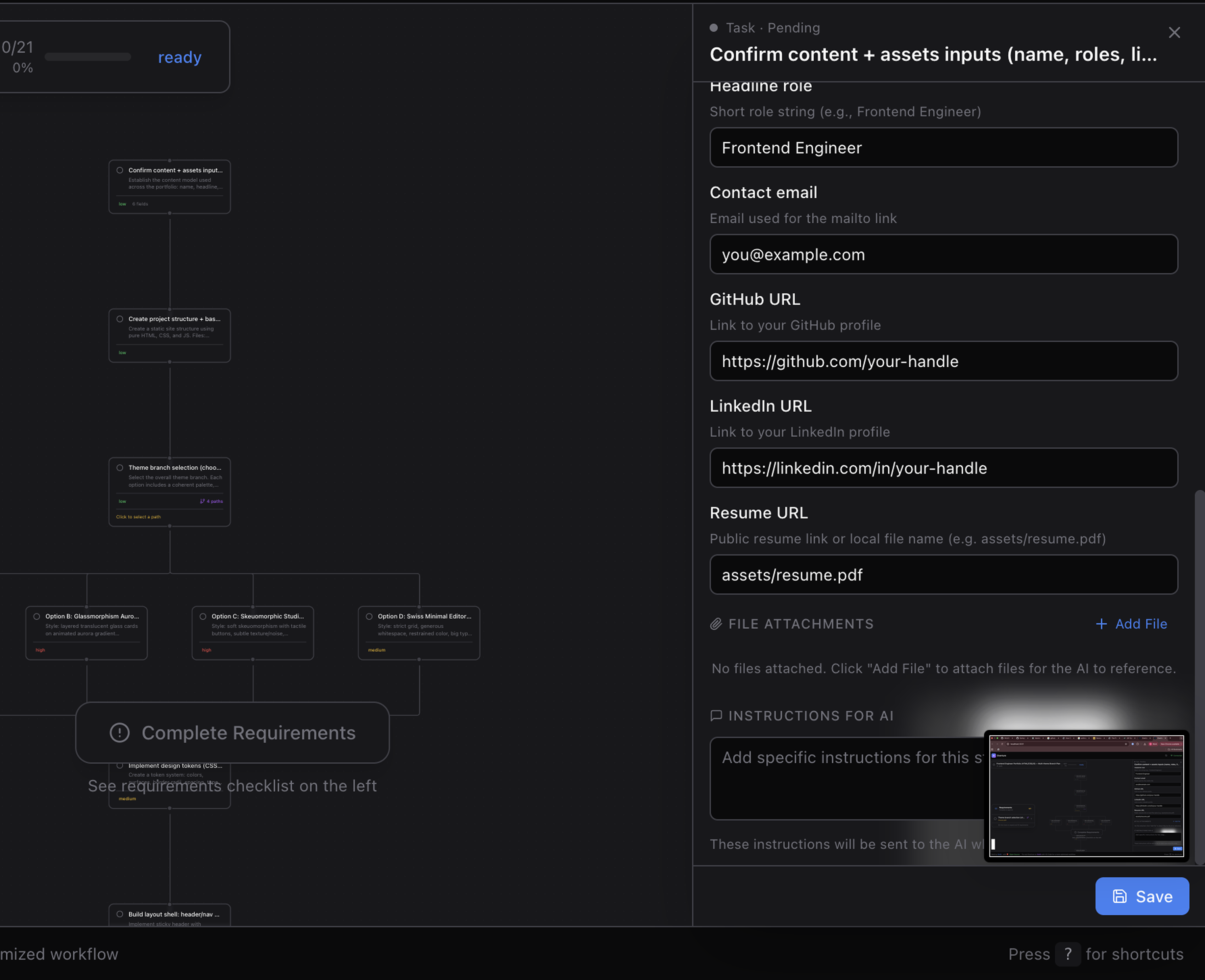
Agrega instrucciones personalizadas para el LLM a cualquier nodo:
"Presta especial atención al manejo de errores aquí" "Usa el patrón de autenticación existente de src/auth.ts" "Asegúrate de agregar pruebas para casos límite"
Las instrucciones se envían al agente justo antes de que ese nodo se ejecute.
Detección y Selección de Ramas

Cuando el agente propone múltiples enfoques:
| Característica | Descripción |
|---|---|
| Detección Automática | Las ramas se detectan de la estructura del gráfico (sin marcado especial) |
| Puntos de Rama | Los nodos con múltiples bordes salientes se convierten en puntos de decisión |
| Modal de Selección | Comparación lado a lado con pros/contras |
| Comparación de Complejidad | Ve el nivel de dificultad para cada opción |
| Indicador Visual | La rama seleccionada se resalta en el lienzo |
| Omitir No Seleccionadas | Solo se ejecuta la ruta elegida |
Lista de Verificación de Requisitos
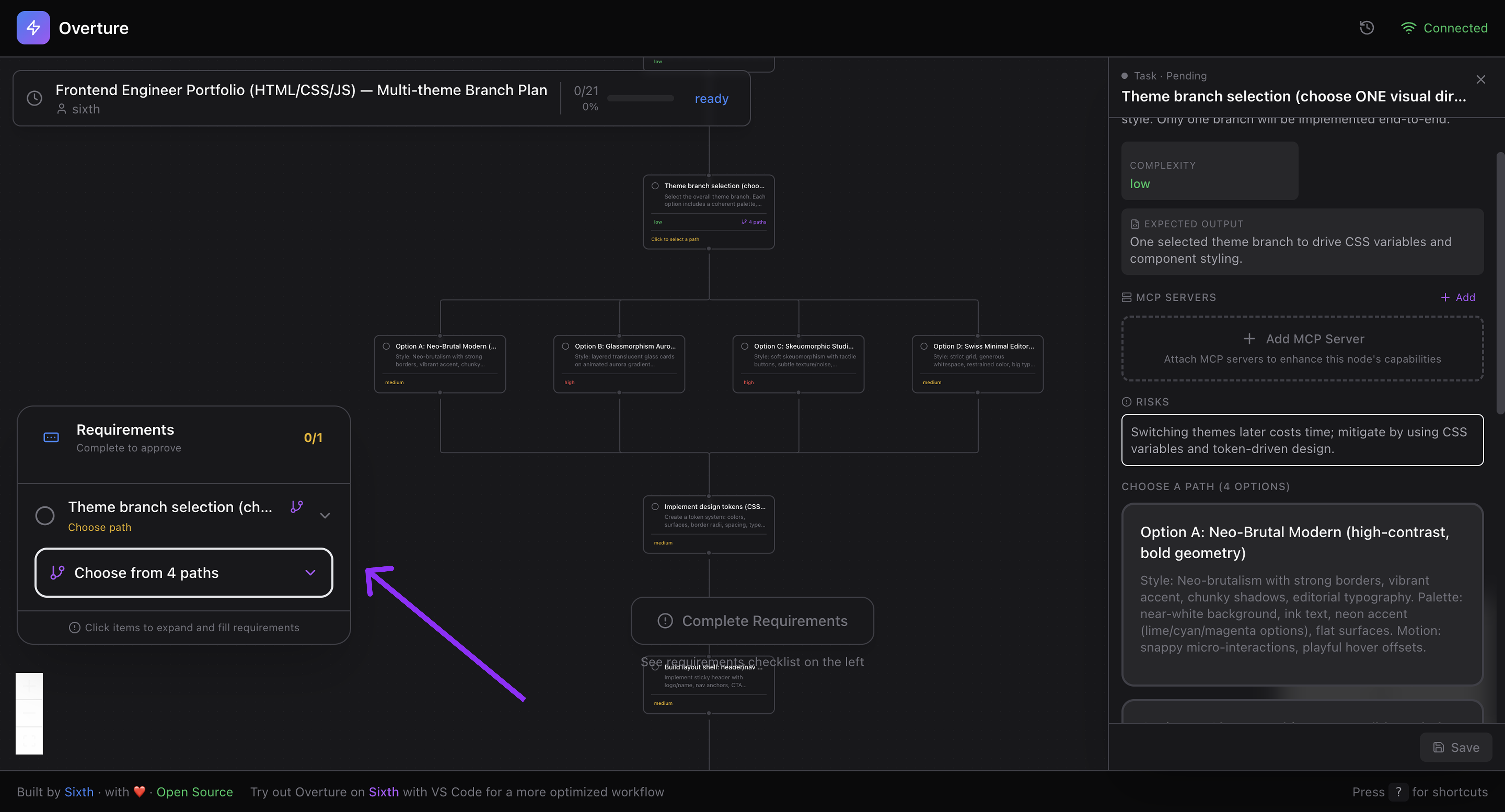
Antes de que puedas aprobar, Overture muestra lo que se necesita:
- Campos requeridos vacíos — contados por nodo
- Selecciones de rama — qué decisiones están pendientes
- Indicador de progreso — seguimiento visual de finalización
- Elementos expandibles — haz clic para ver detalles
- Codificación de colores — Verde (hecho) / Naranja (pendiente)
El botón Aprobar permanece deshabilitado hasta que se cumplan todos los requisitos.
Controles de Ejecución
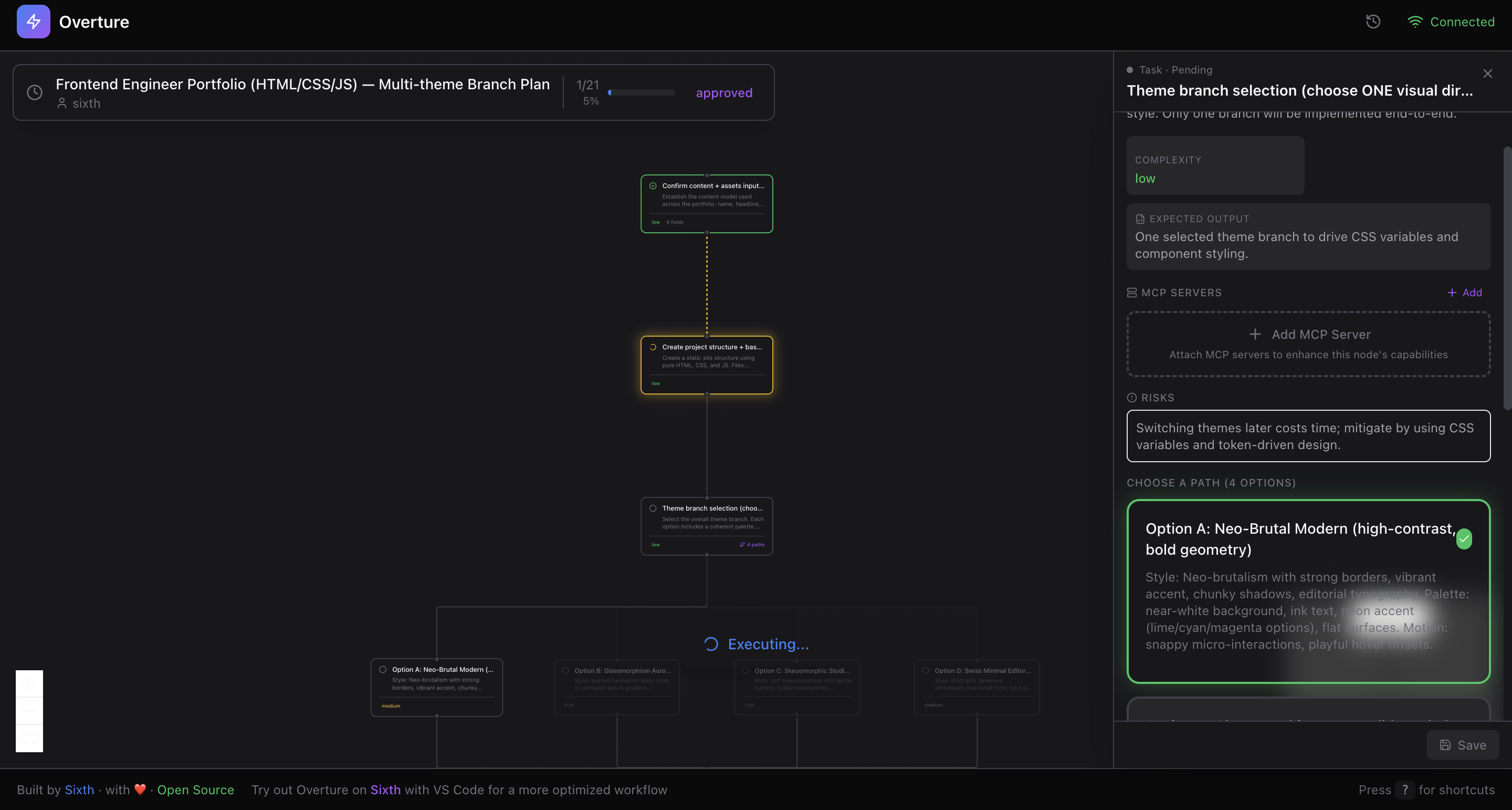
| Control | Cómo |
|---|---|
| Aprobar | Haz clic en el botón o presiona Enter |
| Pausar | Presiona Spacebar durante la ejecución |
| Reanudar | Presiona Spacebar de nuevo |
| Re-ejecutar Nodo | Haz clic en nodo fallido → "Re-ejecutar" |
| Re-ejecutar Desde Aquí | Vuelve a ejecutar desde cualquier nodo hasta el final |
El botón de aprobación es inteligente:
- 🟢 "Aprobar y Ejecutar" — plan listo, requisitos cumplidos
- 🟠 "Completar Requisitos" — condiciones no cumplidas
- 🔵 "Ejecutando..." — corriendo con spinner
- 🟢 "Completado" — todo listo
- 🔴 "Fallido" — ocurrió un error
Salida Estructurada
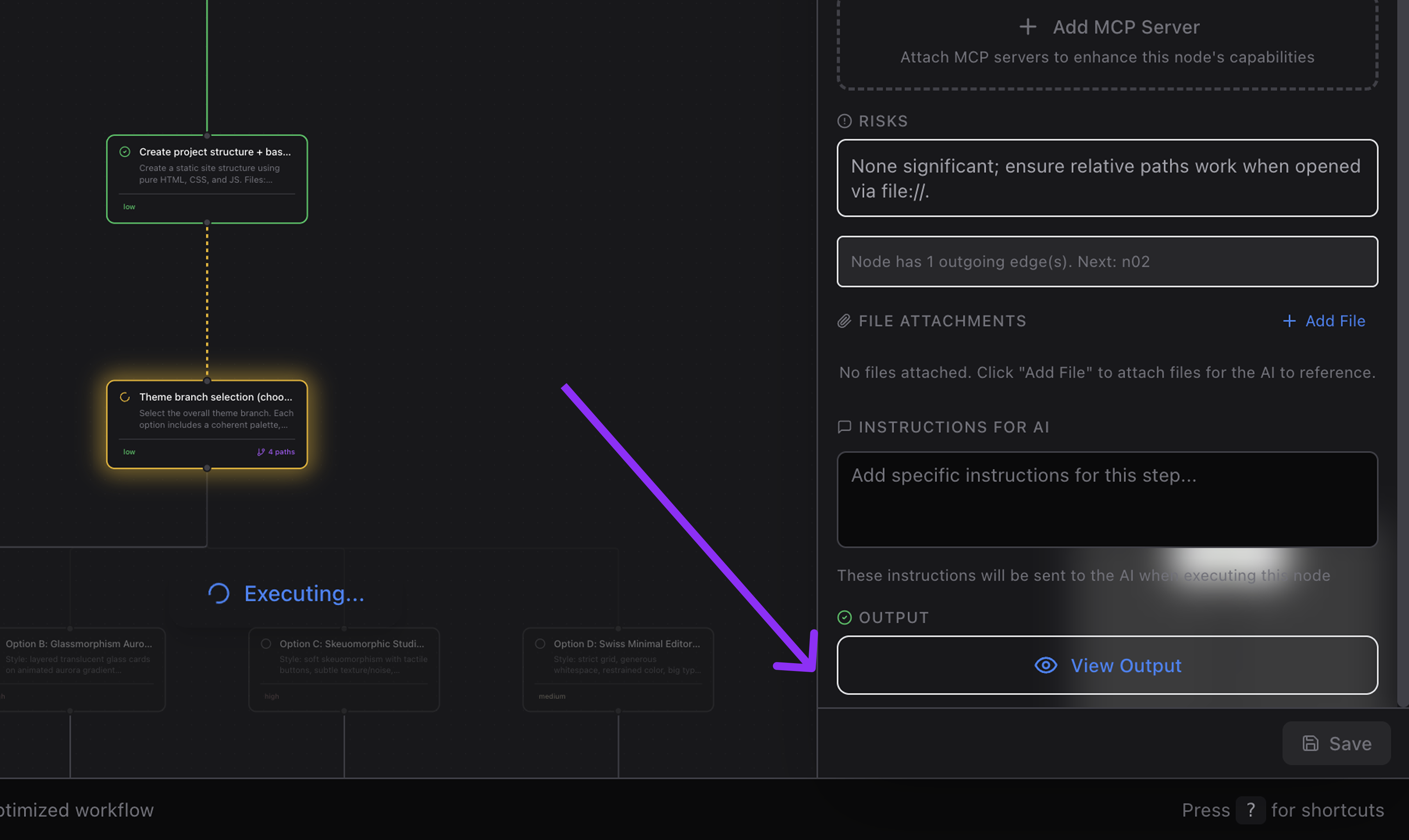
Después de que cada nodo se ejecuta, ve una salida estructurada enriquecida:
| Categoría | Lo que Muestra |
|---|---|
| Resumen | Resumen de lo que se logró |
| Archivos Modificados | Rutas, líneas agregadas/eliminadas, diferencias |
| Archivos Creados | Nuevos archivos con conteo de líneas |
| Archivos Eliminados | Archivos removidos |
| Paquetes Instalados | Paquetes npm con versiones |
| Configuración de Servidores MCP | Estado de instalación (instalado/configurado/fallido) |
| Búsquedas Web | Consultas realizadas, resultados utilizados |
| Llamadas a Herramientas | Qué herramientas se usaron y con qué frecuencia |
| URLs de Vista Previa | Enlaces a sitios desplegados o vistas previas |
| Notas | Información, advertencias, errores |
Cada categoría es expandible — profundiza sin sobrecarga visual.
Modal de Salida
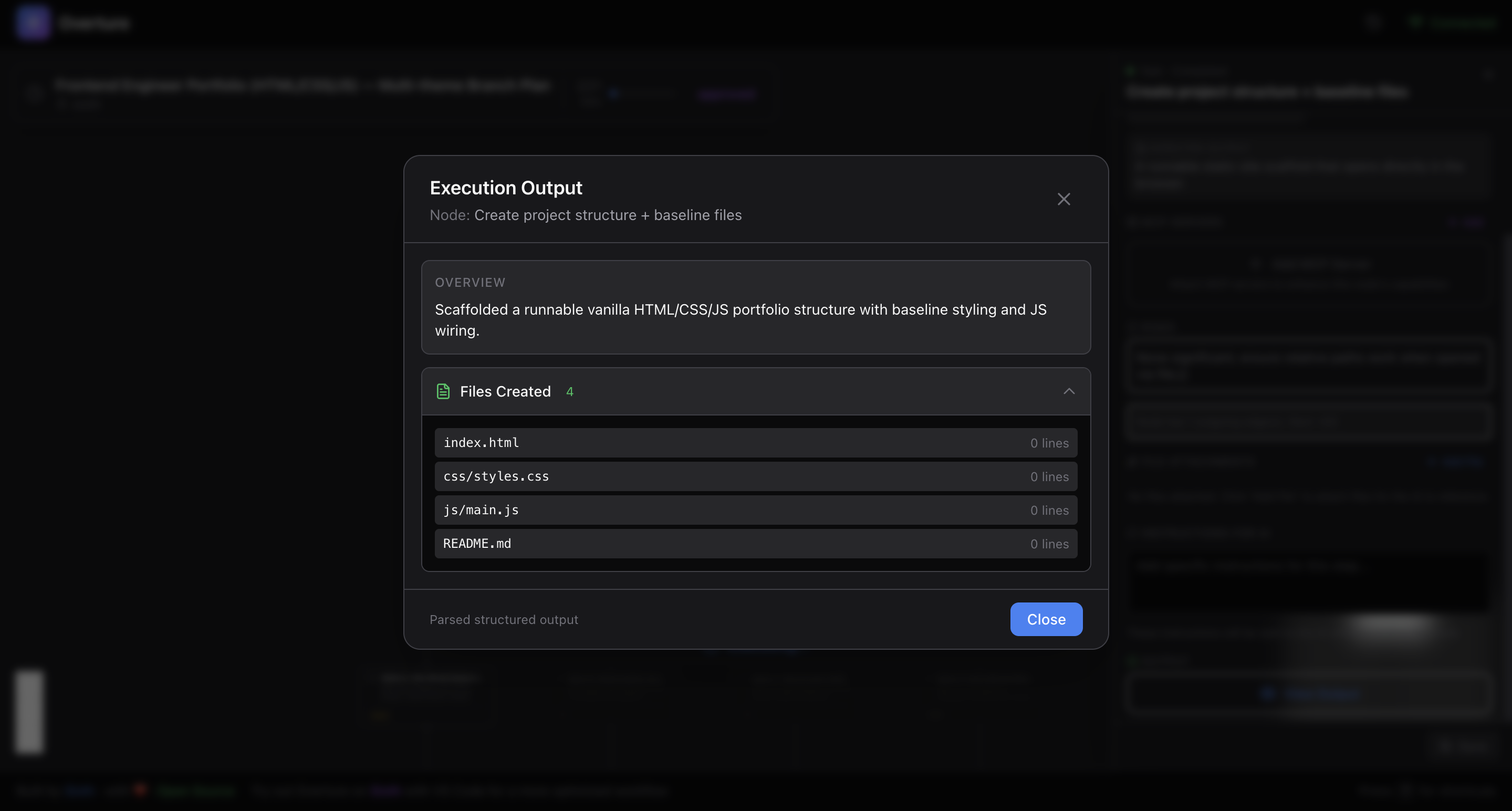
Haz clic en cualquier nodo completado para ver la salida completa:
- Desplazable para salidas largas
- Fragmentos de código con resaltado de sintaxis
- Cerrar con Escape o haz clic fuera
🏪 Marketplace MCP
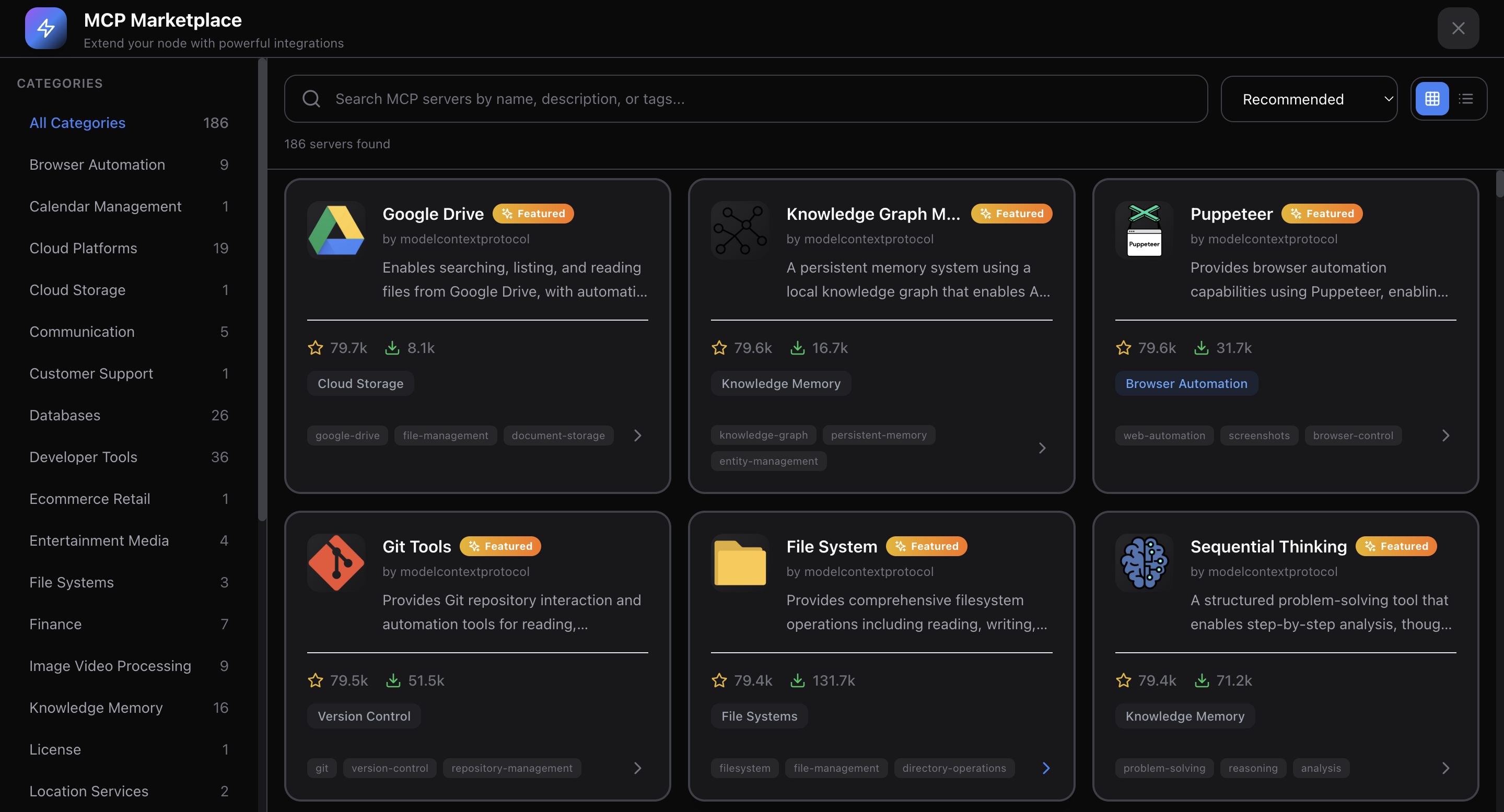
Explora y adjunta servidores MCP directamente desde la interfaz de Overture.
| Característica | Descripción |
|---|---|
| Marketplace Integrado | Busca y descubre servidores MCP |
| Detalles del Servidor | Descripciones, autores, enlaces a GitHub, estrellas |
| Navegación por Categorías | Filtra por caso de uso |
| Adjunto por Nodo | Adjunta herramientas específicas a pasos específicos |
| Instrucciones de Configuración | Ve cómo configurar cada servidor |
| Servidores Recomendados | Lista curada para tareas comunes |
Cuando adjuntas un servidor MCP a un nodo, el agente obtiene acceso a esas herramientas solo para ese paso.
📂 Soporte Multi-Proyecto
Trabaja en múltiples proyectos simultáneamente:
| Característica | Descripción |
|---|---|
| Navegación por Pestañas | Cambia entre proyectos instantáneamente |
| Registro Automático | Los proyectos se registran en el primer contacto del agente |
| Estado Aislado | Cada proyecto tiene planes, nodos y configuraciones separados |
| Insignias No Leídas | Sabe cuándo otros proyectos tienen actualizaciones |
| Contexto del Proyecto | Ve el nombre del proyecto, la ruta y el tipo de agente |
¿Un solo proyecto? La barra de pestañas se oculta automáticamente para una interfaz más limpia.
📜 Historial de Planes y Persistencia
Nunca pierdas tu trabajo:
| Funcionalidad | Descripción |
|---|---|
| Auto-Guardado | Planes guardados cada 3 segundos |
| Almacenamiento Local | Almacenado en ~/.overture/history.json |
| Navegador de Historial | Panel deslizante con todos los planes pasados |
| Iconos de Estado | Completado, fallido, ejecutando, pausado |
| Barras de Progreso | Porcentaje visual de finalización |
| Reanudación en Un Clic | Cargar y continuar cualquier plan pasado |
| Contexto Completo | Todos los valores de campo, selecciones de rama, adjuntos preservados |
Información de Reanudación
Al reanudar, obtienes el contexto completo:
- Nodo actual — donde se detuvo la ejecución
- Nodos completados — con sus salidas
- Nodos pendientes — lo que queda por hacer
- Nodos fallidos — con mensajes de error
- Todas las configuraciones — valores de campo, ramas, adjuntos
- Marcas de tiempo — cuándo se creó, cuándo se pausó
✏️ Modificación Dinámica de Planes
Modifica planes incluso durante la ejecución:
| Operación | Descripción |
|---|---|
| Insertar Nodos | Agregar nuevos pasos en medio de la ejecución |
| Eliminar Nodos | Eliminar pasos (las conexiones se reconectan automáticamente) |
| Reemplazar Contenido | Actualizar título/descripción del nodo en el lugar |
| Operaciones por Lote | Múltiples cambios en una sola solicitud |
Vista de Diferencias del Plan
Cuando un plan cambia, ve exactamente qué es diferente:
- Nodos agregados — resaltados en verde
- Nodos eliminados — resaltados en rojo
- Nodos modificados — amarillo con comparación antes/después
- Cambios de conexiones — conexiones agregadas/eliminadas
🔌 Herramientas MCP (Para Desarrolladores de Agentes)
Overture expone 11 herramientas MCP para que los agentes interactúen:
| Herramienta | Propósito |
|---|---|
submit_plan | Enviar plan completo como XML |
get_approval | Esperar aprobación del usuario (bloquea hasta que se apruebe) |
update_node_status | Actualizar estado del nodo + salida durante la ejecución |
plan_completed | Marcar plan como completado exitosamente |
plan_failed | Marcar plan como fallido con mensaje de error |
check_rerun | Verificar si el usuario solicitó una re-ejecución del nodo |
check_pause | Verificar si el usuario pausó la ejecución |
get_resume_info | Obtener contexto completo para reanudar un plan pausado |
request_plan_update | Solicitar modificaciones incrementales del plan |
create_new_plan | Señalar la creación de un nuevo plan |
get_usage_instructions | Obtener instrucciones específicas del agente |
🔄 Comunicación WebSocket en Tiempo Real
19 tipos de mensajes de servidor a cliente:
connected • plan_started • node_added • edge_added • plan_ready • plan_approved • node_status_updated • plan_completed • plan_failed • plan_paused • plan_resumed • nodes_inserted • node_removed • project_registered • projects_list • history_entries • plan_loaded • resume_plan_info • plan_updated
16 tipos de mensajes de cliente a servidor:
approve_plan • cancel_plan • rerun_request • pause_execution • resume_execution • insert_nodes • remove_node • register_project • subscribe_project • unsubscribe_project • get_history • load_plan • get_resume_info • save_plan • request_plan_update • create_new_plan
Modo Retransmisión
Cuando el puerto WebSocket ya está en uso, Overture opera automáticamente como un cliente de retransmisión, reenviando mensajes a través del servidor existente. Múltiples instancias de agente pueden compartir una sola interfaz de usuario.
⚙️ Configuración
| Variable | Predeterminado | Descripción |
|---|---|---|
OVERTURE_HTTP_PORT | 3031 | Puerto para la interfaz web |
OVERTURE_WS_PORT | 3030 | Puerto para WebSocket |
OVERTURE_AUTO_OPEN | true | Abrir navegador automáticamente al iniciar |
Configuración de Variables de Entorno
Claude Code
claude mcp add overture-mcp -e OVERTURE_HTTP_PORT=4000 -e OVERTURE_AUTO_OPEN=false -- npx overture-mcp
Cursor / Cline / Sixth AI
{
  "mcpServers": {
    "overture": {
      "command": "npx",
      "args": ["overture-mcp"],
      "env": {
        "OVERTURE_HTTP_PORT": "4000",
        "OVERTURE_WS_PORT": "4001",
        "OVERTURE_AUTO_OPEN": "false"
      }
    }
  }
}
GitHub Copilot
{
  "servers": {
    "overture": {
      "command": "npx",
      "args": ["overture-mcp"],
      "env": {
        "OVERTURE_HTTP_PORT": "4000",
        "OVERTURE_WS_PORT": "4001",
        "OVERTURE_AUTO_OPEN": "false"
      }
    }
  }
}
⌨️ Atajos de Teclado
| Tecla | Acción |
|---|---|
Enter | Aprobar plan (cuando esté listo) |
Space | Pausar / Reanudar ejecución |
Escape | Deseleccionar nodo actual / Cerrar modal |
🤝 Agentes Soportados
| Agente | Estado | Notas |
|---|---|---|
| Claude Code | ✅ Completo | Soporte nativo MCP |
| Cursor | ✅ Completo | Vía configuración mcp.json |
| Cline | ✅ Completo | Vía configuración de VS Code |
| GitHub Copilot | ✅ Completo | Requiere VS Code 1.99+ |
| Sixth AI | ✅ Completo | Integrado, cero configuración |
Cada agente tiene indicaciones personalizadas para una generación de planes óptima.
💪 ¿Por qué Overture?
Para Usuarios
|
Para la Programación con IA
|
🧑💻 Desarrollo
# Clone the repo
git clone https://github.com/SixHq/Overture.git
cd Overture

# Install dependencies
npm install

# Build all packages
npm run build

# Start MCP server (in one terminal)
cd packages/mcp-server && npm start

# Start UI dev server (in another terminal)
cd packages/ui && npm run dev
Stack Tecnológico
| Capa | Tecnologías |
|---|---|
| Servidor MCP | Node.js, TypeScript, Express, WebSocket (ws), SAX XML Parser |
| Interfaz de Usuario | React 18, React Flow, Zustand, Framer Motion, Tailwind CSS, Vite |
| Diseño | Dagre (posicionamiento automático de grafos) |
🤝 Contribuir
¡Overture es de código abierto y damos la bienvenida a las contribuciones!
- 🐛 Reporta errores en GitHub Issues
- 💡 Sugiere funcionalidades en GitHub Discussions
- 📖 Mejora la documentación — PRs bienvenidos
- 🔧 Contribuye con código — consulta CONTRIBUTING.md
Todas las contribuciones son apreciadas, sin importar cuán pequeñas sean.
📄 Licencia
Licencia MIT - consulta LICENSE para más detalles.

Construido por Sixth
Para la mejor experiencia, prueba Sixth para VS Code
Overture está integrado sin necesidad de configuración.
Deja de volar a ciegas. Mira el plan. Apruébalo. Ejecuta con confianza.