cal2prompt
Una herramienta de línea de comandos para obtener horarios de Google Calendar y convertirlos en prompts personalizados o fragmentos de texto utilizando un motor de plantillas.
Documentación
⚠️ Este proyecto aún es experimental. Las funciones pueden cambiar sin previo aviso. ¡Úsalo con precaución! ⚠️
cal2prompt
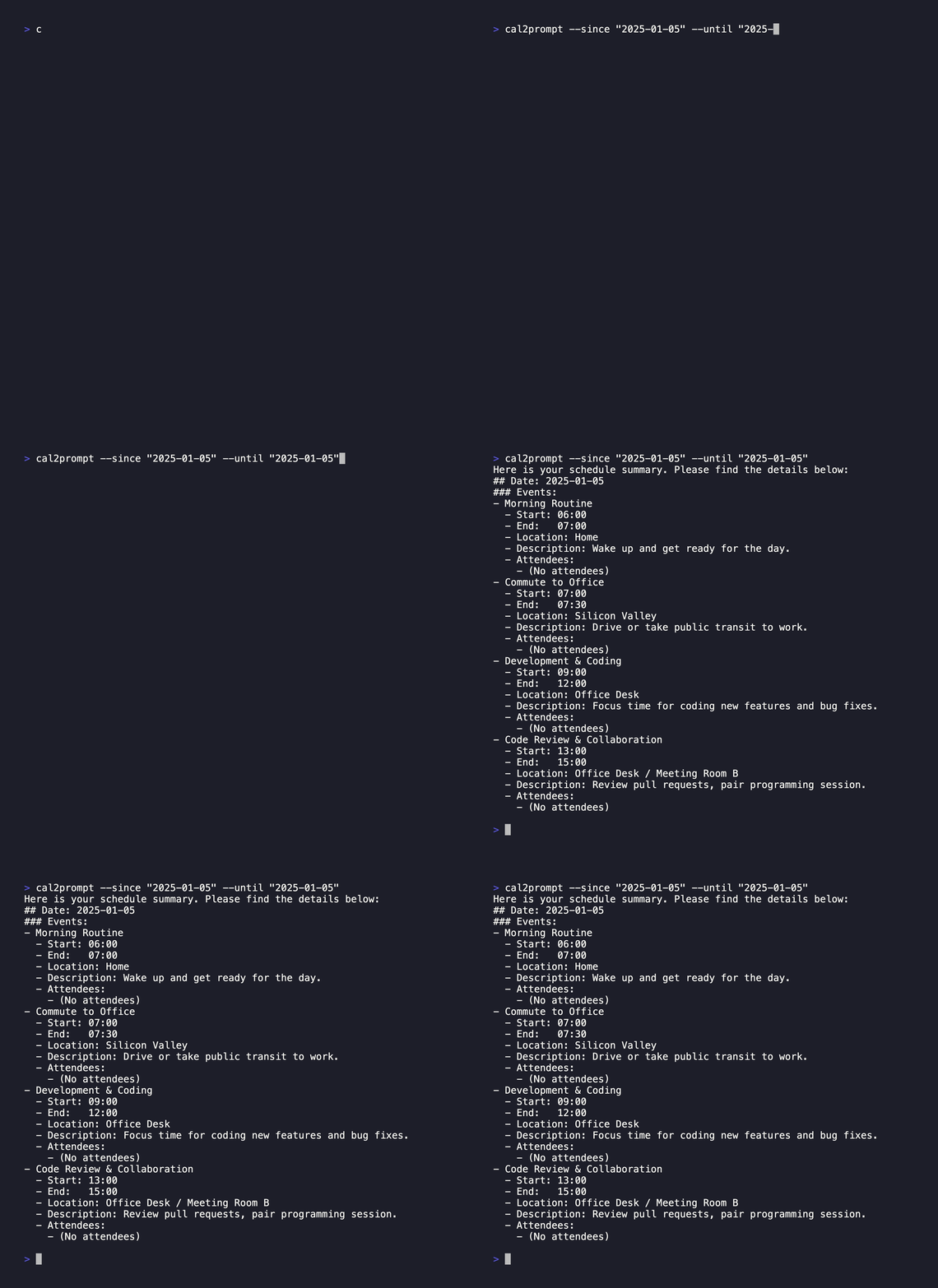
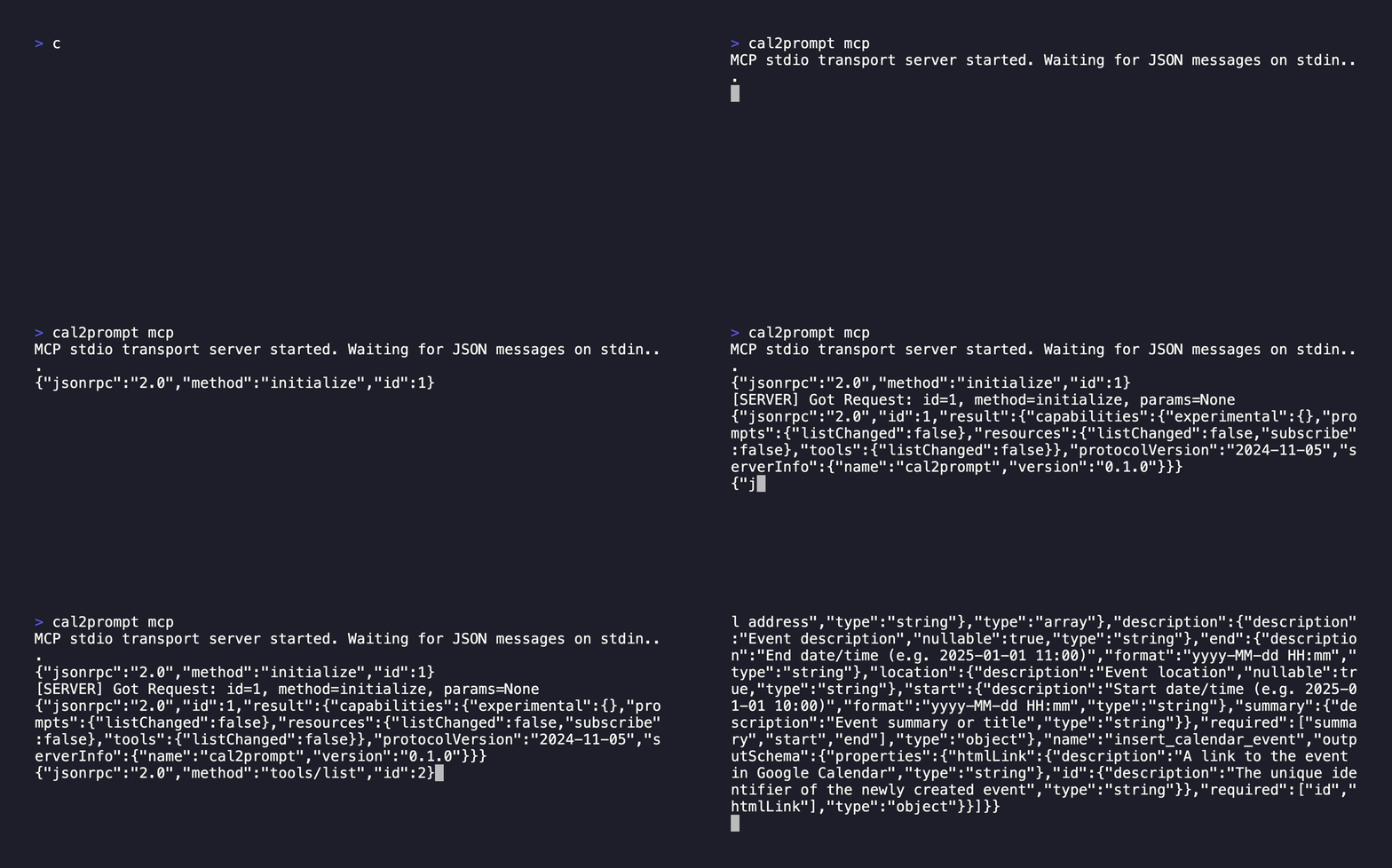
cal2prompt es una herramienta de línea de comandos que obtiene tu horario (por ejemplo, de Google Calendar) y lo convierte en un prompt personalizado o fragmento de texto mediante un motor de plantillas. Puede generar la salida directamente en tu stdout, o ejecutarse como un servidor MCP (Model Context Protocol) experimental.
cal2prompt utiliza la versión 3 de la API de Google Calendar.
Ejemplo de CLI
Ejemplo de Model Context Protocol (MCP) (experimental)
Características
-
🚀 Integración con Google Calendar
Utiliza la API de Google Calendar v3 para obtener tu horario. -
📄 Personalización flexible de prompts de LLM con un motor de plantillas
Personaliza los prompts generados usando el motor de plantillas Jinja2. -
⚡️ Rápidísimo
Procesamiento de alta velocidad impulsado por el ecosistema de Rust. -
🔧 Modo MCP experimental
Ejecuta cal2prompt como un servidor Model Context Protocol.
Instalación
Brew (MacOS)
brew install shuntaka9576/tap/cal2prompt
Cargo (git)
git clone https://github.com/shuntaka9576/cal2prompt
cd cal2prompt
cargo install --path .
Uso
$ cal2prompt --help
✨ Fetches your schedule (e.g., from Google Calendar) and converts it into a single LLM prompt. It can also run as an MCP (Model Context Protocol) server.

Usage: cal2prompt [OPTIONS] [COMMAND]

Commands:
  mcp   Launch cal2prompt as an MCP server (experimental).
  help  Print this message or the help of the given subcommand(s)

Options:
      --since <DATE>  Start date (YYYY-MM-DD). Requires --until.
      --until <DATE>  End date (YYYY-MM-DD). Requires --since.
      --today         Fetch events for today only.
      --this-week     Fetch events for the current week (Mon-Sun).
      --this-month    Fetch events for the current month (1st - end).
      --next-week     Fetch events for the upcoming week (Mon-Sun).
  -h, --help          Print help
  -V, --version       Print version
Configuración inicial
1. Configurar el cliente de Google OAuth2.0
Usamos OAuth2 para autenticarte con tu cuenta de Google. Después de la autenticación, el token generado se almacena en el archivo oauth ubicado en el directorio de datos de tu plataforma (por ejemplo, ~/.local/share/cal2prompt/oauth en Linux). Cuando inicies cal2prompt por primera vez, el proceso de autenticación comenzará automáticamente: simplemente sigue las instrucciones en pantalla.
Actualmente, debes usar tu propio token de la API de Calendar. El token de la API de Calendar solo se otorga a un número limitado de usuarios y requiere la aprobación de Google. Incluso si yo, como propietario del proyecto, proporcionara un cliente aprobado por Google, inevitablemente habría riesgos de seguridad. Por lo tanto, necesitas crear y gestionar tu propio token.
Sigue los pasos en docs/setup-oauth para crear tu propio “proyecto” de Google y obtener un token de OAuth.
2. Configurar la configuración
La configuración se escribe en Lua. A continuación se muestra un ejemplo de la configuración. Puedes separar la información pública y privada en archivos separados si lo prefieres; simplemente personalízala según tus necesidades.
Crea ~/.config/cal2prompt/secrets.lua y agrega el siguiente contenido. El nombre del archivo puede ser cualquiera siempre que coincida con la declaración require en el config.lua mencionado más adelante.
Especifica el clientID, clientSecret y el ID de Calendar que creaste anteriormente. Puedes encontrar el ID de Calendar en la interfaz web de Google Calendar.
local M = {}

M.google = {
  clientID = "***.apps.googleusercontent.com",
  clientSecret = "***",
  calendarIDs = {
    "example@gmail.com"
  },
}

return M
Crea ~/.config/cal2prompt/config.lua y agrega el siguiente contenido:
local cal2prompt = require("cal2prompt") -- builtin module
local os = require("os") -- stdlib
local secrets = require("secrets")

return {
  settings = {
    -- see https://en.wikipedia.org/wiki/List_of_tz_database_time_zones
    -- TZ = "Etc/UTC",
    TZ = "Asia/Tokyo",
    -- TZ = "America/Los_Angeles"
    -- TZ - "Asia/Shanghai"
  },
  source = {
    google = {
      oauth2 = {
        clientID = secrets.google.clientID,
        clientSecret = secrets.google.clientSecret,
      },
      calendar = {
        getEvents = {
          calendarIDs = secrets.google.calendarIDs,
        },
      },
    },
  },
  output = {
    -- template = cal2prompt.template.google.standard
    template = [[
Here is your schedule summary. Please find the details below:
{% for day in days %}
## Date: {{ day.date }}
--------------------------------------

### All-Day Events:
{% if day.all_day_events|length == 0 %}
  (No all-day events)
{% else %}
  {% for ev in day.all_day_events %}
  - {{ ev.summary }}
    - (All Day)
    - Location: {{ ev.location or "N/A" }}
    - Description: {{ ev.description or "No description." }}
    - Attendees:
      {% if ev.attendees|length > 0 %}
        {% for a in ev.attendees %}
        - {{ a }}
        {% endfor %}
      {% else %}
      - (No attendees)
      {% endif %}
  {% endfor %}
{% endif %}

### Timed Events:
{% if day.timed_events|length == 0 %}
  (No timed events)
{% else %}
  {% for ev in day.timed_events %}
  - {{ ev.summary }}
    - Start: {{ ev.start }}
    - End:   {{ ev.end }}
    - Location: {{ ev.location or "N/A" }}
    - Description: {{ ev.description or "No description." }}
    - Attendees:
      {% if ev.attendees|length > 0 %}
        {% for a in ev.attendees %}
        - {{ a }}
        {% endfor %}
      {% else %}
      - (No attendees)
      {% endif %}
  {% endfor %}
{% endif %}
{% endfor %}
]],
  },
}
3. Autenticación CLI
cal2prompt ejecuta el flujo de OAuth 2.0 para obtener credenciales de autenticación. Para obtener instrucciones detalladas paso a paso, consulta docs/setup-cli-auth.
cal2prompt
Integrando Claude Desktop con MCP
Agrega la siguiente configuración a ~/Library/Application\ Support/Claude/claude_desktop_config.json:
- Para
mcpServers.cal2prompt.command: Debes especificar la ruta completa obtenida al ejecutarwhich cal2prompt. - Para
mcpServers.cal2prompt.env.HOME: Dado que Claude Desktop puede no heredar la variable de entorno HOME, debe establecerse explícitamente.
{
  "mcpServers": {
    "cal2prompt": {
      "command": "/Users/username/.cargo/bin/cal2prompt",
      "args": ["mcp"],
      "env": {
        "HOME": "/Users/username"
      }
    }
  }
}
Configuración
Opciones de configuración
| Nombre de variable | Requerido | Descripción | Valor predeterminado |
|---|---|---|---|
settings.TZ | true | Formato de zona horaria IANA. (p. ej., America/Los_Angeles Asia/Tokyo) | UTC |
settings.oauthFilePath | false | Ruta donde se almacenan temporalmente los tokens de OAuth2.0. Normalmente, los usuarios no necesitan cambiar esto a menos que tengan una configuración personalizada. | ~/.local/share/cal2prompt/oauth |
source.google.oauth2.clientID | true | Tu ID de cliente de Google OAuth2 utilizado para autenticarte con la API de Google Calendar. | (Sin valor predeterminado; debe especificarse) |
source.google.oauth2.clientSecret | true | Tu secreto de cliente de Google OAuth2 utilizado para autenticarte con la API de Google Calendar. | (Sin valor predeterminado; debe especificarse) |
source.google.oauth2.scopes | false | Ámbitos (scopes) para otorgar al cliente de Google OAuth 2.0. Consulta aquí para conocer los tipos de ámbitos. | [https://www.googleapis.com/auth/calendar.events] |
source.google.oauth2.redirectURL | false | La URL de devolución de llamada de OAuth2 a la que Google enviará las respuestas. | "http://127.0.0.1:9004" |
source.google.calendar.getEvents.calendarIDs | true | Una lista de uno o más IDs de Google Calendar de los cuales cal2prompt obtendrá eventos. Cada ID generalmente se puede encontrar en la configuración de tu Google Calendar. Si se proporcionan varios IDs, los eventos de cada calendario se obtendrán y combinarán en orden cronológico. | (Sin valor predeterminado; debe especificarse) |
output.template | true | Una cadena que define cómo se debe formatear/salir los datos del calendario obtenidos. | (Sin valor predeterminado; debe especificarse) |
experimental.mcp.insertCalendarEvent.calendarID | false | El ID del Google Calendar en el que se insertarán nuevos eventos al usar la función MCP experimental. | None |
Entorno
| Nombre de variable | Descripción | Valor predeterminado |
|---|---|---|
CAL2_PROMPT_CONFIG_FILE_PATH | Ruta a un archivo de configuración Lua personalizado si no deseas usar el predeterminado. | ~/.config/cal2prompt/config.lua |