Image Generator
Generación y edición de imágenes con funciones avanzadas como combinación de múltiples imágenes y consistencia de personajes.
Documentación
Generador de Imágenes MCP 🍌
Genera y edita imágenes desde Codex, Cursor, Claude Code, o cualquier cliente MCP. mcp-image añade dirección visual a tu solicitud antes de enviarla a Gemini, OpenAI, o BytePlus Seedream.



Dile qué imagen crear o qué cambiar en una imagen existente, y para qué es. El resultado se guarda en disco y se devuelve a tu asistente.
Qué Hace
Antes de generar una imagen, mcp-image reescribe solicitudes cortas en prompts más específicos. Mantiene lo que pediste y completa detalles como composición, iluminación y ángulo de cámara. Cuantos más detalles proporciones, menos cambios hará.
Tú pides:
"Una foto de una cena de pollo asado para un sitio de recetas. Debería parecer que realmente se cocinó, y debería estar parcialmente cortado para que se note lo jugoso que es."
mcp-image envía al modelo de imagen:
"... un pollo entero recién asado descansando sobre una tabla de cortar de madera rústica y sazonada. El pollo presenta piel profundamente bronceada, ampollada y crujiente ... Está parcialmente cortado, con una pechuga limpiamente rebanada para revelar carne blanca tierna y humeante brillando con jugos naturales que se acumulan ligeramente sobre la tabla ... profundidad de campo reducida con un fondo suavemente desenfocado."
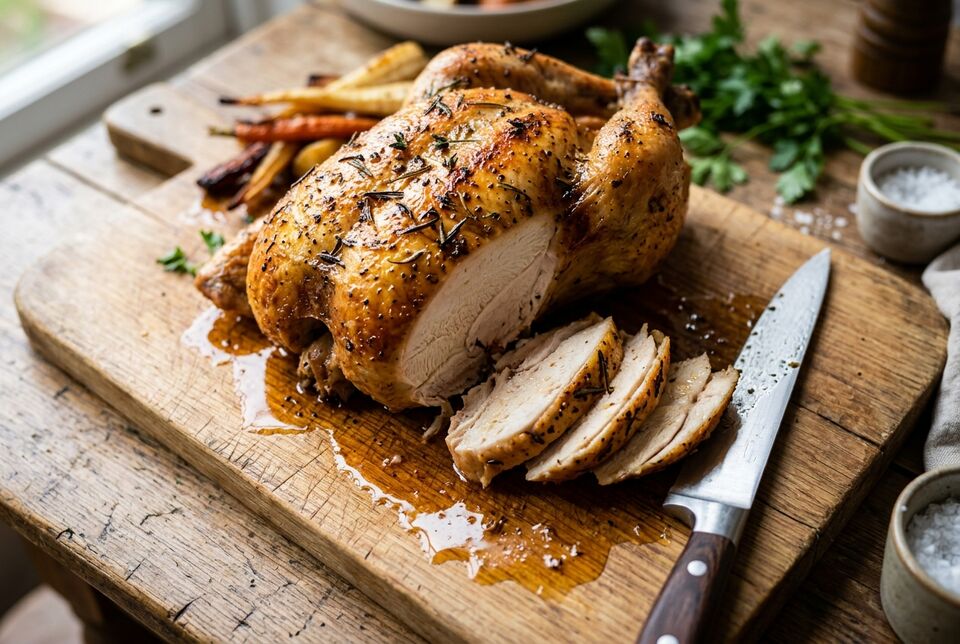
Generado con Gemini usando el preset de calidad fast predeterminado.
Lo que se mantuvo:
for a recipe site: un sujeto claro, con todo lo demás subordinadoactually cooked: ampollado, dorado irregular, vapor ascendente y goteos en el cuchillopartway through being carved: una pechuga abierta, con el trozo cortado aún apoyado contra el avehow juicy it is: jugos acumulándose en la tabla y profundidad de campo reducida alrededor del corte
Compara la misma solicitud con el mejoramiento de prompts desactivado
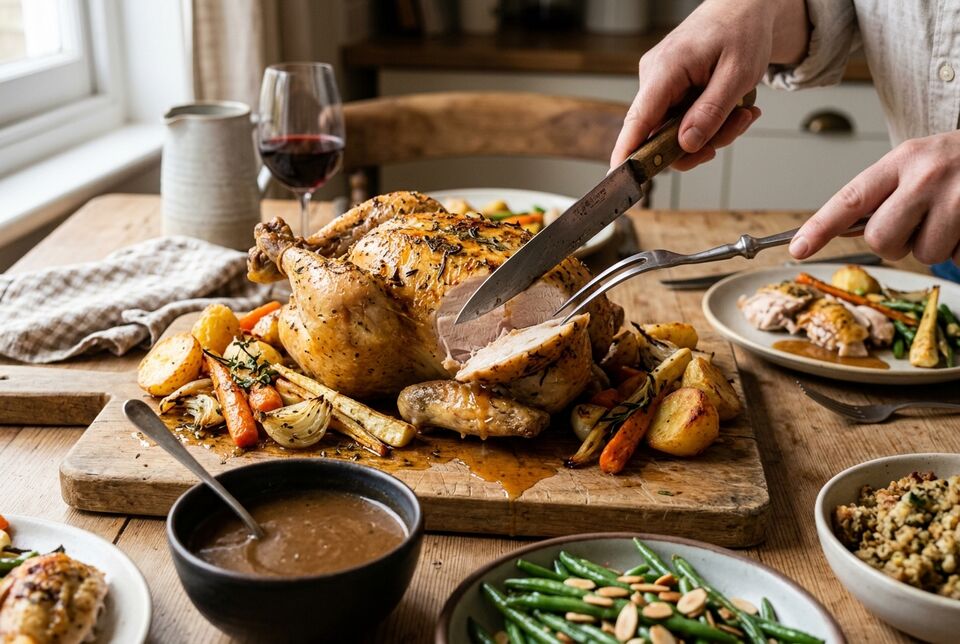
Línea base de la misma solicitud, con el mejoramiento de prompts deshabilitado.
Establece SKIP_PROMPT_ENHANCEMENT=true para enviar el prompt original al modelo de imagen sin cambios.
Inicio Rápido
Necesitas Node.js 22 o posterior, un cliente compatible con MCP, y una clave API para un proveedor de imágenes.
1. Obtén una clave API
Los tres proveedores generan y editan imágenes. Gemini es el predeterminado y requiere la menor configuración.
| Proveedor | Tamaño de imagen | Formato de salida | Configuración |
|---|---|---|---|
| Gemini (predeterminado) | 1K, 2K, 4K | Automático | Obtén una clave, luego establece GEMINI_API_KEY |
| OpenAI | 1K, 2K, 4K | PNG o JPEG | Obtén una clave, luego establece IMAGE_PROVIDER=openai y OPENAI_API_KEY |
| BytePlus Seedream | 1K, 2K | PNG o JPEG | Obtén una clave de región AP, luego establece IMAGE_PROVIDER=seedream y ARK_API_KEY |
La base de búsqueda de Google está disponible solo con Gemini. OpenAI puede requerir verificación de organización antes de poder generar imágenes.
Los ejemplos a continuación usan Gemini. Reemplaza la configuración del proveedor si prefieres OpenAI o Seedream.
2. Configura tu cliente MCP
Codex
Añade esto a ~/.codex/config.toml:
[mcp_servers.mcp-image]
command = "npx"
args = ["-y", "mcp-image"]

[mcp_servers.mcp-image.env]
GEMINI_API_KEY = "your_gemini_api_key_here"
IMAGE_OUTPUT_DIR = "/absolute/path/to/images"
Cursor
Añade esto a ~/.cursor/mcp.json para todos los proyectos, o .cursor/mcp.json en un proyecto:
{
  "mcpServers": {
    "mcp-image": {
      "command": "npx",
      "args": ["-y", "mcp-image"],
      "env": {
        "GEMINI_API_KEY": "your_gemini_api_key_here",
        "IMAGE_OUTPUT_DIR": "/absolute/path/to/images"
      }
    }
  }
}
Claude Code
Ejecuta esto en el directorio de tu proyecto:
claude mcp add mcp-image --env GEMINI_API_KEY=your-api-key --env IMAGE_OUTPUT_DIR=/absolute/path/to/images -- npx -y mcp-image
Añade --scope user después de mcp-image para que esté disponible en todos los proyectos.
Nunca comprometas claves API en control de versiones. Usa una IMAGE_OUTPUT_DIR absoluta en la configuración MCP porque el directorio de trabajo del servidor depende del cliente. Si se omite, las imágenes se escriben en ./output relativo a ese directorio de trabajo.
3. Genera una imagen
Reinicia tu cliente MCP después de cambiar su configuración, luego pregunta a tu asistente de IA:
Generate a product photo of a ceramic coffee mug on a wooden desk.
El archivo generado se guarda en el directorio de salida configurado y se devuelve al asistente como un recurso MCP.
Ejecuta mcp-image desde un checkout local
pnpm install
pnpm run build
Configura el cliente MCP para ejecutar la compilación local en lugar de npx -y mcp-image:
node /absolute/path/to/mcp-image/dist/index.js
Más Ejemplos
Editar una imagen existente
Dale al asistente una ruta absoluta a la imagen fuente:
Edit /path/to/image.jpg so the person is facing right.
Controlar el resultado
Generate a high-quality product photo of a smartphone with clear text on the screen.Generate a cinematic desert landscape in a 21:9 aspect ratio.Keep the knight's appearance consistent with the previous image.
Consulta la referencia de herramientas para las opciones que tu asistente puede pasar explícitamente.
Configuración
Cambiar el proveedor cambia tanto el mejoramiento de prompts como la generación de imágenes. La forma en que pides una imagen sigue siendo la misma.
Calidad
IMAGE_QUALITY acepta fast (predeterminado), balanced, o quality. Establécelo en el entorno del servidor MCP:
IMAGE_QUALITY=balanced
Usa fast para probar ideas rápidamente, balanced para uso diario, y quality para escenas complejas o imágenes donde los pequeños detalles importan. Configuraciones más altas pueden tardar más y costar más; los resultados varían según el proveedor.
Los tres proveedores admiten estos presets para generación y edición. Puedes anular el predeterminado con la opción quality en cada solicitud.
Variables de entorno
| Variable | Predeterminado | Descripción |
|---|---|---|
IMAGE_PROVIDER | gemini | Proveedor predeterminado: gemini, openai, o seedream |
GEMINI_API_KEY | - | Clave API para Gemini |
OPENAI_API_KEY | - | Clave API para OpenAI |
ARK_API_KEY | - | Clave API de ModelArk AP para Seedream |
IMAGE_OUTPUT_DIR | ./output | Directorio donde se guardan las imágenes generadas; usa una ruta absoluta en la configuración MCP |
IMAGE_QUALITY | fast | Preset de calidad predeterminado: fast, balanced, o quality |
SKIP_PROMPT_ENHANCEMENT | false | Establécelo en true para enviar prompts sin cambios |
Puedes configurar claves para más de un proveedor y cambiar por solicitud. Una opción provider a nivel de solicitud tiene prioridad sobre IMAGE_PROVIDER.
Referencia de Herramientas
Tu cliente MCP llama a esta herramienta por ti. Abre la referencia cuando necesites verificar una opción o limitación del proveedor.
generate_image parámetros
| Parámetro | Tipo | Requerido | Descripción |
|---|---|---|---|
prompt | string | Sí | Descripción de imagen o instrucción de edición |
quality | string | No | fast, balanced, o quality; anula IMAGE_QUALITY |
provider | string | No | gemini, openai, o seedream; anula IMAGE_PROVIDER |
inputImagePaths | string[] | No | Rutas absolutas a imágenes de entrada para edición |
fileName | string | No | Nombre de archivo de salida; .png, .jpg, o .jpeg selecciona el formato para OpenAI y Seedream |
aspectRatio | string | No | 1:1 (predeterminado), 2:3, 3:2, 3:4, 4:3, 4:5, 5:4, 9:16, 16:9, 21:9, 1:4, 1:8, 4:1, o 8:1 |
imageSize | string | No | 1K, 2K, o 4K; la disponibilidad depende del proveedor |
blendImages | boolean | No | Añade guía de fusión al combinar elementos visuales |
maintainCharacterConsistency | boolean | No | Mantiene la apariencia de un personaje consistente entre imágenes |
useWorldKnowledge | boolean | No | Añade contexto para figuras históricas, monumentos y escenas factuales |
useGoogleSearch | boolean | No | Solo Gemini. Usa la base de búsqueda de Google para información actual |
purpose | string | No | Uso previsto, como cookbook cover o social media post |
Solución de Problemas
Clave API no encontrada
Verifica que la clave del proveedor seleccionado esté presente en el entorno del servidor MCP:
- Gemini:
GEMINI_API_KEY - OpenAI:
OPENAI_API_KEY - Seedream:
ARK_API_KEY
Reinicia el cliente MCP después de cambiar su configuración.
Archivo de imagen de entrada no encontrado
Usa rutas absolutas y asegúrate de que el servidor MCP pueda leer los archivos. Las imágenes de entrada pueden ser PNG, JPEG o WebP y no deben superar los 10 MiB cada una. La edición de Seedream acepta solo PNG y JPEG.
El proveedor rechaza una solicitud
Verifica el tamaño solicitado en la tabla del proveedor. useGoogleSearch funciona solo con Gemini, y Seedream no admite 4K. Para errores de permisos de OpenAI, revisa tu configuración de organización. Para errores de cuota o límite de velocidad, revisa la cuenta del proveedor seleccionado.
Habilidad de Prompt de Generación de Imágenes
Este repositorio también incluye una Habilidad de Agente para asistentes que ya tienen acceso a una herramienta de generación de imágenes. Enseña el enfoque de escritura de prompts utilizado por mcp-image y funciona independientemente de este servidor.
Instálala con:
npx mcp-image skills install --path <skills-directory>
Por ejemplo, usa ~/.codex/skills, ~/.cursor/skills, o ~/.claude/skills como destino.
Licencia
Licencia MIT. Consulta LICENSE para más detalles.
¿Necesitas ayuda? Abre un issue o consulta Solución de Problemas.