AI Video MCP by AITuber
oficialUn servidor MCP para generación de video con IA. Servidor MCP para generación de video con IA. Permite que Claude, ChatGPT, OpenClaw, Hermes y otros agentes creen videos con IA y los publiquen en YouTube, TikTok, Instagram, etc.
¿Qué puedes hacer con AI Video By AITuber MCP?
- Generar videos narrados — Pídele a tu asistente que convierta una indicación en un video terminado con guion, voz, elementos visuales y subtítulos, y que lo entregue en formato MP4.
- Explorar y elegir voces — Solicita una lista de las voces disponibles, como opciones de narración con voz femenina británica, antes de generar el video.
- Crear clips cortos con IA — Pide un único clip cinematográfico corto, como una ola a cámara lenta, independiente de un video narrado completo.
- Usar plantillas de video — Solicita formatos basados en plantillas, como videos de estilo esqueleto o protagonizados por personajes, a partir de una descripción sencilla.
- Consultar el saldo de créditos — Pregunta cuántos créditos de AITuber quedan antes de iniciar el renderizado.
- Publicar en canales — Pide al asistente que publique un video terminado en YouTube, TikTok o Instagram.
Documentación
¿Qué es un servidor MCP para generar videos con IA?
Un servidor MCP para generar videos con IA es una herramienta alojada que permite a un asistente de IA, como Claude, ChatGPT o Cursor, crear videos terminados a partir de una instrucción en el chat. Describes el video. El asistente llama al servidor. El servidor escribe el guion, elige una voz, renderiza las imágenes y los subtítulos, y te entrega un MP4.
El servidor MCP de AITuber funciona en mcp.aituber.app. Añade esa única URL a tu cliente e inicia sesión. No hay nada que instalar ni que actualizar. Las cuentas nuevas empiezan con 100 créditos gratis, sin necesidad de tarjeta.
- Compatible con: Claude, ChatGPT, Cursor, Codex, Notion AI, OpenClaw, Hermes y cualquier otro cliente MCP.
- Qué puede hacer: escribir guiones, explorar más de 1.300 voces, generar videos y clips, consultar créditos, exportar MP4 y publicar en YouTube, TikTok e Instagram.
- Cuánto cuesta: el servidor es gratis. La generación de videos usa créditos de AITuber, y un Short de 30 segundos con imágenes de IA cuesta unos 35 créditos. Consulta precios.
1
Elige tu aplicación
Elige dónde quieres crear videos. El siguiente paso se actualizará para esa aplicación.




2
Conecta Claude
Claude se abre con AITuber ya configurado. Haz clic en Add y luego en Connect. ¿Aún no tienes AITuber? Crea una cuenta gratis en la pantalla de inicio de sesión.
Otras formas de conectarte
Añádelo manualmente
Abre Settings → Connectors en Claude Desktop o en claude.ai, haz clic en Add custom connector y pega esta URL.
https://mcp.aituber.app
¿Prefieres la terminal?
Claude Code puede añadir el mismo servidor desde la línea de comandos. Inicia sesión con /mcp después de añadirlo.
claude mcp add --transport http aituber https://mcp.aituber.app
Sin interfaz o CI
Si nadie puede iniciar sesión, crea una clave de API y pásala como encabezado. La URL del servidor es la misma.
claude mcp add --transport http aituber https://mcp.aituber.app \ --header "Authorization: Bearer ak_your_key"
ChatGPT Añádelo como plugin en ChatGPT en la web. Después, inicia sesión con tu navegador.
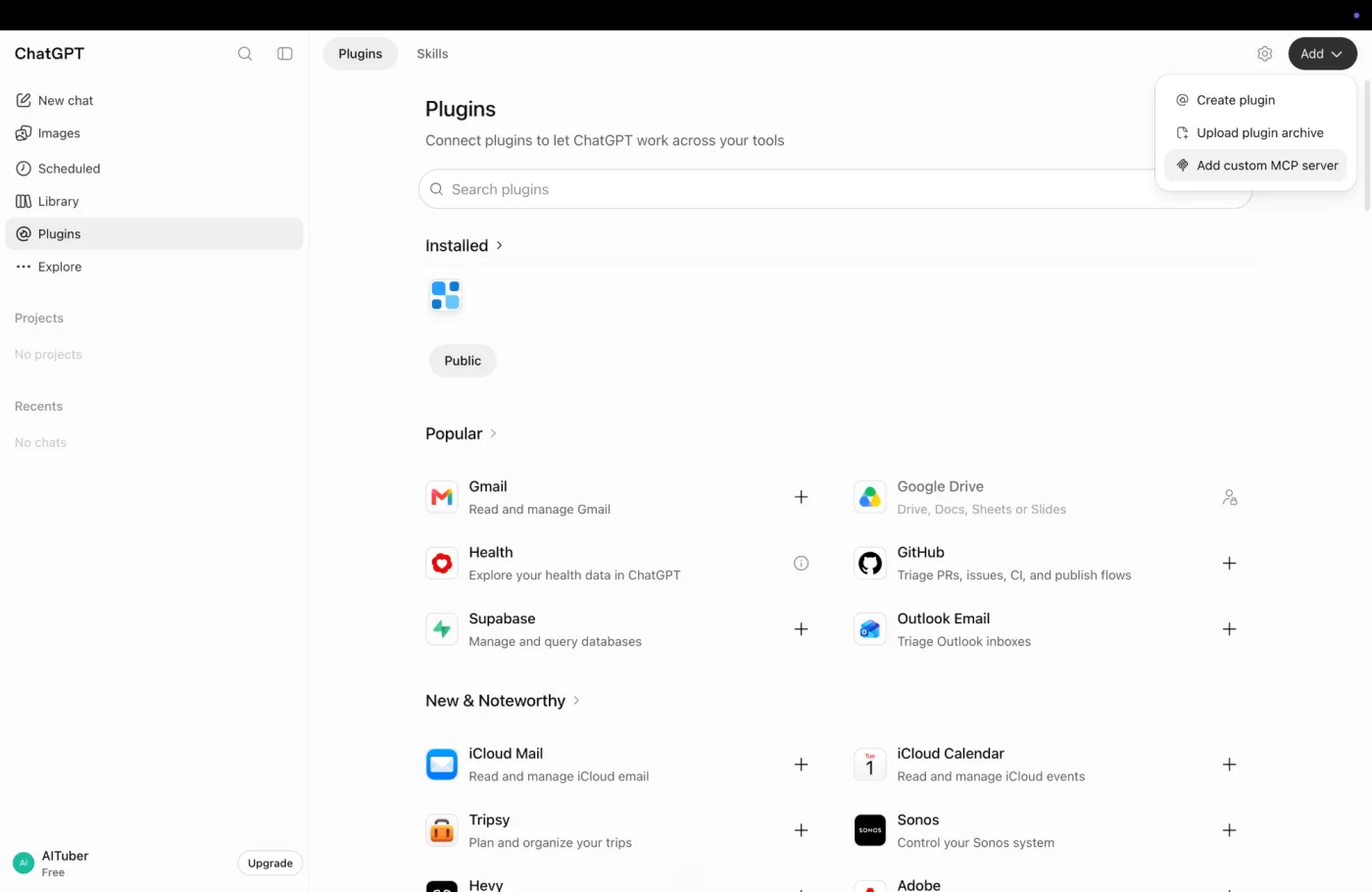
- Abre ChatGPT Plugins en la web. Selecciona Add en la parte superior derecha y luego Add custom MCP server.
- Ponle el nombre AITuber. En Connection, pega la URL del servidor y elige OAuth para la autenticación.
https://mcp.aituber.appCopy Copied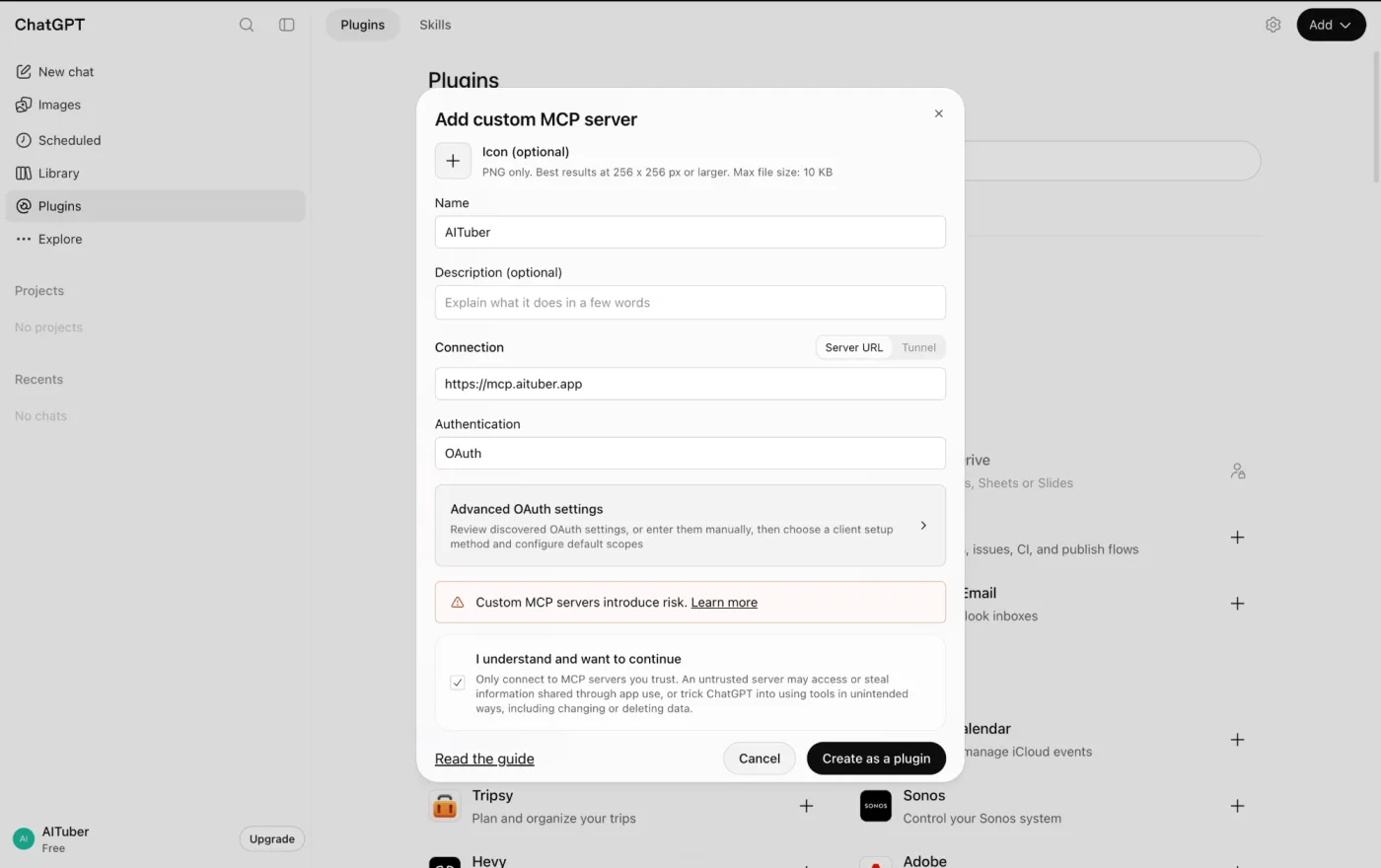
- ChatGPT muestra una advertencia para todos los servidores MCP personalizados, no solo para AITuber. Selecciona I understand and want to continue y luego Create as a plugin. Selecciona Connect AITuber e inicia sesión, o crea una cuenta gratis.
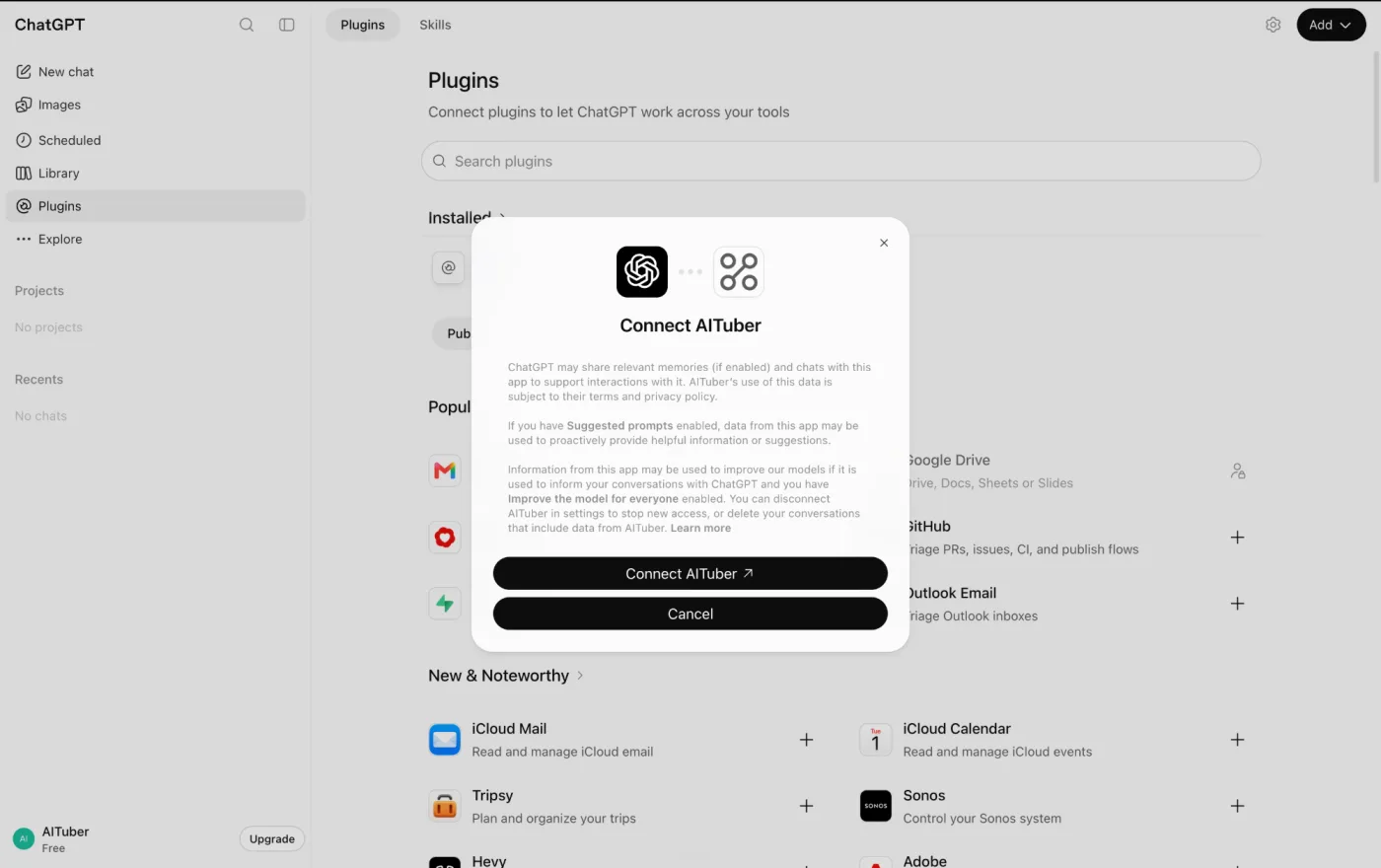
- En cualquier chat, escribe @ y elige AITuber. Luego, pide un video.
Codex Una entrada en tu archivo de configuración de Codex y, después, inicia sesión en el navegador.
- Añade el servidor a ~/.codex/config.toml.
[mcp_servers.aituber] url = "https://mcp.aituber.app"Copy Copied - Inicia Codex e inicia sesión con tu cuenta de AITuber cuando te lo pida.
Sin interfaz o CI
Crea una clave de API para que el agente no tenga que iniciar sesión.
[mcp_servers.aituber] url = "https://mcp.aituber.app" http_headers = { Authorization = "Bearer ak_your_key" }
Cursor se abre y te pide instalar AITuber. Confirma y luego inicia sesión desde el aviso en Settings → MCP. ¿Aún no tienes AITuber? Crea una cuenta gratis allí.
Otras formas de conectarte
Añádelo manualmente
Añade el servidor a ~/.cursor/mcp.json para todos los proyectos o a .cursor/mcp.json para uno solo.
{ "mcpServers": { "aituber": { "url": "https://mcp.aituber.app" } } }
Sin interfaz o CI
Crea una clave de API y añádela como encabezado para que Cursor no te pida iniciar sesión.
{ "mcpServers": { "aituber": { "url": "https://mcp.aituber.app", "headers": { "Authorization": "Bearer ak_your_key" } } } }
Notion AI Añádelo como conector de Notion. Es posible que un administrador del espacio de trabajo tenga que autorizarlo primero.
- En Notion, abre Settings → Connectors. En un espacio de trabajo de equipo, es posible que un administrador tenga que autorizar primero los conectores personalizados.
- Elige Add custom connector, ponle el nombre AITuber y pega la URL del servidor.
https://mcp.aituber.appCopy Copied - Inicia sesión con tu cuenta de AITuber y luego menciona el conector en el chat de Notion AI para crear videos a partir de tus notas.
OpenClaw Funciona de forma autónoma. Sigue los dos pasos que aparecen a continuación.
- Crea una clave de API.
- Añade el servidor a la configuración MCP de OpenClaw con la clave como encabezado.
{ "mcpServers": { "aituber": { "url": "https://mcp.aituber.app", "headers": { "Authorization": "Bearer ak_your_key" } } } }Copy Copied - Reinicia el agente. Ahora puede crear, exportar y publicar videos de forma autónoma.
Hermes Funciona de forma autónoma. Sigue los dos pasos que aparecen a continuación.
- Crea una clave de API.
- Añade el servidor de AITuber a la sección MCP de la configuración de tu agente Hermes, con la clave como encabezado Authorization.
{ "mcpServers": { "aituber": { "url": "https://mcp.aituber.app", "headers": { "Authorization": "Bearer ak_your_key" } } } }Copy Copied - Recarga el agente y pídele un video. Se encarga del resto de forma autónoma.
Ya estás conectado. Solo tienes que pedirlo.
No hace falta recordar llamadas a la API. Describe el video que quieres.
Prueba esto primero
Crea un video de 60 segundos sobre 5 datos alucinantes del océano, con una voz femenina británica, y dame el MP4.
Pruébalo
Solo tienes que pedirlo
Tu asistente de IA se encarga de las llamadas a la API. Solo tienes que describir lo que quieres.
Generar
«Crea un video de 60 segundos sobre 5 datos alucinantes del océano»
Voces
«Enumera las voces femeninas británicas disponibles para la narración»
Cuenta
«Comprueba cuántos créditos me quedan»
Plantilla
«Crea un video con estilo de esqueleto sobre lo que pasa si comes 100 plátanos»
Clips
«Genera un clip cinematográfico de 6 segundos de una ola rompiendo a cámara lenta»
Funciones
Todos los tipos de video, cualquier agente
Todos los tipos de video están disponibles mediante instrucciones en lenguaje natural. No hace falta recordar parámetros de la API.
Más populares
Imágenes de IA
Imágenes generadas por IA con animación Ken Burns, narración y subtítulos sincronizados con las palabras. El formato clásico de video sin rostro.
Clips de video con IA
Clips de video generados por IA para cada escena. Más dinámicos que las imágenes, ideales para contenido de acción.
Imágenes de archivo
Imágenes de archivo reales que se ajustan automáticamente a tu narración. Perfectas para noticias, contenido educativo y documentales.
Virales
Plantilla de esqueleto
Estilo de rayos X viral de «qué pasa si...». Un formato viral probado con millones de visualizaciones.
Plantilla de personajes
Historias protagonizadas por personajes coherentes generados por IA. Ideal para contenido por episodios.
Configuración de Claude MCP Conéctate una vez y úsalo en Claude Desktop, claude.ai y Claude Code. Configuración de ChatGPT MCP Añade AITuber a ChatGPT como plugin desde la página Plugins. Configuración de Codex MCP Una entrada en config.toml proporciona herramientas de video a Codex CLI. Configuración de Cursor MCP Añade el servidor a mcp.json y crea videos sin salir de tu IDE. Configuración de Notion AI MCP Convierte páginas de Notion en videos narrados con un conector de Notion AI. Configuración de OpenClaw MCP Proporciona a un agente autónomo de OpenClaw la capacidad de crear videos con una clave de API. Configuración de Hermes MCP Permite que un agente Hermes cree y publique videos sin supervisión.
Relacionado
Más formas de crear
Usa la API REST directamente o añade habilidades a los agentes de programación.
¿Qué es un servidor MCP para generar videos con IA?
Es una herramienta alojada que permite a un asistente de IA crear videos. Añade la URL del servidor a Claude, ChatGPT, Cursor u otro cliente MCP y luego pide un video con palabras sencillas. El servidor escribe el guion, elige una voz, renderiza las imágenes y los subtítulos, y devuelve un MP4 terminado.
¿Cuál es el mejor servidor MCP para generar videos con IA?
Depende de lo que quieras obtener. AITuber devuelve un video terminado, narrado y con subtítulos a partir de una sola instrucción, y también puede publicarlo por ti. Los servidores de modelos como fal.ai o Replicate devuelven clips sin procesar que todavía tienes que editar, narrar y subtitular. Si quieres un video terminado, usa AITuber. Si quieres imágenes sin procesar para editarlas tú, usa un servidor de modelos.
¿Puede Claude generar videos con un servidor MCP?
Sí. Añade https://mcp.aituber.app como conector personalizado en Claude Desktop o claude.ai y también aparecerá en Claude Code. Luego, pídele un video a Claude. Puede escribir el guion, elegir una voz, crear el video, exportar el MP4 y publicarlo en tu canal, todo en una sola conversación.
¿Cuánto cuesta generar videos con IA mediante MCP?
Conectar el servidor es gratis y todas las cuentas nuevas de AITuber reciben 100 créditos gratis, sin necesidad de tarjeta. Los videos usan créditos: un Short de 30 segundos con imágenes de IA cuesta unos 35 créditos, y los videos más largos o los clips de IA cuestan más. Los planes de pago empiezan en $39 al mes por 2.500 créditos.
¿Qué es un servidor MCP?
MCP (Model Context Protocol) es un estándar que permite a los asistentes de IA conectarse con herramientas externas. El servidor MCP de AITuber proporciona herramientas de video a tu asistente: puede escribir guiones, explorar más de 1.300 voces, generar videos y clips de IA, consultar créditos, exportar MP4 y publicar en tus canales.
¿Tengo que instalar algo?
No. El servidor está alojado en https://mcp.aituber.app. Añade esa única URL a tu cliente de IA e inicia sesión. No hay ningún servidor local, ningún comando npx ni nada que tengas que mantener actualizado en tu equipo.
¿Qué clientes de IA son compatibles?
Claude (Desktop, claude.ai y Claude Code), ChatGPT, OpenAI Codex, Cursor, Notion AI, OpenClaw, Hermes y cualquier otro cliente compatible con MCP. Todos usan la misma URL: https://mcp.aituber.app.
¿Tengo que configurar Claude dos veces para Claude Code?
No. Añade el conector una sola vez en Claude Desktop o claude.ai y aparecerá automáticamente en Claude Code. Si lo prefieres, puedes añadirlo desde la terminal con claude mcp add, pero no necesitas hacer ambas cosas.
¿Es seguro? ¿Qué permisos tiene?
El servidor solo funciona con tu propia cuenta de AITuber. No puede leer tus archivos, tu navegador ni tus otras herramientas. Tu cliente de IA te pide autorización antes de ejecutar una acción.
¿Se actualiza automáticamente?
Sí. El servidor está alojado y siempre ejecuta la versión más reciente. Aparecen nuevas voces, plantillas y herramientas sin que tengas que hacer nada.