Native Devtools
Acerca del servidor MCP para uso nativo del ordenador y automatización del navegador.
Documentación
native-devtools-mcp
Un servidor MCP para uso de computadora en aplicaciones nativas de escritorio y móviles: macOS, Windows, Android y Chrome/Electron vía CDP.




Añádelo a tu cliente con un clic:


Claude Code: claude mcp add native-devtools -- npx -y native-devtools-mcp
native-devtools-mcp brinda a los agentes de IA y clientes MCP control directo sobre aplicaciones nativas de escritorio, navegadores Chrome/Electron y dispositivos Android: capturas de pantalla, OCR, búsqueda de elementos priorizando accesibilidad, simulación de entrada, gestión de ventanas, Protocolo de Chrome DevTools (CDP) y ADB, todo en un solo servidor local. Funciona con Claude Desktop, Claude Code, Cursor y otros clientes compatibles con MCP.
Inicio rápido
npx -y native-devtools-mcp
| macOS | Windows |
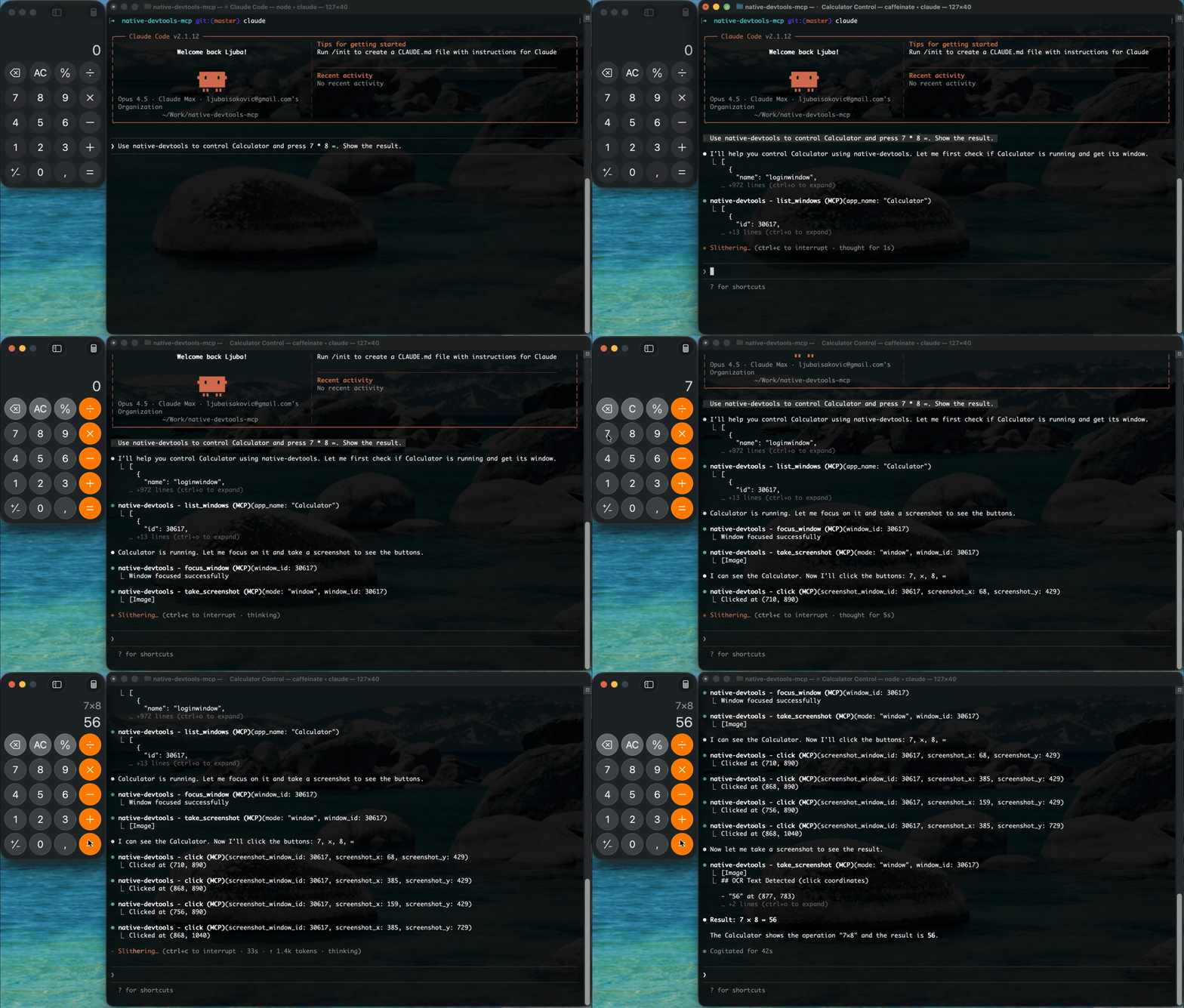 | 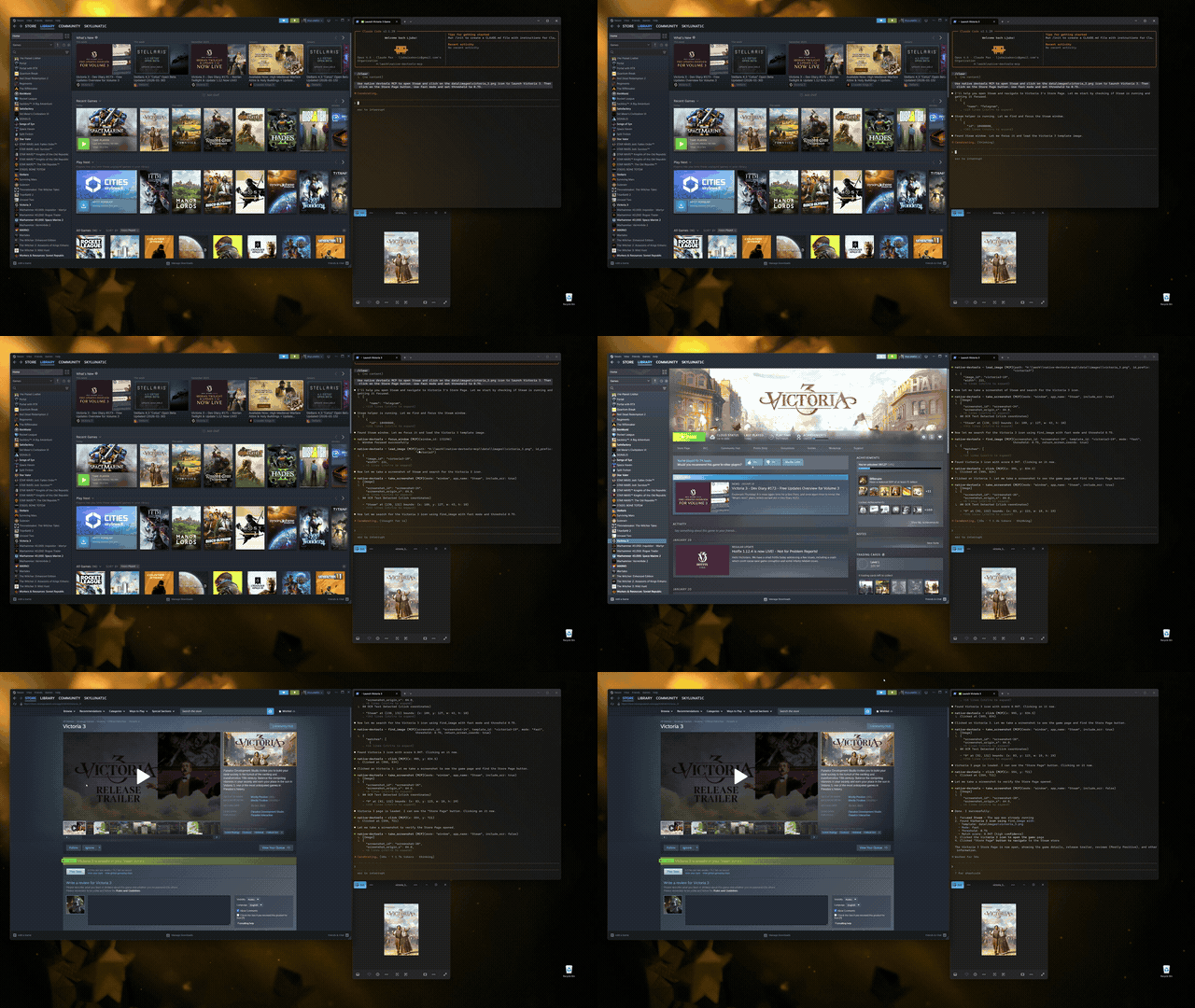 |
🚀 Características
- 👀 Visión por computadora: Capturas de pantalla de pantallas, ventanas o regiones con OCR integrado (Vision en macOS, Windows Media OCR en Windows).
- 🖱️ Simulación de entrada: Clic, arrastrar, desplazar, escribir: coordenadas globales, relativas a la ventana y relativas a la captura de pantalla.
- 🎯 Despacho AX de precisión elemental (macOS):
take_ax_snapshot→ax_click/ax_set_value/ax_select: despacho contra elementos del árbol de Accesibilidad sin mover el mouse ni robar el foco. La vía preferida para aplicaciones nativas de macOS. - 🌐 Automatización de navegador (CDP): Protocolo de Chrome DevTools para Chrome y aplicaciones Electron (Signal, Discord, VS Code, Slack): clic a nivel de DOM, rellenar, navegar y evaluación de JS sin un servidor Node.js separado.
- 📱 Android (ADB): Capturas de pantalla, búsqueda de texto basada en uiautomator, entrada y gestión de aplicaciones por USB o Wi-Fi.
- 🧩 Coincidencia de plantillas:
load_image+find_imagepara iconos, interruptores y controles personalizados que el OCR no puede identificar. - 🪟 Gestión de ventanas: Listar, enfocar, iniciar y cerrar aplicaciones; grabar ventanas como fotogramas JPEG con marca de tiempo.
- 🔍 Seguimiento de cursor: Observa los patrones de navegación del usuario con eventos de cursor filtrados por permanencia, diseñados para LLM que observan a un usuario trabajar.
- 🔒 Local y privado: Ejecución 100 % local. Las capturas de pantalla y la entrada nunca salen de tu máquina.
🧭 Tres enfoques para la interacción
Elige el enfoque que coincida con tu aplicación objetivo.
| Enfoque | Mejor para | Herramientas clave |
|---|---|---|
| Visual (universal) | Cualquier aplicación: juegos, Qt, renderizadores personalizados, cualquier cosa sin árbol AX | take_screenshot, find_text, click, type_text, find_image |
| Despacho AX (macOS — preferido para aplicaciones nativas de macOS) | Aplicaciones AppKit / SwiftUI: Configuración del Sistema, Finder, Mail, Xcode, Notas | take_ax_snapshot, ax_click, ax_set_value, ax_select |
| CDP (Chrome / Electron) | Contenido web, aplicaciones Electron con --remote-debugging-port | cdp_connect, cdp_find_elements, cdp_take_dom_snapshot, cdp_click, cdp_fill |
Para aplicaciones nativas de macOS, el Despacho AX es la vía preferida: es preciso a nivel de elemento, no mueve el mouse y no roba el foco. Consulta la receta de Despacho AX para aplicaciones nativas.
También existe una cuarta vía especializada: AppDebugKit (app_connect / app_query / app_click) para aplicaciones instrumentadas con la biblioteca AppDebugKit. Útil principalmente para desarrolladores que prueban sus propias aplicaciones.
🆚 Cómo se compara
Los competidores más honestos son otros servidores MCP para uso de computadora. Esta tabla compara native-devtools-mcp con los principales servidores MCP y dos bibliotecas no MCP ampliamente utilizadas.
| Capacidad | native-devtools-mcp | Playwright MCP | Windows-MCP | Appium | pywinauto |
|---|---|---|---|---|---|
| Aplicaciones nativas de macOS | ✅ AX + capturas | ❌ solo navegador | ❌ solo Windows | ❌ enfoque móvil | ❌ solo Windows |
| Aplicaciones nativas de Windows | ✅ UIA + entrada | ❌ solo navegador | ✅ | ◐ limitado | ✅ |
| Automatización web / DOM | ✅ vía CDP | ✅ | ◐ vía Windows UIA | ◐ web móvil | ❌ |
| Aplicaciones Electron | ✅ CDP + AX | ✅ de primera clase _electron | ◐ si UIA está expuesto | ❌ | ◐ si UIA está expuesto |
| Dispositivos Android (ADB) | ✅ integrado | ◐ experimental | ❌ | ✅ de primera clase | ❌ |
| Nativo MCP | ✅ | ✅ | ✅ | ❌ | ❌ |
| Local, sin clave API | ✅ | ✅ | ✅ | ✅ autoalojado | ✅ |
Dónde destaca native-devtools-mcp: un solo servidor MCP local que cubre macOS + Windows + Chrome/Electron (CDP) + Android en la misma sesión, además del despacho AX de precisión elemental en macOS que no mueve el cursor ni roba el foco.
Límites honestos:
- Sin Linux (las contribuciones son bienvenidas; consulta Linux Desktop MCP para una alternativa basada en AT-SPI2 mientras tanto)
- La automatización del navegador es solo Chrome / Electron vía CDP: sin Firefox, sin WebKit (para esos, usa Playwright MCP)
- Solo con pantalla — depende de permisos de máquina real; no es una red de pruebas CI sin cabeza
- Sin iOS
Si necesitas solo automatización web, Playwright MCP es más maduro. Si necesitas solo móvil (iOS + Android + funciones profundas de dispositivo), Appium es más maduro. Este servidor es para el caso transversal de escritorio nativo + Chrome/Electron + Android.
📦 Instalación
Los pasos de instalación son idénticos en macOS y Windows.
Opción 1: Ejecutar con npx (sin instalación necesaria)
npx -y native-devtools-mcp
Opción 2: Instalación global
npm install -g native-devtools-mcp
Opción 3: Compilar desde el código fuente (Rust)
Haz clic para expandir las instrucciones de compilación
Usando el script de compilación (clona, compila y ejecuta la configuración):
curl -fsSL https://raw.githubusercontent.com/vectora-foundry/native-devtools-mcp/master/scripts/build-from-source.sh | bash
O manualmente:
git clone https://github.com/vectora-foundry/native-devtools-mcp
cd native-devtools-mcp
cargo build --release
# Binary: ./target/release/native-devtools-mcp
Configuración manual (sin el asistente de configuración)
Haz clic para expandir los fragmentos de configuración del cliente MCP
macOS — Claude Desktop
Archivo de configuración: ~/Library/Application Support/Claude/claude_desktop_config.json
{
  "mcpServers": {
    "native-devtools": {
      "command": "/Applications/NativeDevtools.app/Contents/MacOS/native-devtools-mcp"
    }
  }
}
Windows — Claude Desktop
Archivo de configuración: %APPDATA%\Claude\claude_desktop_config.json
Claude Code, Cursor y otros clientes MCP
{
  "mcpServers": {
    "native-devtools": {
      "command": "npx",
      "args": ["-y", "native-devtools-mcp"]
    }
  }
}
Requiere Node.js 18+.
Permisos de macOS: el servidor necesita permisos de Accesibilidad y Grabación de pantalla. El asistente de configuración abre los paneles correctos de Configuración del Sistema por ti. Sin ambos, los clics fallan silenciosamente y las capturas de pantalla devuelven un rectángulo negro.
Linux aún no es compatible. El servidor usa API específicas de plataforma (Core Graphics + Accesibilidad en macOS, Win32 + Automatización de UI en Windows) que no existen en Linux. Las contribuciones son bienvenidas: las rutas de captura de pantalla, entrada y AT-SPI para X11/Wayland serían un buen primer problema.
🏁 Primeros pasos
Después de instalar, ejecuta el asistente de configuración:
npx native-devtools-mcp setup
Esto hará lo siguiente:
- Verificar permisos (macOS): comprueba Accesibilidad y Grabación de pantalla, abre Configuración del Sistema si es necesario.
- Detectar tus clientes MCP: encuentra Claude Desktop, Claude Code y Cursor.
- Escribir la configuración: genera el JSON de configuración correcto y ofrece escribirlo por ti.
Luego reinicia tu cliente MCP y estarás listo.
Claude Desktop en macOS requiere el paquete de aplicación firmado (Gatekeeper bloquea npx). Descarga
NativeDevtools-X.X.X.dmgdesde GitHub Releases, arrástralo a/Applicationsy luego ejecuta la configuración: detectará la aplicación y configurará Claude Desktop para usarla.
VS Code, Windsurf y otros clientes:
setupaún no los detecta automáticamente. Ejecutasetuppara las verificaciones de permisos y luego consulta la configuración manual anterior para el fragmento de JSON.
Consejo para Claude Code: para evitar aprobar cada llamada de herramienta (clics, capturas), añade esto a
.claude/settings.local.json:{ "permissions": { "allow": ["mcp__native-devtools__*"] } }
⚠️ Seguridad operativa
- Manos fuera: cuando el agente está "conduciendo" (haciendo clic / escribiendo), no muevas tu mouse ni escribas. Las entradas de hardware real entran en conflicto con las simuladas y los clics caen en el lugar equivocado.
- El foco importa: asegúrate de que la ventana que quieres que use el agente esté visible. Si una ventana emergente roba el foco a mitad del flujo, el agente puede escribir en la ventana equivocada a menos que vuelva a verificar primero.
- Prefiere el Despacho AX en macOS cuando quieras seguir usando la máquina: las llamadas AX no mueven el cursor ni roban el foco de la ventana activa.
📚 Recetas y ejemplos
- Índice de recetas
- Configuración de Claude Desktop · Configuración de Claude Code · Configuración de Cursor
- Flujo de escritorio de extremo a extremo
- Flujo de Despacho AX para aplicaciones nativas (macOS) — preferido para aplicaciones nativas de macOS
- Flujo de clic en aplicaciones nativas
- Respaldo de OCR e inspección de elementos
- Flujo de coincidencia de plantillas
- Inicio rápido de Android
🌐 Automatización de navegador (CDP)
Conéctate a Chrome o aplicaciones Electron mediante el Protocolo de Chrome DevTools para automatización a nivel de DOM: más confiable que hacer clic por coordenadas para contenido web.
# Launch Chrome with remote debugging
launch_app(app_name="Google Chrome", args=["--remote-debugging-port=9222", "--user-data-dir=/tmp/chrome-profile"])

# Connect and automate
cdp_connect(port=9222)
cdp_navigate(url="https://example.com")
cdp_find_elements(query="search")    # DOM walker with element UIDs (d1, d2, ...)
cdp_fill(uid="d1", value="search query")
cdp_press_key(key="Enter")
cdp_wait_for(text=["Results"])
21 herramientas CDP — resumen de página, instantánea de DOM, buscar elementos, contexto de elemento, clic, pasar el cursor, rellenar, escribir, presionar tecla, navegar, manejar diálogos, gestionar pestañas, esperar texto o cambios de página, evaluar JS, inspección de elementos y más. Todas las herramientas CDP siempre están listadas; devuelven un error de "Sin conexión CDP" hasta que cdp_connect tenga éxito. Funciona con Chrome 136+, Chromium y aplicaciones Electron (Signal, Discord, VS Code, Slack). Consulta AGENTS.md para la referencia completa de herramientas.
Nota para Chrome 136+: requiere
--user-data-dir=<path>junto con--remote-debugging-port: Chrome ignora silenciosamente el puerto de depuración con el perfil predeterminado. Las aplicaciones Electron solo necesitan--remote-debugging-port.
📱 Soporte de Android
El soporte de Android está integrado. El servidor se comunica con dispositivos Android a través de ADB (USB o Wi-Fi), proporcionando capturas de pantalla, simulación de entrada, búsqueda de elementos de UI y gestión de aplicaciones.
Requisitos previos
- ADB instalado en el host (
brew install android-platform-toolsen macOS, o mediante Android SDK). - Depuración USB habilitada en el dispositivo (Configuración > Opciones de desarrollador > Depuración USB).
- Servidor ADB en ejecución: se inicia automáticamente cuando ejecutas
adb devices.
Herramientas
Todas las herramientas de Android tienen el prefijo android_. android_list_devices y android_connect siempre están disponibles; las demás aparecen dinámicamente después de conectarte a un dispositivo:
| Herramienta | Descripción |
|---|---|
android_list_devices | Lista todos los dispositivos conectados por ADB (siempre disponible) |
android_connect | Conecta a un dispositivo por número de serie (siempre disponible) |
android_disconnect | Desconecta del dispositivo actual |
android_screenshot | Captura la pantalla del dispositivo |
android_find_text | Busca elementos de interfaz por texto (mediante uiautomator) |
android_click | Toca en coordenadas de pantalla |
android_swipe | Desliza entre dos puntos |
android_type_text | Escribe texto en el dispositivo |
android_press_key | Pulsa una tecla (p. ej., KEYCODE_HOME, KEYCODE_BACK) |
android_launch_app | Inicia una aplicación por nombre de paquete |
android_list_apps | Lista los paquetes instalados |
android_get_display_info | Obtiene la resolución y densidad de pantalla |
android_get_current_activity | Obtiene la actividad en primer plano actual |
Flujo de trabajo típico
android_list_devices           → find your device serial
android_connect(serial="...")  → connect (unlocks android_* tools)
android_screenshot             → see what's on screen
android_find_text(text="OK")   → locate a button
android_click(x=..., y=...)    → tap it
Problemas conocidos y configuración avanzada
MIUI / HyperOS (dispositivos Xiaomi, Redmi, POCO): la inyección de entrada (android_click, android_type_text, android_press_key, android_swipe) y android_find_text (mediante uiautomator) requieren un interruptor de seguridad adicional:
Configuración > Opciones de desarrollador > Depuración por USB (Configuración de seguridad) — activa este interruptor. MIUI puede requerir que inicies sesión con una cuenta Mi para activarlo.
Sin esto, verás errores de INJECT_EVENTS permission para las herramientas de entrada y errores de could not get idle state para android_find_text. Las herramientas de captura de pantalla e información del dispositivo funcionan sin este interruptor.
ADB inalámbrico: para conectar sin cable USB, primero conecta por USB y ejecuta:
adb tcpip 5555
adb connect <phone-ip>:5555
Luego usa el serial <phone-ip>:5555 en android_connect.
Pruebas de humo: verifica todas las herramientas de Android contra un dispositivo real conectado. Están #[ignore]d de forma predeterminada:
cargo test --test android_smoke_tests -- --ignored --test-threads=1
Las pruebas deben ejecutarse secuencialmente ya que comparten un único dispositivo físico. El dispositivo debe estar desbloqueado y despierto.
🔐 Seguridad y confianza
Esta herramienta requiere permisos de Accesibilidad y Grabación de pantalla — eso es mucha confianza. Así puedes verificar que la merece.
Verifica tu binario
native-devtools-mcp verify
Calcula el hash SHA-256 del binario en ejecución y lo compara con las sumas de verificación oficiales publicadas en la página de GitHub Releases. Si el hash coincide, estás ejecutando una compilación oficial sin modificar.
Audita el código
SECURITY_AUDIT.md documenta exactamente qué permisos se usan, dónde en el código fuente, e incluye un prompt de auditoría para LLM que puedes pegar en cualquier modelo de IA para una revisión de seguridad independiente.
Lo que este servidor NO hace
- Sin acceso de red no solicitado. El servidor nunca se comunica con el exterior. La red solo se usa cuando el cliente MCP invoca explícitamente
app_connect(WebSocket a un servidor de depuración local) o cuando ejecutas el subcomandoverify(obtiene sumas de verificación de GitHub). - Sin escaneo de archivos. No lee ni indexa tus archivos. Las únicas lecturas de archivos son
load_image(una ruta que el cliente MCP proporciona explícitamente) y archivos temporales de corta duración para capturas de pantalla (eliminados inmediatamente después de la captura). - Sin persistencia en segundo plano. Se cierra cuando el cliente MCP se desconecta.
- Sin exfiltración de datos. Las capturas de pantalla se devuelven al cliente MCP a través de stdout, nunca se almacenan ni se transmiten a otro lugar.
❓ Preguntas frecuentes
¿Funciona en Linux? Aún no — solo macOS, Windows y Android. El servidor usa Core Graphics + APIs de Accesibilidad en macOS y Win32 + UI Automation en Windows. Un puerto a X11/Wayland + AT-SPI sería una contribución bienvenida.
¿Necesita una clave de API? No. El servidor se ejecuta completamente en local y no realiza llamadas API salientes. Tu cliente MCP puede necesitar su propia clave de API de LLM (Anthropic, OpenAI, etc.), pero el servidor en sí no.
¿En qué se diferencia de Claude Computer Use? Claude Computer Use es una herramienta beta de la API de Anthropic — funciona con Claude Opus, Sonnet y Haiku detrás de un encabezado beta y requiere una clave de API de Anthropic. Opera mediante capturas de pantalla + acciones de mouse/teclado basadas en coordenadas. native-devtools-mcp es agnóstico al modelo (cualquier cosa que hable MCP), se ejecuta 100% en local sin dependencia de API, y añade despacho AX preciso por elementos en macOS, Chrome DevTools Protocol y Android sobre ADB.
¿Funciona con modelos locales (Ollama, LM Studio, etc.)? Sí — siempre que el cliente hable MCP. Cualquier cliente compatible con MCP puede conectarse. Los clientes que no son MCP pueden envolver el servidor detrás de un puente.
¿Es gratuito / de código abierto? Sí, con licencia MIT. Ver LICENSE.
¿Graba lo que hago? No — a menos que llames explícitamente a start_recording, que escribe en un directorio que tú especificas y se detiene en stop_recording. El seguimiento de hover también se ejecuta solo mientras start_hover_tracking está activo. Nada se graba ni se envía a ningún lugar de otro modo.
¿Cómo se compara con Playwright o Playwright MCP? Playwright es la opción madura para automatización web pura — Chromium, Firefox y WebKit, además de soporte de primera clase para Electron mediante _electron.launch() y automatización de Android experimental. Playwright MCP lo envuelve como servidor MCP para agentes de IA. Si solo necesitas automatización web / Electron, usa Playwright MCP. native-devtools-mcp cubre aplicaciones nativas de macOS / Windows y dispositivos Android además de Chrome/Electron, en un solo servidor MCP local — lo que Playwright MCP no hace.
🏗️ Arquitectura
graph TD
    Client[Claude / LLM Client] <-->|JSON-RPC 2.0| Server[native-devtools-mcp]
    Server -->|Direct API| Sys[System APIs]
    Server -->|CDP / WebSocket| Chrome[Chrome / Electron]
    Server -->|WebSocket| Debug[AppDebugKit]
    Server -->|ADB Protocol| Android[Android Device]

    subgraph "Your Machine"
        Sys -->|Screen/OCR| macOS[CoreGraphics / Vision]
        Sys -->|Input| Win[Win32 / SendInput]
        Sys -->|Text Search| UIA[UI Automation]
        Sys -->|AX Snapshot + Dispatch| AXapi[Accessibility API - macOS]
        Chrome -.->|DOM-level| ChromeApp[Web Page / Electron UI]
        Debug -.->|Inspect| App[Instrumented App]
    end

    subgraph "Android Device (USB/Wi-Fi)"
        Android -->|screencap| Screen[Screenshots]
        Android -->|input| Input[Tap / Swipe / Type]
        Android -->|uiautomator| UITree[UI Hierarchy]
    end
🔧 Detalles técnicos (bajo el capó)
| SO | Función | API utilizada |
|---|---|---|
| macOS | Capturas de pantalla | screencapture (CLI) |
| Entrada | CGEvent (CoreGraphics) | |
Búsqueda de texto (find_text) | Accessibility API (principal), OCR de Vision (respaldo) | |
Instantánea AX + Despacho (take_ax_snapshot / ax_click / ax_set_value / ax_select) | API de Accesibilidad — recorrido del árbol AX, acción AXPress, escritura kAXValueAttribute, escritura AXSelectedRows (preservando el foco, sin movimiento del mouse) | |
Inspección de elementos (element_at_point) | AXUIElementCopyElementAtPosition + recorrido del árbol AX como respaldo | |
Seguimiento de hover (start_hover_tracking) | cursor CGEvent + sondeo de la API de Accesibilidad | |
Grabación de pantalla (start_recording) | CGWindowListCreateImage a fps configurables | |
| OCR | VNRecognizeTextRequest (Vision Framework) | |
| Windows | Capturas de pantalla | BitBlt (GDI) |
| Entrada | SendInput (Win32) | |
Búsqueda de texto (find_text) | UI Automation (principal), OCR de WinRT (respaldo) | |
Inspección de elementos (element_at_point) | IUIAutomation::ElementFromPoint | |
Seguimiento de hover (start_hover_tracking) | GetCursorPos + sondeo de UI Automation | |
Grabación de pantalla (start_recording) | BitBlt (GDI) a fps configurables | |
| OCR | Windows.Media.Ocr (WinRT) | |
| Android | Capturas de pantalla | screencap / framebuffer de ADB |
| Entrada | adb shell input (tap, deslizar, texto, keyevent) | |
Búsqueda de texto (find_text) | uiautomator dump (árbol de accesibilidad) | |
| Comunicación con el dispositivo | crate adb_client (protocolo ADB nativo en Rust) | |
| Chrome / Electron | Automatización a nivel de DOM | Chrome DevTools Protocol mediante chromiumoxide |
Precisión de coordenadas en capturas de pantalla
Las capturas de pantalla incluyen metadatos para una conversión precisa de coordenadas:
screenshot_origin_x/y: Origen en espacio de pantalla del área capturada (en puntos)screenshot_scale: Factor de escala de pantalla (p. ej., 2.0 para pantallas Retina)screenshot_pixel_width/height: Dimensiones reales en píxeles de la imagenscreenshot_window_id: ID de ventana (para capturas de ventana)
Conversión de coordenadas:
screen_x = screenshot_origin_x + (pixel_x / screenshot_scale)
screen_y = screenshot_origin_y + (pixel_y / screenshot_scale)
Notas de implementación:
- Capturas de ventana (macOS): usa
screencapture -oque excluye la sombra de la ventana. Las dimensiones capturadas coinciden exactamente conkCGWindowBounds × scale, por lo que las coordenadas de clic derivadas de las capturas aterrizan en los elementos de interfaz previstos. - Capturas de región: las coordenadas de origen se alinean a enteros para coincidir con el área realmente capturada.
🪟 Notas de Windows
Funciona de fábrica en Windows 10/11.
- Usa APIs Win32 estándar (GDI, SendInput).
find_textusa UI Automation (UIA) como mecanismo de búsqueda principal, consultando el árbol de accesibilidad para nombres de elementos. Este es el mismo enfoque centrado en accesibilidad que se usa en macOS. Vuelve automáticamente a OCR cuando UIA no encuentra coincidencias.- El OCR usa el motor OCR de Windows Media integrado (sin conexión).
- No puede interactuar con ventanas de "Ejecutar como administrador" a menos que el propio servidor MCP también se ejecute como administrador.
- La grabación de pantalla usa GDI/BitBlt a fps configurables (predeterminado 5). Para fps más altos o captura de juegos, la API DXGI Desktop Duplication proporcionaría captura acelerada por hardware — una mejora futura planificada.
🤖 Para agentes de IA
El uso orientado a agentes — definiciones de intención, ejemplos de esquema, patrones de razonamiento — vive en AGENTS.md. Es una referencia compacta y optimizada para tokens diseñada para la ingesta por LLMs (Claude, Gemini, GPT, modelos locales). Si eres un agente de IA leyendo este README para decidir si usar el servidor, ve allí a continuación.
⭐ Historial de estrellas
📜 Licencia
MIT © sh3ll3x3c