OzBridge
Servidor MCP independiente que lleva los agentes Warp™ Oz™ a Claude Code, Cursor, Codex y cualquier cliente MCP, sin necesidad de VS Code. Proyecto independiente, no afiliado, respaldado ni patrocinado por Warp.
Documentación
OzBridge — Lleva Warp Oz a cualquier IDE o agente, mediante MCP



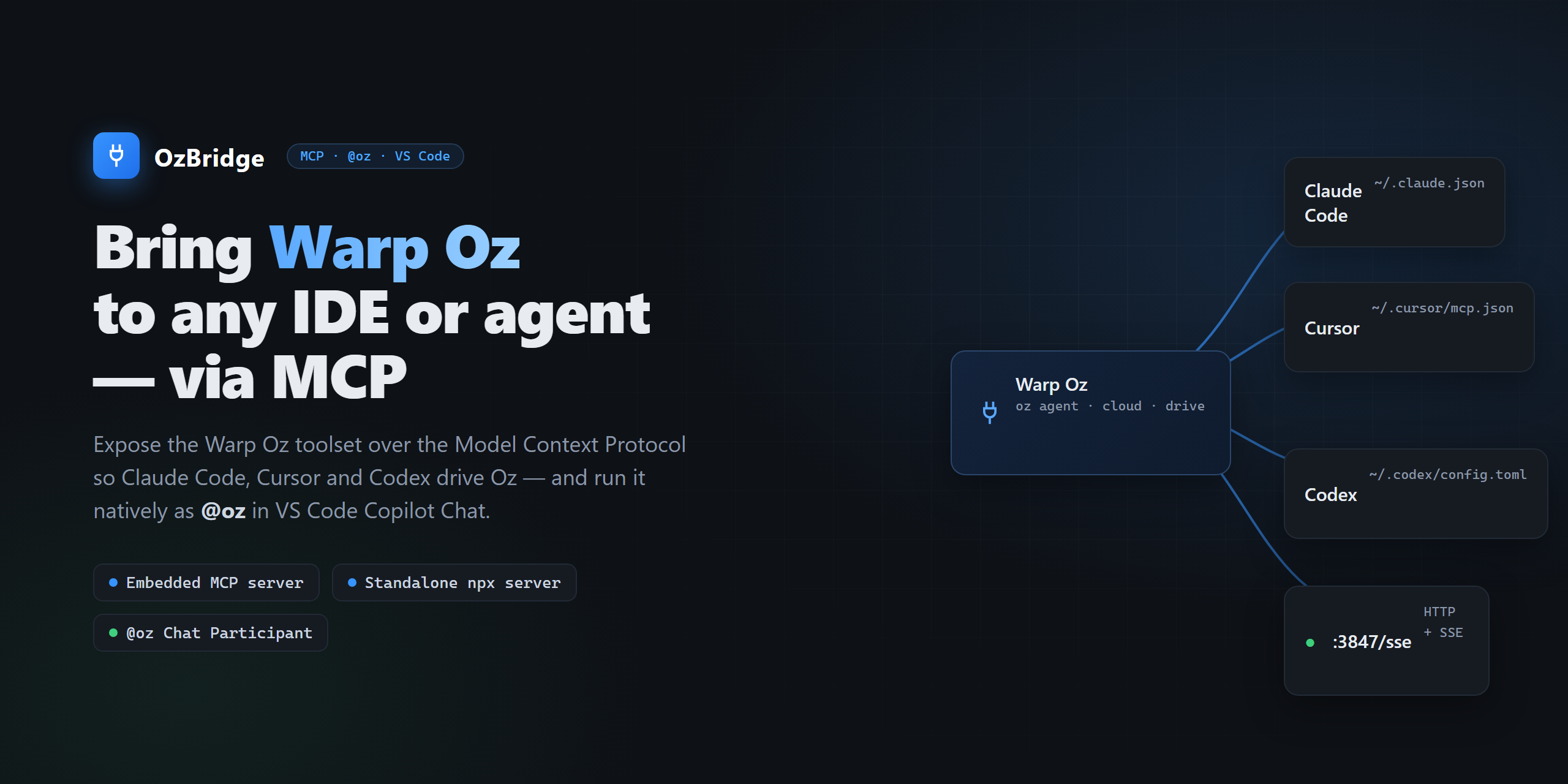
¿Qué es OzBridge?
OzBridge es un servidor de Model Context Protocol (MCP) de código abierto y una extensión de VS Code que ejecuta agentes de Warp Oz en la nube y locales desde cualquier cliente compatible con MCP: GitHub Copilot Chat, Claude Code, Cursor y Codex CLI.
Extensión independiente: no está afiliada, respaldada ni patrocinada por Warp, Inc. Warp™ y Oz™ son marcas comerciales de Warp, Inc., utilizadas aquí solo de forma nominativa para describir la interoperabilidad. OzBridge utiliza únicamente las interfaces públicas documentadas de Warp (la CLI de
oz, el Model Context Protocol y la variable de entornoWARP_OUTPUT_FORMAT); no modifica, realiza ingeniería inversa ni compite con Warp. Consulta DESCARGO DE RESPONSABILIDAD.
Ejecútalo integrado en VS Code, donde Oz aparece de forma nativa como Chat
Participant de @oz y como Language Model Tools nativas de agente que el modo
Copilot Agent invoca de forma autónoma, o expón el mismo conjunto de herramientas de Oz a través de HTTP+SSE para que
Claude Code, Cursor y Codex también controlen Oz. ¿Sin editor? Usa el
@sena-labs/oz-mcp-server independiente y apunta cualquier
cliente MCP hacia él.
flowchart LR
    subgraph clients["MCP clients"]
        CC["Claude Code"]
        CU["Cursor"]
        CX["Codex CLI"]
    end
    VSC["VS Code<br/>Copilot Chat"]

    clients -->|"HTTP + SSE"| BR
    VSC -->|"@oz participant<br/>LM Tools"| BR

    BR["OzBridge<br/>(6 MCP tools)"] -->|"spawn"| CLI["oz CLI"]
    CLI -->|"local run"| WS["Your workspace"]
    CLI -->|"cloud run"| CLOUD["Warp Oz cloud"]
Galería de funciones
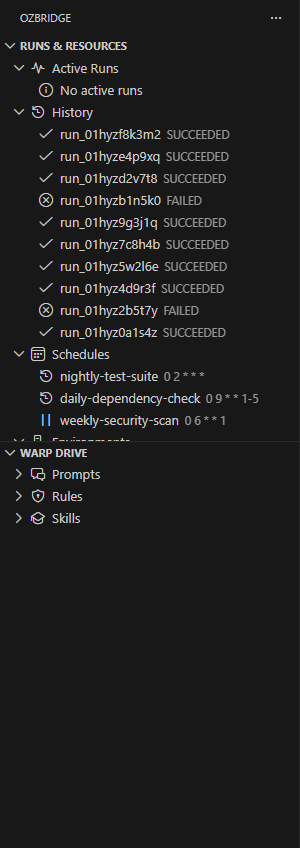
Ejecuciones y recursos
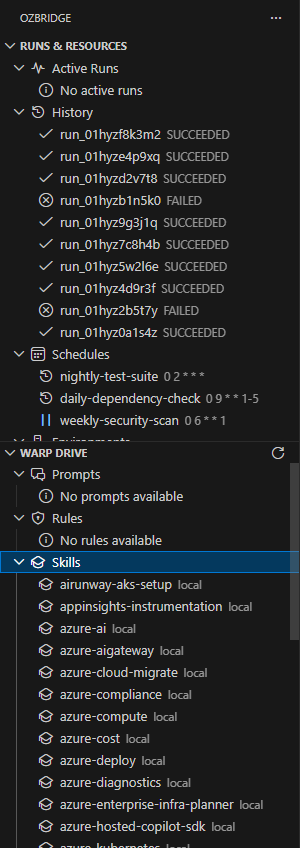
Warp Drive
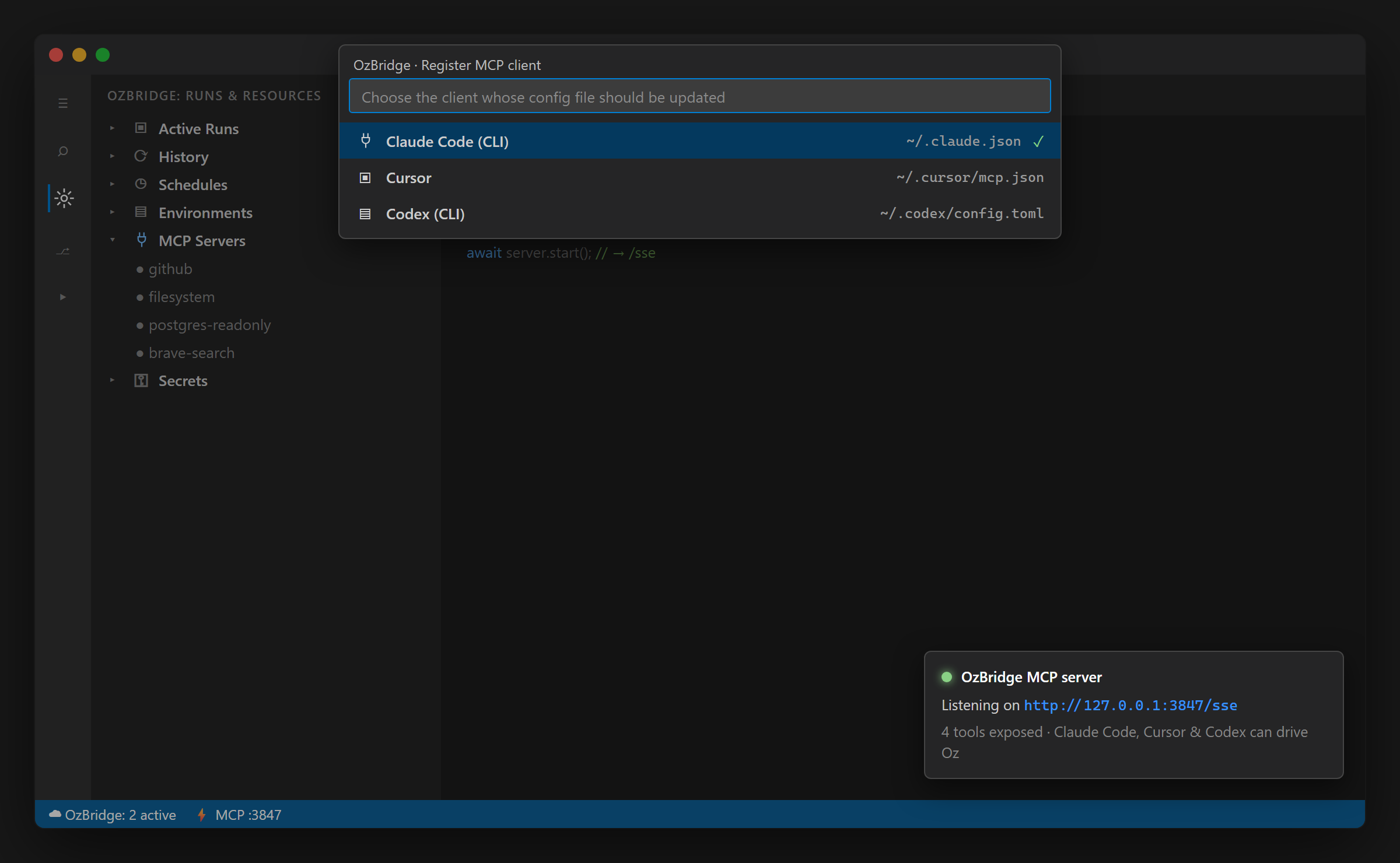
Puente MCP
Panel de control
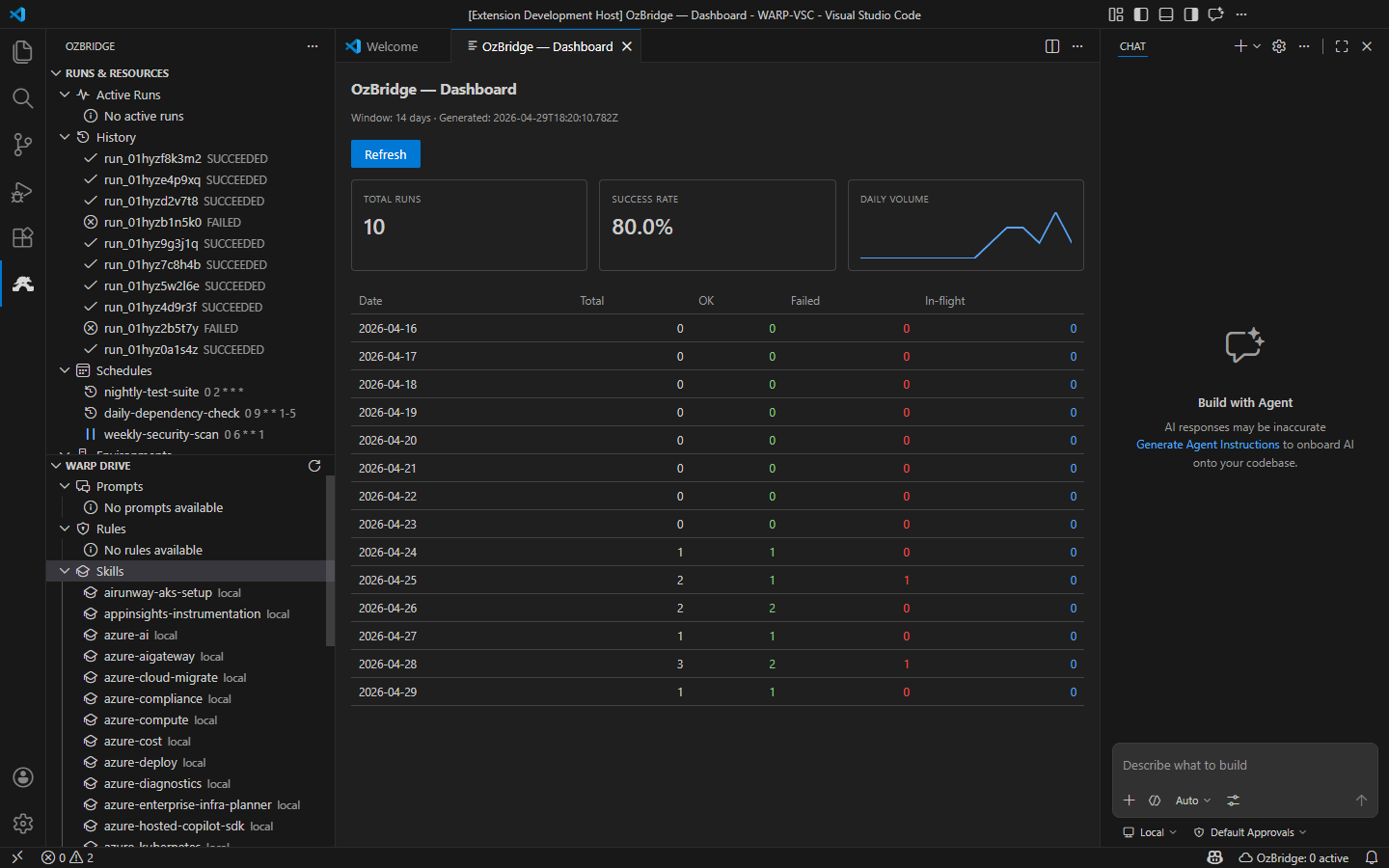
Tabla de contenido
- Funciones
- Requisitos
- Instalación
- Conecta tu cliente MCP
- Uso
- Herramientas
- Configuración
- Arquitectura
- Desarrollo
- Contribuciones
- Solución de problemas
- Preguntas frecuentes
- Licencia
¿Nuevo en Warp o en extensiones de VS Code? La guía de inicio rápido es un recorrido visual paso a paso: requisitos previos, instalación por sistema operativo, primera ejecución, cada comando de barra, configuración y solución de problemas, escrita para lectores sin experiencia previa. Sitio de documentación completo: https://sena-labs.github.io/OzBridge/.
Funciones
- Puente MCP: Warp Oz para cualquier cliente — expón el conjunto de herramientas de Oz como un servidor Model Context Protocol a través de HTTP+SSE para que Claude Code, Cursor y Codex controlen Oz mediante las mismas herramientas que ve Copilot. Ejecútalo integrado en VS Code (opt-in) o totalmente independiente mediante
@sena-labs/oz-mcp-server. Consultadocs/MCP.md. - Chat Participant de
@oz— interactúa con agentes de Warp Oz desde el panel de chat de VS Code. - Language Model Tools nativas de agente — el modo Copilot Agent puede invocar Warp Oz directamente, sin escribir
@oz. - Selección de modelo con un clic — elige el modelo de Oz desde un QuickPick (
OzBridge: Select Model), el indicador de la barra de estado$(sparkle)o@oz /models <id>: sin necesidad de escribir manualmente un id en la configuración. Los agentes lo cambian mediante las herramientas MCPoz_list_models/oz_set_default_model. - Barra lateral de Warp + barra de estado — vista de Activity Bar con ejecuciones activas, historial, programaciones, entornos, servidores MCP y secretos, además de un indicador
$(cloud) Warp: N activey un indicador de modelo$(sparkle) <model>(clic para cambiar). - Variables de contexto y transferencia a Warp — tokens en línea
#warp.env,#warp.profile,#warp.model,#oz.historyy#oz.run/<id>expandidos en cualquier prompt de/runo/cloud, más una transferencia con un clic a una terminal real de Warp. - Configuración por espacio de trabajo — un
.warp/warp-bridge.yamlopcional confirmado en el repositorio anula la configuración deozBridge.*para todos los que abran el proyecto. Precedencia: YAML > configuración de VS Code > valores predeterminados. Secretos comomcpBearerTokenyozPathespecíficos de plataforma se excluyen deliberadamente. - 9 comandos de barra que cubren todo el flujo de trabajo del agente:
/run,/cloud,/status,/history,/schedule,/models,/mcp,/config,/init. - Inyección de contexto del IDE — incluye automáticamente la ruta del espacio de trabajo, el archivo activo, la selección y los diagnósticos en cada prompt.
- Detección de habilidades del agente — asigna palabras clave del prompt al pipeline de 7 agentes (especificación, diseño, implementación, revisión, prueba, despliegue, mantenimiento).
- Sondeo de ejecuciones en la nube — sondeo con retroceso exponencial y actualizaciones de progreso en tiempo real en el flujo de chat.
- Analizador JSON robusto — respaldo de 5 niveles para salida mixta de texto/JSON de la CLI.
- Configurable — cada ajuste se expone mediante la interfaz de configuración de VS Code en
ozBridge.*. - Huella de runtime mínima — un paquete de espacio de trabajo incluido (
copilot-chat-toolkit) más la API devscode; sin código de red de terceros. Paquete de producción de ~160 KB.
Requisitos
- VS Code ≥ 1.96.0 (el participante
@ozrequiere la API estable de Chat Participant; las LM Tools además requierenvscode.lm.registerTool). - Warp Terminal instalado, con la CLI de
ozaccesible enPATH. - Una cuenta de Warp, iniciada sesión mediante
oz login. - Extensión GitHub Copilot Chat (opcional pero necesaria para invocar realmente
@ozo usar las herramientas del modo agente).
Instalación
Desde un registro
A partir de v0.9.0, OzBridge se publica en ambos registros en
cada lanzamiento etiquetado.
VS Code Marketplace (Stable / Insiders / Cursor con acceso al marketplace de Microsoft):
code --install-extension sena-labs.ozbridge
Open VSX (VSCodium, Gitpod, Theia, Cursor con espejo de Open VSX):
codium --install-extension sena-labs.ozbridge
# or, inside the editor GUI, search for "OzBridge" on open-vsx.org
Enlaces directos:
- Marketplace: https://marketplace.visualstudio.com/items?itemName=sena-labs.ozbridge
- Open VSX: https://open-vsx.org/extension/sena-labs/ozbridge
Desde VSIX (local)
Opción A: interfaz gráfica de VS Code (recomendada):
- Pulsa
Ctrl+Shift+P(oCmd+Shift+Pen macOS). - Escribe "Extensions: Install from VSIX…".
- Selecciona el archivo
ozbridge.vsix.
Opción B: CLI:
code --install-extension ozbridge.vsix
Nota: en Windows,
codepuede no estar en tuPATH. Usa la ruta completa o el método de la interfaz gráfica anterior.
Desde el código fuente
git clone https://github.com/sena-labs/OzBridge.git
cd OzBridge
npm install
npm run build
Luego pulsa F5 en VS Code para iniciar el Extension Development Host con la
extensión compilada cargada.
Verifica la instalación
- Abre el panel de Copilot Chat (
Ctrl+Shift+I/Cmd+Shift+I). - Escribe
@oz /configy envía. - El panel debería mostrar una tabla con la configuración actual y la ruta detectada de la CLI de Oz. Si falta la CLI, verás un botón de acción "Install Warp" que abre la página de descarga.
Conecta tu cliente MCP
OzBridge expone las mismas seis herramientas de Oz a cada cliente MCP. Inicia el puente
primero: habilita el servidor integrado en VS Code ("ozBridge.mcpEnabled": true,
luego OzBridge MCP: Start) o ejecuta el paquete independiente:
npx -y @sena-labs/oz-mcp-server
Ambos escuchan en http://127.0.0.1:3847/sse de forma predeterminada. Establece
ozBridge.mcpBearerToken para requerir un encabezado Authorization: Bearer <token>;
omite el bloque headers a continuación cuando la autenticación esté deshabilitada.
¿Cómo uso Warp Oz en Claude Code?
Añade a ~/.claude.json:
{
  "mcpServers": {
    "oz-bridge": {
      "type": "sse",
      "url": "http://127.0.0.1:3847/sse",
      "headers": { "Authorization": "Bearer my-secret" }
    }
  }
}
¿Cómo uso Warp Oz en Cursor?
Añade a ~/.cursor/mcp.json:
{
  "mcpServers": {
    "oz-bridge": {
      "url": "http://127.0.0.1:3847/sse",
      "headers": { "Authorization": "Bearer my-secret" }
    }
  }
}
¿Cómo uso Warp Oz en Codex CLI?
Añade a ~/.codex/config.toml:
[[mcp.servers]]
name = "oz-bridge"
url = "http://127.0.0.1:3847/sse"
authorization = "Bearer my-secret"
¿Cómo uso Warp Oz en VS Code?
No se necesita configuración de MCP: instala la extensión y Oz está disponible de inmediato como
el participante de chat @oz y como Language Model Tools que el modo Copilot Agent
invoca por sí solo. Consulta Uso.
Los detalles del protocolo, la referencia de endpoints y una hoja de referencia de curl sin procesar están en
docs/MCP.md.
Uso
Chat Participant (@oz)
Abre el panel de Copilot Chat y escribe @oz seguido de tu solicitud:
@oz fix the failing test in src/auth/login.ts
La extensión inyecta un bloque de contexto del IDE (ruta del espacio de trabajo, archivo activo, selección, diagnósticos) antes del prompt y ejecuta el agente de Oz. Los resultados se transmiten como markdown con botones de acción (p. ej., Retry, Open run).
Comandos de barra
| Comando | Descripción | Ejemplo |
|---|---|---|
/run | Ejecuta un agente de Oz localmente en el espacio de trabajo | @oz /run refactor this function |
/cloud | Ejecuta un agente de Oz en la nube (créditos) | @oz /cloud deploy to staging |
/status | Muestra ejecuciones activas (QUEUED / INPROGRESS) o el detalle por ID | @oz /status o @oz /status <runId> |
/history | Muestra ejecuciones completadas (SUCCEEDED / FAILED) con filtro opcional | @oz /history, @oz /history succeeded, @oz /history <runId> |
/schedule | Crea y gestiona ejecuciones programadas | @oz /schedule create daily "0 9 * * *" "Run linting" |
/models | Lista los modelos de IA disponibles, o establece el predeterminado con /models <id> | @oz /models · @oz /models claude-4-8-opus-max |
/mcp | Lista los servidores MCP configurados | @oz /mcp |
/config | Muestra la configuración actual | @oz /config |
/init | Genera archivos de Warp Skills y Rules | @oz /init |
Filtros de /history
/history               — list all completed runs (SUCCEEDED + FAILED)
/history succeeded     — only SUCCEEDED runs
/history failed        — only FAILED runs
/history <runId>       — show details for a specific run
Subcomandos de /schedule
/schedule list                                    — List all schedules
/schedule create <name> "<cron>" "<prompt>"       — Create a schedule
/schedule pause <id>                              — Pause a schedule
/schedule unpause <id>                            — Resume a schedule
/schedule delete <id>                             — Delete a schedule
Modo agente: Language Model Tools
En GitHub Copilot Chat Agent mode, Copilot puede llamar a Warp Oz directamente
a través de Language Model Tools registradas: no necesitas prefijar tu
solicitud con @oz. Copilot selecciona la herramienta adecuada según el prompt
y su modelDescription declarado.
| Herramienta | Referencia | Comportamiento |
|---|---|---|
oz_run_local | #ozRunLocal | Ejecuta un agente de Oz local en el espacio de trabajo actual. Inyecta contexto del IDE de forma predeterminada (includeIdeContext: false para optar por no participar). |
oz_run_cloud | #ozRunCloud | Lanza un agente de Oz en la nube. Muestra un diálogo de confirmación antes de consumir créditos de Warp. Sondea hasta el estado final de forma predeterminada (wait: false regresa de inmediato con el id de la ejecución). |
oz_get_run | #ozGetRun | Obtiene el estado y la salida de una ejecución específica por id. Solo lectura. |
oz_list_runs | #ozListRuns | Lista ejecuciones recientes con un filtro de estado (all, active, completed o un OzRunStatus sin procesar) y un limit opcional. Solo lectura. |
Ejemplos:
# Agent mode picks oz_run_local automatically:
Run the unit tests locally via Oz.

# Explicit tool reference (prefix with #):
Run this refactor on cloud: #ozRunCloud refactor src/auth to hexagonal architecture

# Query a previous run:
Check run #ozGetRun for run id run-abc123.
Cada herramienta se declara en package.json bajo
contributes.languageModelTools con un inputSchema JSON estricto, de modo que el
modelo reciba sugerencias de tipo precisas en el momento de la llamada a la herramienta. Las herramientas en la nube siempre
muestran un diálogo de confirmación antes de ejecutarse, independientemente de la preferencia
Bypass Approvals del usuario.
Barra lateral y barra de estado
La extensión contribuye con una vista de Activity Bar dedicada (OzBridge → Runs & Resources) con cinco categorías plegables:
- Active Runs —
QUEUED+INPROGRESS(actualización en vivo cada 10 s). - History —
SUCCEEDED+FAILED, limitado a 20 entradas por actualización. - Schedules — trabajos cron de
oz schedule list. - Environments — entornos en la nube de
oz environment list. - MCP Servers — integraciones MCP de
oz mcp list.
Acciones del menú contextual:
- Copy ID en cualquier nodo de ejecución / programación / entorno / MCP.
- Open in Browser en un nodo de ejecución (abre
app.warp.dev/agents/<id>). - Pause / Resume / Delete en nodos de programación (eliminar pide confirmación).
Un elemento de la barra de estado ($(cloud) Warp: N active, alineado a la derecha) refleja
el recuento de Active Runs en tiempo real y cambia a warningBackground con 1–2
ejecuciones activas o a errorBackground con 3+. Al hacer clic en el indicador se enfoca la
barra lateral de OzBridge.
Variables de prompt
Dentro de cualquier prompt de @oz /run … o @oz /cloud … puedes incrustar un pequeño
conjunto de tokens que la extensión resuelve localmente antes de enviar el
prompt al CLI de Oz. Los tokens desconocidos (p. ej. #some.other) se pasan
sin cambios.
| Token | Se expande a |
|---|---|
#warp.env | Valor de ozBridge.defaultEnvironment (o (no default environment) cuando está vacío). |
#warp.profile | Valor de ozBridge.defaultProfile. |
#warp.model | Valor de ozBridge.defaultModel. |
#oz.history | Tabla Markdown de las últimas 10 ejecuciones de oz run list. |
#oz.run/<id> | Carga JSON delimitada de oz run get <id> (truncada a 2 000 caracteres). |
Ejemplo:
@oz /cloud deploy branch #warp.env profile=#warp.profile given the last runs:\n#oz.history
Transferencia a Warp
Dos comandos abren una terminal Warp real (Warp ≥ 0.2024.x) mediante el
esquema URI warp://action/new_tab:
Warp: Hand off to Warp terminal…(Paleta de comandos) — solicita un prompt y ejecutaoz agent run --prompt "<prompt>"en una nueva pestaña de Warp.Warp: Hand off run to Warp terminal(menú contextual de la barra lateral en cualquier nodo de ejecución) — ejecutaoz run get <runId>para que puedas profundizar en la ejecución directamente en la terminal.
Si el manejador de URL warp:// no está registrado en la plataforma actual,
la extensión muestra un modal con el comando exacto para copiar en cualquier
shell como alternativa.
Herramientas
Se exponen seis herramientas MCP a través del puente. El modo Agente de Copilot las invoca de forma nativa en VS Code; Claude Code, Cursor y Codex acceden al mismo conjunto a través del servidor MCP, integrado o independiente.
| Herramienta | Propósito |
|---|---|
oz_agent_run | Ejecuta oz agent run localmente con un prompt. Devuelve la carga completa de la ejecución. |
oz_agent_run_cloud | Inicia una ejecución en la nube. Consume créditos de Warp. |
oz_run_get | Obtiene el estado y la salida de una ejecución por id. Solo lectura. |
oz_run_list | Lista ejecuciones recientes; filtra por all / active / completed / estado bruto, además de un limit numérico. |
oz_list_models | Lista los ids de modelos de IA disponibles para la cuenta e informa del predeterminado actual. Solo lectura. |
oz_set_default_model | Establece el modelo Oz predeterminado escribiendo defaultModel en el .warp/warp-bridge.yaml del espacio de trabajo. |
El inputSchema JSON completo de cada herramienta se emite textualmente mediante tools/list.
Consulta docs/MCP.md para detalles del protocolo, una hoja de referencia de curl bruto
y la referencia de endpoints.
Configuración
Todos los ajustes se encuentran bajo ozBridge.* en la Configuración de VS Code
(Archivo → Preferencias → Configuración) o se pueden editar en settings.json.
Anulaciones por espacio de trabajo (.warp/warp-bridge.yaml)
Confirma un .warp/warp-bridge.yaml en la raíz de tu repositorio y OzBridge
fusionará sus valores sobre la configuración de VS Code para todos
los que abran el proyecto. El archivo se recarga automáticamente cuando se
crea, modifica o elimina — no se requiere recargar VS Code.
# .warp/warp-bridge.yaml — committed to Git, shared across the team.
defaultProfile: team-shared
defaultEnvironment: staging
timeoutMs: 600000
mcpEnabled: true
mcpPort: 3900
mcpBindAddress: "127.0.0.1"
Claves admitidas: defaultModel, defaultProfile, defaultEnvironment,
timeoutMs, maxOutputChars, cloudPollingIntervalMs,
cloudPollingTimeoutMs, mcpEnabled, mcpPort, mcpBindAddress.
Excluidas deliberadamente:
ozPath— específica de la plataforma, debe estar en la configuración de usuario.mcpBearerToken— secreta, nunca debe confirmarse.
Las claves desconocidas y las claves con el tipo incorrecto se registran en el canal de salida de OzBridge y se ignoran, por lo que un error tipográfico nunca rompe la extensión.
| Configuración | Predeterminado | Descripción |
|---|---|---|
ozBridge.ozPath | oz | Ruta al ejecutable del CLI de Oz |
ozBridge.defaultModel | auto | Modelo de IA predeterminado para ejecuciones de agente |
ozBridge.defaultProfile | Default | Perfil de agente Oz predeterminado |
ozBridge.defaultEnvironment | (vacío) | Nombre del entorno en la nube predeterminado |
ozBridge.timeoutMs | 300000 | Tiempo de espera para ejecuciones de agente local (5 min) |
ozBridge.cloudPollingIntervalMs | 5000 | Intervalo inicial de sondeo en la nube |
ozBridge.cloudPollingTimeoutMs | 1800000 | Duración máxima de sondeo en la nube (30 min) |
ozBridge.maxOutputChars | 15000 | Máximo de caracteres mostrados antes del truncamiento |
Arquitectura
La extensión sigue una arquitectura en capas con inyección de dependencias
en la raíz de composición (src/extension.ts). Cada capa tiene una única
responsabilidad:
| Capa | Archivos | Responsabilidad |
|---|---|---|
| Tipos | types/index.ts | Interfaces, clases de error, forma de configuración, constantes |
| Analizadores | parsers/jsonParser.ts, parsers/outputFormatter.ts | Análisis JSON (5 niveles), renderizado del flujo de chat |
| Servicios | services/ozCliService.ts, configManager.ts, contextCollector.ts, runPoller.ts, logger.ts | Ejecución del CLI, configuración, contexto del IDE, sondeo, registro |
| Comandos | commands/router.ts + 9 archivos de comandos | Despacho de comandos de barra y lógica de negocio |
| Herramientas | tools/* | Implementaciones de herramientas de modelo de lenguaje de VS Code |
| Participante | participant/handler.ts, followups.ts | Registro del participante de chat y seguimientos |
Estructura de carpetas
src/
├── types/index.ts          — Contracts: interfaces, errors, config
├── parsers/
│   ├── jsonParser.ts       — Robust 5-level JSON parser
│   └── outputFormatter.ts  — Chat stream formatting & truncation
├── services/
│   ├── configManager.ts    — VS Code settings wrapper with caching
│   ├── contextCollector.ts — IDE context gathering
│   ├── ozCliService.ts     — Core CLI execution via child_process
│   ├── runPoller.ts        — Async polling with exponential backoff
│   └── logger.ts           — Centralised extension logging
├── commands/
│   ├── router.ts           — Slash-command dispatch
│   └── {9 command files}   — One handler per /command
├── tools/
│   ├── baseTool.ts         — Shared helpers (textResult, errorResult)
│   ├── runLocalTool.ts     — oz_run_local
│   ├── runCloudTool.ts     — oz_run_cloud (with confirmation)
│   ├── getRunTool.ts       — oz_get_run
│   ├── listRunsTool.ts     — oz_list_runs
│   └── index.ts            — registerWarpTools()
├── participant/
│   ├── handler.ts          — Chat Participant registration
│   └── followups.ts        — Contextual follow-up suggestions
└── extension.ts            — Entry point: compose & register
Flujo de datos
- El usuario escribe
@oz /run implement authen Copilot Chat. - VS Code envía la solicitud al participante de chat
@oz. CommandRouterasigna/runal manejadorcreateRunCommand.- El manejador llama a
ContextCollector.gather()para el contexto del IDE. - El manejador llama a
OzCliService.agentRun(), que generaozcomo proceso hijo. - La salida JSON se analiza mediante el
jsonParserde 5 niveles. OutputFormatterrenderiza el resultado como markdown en el flujo de chat.
Desarrollo
# Install dependencies
npm install

# Type-check
npm run compile

# Build (esbuild)
npm run build

# Run tests
npm test

# Tests with coverage report
npm run test:coverage

# Watch mode (dev)
npm run watch

# Clean build artifacts
npm run clean

# Package VSIX for distribution
npm run package
Suite de pruebas
- Más de 1 400 pruebas en más de 100 archivos
- Alta proporción de pruebas por código
- Marco de trabajo: Vitest v4.0.18
Contribuciones
Las contribuciones son bienvenidas. Por favor, lee CONTRIBUTING.md antes de enviar cambios.
- Haz un fork del repositorio
- Crea una rama de funcionalidad (
git checkout -b feature/amazing-feature) - Confirma tus cambios (
git commit -m 'Add amazing feature') - Sube la rama (
git push origin feature/amazing-feature) - Abre una solicitud de extracción
Asegúrate de que todas las pruebas pasen antes de enviar:
npm run compile && npm test
Consulta también el Código de conducta y la Política de seguridad.
Solución de problemas
Comando oz no encontrado
Asegúrate de que Warp esté instalado y que el CLI oz esté disponible en tu PATH.
| SO | Ruta típica |
|---|---|
| macOS | /Applications/Warp.app/Contents/MacOS/oz |
| Linux | ~/.warp/bin/oz |
| Windows | C:\Users\<user>\AppData\Local\Programs\Warp\bin\oz.cmd |
# Verify oz is available
which oz   # macOS / Linux
where oz   # Windows (PowerShell)
Si oz está en PATH pero la extensión aún lo informa como no disponible,
escribe @oz /config en el panel de Copilot Chat — esto activa la
activación de la extensión y la primera verificación del CLI. También puedes establecer una ruta explícita en
Configuración → Extensiones → OzBridge → Ruta de Oz.
Errores de autenticación
Ejecuta oz login en una terminal para volver a autenticarte, o usa el botón Iniciar sesión en Warp
que aparece en el mensaje de error dentro del panel de chat.
Errores de tiempo de espera
Aumenta el tiempo de espera en Configuración → Extensiones → OzBridge → Tiempo de espera (ms).
El valor predeterminado es 300 000 ms (5 minutos). Para ejecuciones de agente a gran escala,
considera aumentarlo a 600 000 ms. Las ejecuciones en la nube tienen un tiempo de espera separado y más largo
controlado por cloudPollingTimeoutMs.
La extensión no se activa
La extensión solo se activa cuando se invoca al participante @oz en
Copilot Chat (o cuando el modo Agente de Copilot llama a una de las herramientas LM).
Para activarla manualmente:
- Abre el panel de chat (
Ctrl+Shift+I). - Escribe
@ozseguido de cualquier comando (p. ej.@oz /config).
Asegúrate de tener VS Code ≥ 1.96.0 y la extensión GitHub Copilot Chat instalada e iniciada sesión.
Preguntas frecuentes
P: ¿OzBridge funciona con Cursor, Claude Code y Codex? R: Sí. Los tres son clientes MCP — apúntalos al endpoint del puente y obtienen las mismas seis herramientas de Oz que ve Copilot. Las configuraciones para copiar y pegar están en Conecta tu cliente MCP.
P: ¿Necesito VS Code en absoluto?
R: No. El @sena-labs/oz-mcp-server independiente se ejecuta
mediante npx sin ningún editor involucrado; VS Code solo se requiere para el participante de chat @oz
y la barra lateral.
P: ¿Cuál es la diferencia entre una ejecución local y una ejecución en la nube?
R: Una ejecución local genera el CLI oz en tu espacio de trabajo — sin créditos de Warp, acceso
completo a tus archivos. Una ejecución en la nube se ejecuta en la infraestructura de Warp, consume
créditos y se ejecuta de forma independiente de tu máquina. Ambas son accesibles desde cada
cliente.
P: ¿Esta extensión requiere una suscripción a Warp? R: Una cuenta gratuita de Warp es suficiente para ejecuciones de agente local. Las ejecuciones en la nube pueden requerir un plan de pago según el uso. Consulta tu cuenta en app.warp.dev.
P: ¿Puedo usar un modelo personalizado?
R: Sí — establece ozBridge.defaultModel en la configuración de VS Code o pásalo
en línea con /run --model gpt-4o. Para ver todos los modelos disponibles, usa
/models.
P: ¿Qué sistemas operativos son compatibles?
R: macOS, Linux y Windows son totalmente compatibles. La extensión
funciona en cualquier plataforma donde VS Code y el CLI de Oz puedan ejecutarse. En Windows,
la extensión maneja automáticamente los envoltorios .cmd.
P: ¿Cómo informo de un error? R: Abre un problema usando la plantilla de informe de errores. Incluye tu SO, versión de VS Code, versión de la extensión y los pasos para reproducirlo.
P: ¿Puedo usar esta extensión con GitHub Copilot Chat?
R: Sí — esta extensión es un participante de chat de VS Code. Aparece como
@oz en el panel de Copilot Chat. Necesitas GitHub Copilot Chat instalado
y activo.
P: ¿Cómo actualizo el CLI de Oz? R: El CLI de Oz se incluye con Warp. Actualizar Warp a la última versión actualiza automáticamente el CLI de Oz.
- macOS:
brew upgrade warp - Windows/Linux: descarga el instalador más reciente de warp.dev.
P: ¿Qué sucede si la ejecución del agente agota el tiempo?
R: La extensión muestra un error de tiempo de espera con el límite configurado en
segundos. Puedes aumentar el tiempo de espera mediante ozBridge.timeoutMs en
la configuración. Las ejecuciones en la nube tienen un tiempo de espera separado y más largo controlado por
cloudPollingTimeoutMs.
P: ¿Puedo ejecutar varios agentes en paralelo?
R: Sí — cada comando /run o /cloud genera un proceso independiente.
Varios mensajes de chat pueden desencadenar ejecuciones de agente concurrentes.
Licencia
Este proyecto está licenciado bajo la Licencia MIT. Consulta el archivo LICENSE para más detalles.
Aviso legal
OzBridge es un proyecto independiente desarrollado por Ivan Sena bajo el nombre de Sena Labs. No está afiliado, respaldado, patrocinado ni asociado oficialmente con Warp, Inc., Microsoft, GitHub o Visual Studio Code.
Warp™ y Oz™ son marcas comerciales de Warp, Inc.; otros nombres pueden ser marcas comerciales de sus
respectivos propietarios. Se usan aquí nominativamente solo para describir interoperabilidad.
OzBridge utiliza únicamente las interfaces públicas documentadas de Warp (el CLI oz, el Protocolo de Contexto de Modelo
y WARP_OUTPUT_FORMAT); no modifica, realiza ingeniería inversa ni compite con Warp.
Esta extensión se proporciona "tal cual", sin garantía de ningún tipo. Úsala bajo tu propio riesgo. Consulta DISCLAIMER.md para más detalles.