Process Street MCP Server
oficialServidor MCP de Process Street. Conecta agentes de IA a flujos de trabajo, tareas, ejecuciones, conjuntos de datos y campos de formulario a través de un endpoint OAuth alojado. Activa listas de verificación de cumplimiento, completa aprobaciones y extrae datos operativos de nivel de auditoría. Funciona con Claude, Cursor, ChatGPT, Windsurf, Cline y cualquier cliente compatible con MCP. SOC 2, HIPAA, GDPR.
¿Qué puedes hacer con Process Street MCP?
- Crear y asignar ejecuciones de flujos de trabajo — Pide a tu asistente que inicie una nueva ejecución de un flujo de trabajo y la asigne a una persona específica.
- Analizar cuellos de botella en flujos de trabajo — Encuentra ejecuciones recientes de flujos de trabajo e identifica dónde las tareas incompletas están causando retrasos.
- Buscar y actualizar registros de conjuntos de datos — Consulta registros como proveedores activos y márcalos para revisión según criterios.
- Generar informes y resúmenes — Extrae datos de Process Street y haz que tu asistente produzca resúmenes o informes concisos.
- Gestionar tareas y ejecuciones — Crea, actualiza y asigna tareas y ejecuciones de flujos de trabajo directamente desde tu chat de IA.
Servidor MCP alojado
npx add-mcp 'https://mcp.process.st'Se instala en Claude Code, Codex, Cursor y más
Documentación
Cómo usar el servidor MCP de Process Street
OK: sección de otros clientes
Process Street ofrece un servidor de Model Context Protocol (MCP), accesible mediante integración de aplicaciones, que permite a asistentes de IA y otras aplicaciones acceder a tus flujos de trabajo, ejecuciones de flujos de trabajo, tareas, usuarios y conjuntos de datos desde fuera de la plataforma Process Street.
Este servidor proporciona una forma de interactuar con tu organización de Process Street a través de diversas plataformas y herramientas de IA que admiten MCP.
La mayoría de los clientes MCP pueden conectarse automáticamente mediante Dynamic Client Registration (DCR), por lo que no se requiere ID de cliente ni secreto. Los clientes que no admiten DCR aún pueden conectarse usando una clave de API de Process Street.
Con este servidor, los clientes de Process Street pueden:
- Acceder a los datos de Process Street desde aplicaciones de IA compatibles
- Crear y gestionar ejecuciones de flujos de trabajo y asignar tareas
- Generar informes y resúmenes basados en los datos de Process Street
- Analizar datos de Process Street y obtener sugerencias impulsadas por IA
Ejemplos de solicitudes que los usuarios podrían hacer desde fuera de Process Street usando el MCP:
- "Crea una nueva ejecución del flujo de trabajo Revisión de Acceso Trimestral y asígnala al gerente de cumplimiento [[email protected]], si aún no se la han asignado a alguien"
- "Encuentra las ejecuciones más recientes del flujo de trabajo Incorporación de Clientes y muéstrame dónde hay cuellos de botella por tareas incompletas"
- "Busca registros del Conjunto de Datos para proveedores activos y, si no han sido revisados en los últimos 6 meses, márcalos como Revisión"
El servidor MCP admite la mayoría de los endpoints de API de Process Street como herramientas.
El servidor MCP utiliza tus credenciales de inicio de sesión de Process Street para acceder, incluidas organizaciones con SAML SSO habilitado.
Los administradores, Builders y Usuarios pueden usar el servidor MCP y solo pueden interactuar con los recursos para los que tienen permisos.
Requisitos
Un cliente MCP compatible, incluyendo:
- Claude (claude.ai)
- ChatGPT (planes Business, Enterprise y Edu para acceso completo; los planes Pro están limitados a acciones de solo lectura)
- Microsoft Copilot Studio
- VS Code
- Cursor
- Claude Code
- Gemini CLI
- O cualquier otra aplicación que haya implementado un cliente MCP
Cómo configurar el MCP
Claude
- Inicia sesión en Process Street (si perteneces a más de una organización, asegúrate de cambiar a aquella con la que deseas conectar el MCP)
- Inicia sesión en Claude
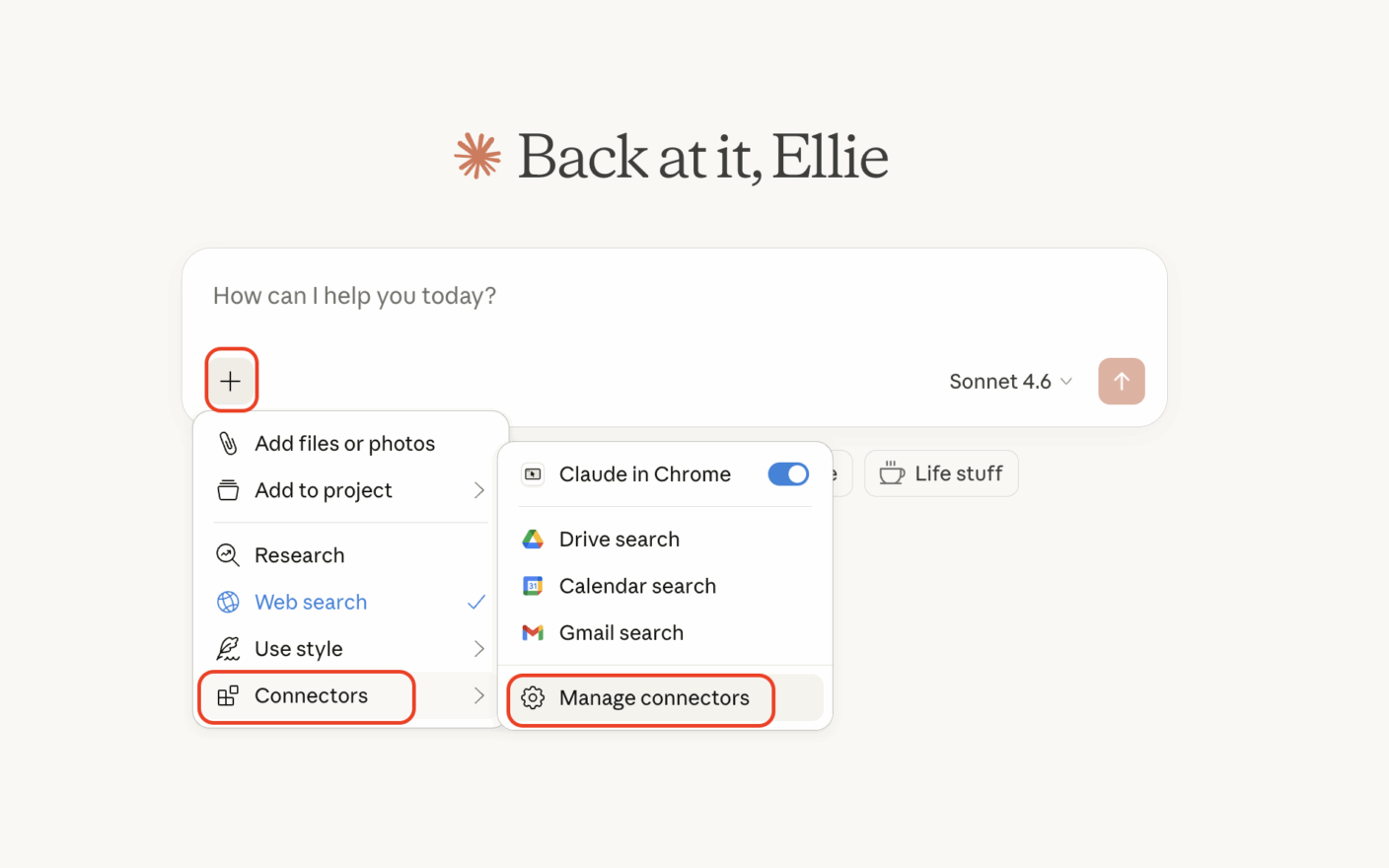
- Haz clic en el botón + en tu chat
- Selecciona Connectors, luego selecciona Manage connectors
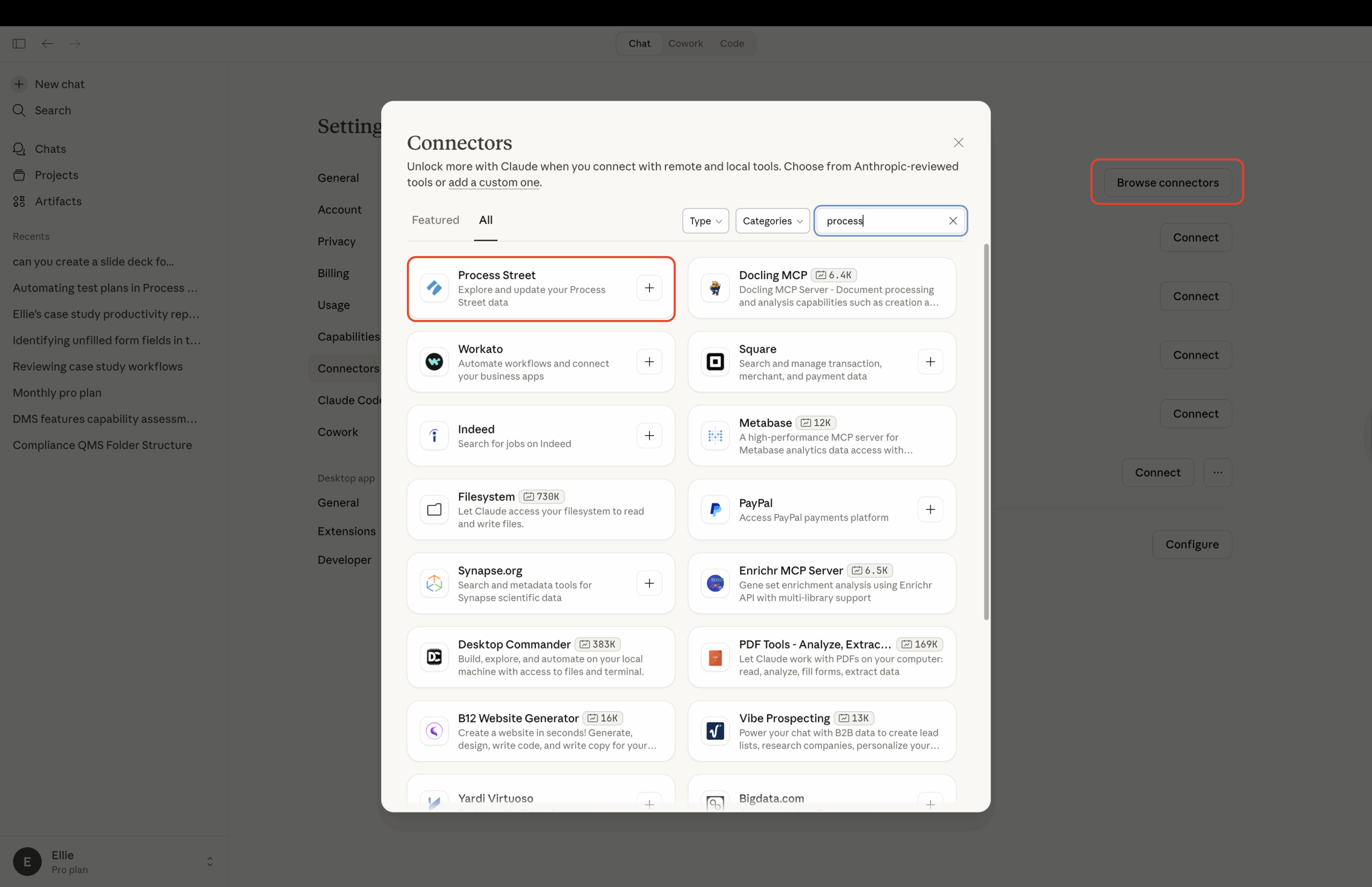
- Selecciona Browse Connectors, luego escribe Process Street en el cuadro de búsqueda
- Haz clic en el botón + para iniciar sesión con tus credenciales de Process Street
- Autoriza la aplicación y abre Claude para finalizar
ChatGPT
Nota: Los planes Business, Enterprise y Edu de ChatGPT admiten acceso MCP completo, incluida la creación de ejecuciones y la actualización de tareas. Los planes Pro pueden conectarse con acceso de solo lectura. En los planes Business, solo los administradores y propietarios del espacio de trabajo pueden agregar aplicaciones personalizadas. En ChatGPT Enterprise y Edu, tu administrador de ChatGPT puede necesitar darte acceso al modo desarrollador primero.
- Inicia sesión en Process Street (si perteneces a más de una organización, cambia a aquella con la que deseas conectar el MCP)
- En ChatGPT, ve a Settings → Apps → Advanced settings y activa Developer mode
- Ve a Settings → Apps → Create e ingresa la URL del servidor MCP de Process Street:
https://mcp.process.st/ - Configura la autenticación en OAuth y deja el método de registro en Dynamic Client Registration. No necesitas un ID de cliente ni secreto.
- Haz clic en Scan Tools, luego inicia sesión con tus credenciales de Process Street y aprueba el acceso
- Haz clic en Create. Process Street aparece en Enabled Apps, y sus herramientas están disponibles en tus conversaciones de ChatGPT.
Consejo: ChatGPT generalmente te pide confirmación antes de ejecutar acciones que modifican datos en Process Street (como crear ejecuciones o actualizar tareas). Las acciones de solo lectura, como ver flujos de trabajo o generar informes, generalmente se ejecutan sin un mensaje de confirmación. El comportamiento exacto depende de los permisos de tu aplicación ChatGPT.
Microsoft Copilot Studio
- Inicia sesión en Process Street (si perteneces a más de una organización, asegúrate de cambiar a aquella con la que deseas conectar el MCP)
- Inicia sesión en Copilot Studio
- Crea un Agente
- Agrega una herramienta, selecciona Model Context Protocol y busca Process Street MCP Server
- Crea una nueva conexión
- Completa la autenticación
- Publica tu Agente
- Conecta los canales con los que deseas conectar el MCP
Autorización de acceso
Cada vez que conectas un cliente MCP (a través de Claude, ChatGPT o Copilot Studio), Process Street muestra una pantalla de autorización. Esta pantalla muestra el nombre de la aplicación que solicita acceso, los permisos (alcances) que necesita y el URI de redirección, para que puedas confirmar que reconoces la aplicación antes de otorgar el acceso.
Haz clic en Approve para otorgar a la aplicación acceso a tus datos de Process Street, o Cancel para denegar la solicitud. Cancelar te devuelve a la aplicación conectada sin otorgar acceso.
Revisión y desconexión de aplicaciones conectadas
Después de autorizar una aplicación, puedes revisar y gestionar todas tus aplicaciones conectadas desde tu configuración personal.
- Haz clic en tu avatar o foto de perfil en la esquina superior derecha, luego selecciona My Profile
- Haz clic en la pestaña Apps
La pestaña Apps enumera cada aplicación conectada mediante OAuth en todas las organizaciones a las que perteneces. Cada fila muestra el nombre de la aplicación, su destino de redirección, los permisos (alcances) que tiene y cuándo se conectó y estuvo activa por última vez.
El destino de redirección aparece directamente debajo del nombre de la aplicación y te indica a dónde te envía la aplicación después de la autenticación. Las aplicaciones basadas en web muestran su dominio registrado (por ejemplo, "claude.ai"), mientras que las aplicaciones locales muestran "An app on your computer". Si una aplicación tiene múltiples destinos, aparecen en una línea separados por comas. Esto te ayuda a distinguir aplicaciones que comparten el mismo nombre visible: un cliente legítimo muestra un dominio que reconoces, mientras que un dominio no reconocido es una señal para desconectarlo.
Para desconectar una aplicación, haz clic en Disconnect junto a ella y luego confirma en el diálogo. Una vez desconectada, la aplicación ya no puede obtener nuevos tokens de acceso. Cualquier acceso que ya tenga a través de tokens emitidos previamente puede permanecer válido hasta por una hora.
Si aún no se ha autorizado ninguna aplicación, la pestaña muestra un estado vacío.
Las aplicaciones conectadas que no han estado activas durante 90 días se deshabilitan automáticamente. Cuando esto sucede, el registro de la aplicación se elimina y desaparece de la pestaña Apps; no se necesita desconexión manual. Si deseas usar esa aplicación nuevamente, reconéctala a través del flujo de configuración normal (los clientes compatibles con DCR se vuelven a registrar automáticamente). Esto mantiene tu lista de Apps actualizada sin que tengas que eliminar conexiones antiguas tú mismo.
Otros clientes
El servidor MCP de Process Street funciona con cualquier aplicación que admita el Model Context Protocol.
Conexión con Dynamic Client Registration (recomendado)
Si tu cliente admite OAuth con Dynamic Client Registration, apúntalo a la URL del servidor MCP y el cliente maneja el registro automáticamente:
- Agrega
https://mcp.process.st/como servidor MCP remoto en tu cliente - Cuando se te solicite un método de registro, elige Dynamic Client Registration (generalmente el predeterminado)
- Deja el ID de cliente y el secreto de cliente vacíos
- Inicia sesión con tus credenciales de Process Street y aprueba el acceso
Este método funciona con VS Code, Cursor, Claude Code, Gemini CLI y la mayoría de los otros clientes MCP modernos.
Nota: Algunos clientes, como Gemini Enterprise, no admiten DCR y requieren el método de clave de API a continuación.
Conexión con una clave de API
Para clientes que no admiten OAuth o DCR, agrega Process Street como servidor MCP remoto y autentícate con un bearer token, usando una clave de API de Process Street como token.
Necesitarás dos cosas:
- La URL del servidor MCP:
https://mcp.process.st/ - Una clave de API de Process Street. Los administradores pueden generar una desde la página de integraciones en el administrador de la organización. Consulta Process Street API para más detalles, y Restricted API keys si deseas limitar lo que la clave puede hacer.
Luego agrega un encabezado Authorization: Bearer YOUR_API_KEY a la configuración MCP de tu cliente. A continuación se muestran dos ejemplos comunes. Trata tu clave de API como una contraseña.
VS Code
Consejo: VS Code admite Dynamic Client Registration. En lugar de la configuración de clave de API a continuación, agrega Process Street como servidor MCP remoto, elige Dynamic Client Registration cuando se te solicite y deja el ID de cliente y el secreto vacíos. VS Code maneja el flujo OAuth automáticamente.
Si prefieres conectarte con una clave de API, agrega el servidor a .vscode/mcp.json en tu espacio de trabajo, o abre tu configuración de usuario con el comando MCP: Open User Configuration. Usar una entrada mantiene la clave fuera del archivo: VS Code la solicita una vez y la almacena de forma segura.
{
  "servers": {
    "process-street": {
      "type": "http",
      "url": "https://mcp.process.st/",
      "headers": {
        "Authorization": "Bearer ${input:ps-api-key}"
      }
    }
  },
  "inputs": [
    {
      "id": "ps-api-key",
      "type": "promptString",
      "description": "Process Street API key",
      "password": true
    }
  ]
}
Cursor
Consejo: Cursor admite Dynamic Client Registration. En lugar de la configuración de clave de API a continuación, agrega Process Street como servidor MCP remoto, elige Dynamic Client Registration cuando se te solicite y deja el ID de cliente y el secreto vacíos.
Si prefieres conectarte con una clave de API, agrega el servidor a ~/.cursor/mcp.json (disponible en cada proyecto) o .cursor/mcp.json (para un solo proyecto), luego reemplaza YOUR_API_KEY con tu clave de API de Process Street.
{
  "mcpServers": {
    "process-street": {
      "url": "https://mcp.process.st/",
      "headers": {
        "Authorization": "Bearer YOUR_API_KEY"
      }
    }
  }
}
El mismo patrón, un servidor MCP remoto con un encabezado Authorization: Bearer, funciona para cualquier otro cliente MCP que admita servidores remotos pero no Dynamic Client Registration.
Si estás usando un cliente MCP que aún no admitimos y necesitas ayuda, comunícate con nuestro equipo de soporte.
- Aprende las 5 etapas de la construcción de procesos en nuestra guía de inicio
- Mira videos y seminarios web útiles en nuestro canal de YouTube
- Aprende sobre Process AI
- Recopila información con Forms
- Organiza datos con Data Sets
- Documenta información y políticas con Pages
- Inspírate con nuestro Blog
Ir a la sección
Descubre Process Street
¡Usa Process Street para hacer que los procesos de tu equipo sean divertidos, rápidos y sin fallos! ¡Te ayudaremos a transformar las listas de verificación estáticas de tu equipo en potentes flujos de trabajo interactivos!
Aprende más sobre Process Street
[
Videos de YouTube
Profundiza en Process Street con nuestra serie de videos de YouTube.
](https://www.youtube.com/channel/UCzQ7wReQLxZV-NndyXByfwQ "Canal de YouTube de Process Street")[
Únete a un seminario web
¡Registra, replica y reemplaza tu flujo de trabajo de manera efectiva!
](https://us02web.zoom.us/webinar/register/WN_NcqMImSlRCy5B4dv8Vig6Q "Únete a un seminario web")[
Consulta los últimos lanzamientos
Ponte al día con los últimos lanzamientos y mejoras.
](https://www.process.st/help/blog/ "Consulta los últimos lanzamientos")[
Únete a la comunidad
Comparte con otros cómo estás usando la aplicación día a día.
](https://community.process.st/ "Únete a la comunidad")