Paste MCP
Encuentra y usa el contexto copiado de tu historial del portapapeles y tableros de Mac. Servidor MCP local para Paste, el administrador de portapapeles para Mac. Busca elementos del portapapeles, úsalos como contexto, guarda la salida de IA en tableros.
Documentación
Paste MCP



Servidor MCP local para Paste. Dale a Claude, Codex, Cursor y otras herramientas de IA acceso al historial del portapapeles y a los tableros de tu Mac, sin que nada salga de tu dispositivo.
Tu asistente puede buscar elementos de tu portapapeles, traer uno al contexto o guardar su salida en un tablero.
Instalación
Usa add-mcp para conectar Paste con todas tus aplicaciones de IA instaladas:
npx add-mcp @pasteapp/mcp
La primera vez que una aplicación use Paste, te pedirá autenticarte y permitir el acceso.
Alternativamente, conecta Paste a cada aplicación manualmente:
Claude Code
claude mcp add paste -- npx -y @pasteapp/mcp
Codex
codex mcp add paste -- npx -y @pasteapp/mcp
Cursor

VS Code

Conectar desde Paste
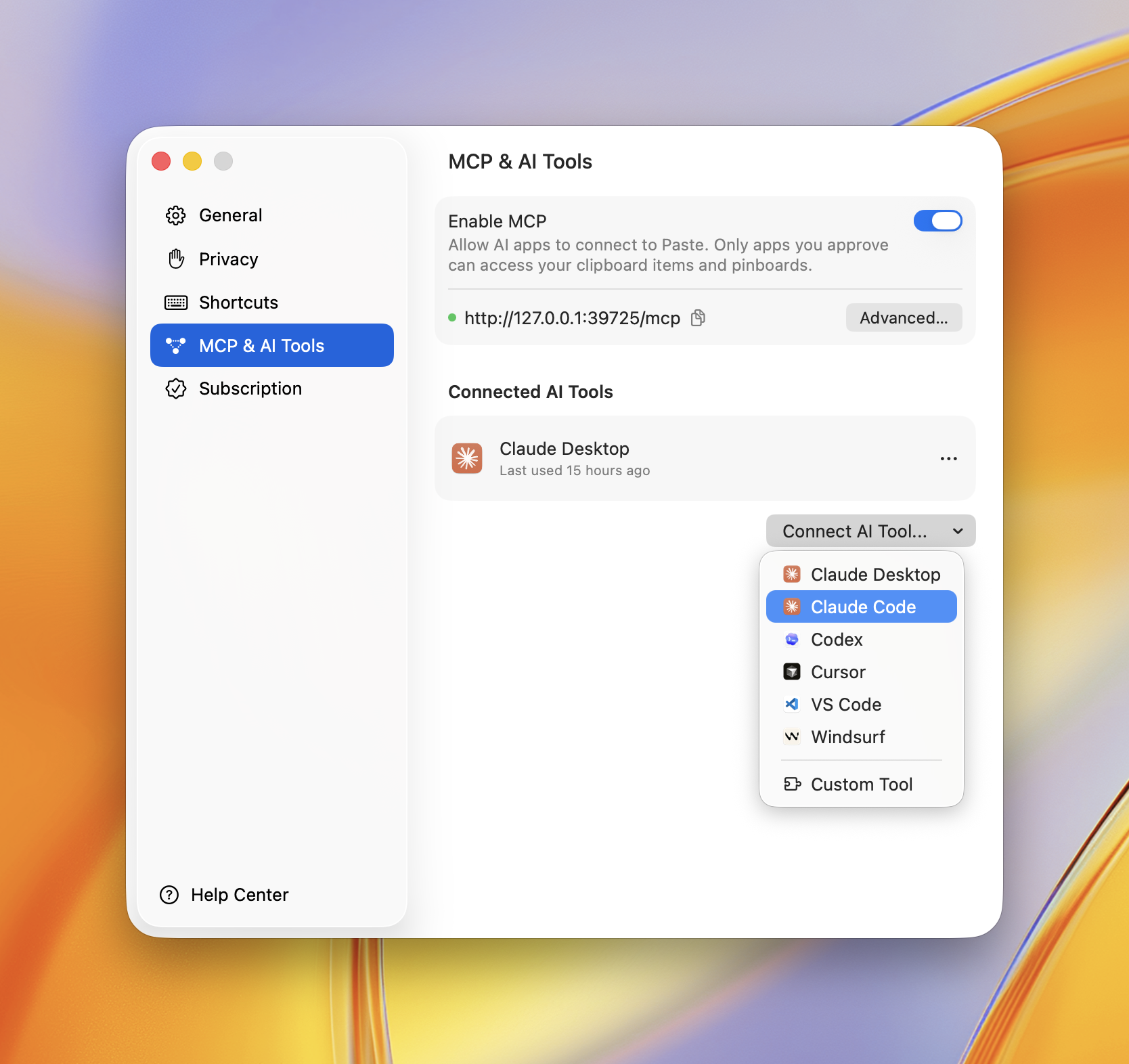
También puedes conectar cualquier aplicación directamente desde Paste. Abre Configuración → MCP y Herramientas de IA, haz clic en Conectar Herramienta de IA y elige tu aplicación — Paste hace el resto.
Política de Privacidad
Paste MCP se ejecuta localmente en tu Mac — conecta tu aplicación de IA al servidor local de Paste y no envía nada a los servidores de Paste. Tus elementos del portapapeles solo llegan a las aplicaciones de IA que apruebes, y puedes revocar el acceso en cualquier momento en Configuración → MCP y Herramientas de IA.
Política completa — qué datos se procesan, cómo se almacenan, uso compartido, retención y contacto: https://pasteapp.io/privacy.
Solución de Problemas
La herramienta de IA dice que Paste no está disponible. Asegúrate de que Paste esté ejecutándose y que MCP esté habilitado en Configuración → MCP y Herramientas de IA.
Las herramientas no aparecen después de conectar. Cierra y vuelve a abrir completamente tu aplicación de IA para que reinicie el servidor.
Errores de npx o "comando no encontrado".
Confirma que Node.js 18+ esté instalado: node --version.
Requisitos
Contribuciones
Las incidencias y solicitudes de extracción son bienvenidas — consulta el rastreador de incidencias.