Notion MCP
oficialServidor oficial de Notion MCP para buscar, leer, crear y actualizar páginas, bases de datos y contenido del espacio de trabajo de Notion desde agentes de IA.
¿Qué puedes hacer con Notion MCP?
- Consultar fuentes de datos — Pídele a tu asistente que filtre y ordene fuentes de datos de Notion usando
query-data-sourcecon criterios personalizados. - Leer páginas como Markdown — Recupera el contenido completo de una página en formato Markdown mediante
retrieve-page-markdown, incluyendo opcionalmente transcripciones de reuniones. - Editar contenido de páginas — Actualiza el contenido de una página con Markdown usando
update-page-markdown, ya sea reemplazando todo o realizando ediciones específicas. - Gestionar fuentes de datos — Crea, actualiza o recupera esquemas y metadatos de fuentes de datos usando
create-a-data-source,update-a-data-sourceoretrieve-a-data-source. - Mover páginas — Reubica páginas a diferentes ubicaciones principales dentro de tu espacio de trabajo usando
move-page. - Listar plantillas — Descubre plantillas disponibles en una fuente de datos con
list-data-source-templatespara acelerar la creación de páginas.
Servidor MCP alojado
npx add-mcp 'https://mcp.notion.com/mcp'Se instala en Claude Code, Codex, Cursor y más
Documentación
Servidor Notion MCP
[!NOTE]
Para la mejor experiencia, usa Remote Notion MCP, nuestro servidor MCP oficial alojado. Este repositorio es una implementación separada de un servidor MCP autoalojado que ya no se mantiene ni se soporta activamente. Por favor, usa Remote Notion MCP en su lugar. Está diseñado específicamente para dar a los agentes de IA resultados más rápidos usando muchos menos tokens.
Remote Notion MCP puede buscar en tu espacio de trabajo y aplicaciones conectadas de forma semántica, leer y editar páginas en Markdown, y devolver solo el contexto más relevante. Eso significa menos tiempo de espera, menos uso de la ventana de contexto y menores costos de tokens. También usa OAuth y respeta automáticamente los permisos existentes de Notion de cada usuario—sin tokens de API, configuración JSON, compartir páginas manualmente, ni un servidor local que mantener.
Característica Remote Notion MCP Este proyecto (local) Experiencia rápida y alojada ✅ Se ejecuta y actualiza localmente Respuestas eficientes en tokens ✅ Limitado Herramientas potentes adaptadas para agentes de IA ✅ Herramientas básicas derivadas de la API Búsqueda semántica en tu espacio de trabajo de Notion ✅ Solo búsqueda por palabras clave Búsqueda de AI Connector en aplicaciones conectadas ✅ No disponible Lectura y edición de páginas nativas en Markdown ✅ Limitado a dos herramientas de contenido de página Configuración OAuth sin fricciones ✅ Configuración manual de token y JSON Respeta los permisos existentes de Notion de cada usuario ✅ Permisos de integración manuales y compartir páginas Soporte activo y mejoras continuas ✅ No soportado activamente Aprende más y comienza en la documentación de Remote Notion MCP.
Estamos priorizando, y solo brindando soporte activo para, Remote Notion MCP. Como resultado:
- Es posible que este repositorio local del servidor MCP se retire en el futuro.
- Los problemas y solicitudes de extracción aquí no se monitorean activamente.
- Por favor, no reportes problemas relacionados con el MCP remoto aquí; en su lugar, contacta al soporte de Notion.
Este proyecto implementa un servidor MCP para la API de Notion.
⚠️ Cambios importantes en la versión 2.0.0
La versión 2.0.0 migra a la API de Notion 2025-09-03 que introduce las fuentes de datos como la abstracción principal para las bases de datos.
Qué cambió
Herramientas eliminadas (3):
post-database-query- reemplazada porquery-data-sourceupdate-a-database- reemplazada porupdate-a-data-sourcecreate-a-database- reemplazada porcreate-a-data-source
Herramientas nuevas (7):
query-data-source- Consulta una fuente de datos (base de datos) con filtros y ordenamientosretrieve-a-data-source- Obtén metadatos y esquema de una fuente de datosupdate-a-data-source- Actualiza las propiedades de la fuente de datoscreate-a-data-source- Crea una nueva fuente de datoslist-data-source-templates- Lista las plantillas disponibles en una fuente de datosmove-page- Mueve una página a una ubicación principal diferenteretrieve-a-database- Obtén metadatos de la base de datos, incluidos sus IDs de fuente de datos
Cambios en los parámetros:
- Todas las operaciones de base de datos ahora usan
data_source_iden lugar dedatabase_id - Los valores de filtro de búsqueda cambiaron de
["page", "database"]a["page", "data_source"] - La creación de páginas ahora admite tanto padres
page_idcomodatabase_id(para fuentes de datos)
¿Necesito migrar?
No se requieren cambios de código. Las herramientas MCP se descubren automáticamente cuando se inicia el servidor. Cuando actualices a la v2.0.0, los clientes de IA verán automáticamente los nuevos nombres de herramientas y parámetros. Las herramientas de base de datos antiguas ya no están disponibles.
Si tienes nombres de herramientas codificados o indicaciones que hagan referencia a las herramientas de base de datos antiguas, actualízalos para usar las nuevas herramientas de fuente de datos:
| Herramienta antigua (v1.x) | Herramienta nueva (v2.0) | Cambio de parámetro |
|---|---|---|
post-database-query | query-data-source | database_id → data_source_id |
update-a-database | update-a-data-source | database_id → data_source_id |
create-a-database | create-a-data-source | Sin cambios (usa parent.page_id) |
Nota:
retrieve-a-databasesigue disponible y devuelve metadatos de la base de datos, incluida la lista de IDs de fuente de datos. Usaretrieve-a-data-sourcepara obtener el esquema y las propiedades de una fuente de datos específica.
Total de herramientas ahora: 22 (eran 19 en v1.x)
Contenido de página como Markdown
El servidor expone dos herramientas para trabajar con el contenido de la página como Markdown mejorado en lugar de JSON de bloques, lo cual es significativamente más eficiente en tokens para los agentes de IA:
retrieve-page-markdown— Lee el contenido completo de una página como Markdown (GET /v1/pages/{page_id}/markdown). Pasainclude_transcript: truepara insertar transcripciones de notas de reuniones.update-page-markdown— Edita el contenido de una página con Markdown (PATCH /v1/pages/{page_id}/markdown). Prefierereplace_contentpara sobrescribir toda la página, oupdate_contentpara ediciones específicas de buscar y reemplazar.
Estos endpoints requieren la versión 2026-03-11 de la API de Notion. El servidor ahora obtiene el encabezado Notion-Version por operación desde la especificación OpenAPI, por lo que estas herramientas usan 2026-03-11 mientras que el resto de la API continúa usando 2025-09-03 — no se necesita configuración. Si configuras Notion-Version tú mismo a través de OPENAPI_MCP_HEADERS, tu valor tiene prioridad para cada herramienta.
Instalación
1. Configuración de la integración en Notion
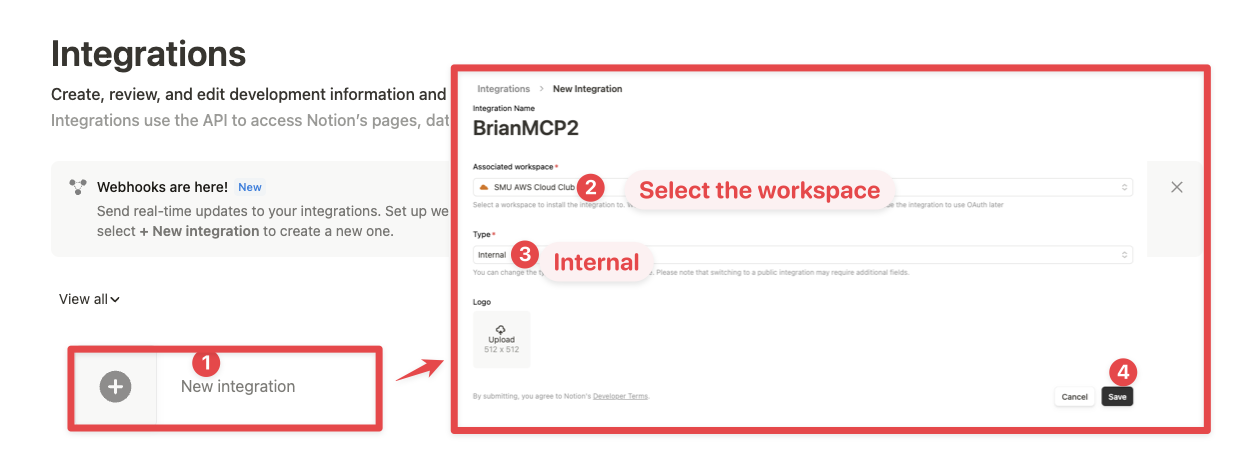
Ve a https://www.notion.so/profile/integrations y crea una nueva integración interna o selecciona una existente.
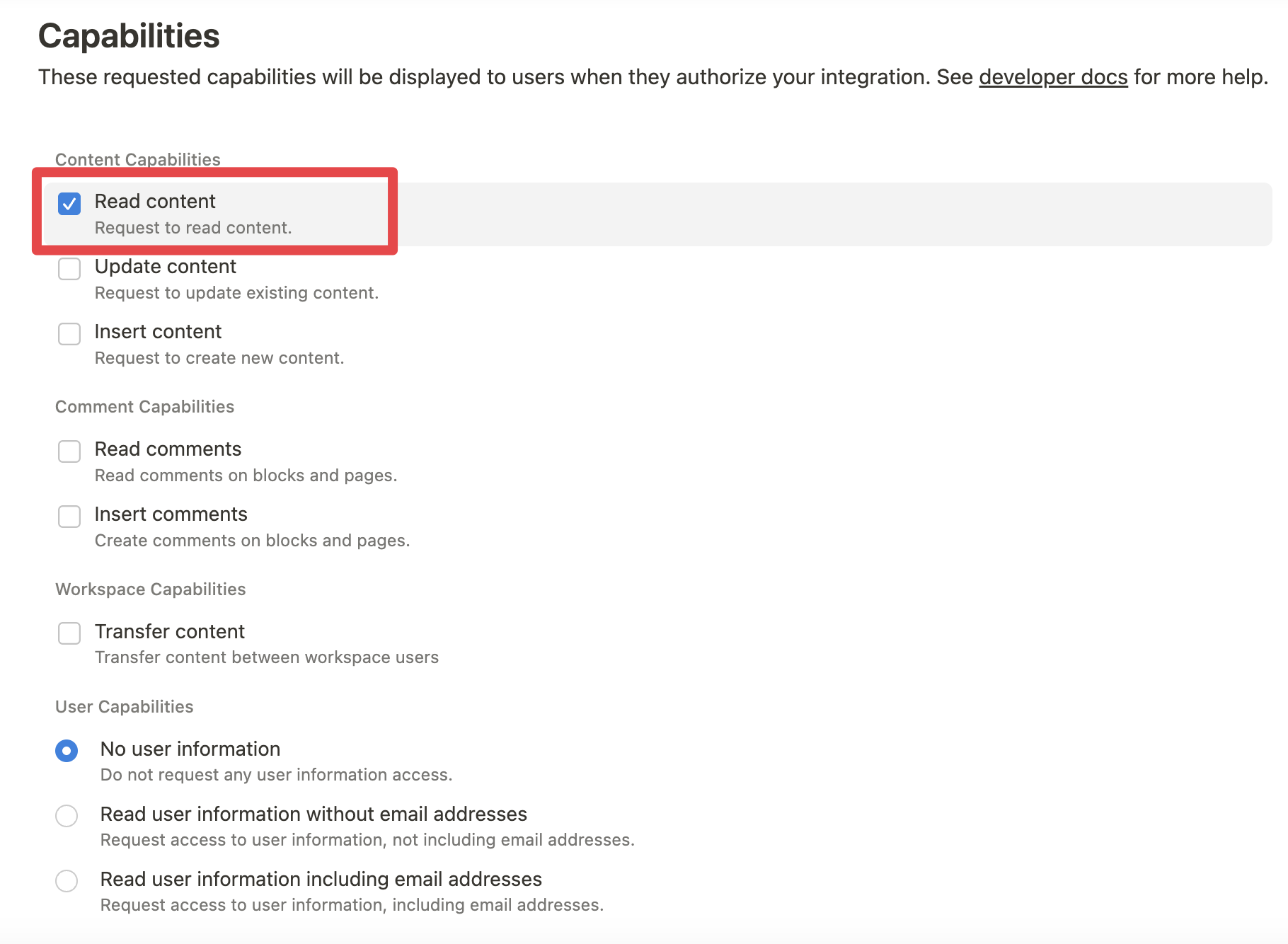
Si bien limitamos el alcance de lo expuesto de la API de Notion (por ejemplo, no podrás eliminar bases de datos a través de MCP), existe un riesgo no nulo para los datos del espacio de trabajo al exponerlos a los LLM. Los usuarios conscientes de la seguridad pueden querer configurar aún más las Capacidades de la Integración.
Por ejemplo, puedes crear un token de integración de solo lectura otorgando solo acceso de "Lectura de contenido" desde la pestaña "Configuración":
2. Conexión de contenido a la integración
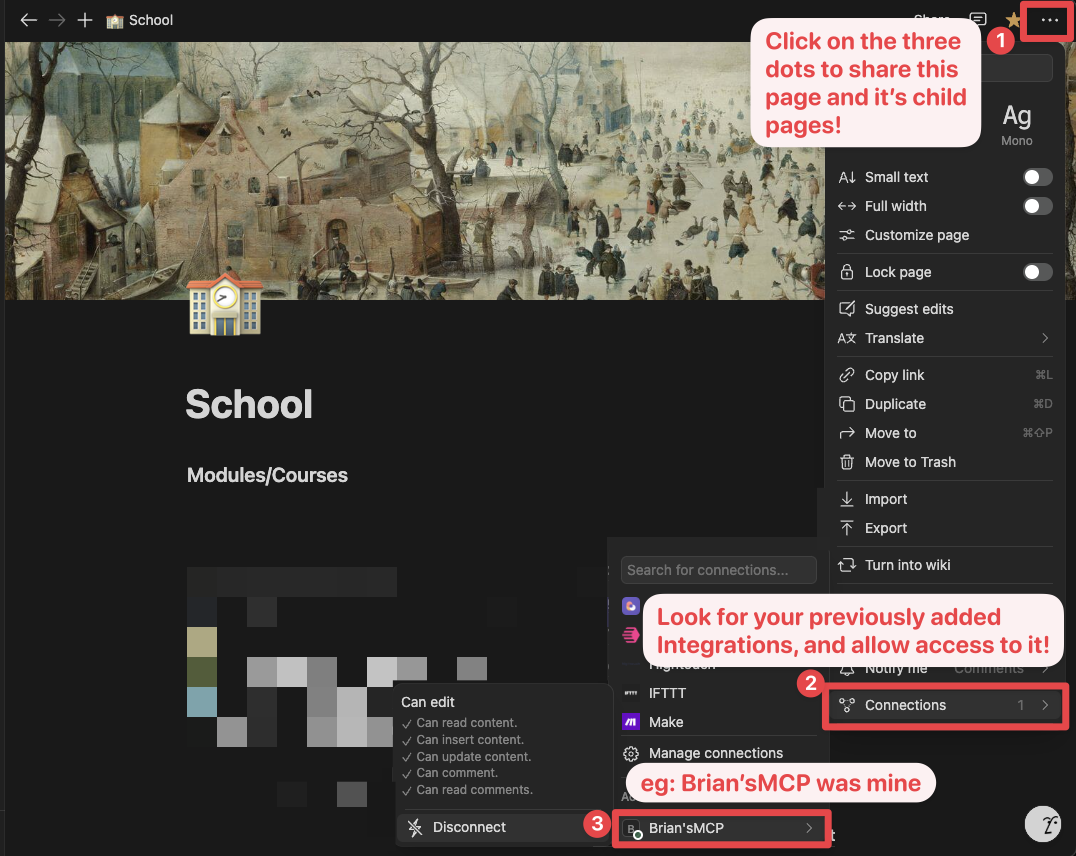
Asegúrate de que las páginas y bases de datos relevantes estén conectadas a tu integración.
Para hacer esto, visita la pestaña Acceso en la configuración de tu integración interna. Edita el acceso y selecciona las páginas que te gustaría usar.


Alternativamente, puedes otorgar acceso a páginas individualmente. Deberás visitar la página de destino, hacer clic en los 3 puntos y seleccionar "Conectar a integración".
3. Agregar la configuración de MCP a tu cliente
Usando npm
Cursor y Claude
Agrega lo siguiente a tu .cursor/mcp.json o claude_desktop_config.json (MacOS: ~/Library/Application\ Support/Claude/claude_desktop_config.json)
Opción 1: Usando NOTION_TOKEN (recomendado)
{
  "mcpServers": {
    "notionApi": {
      "command": "npx",
      "args": ["-y", "@notionhq/notion-mcp-server"],
      "env": {
        "NOTION_TOKEN": "ntn_****"
      }
    }
  }
}
Opción 2: Usando OPENAPI_MCP_HEADERS (para casos de uso avanzados)
{
  "mcpServers": {
    "notionApi": {
      "command": "npx",
      "args": ["-y", "@notionhq/notion-mcp-server"],
      "env": {
        "OPENAPI_MCP_HEADERS": "{\"Authorization\": \"Bearer ntn_****\", \"Notion-Version\": \"2025-09-03\" }"
      }
    }
  }
}
Zed
Agrega lo siguiente a tu settings.json
{
  "context_servers": {
    "some-context-server": {
      "command": {
        "path": "npx",
        "args": ["-y", "@notionhq/notion-mcp-server"],
        "env": {
          "OPENAPI_MCP_HEADERS": "{\"Authorization\": \"Bearer ntn_****\", \"Notion-Version\": \"2025-09-03\" }"
        }
      },
      "settings": {}
    }
  }
}
GitHub Copilot CLI
Usa la CLI de Copilot para agregar interactivamente el servidor MCP:
/mcp add
Alternativamente, crea o edita el archivo de configuración ~/.copilot/mcp-config.json y agrega:
{
  "mcpServers": {
    "notionApi": {
      "command": "npx",
      "args": ["-y", "@notionhq/notion-mcp-server"],
      "env": {
        "NOTION_TOKEN": "ntn_****"
      }
    }
  }
}
Para más información, consulta la documentación de Copilot CLI.
Usando Docker
Hay dos opciones para ejecutar el servidor MCP con Docker:
Opción 1: Usando la imagen oficial de Docker Hub
Agrega lo siguiente a tu .cursor/mcp.json o claude_desktop_config.json
Usando NOTION_TOKEN (recomendado):
{
  "mcpServers": {
    "notionApi": {
      "command": "docker",
      "args": [
        "run",
        "--rm",
        "-i",
        "-e", "NOTION_TOKEN",
        "mcp/notion"
      ],
      "env": {
        "NOTION_TOKEN": "ntn_****"
      }
    }
  }
}
Usando OPENAPI_MCP_HEADERS (para casos de uso avanzados):
{
  "mcpServers": {
    "notionApi": {
      "command": "docker",
      "args": [
        "run",
        "--rm",
        "-i",
        "-e", "OPENAPI_MCP_HEADERS",
        "mcp/notion"
      ],
      "env": {
        "OPENAPI_MCP_HEADERS": "{\"Authorization\":\"Bearer ntn_****\",\"Notion-Version\":\"2025-09-03\"}"
      }
    }
  }
}
Este enfoque:
- Usa la imagen oficial de Docker Hub
- Maneja correctamente el escape JSON a través de variables de entorno
- Proporciona un método de configuración más confiable
Opción 2: Construyendo la imagen de Docker localmente
También puedes construir y ejecutar la imagen de Docker localmente. Primero, construye la imagen de Docker:
docker compose build
Luego, agrega lo siguiente a tu .cursor/mcp.json o claude_desktop_config.json
Usando NOTION_TOKEN (recomendado):
{
  "mcpServers": {
    "notionApi": {
      "command": "docker",
      "args": [
        "run",
        "--rm",
        "-i",
        "-e",
        "NOTION_TOKEN=ntn_****",
        "notion-mcp-server"
      ]
    }
  }
}
Usando OPENAPI_MCP_HEADERS (para casos de uso avanzados):
{
  "mcpServers": {
    "notionApi": {
      "command": "docker",
      "args": [
        "run",
        "--rm",
        "-i",
        "-e",
        "OPENAPI_MCP_HEADERS={\"Authorization\": \"Bearer ntn_****\", \"Notion-Version\": \"2025-09-03\"}",
        "notion-mcp-server"
      ]
    }
  }
}
No olvides reemplazar ntn_**** con tu secreto de integración. Encuéntralo en la pestaña de configuración de tu integración:
Opciones de transporte
El servidor Notion MCP admite dos modos de transporte:
Transporte STDIO (predeterminado)
El modo de transporte predeterminado usa entrada/salida estándar para la comunicación. Este es el transporte MCP estándar utilizado por la mayoría de los clientes como Claude Desktop.
# Run with default stdio transport
npx @notionhq/notion-mcp-server

# Or explicitly specify stdio
npx @notionhq/notion-mcp-server --transport stdio
Transporte HTTP transmisible
Para aplicaciones basadas en web o clientes que prefieren la comunicación HTTP, puedes usar el transporte HTTP transmisible:
# Run with Streamable HTTP transport on port 3000 (default)
npx @notionhq/notion-mcp-server --transport http

# Run on a custom port
npx @notionhq/notion-mcp-server --transport http --port 8080

# Bind to a different host. The default is 127.0.0.1.
npx @notionhq/notion-mcp-server --transport http --host 0.0.0.0

# Run with a custom authentication token
npx @notionhq/notion-mcp-server --transport http --auth-token "your-secret-token"
Cuando se usa el transporte HTTP transmisible, el servidor estará disponible en http://127.0.0.1:<port>/mcp de forma predeterminada.
Autenticación
El transporte HTTP transmisible requiere autenticación de token de portador por seguridad. Tienes tres opciones:
Opción 1: Token generado automáticamente (solo para desarrollo)
npx @notionhq/notion-mcp-server --transport http
El servidor generará un token aleatorio seguro y lo escribirá en un archivo con permisos restringidos:
Generated auth token written to: /tmp/.notion-mcp-auth-token-12345
Opción 2: Token personalizado a través de la línea de comandos (recomendado para producción)
npx @notionhq/notion-mcp-server --transport http --auth-token "your-secret-token"
Opción 3: Token personalizado a través de variable de entorno (recomendado para producción)
AUTH_TOKEN="your-secret-token" npx @notionhq/notion-mcp-server --transport http
El argumento de línea de comandos --auth-token tiene prioridad sobre la variable de entorno AUTH_TOKEN si se proporcionan ambos.
Opción insegura: deshabilitar la autenticación HTTP
Puedes deshabilitar la autenticación de token de portador solo con el indicador explícito inseguro:
npx @notionhq/notion-mcp-server --transport http --unsafe-disable-auth
ADVERTENCIA: --unsafe-disable-auth es inseguro. El servidor puede ser accesible para páginas que visites mediante el reenlace de DNS. Úsalo solo en una red aislada.
Cuando la autenticación está deshabilitada, el servidor habilita la protección contra el reenlace de DNS verificando los encabezados Host y Origin contra el host local configurado y los hosts de bucle invertido. El indicador anterior --disable-auth todavía se acepta como un alias obsoleto, pero imprimirá una advertencia.
Realizando solicitudes HTTP
Todas las solicitudes al transporte HTTP transmisible deben incluir el token de portador en el encabezado de Autorización:
# Example request
curl -H "Authorization: Bearer your-token-here" \
     -H "Content-Type: application/json" \
     -H "mcp-session-id: your-session-id" \
     -d '{"jsonrpc": "2.0", "method": "initialize", "params": {}, "id": 1}' \
     http://localhost:3000/mcp
Nota: Asegúrate de configurar la variable de entorno NOTION_TOKEN (recomendada) o la variable de entorno OPENAPI_MCP_HEADERS con tu token de integración de Notion cuando uses cualquiera de los modos de transporte.
Sirviendo múltiples integraciones (transferencia de token por solicitud)
De forma predeterminada, el servidor se autentica en Notion con un solo token incorporado al inicio, lo que bloquea una implementación a una sola integración de Notion. Para permitir que una sola implementación sirva múltiples integraciones, habilita la transferencia de token para que cada cliente proporcione su propio token de integración de Notion por conexión:
# Enable per-request Notion tokens (flag or ENABLE_TOKEN_PASSTHROUGH=true)
npx @notionhq/notion-mcp-server --transport http --enable-token-passthrough
Los clientes luego envían su token de Notion en la solicitud initialize usando el
encabezado dedicado Notion-Token:
curl -H "Authorization: Bearer <server-auth-token>" \
     -H "Notion-Token: ntn_****" \
     -H "Content-Type: application/json" \
     -d '{"jsonrpc": "2.0", "method": "initialize", "params": {}, "id": 1}' \
     http://localhost:3000/mcp
Cómo se resuelve el token para cada conexión, en orden:
- El encabezado
Notion-Token(preferido — inequívoco y funciona junto con la autenticación de puerta de enlaceAuthorizationdel propio servidor). Si está presente, debe ser un token de Notion válido, de lo contrario, la solicitud se rechaza con401. Authorization: Bearer ntn_****— solo cuando la autenticación de portador del propio servidor está desactivada (--unsafe-disable-auth), para que el encabezado quede libre para llevar el token de Notion directamente.- De lo contrario, el token de entorno de inicio (
NOTION_TOKEN/OPENAPI_MCP_HEADERS), si está configurado, para que la transferencia y una integración predeterminada puedan coexistir en una sola implementación.
Notas:
- Solo los valores con un prefijo de token de Notion (
ntn_,secret_heredado) se tratan como tokens de Notion, por lo que el secreto de puerta de enlace del servidor y el token de Notion de un inquilino nunca chocan. - Cada token está vinculado a su sesión MCP; los tokens nunca se registran (solo se emite un prefijo redactado).
- Esta es una configuración deliberada de transferencia de token. Siempre impleméntala sobre TLS y
prefiere mantener la autenticación de portador del propio servidor (
--auth-token) habilitada como una puerta de enlace frente al tráfico multiinquilino.
Ejemplos
- Usando la siguiente instrucción
Comment "Hello MCP" on page "Getting started"
La IA planificará correctamente dos llamadas a la API, v1/search y v1/comments, para lograr la tarea
- De manera similar, la siguiente instrucción dará como resultado una nueva página llamada "Notion MCP" agregada a la página principal "Development"
Add a page titled "Notion MCP" to page "Development"
- También puedes hacer referencia directamente al ID de contenido
Get the content of page 1a6b35e6e67f802fa7e1d27686f017f2
Desarrollo
Compilación y pruebas
npm run build
npm test
Ejecución
npx -y --prefix /path/to/local/notion-mcp-server @notionhq/notion-mcp-server
Probar cambios localmente en Cursor:
- Ejecuta el comando
npm linkdesde la raíz del repositorio para crear un enlace simbólico a nivel de máquina hacia el paquetenotion-mcp-server. - Fusiona el fragmento de configuración a continuación en el archivo
mcp.jsonde Cursor (u otro cliente MCP con el que quieras probar). - (Limpieza) ejecuta
npm unlinkdesde la raíz del repositorio.
{
  "mcpServers": {
    "notion-local-package": {
      "command": "notion-mcp-server",
      "env": {
        "NOTION_TOKEN": "ntn_..."
      }
    }
  }
}
Publicación
npm login
npm publish --access public