APsystems MCP Server
Un servidor del Protocolo de Contexto de Modelo (MCP) escrito en Go que envuelve la APsystems OpenAPI, brindando a asistentes de IA como Claude acceso directo a tus datos de monitoreo solar. Incluye un panel web opcional para monitoreo visual.
Documentación
APsystems MCP Server ☀️🛰️
Un servidor de Model Context Protocol (MCP) listo para producción escrito en Go que envuelve la APsystems OpenAPI, brindando a asistentes de IA como Claude acceso directo a tus datos de monitoreo solar. Incluye un panel web opcional para monitoreo visual.






Tabla de contenido
- APsystems MCP Server ☀️🛰️
- Tabla de contenido
- Características
- Inicio rápido
- Demo del panel web
- Tabla de variables de entorno
- Seguridad
- Referencia de herramientas MCP
- Uso con Claude Desktop
- Uso con Claude CLI
- Estructura del proyecto
- Detalles de autenticación
- Desarrollo
- Códigos de error de la API
- Solución de problemas
- Comunidad & soporte
- Contribuciones
- Enlaces rápidos
Características
- 16 herramientas MCP que cubren todos los endpoints de la API de APsystems: detalles del sistema, resúmenes de energía, datos de ECU/inversores/medidores/almacenamiento
- Autenticación por firma HMAC-SHA256 — implementa el protocolo de firma de APsystems
- Panel web integrado — aplicación de una sola página con tema oscuro y visualizaciones de energía con Chart.js
- Límite de velocidad — limitación de solicitudes configurable para respetar los límites de la API
- Reintentos automáticos — retroceso exponencial en errores transitorios y respuestas de límite de velocidad
- Transporte dual — stdio (predeterminado) o SSE sobre HTTP, seleccionable mediante variable de entorno
- Registro estructurado — registros JSON mediante
slogcon niveles configurables - Soporte de Podman — Containerfile de múltiples etapas para imágenes de producción mínimas
- CI/CD — GitHub Actions para pruebas, linting y lanzamientos multiplataforma
Inicio rápido
🚀 Requisitos previos
Antes de comenzar, asegúrate de tener:
- 🦫 Go (se recomienda la última versión)
- 🔑 Credenciales de APsystems OpenAPI (
APP_IDyAPP_SECRET) - 🆔 ID del sistema (
SID) — Encuéntralo en la aplicación APsystems EMA en Configuración → Detalles de la cuenta
Cómo obtener tus credenciales de API
- ✉️ Envía un correo a soporte de APsystems e incluye:
- Quién eres
- Por qué necesitas acceso a la API
- Qué planeas hacer con los datos
- 📱 O consíguelas desde la Android / iOS aplicación APsystems EMA:
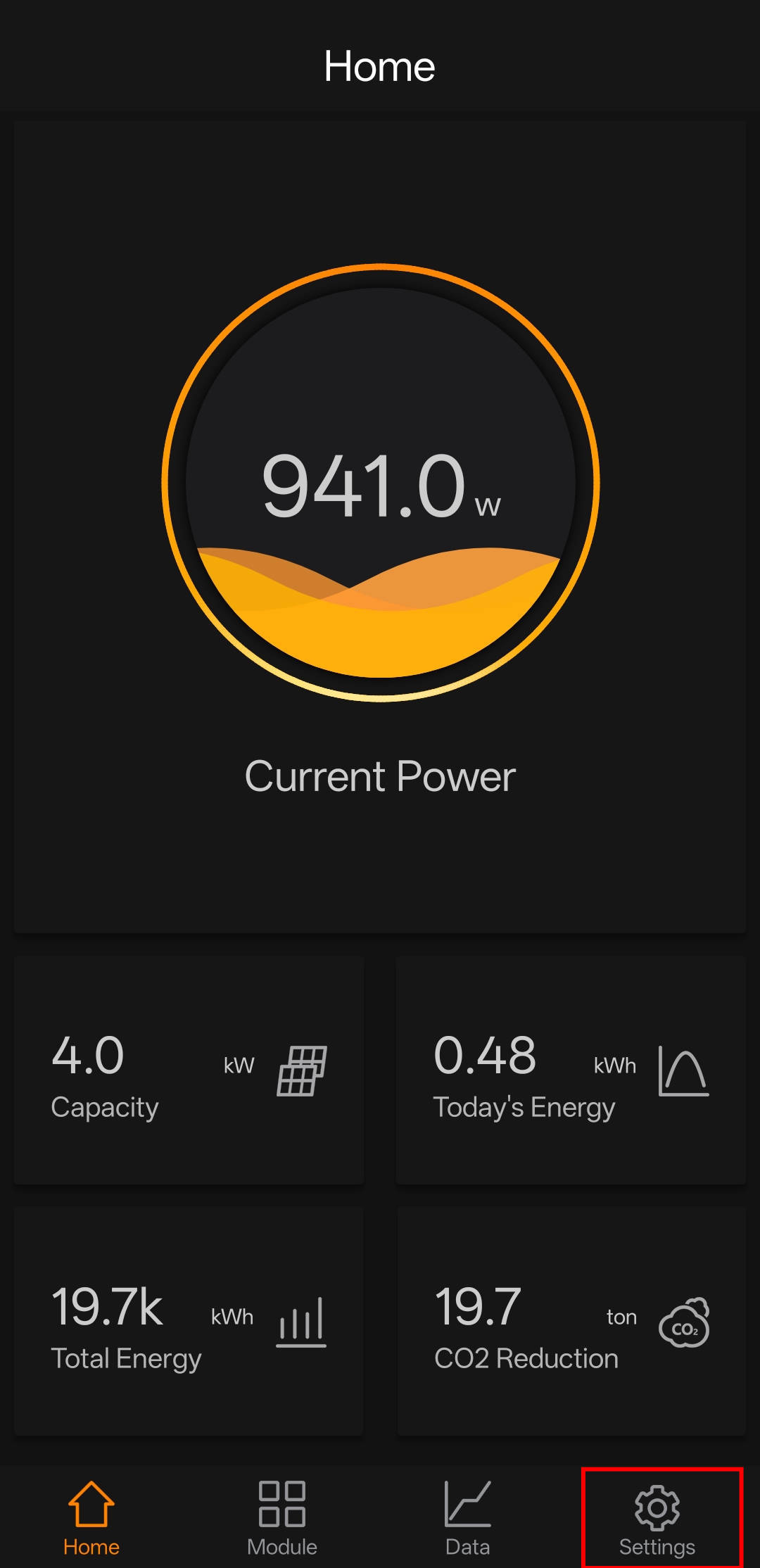
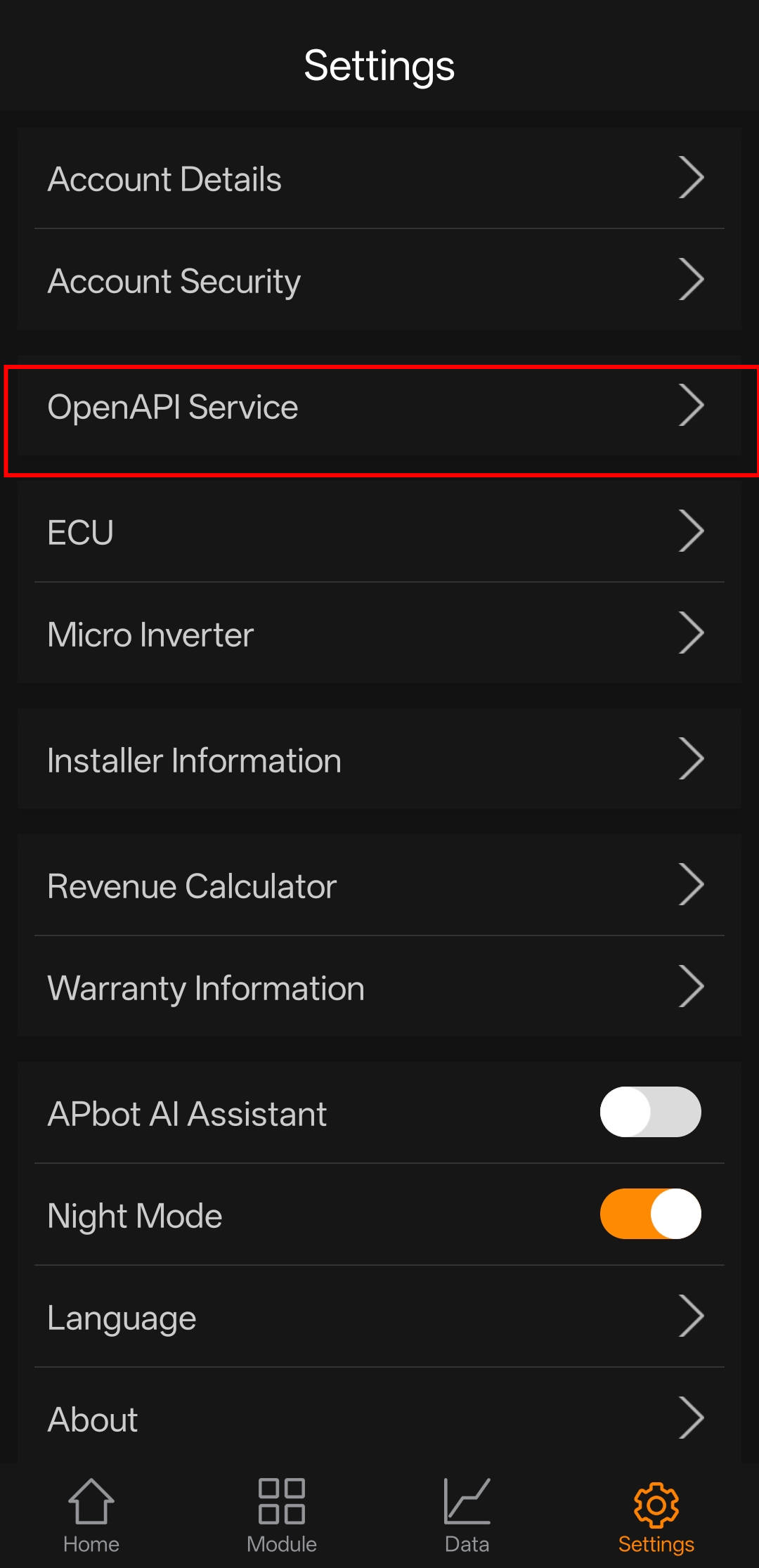
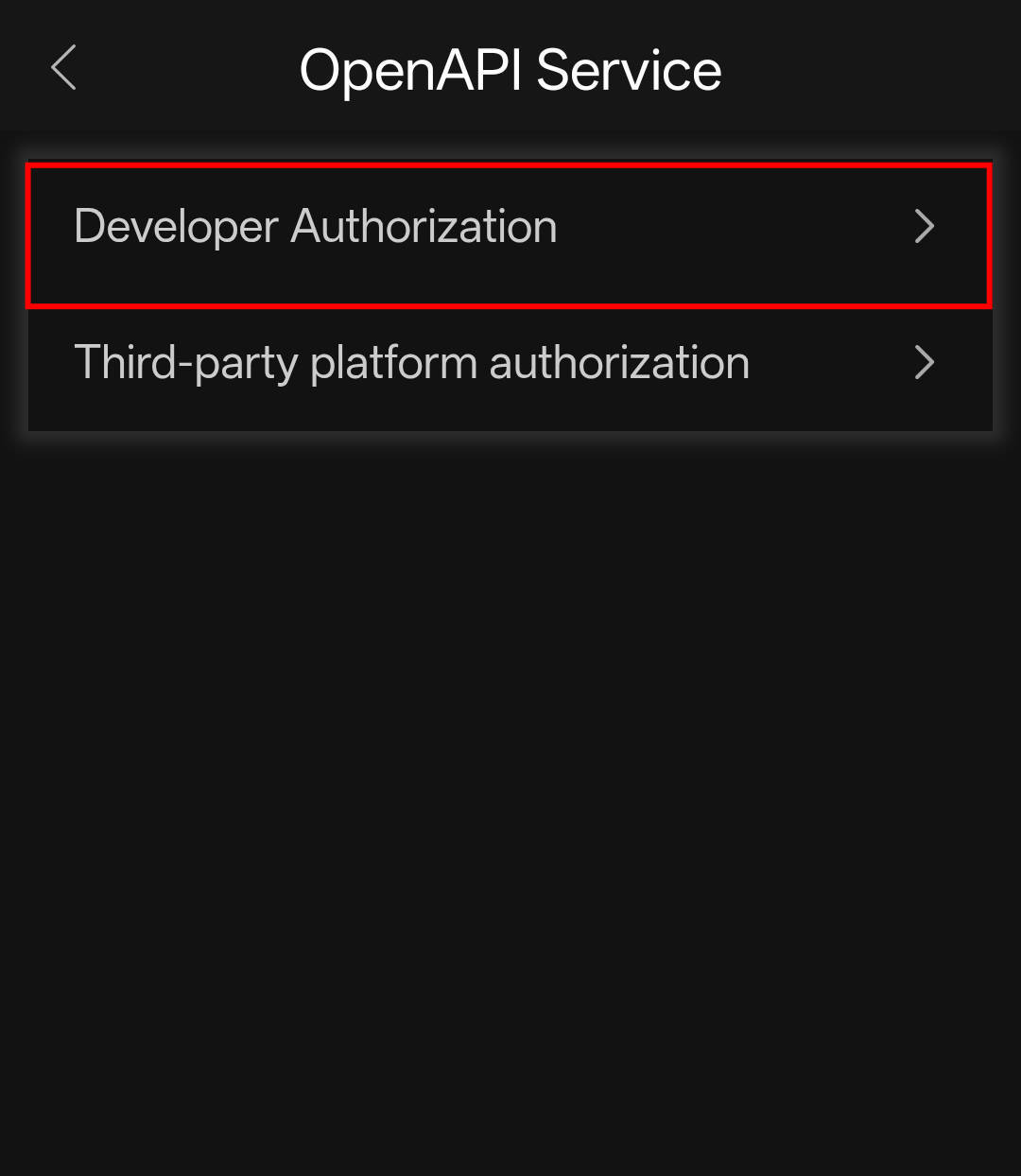
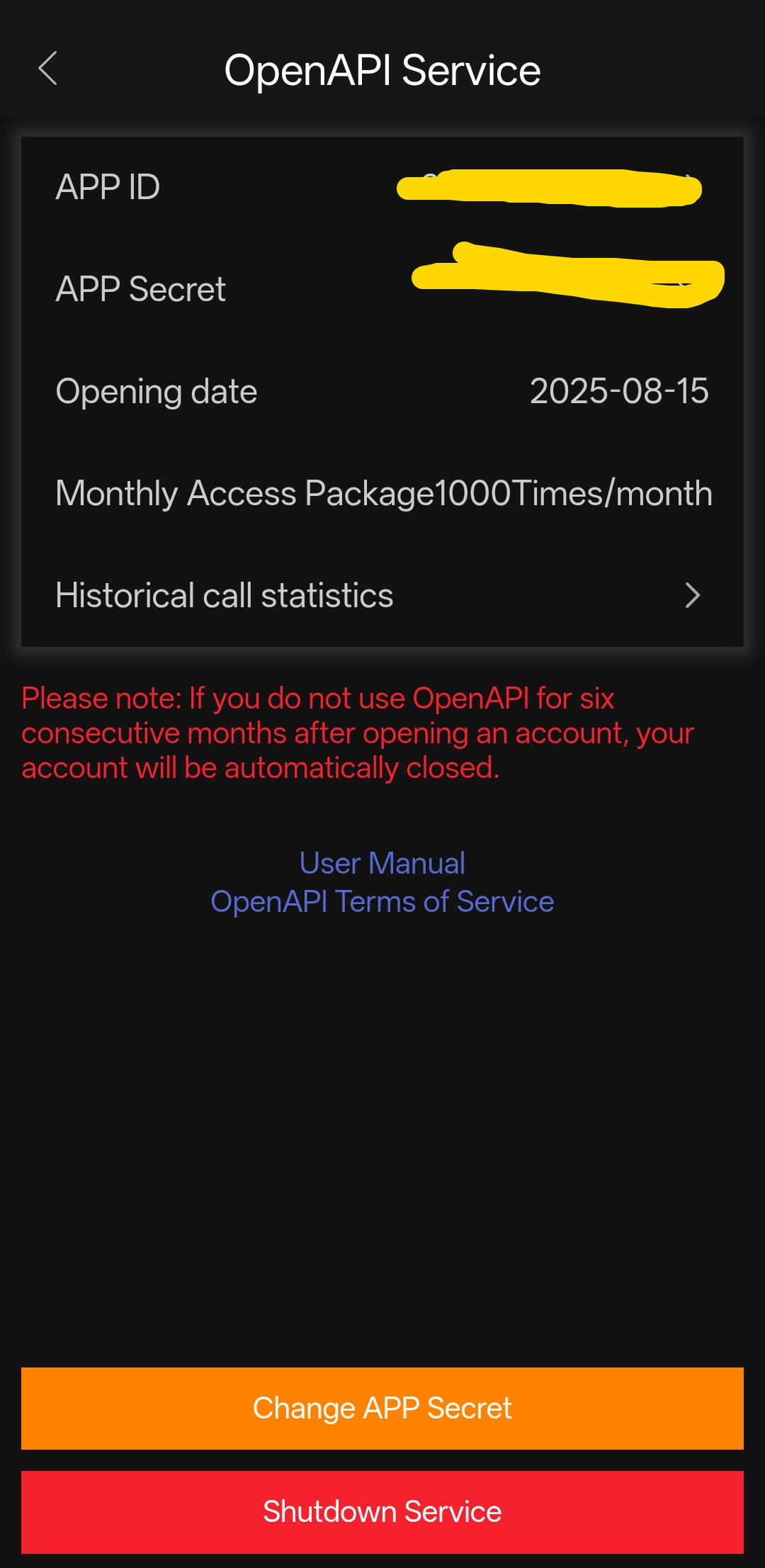
Instalación y ejecución
git clone https://github.com/mjrgr/apsystems-mcp-server.git
cd mcp-server

# Install dependencies
go mod tidy

# Set credentials
export APS_SYS_ID="your_fake_sid_1234567890"
export APS_APP_ID="your_fake_app_id_32charslong1234567890abcd"
export APS_APP_SECRET="your_fake_secret12"

# Build and run
go run ./cmd/server
Con transporte SSE
Por defecto, el servidor usa stdio (entrada/salida estándar) para la comunicación MCP. Establece APS_MCP_TRANSPORT=sse para iniciar un servidor HTTP con Server-Sent Events en su lugar:
export APS_MCP_TRANSPORT=sse
export APS_MCP_SSE_ADDR=:8888     # optional, defaults to :8888
go run ./cmd/server
# SSE endpoint: http://localhost:8888/sse
# Message endpoint: http://localhost:8888/message
Esto es útil cuando quieres conectar clientes MCP remotos a través de HTTP en lugar de ejecutar el servidor como un proceso hijo.
Con panel web
export APS_DASHBOARD=true
export APS_DASH_ADDR=:8080
go run ./cmd/server
# Dashboard available at http://localhost:8080
Demo del panel web
iniciar con Podman
podman build -t apsystems-mcp -f Containerfile .
podman run --rm \
  -e APS_SYS_ID="your_fake_sid_1234567890" \
  -e APS_APP_ID="your_fake_app_id_32charslong1234567890abcd" \
  -e APS_APP_SECRET="your_fake_secret12" \
  -e APS_DASHBOARD=true \
  -p 8080:8080 \
  apsystems-mcp
Para ejecutar con transporte SSE en lugar de stdio:
podman run --rm \
  -e APS_SYS_ID="your_fake_sid_1234567890" \
  -e APS_APP_ID="your_fake_app_id_32charslong1234567890abcd" \
  -e APS_APP_SECRET="your_fake_secret12" \
  -e APS_MCP_TRANSPORT=sse \
  -e APS_MCP_SSE_ADDR=:8888 \
  -e APS_DASHBOARD=true \
  -p 8888:8888 -p 8080:8080 \
  apsystems-mcp
# SSE endpoint: http://localhost:8888/sse
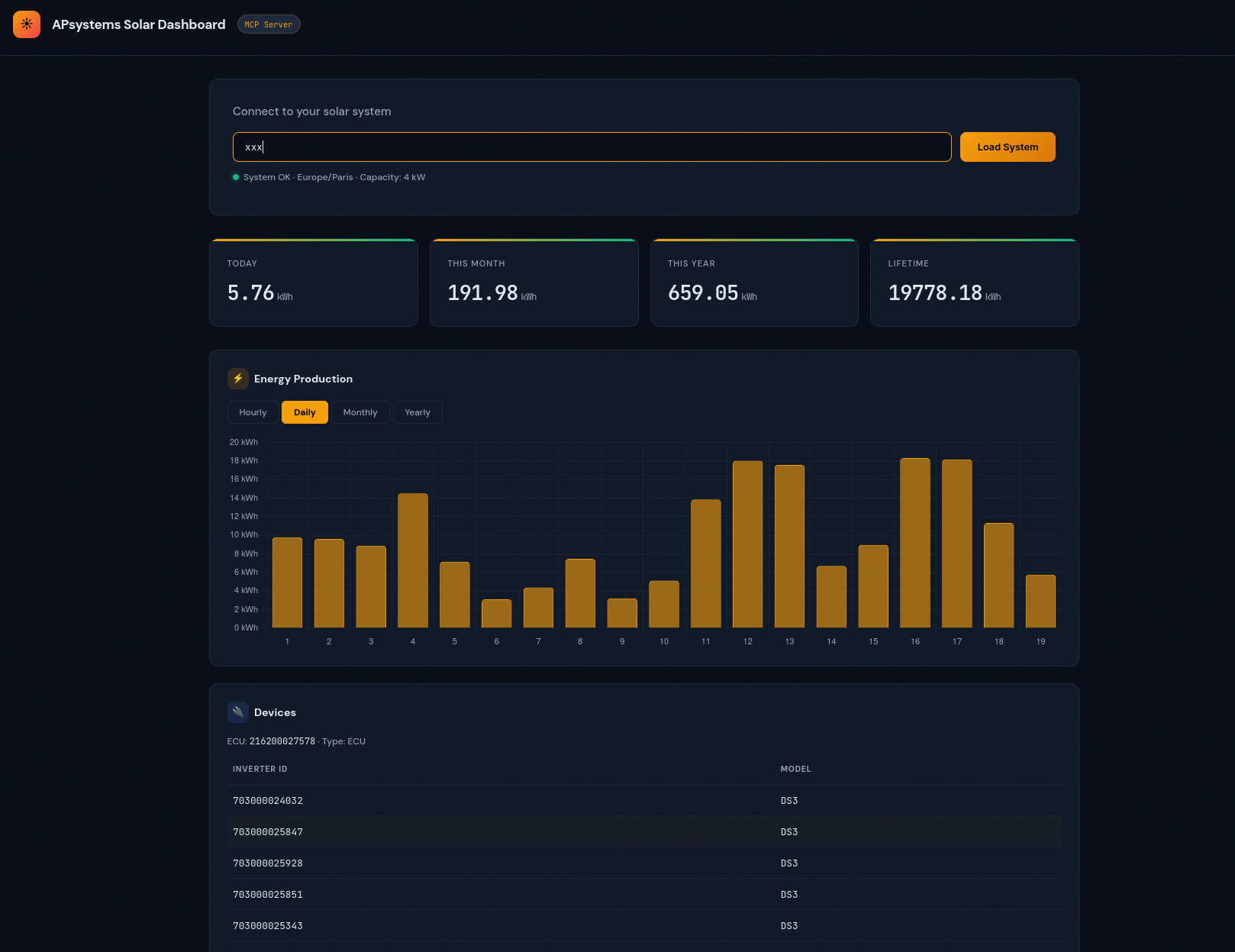
Tabla de variables de entorno
| Variable | Requerida | Valor de ejemplo | Descripción |
|---|---|---|---|
APS_APP_ID | Sí | your_fake_app_id_32charslong1234567890abcd | ID de aplicación APsystems de 32 caracteres |
APS_APP_SECRET | Sí | your_fake_secret12 | Secreto de aplicación APsystems de 12 caracteres |
APS_SYS_ID | Sí | your_fake_sid_1234567890 | ID del sistema (SID) de la aplicación EMA, Configuración → Detalles de la cuenta |
APS_BASE_URL | No | https://api.apsystemsema.com:9282 | Anulación de la URL base de la API |
APS_MCP_TRANSPORT | No | stdio | Transporte MCP: stdio (predeterminado) o sse |
APS_MCP_SSE_ADDR | No | :8888 | Dirección de escucha del servidor SSE (solo cuando APS_MCP_TRANSPORT=sse) |
APS_DASHBOARD | No | true | Establece true para habilitar el panel web |
APS_DASH_ADDR | No | :8080 | Dirección de escucha del panel web |
APS_LOG_LEVEL | No | info | Nivel de registro: debug, info, warn, error |
Seguridad
🔒 Mejores prácticas de seguridad
- Nunca confirmes credenciales o secretos reales de la API en el control de versiones. Usa
.env.localo variables de entorno para el desarrollo local. - Rota tu APP_SECRET y SID si sospechas que están comprometidos.
- Reporta vulnerabilidades abriendo un issue de seguridad o enviando un correo a los mantenedores.
- Para producción, usa un administrador de secretos o inyección de entorno (no archivos en texto plano).
| Variable | Requerida | Predeterminado | Descripción |
|---|---|---|---|
APS_APP_ID | Sí | — | ID de aplicación APsystems de 32 caracteres |
APS_APP_SECRET | Sí | — | Secreto de aplicación APsystems de 12 caracteres |
APS_BASE_URL | No | https://api.apsystemsema.com:9282 | Anulación de la URL base de la API |
APS_SYS_ID | No | — | Identificador de sistema predeterminado (sid) para todas las llamadas a la API si no se proporciona en los argumentos de la herramienta |
APS_MCP_TRANSPORT | No | stdio | Transporte MCP: stdio o sse |
APS_MCP_SSE_ADDR | No | :8888 | Dirección de escucha del servidor SSE (solo cuando el transporte es sse) |
APS_DASHBOARD | No | false | Establece true para habilitar el panel web |
APS_DASH_ADDR | No | :8080 | Dirección de escucha del panel web |
APS_LOG_LEVEL | No | info | Nivel de registro: debug, info, warn, error |
Referencia de herramientas MCP
Herramientas del sistema
| Herramienta | Descripción |
|---|---|
get_system_details | Información del sistema: capacidad, zona horaria, ECUs, estado |
get_inverters | Lista todos los ECUs y microinversores conectados |
get_meters | Lista todos los IDs de medidores |
get_system_summary | Totales de energía: hoy, mes, año, vida útil (kWh) |
get_system_energy | Energía por período: horaria/diaria/mensual/anual |
Herramientas ECU
| Herramienta | Descripción |
|---|---|
get_ecu_summary | Resumen de energía para un ECU específico |
get_ecu_energy | Energía por período para un ECU (admite telemetría por minutos) |
Herramientas de inversores
| Herramienta | Descripción |
|---|---|
get_inverter_summary | Energía por canal para un solo inversor |
get_inverter_energy | Datos por período/minuto con potencia DC, corriente, voltaje, telemetría AC |
get_inverter_batch_energy | Todos los inversores bajo un ECU en una sola llamada |
Herramientas de medidores
| Herramienta | Descripción |
|---|---|
get_meter_summary | Totales consumidos/exportados/importados/producidos |
get_meter_period | Datos de energía por período para un medidor |
Herramientas de almacenamiento
| Herramienta | Descripción |
|---|---|
get_storage_latest | Estado en vivo: SOC, potencia de carga/descarga |
get_storage_summary | Resumen de energía para un ECU de almacenamiento |
get_storage_period | Datos de energía por período para almacenamiento |
Uso con Claude Desktop
Uso con Claude CLI
También puedes conectar este servidor MCP a Claude CLI para acceso directo y programable a tus datos solares desde la terminal.
1. Iniciar el servidor MCP
Asegúrate de que tu servidor MCP esté en ejecución y sea accesible (local o remotamente):
go run ./cmd/server
# or with Podman/Docker as shown above
2. Configurar Claude CLI
Agrega tu servidor MCP a Claude CLI usando el comando integrado:
Podman/Docker (recomendado para uso en contenedores)
claude mcp add apsystems -s local -- podman run -i --rm -p 8888:8080 -e APS_DASHBOARD=true -e APS_SYS_ID=your_fake_sid_1234567890 -e APS_APP_ID=your_fake_app_id_32charslong1234567890abcd -e APS_APP_SECRET=your_fake_secret12 docker.io/mehdijrgr/apsystems-mcp-server 2>&1
O para Docker:
claude mcp add apsystems -s local -- docker run -i --rm -p 8888:8080 -e APS_DASHBOARD=true -e APS_SYS_ID=your_fake_sid_1234567890 -e APS_APP_ID=your_fake_app_id_32charslong1234567890abcd -e APS_APP_SECRET=your_fake_secret12 docker.io/mehdijrgr/apsystems-mcp-server 2>&1
Reemplaza las variables de entorno con tus credenciales reales.
Esto actualizará automáticamente tu configuración de Claude CLI para incluir el servidor MCP apsystems.
3. Ejemplo de uso
Pídele a Claude CLI que consulte tus datos solares a través del servidor MCP:
claude ask "Show me my solar production for today"
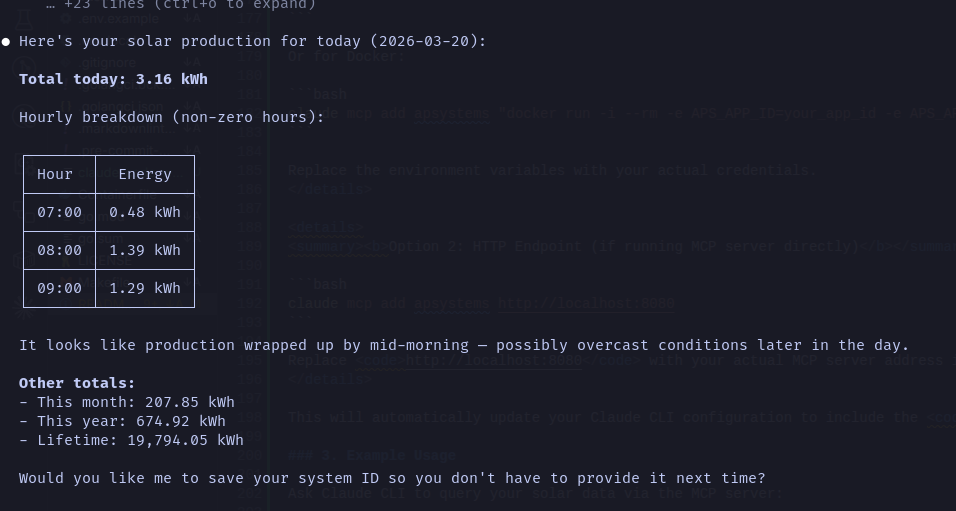
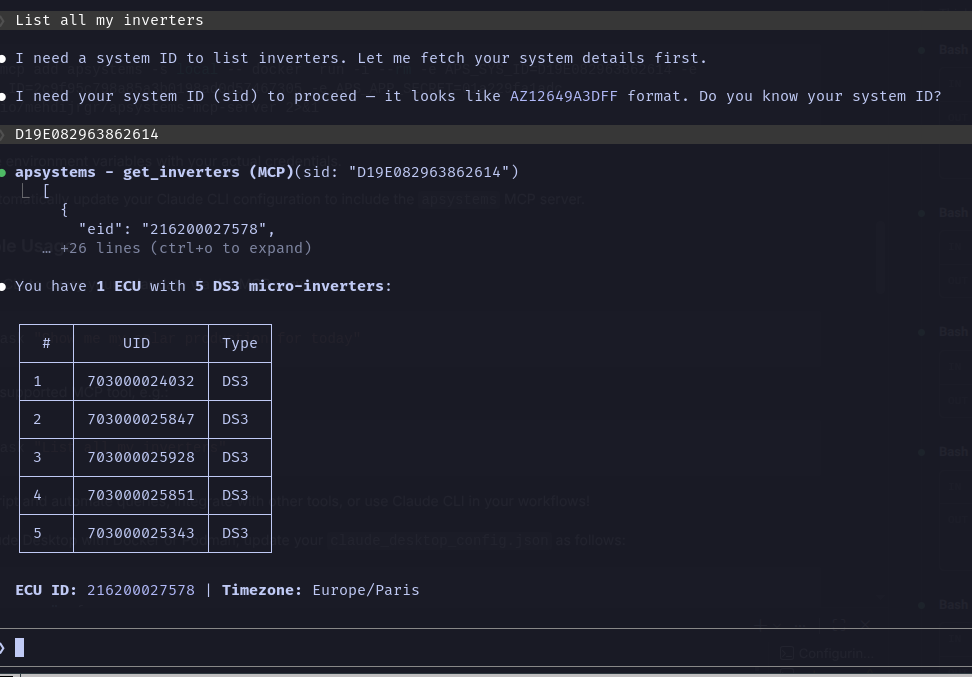
O usa cualquier herramienta MCP compatible, por ejemplo:
claude ask "List all my inverters"
claude ask "what's the average monthly solar production?"
¡Puedes crear scripts y automatizar consultas, integrarte con otras herramientas o usar Claude CLI en tus flujos de trabajo!
Para usar Claude Desktop con Docker o Podman, actualiza tu claude_desktop_config.json de la siguiente manera:
{
  "inputs": [
    {
      "type": "promptString",
      "id": "aps_sys_id",
      "description": "APsystems System ID"
    },
    {
      "type": "promptString",
      "id": "aps_app_id",
      "description": "APsystems App ID"
    },
    {
      "type": "promptString",
      "id": "aps_app_secret",
      "description": "APsystems App Secret",
      "password": true
    }
  ],
  "mcpServers": {
    "apsystems": {
      "command": "podman",
      "args": [
        "run", "-i", "--rm", "-p", "8888:8080",
        "-e", "APS_DASHBOARD=true",
        "-e", "APS_SYS_ID=${input:aps_sys_id}",
        "-e", "APS_APP_ID=${input:aps_app_id}",
        "-e", "APS_APP_SECRET=${input:aps_app_secret}",
        "docker.io/mehdijrgr/apsystems-mcp-server"
      ]
    }
  }
}
O para Docker:
{
  "inputs": [
    {
      "type": "promptString",
      "id": "aps_sys_id",
      "description": "APsystems System ID"
    },
    {
      "type": "promptString",
      "id": "aps_app_id",
      "description": "APsystems App ID"
    },
    {
      "type": "promptString",
      "id": "aps_app_secret",
      "description": "APsystems App Secret",
      "password": true
    }
  ],
  "mcpServers": {
    "apsystems": {
      "command": "docker",
      "args": [
        "run", "-i", "--rm", "-p", "8888:8080",
        "-e", "APS_DASHBOARD=true",
        "-e", "APS_SYS_ID=${input:aps_sys_id}",
        "-e", "APS_APP_ID=${input:aps_app_id}",
        "-e", "APS_APP_SECRET=${input:aps_app_secret}",
        "docker.io/mehdijrgr/apsystems-mcp-server"
      ]
    }
  }
}
Para transporte SSE (modo remoto/red), usa el campo url en lugar de command:
{
  "mcpServers": {
    "apsystems": {
      "url": "http://localhost:8888/sse"
    }
  }
}
También puedes montar un archivo de configuración o credenciales según sea necesario:
{
  "mcpServers": {
    "apsystems": {
      "command": "podman run -i --rm --env-file /path/to/env.local mehdijrgr/apsystems-mcp-server 2>&1",
      "env": {}
    }
  }
}
Luego pregúntale a Claude cosas como:
- "Muéstrame mi producción solar de hoy"
- "¿Cuánta energía produjo mi sistema este mes?"
- "¿Cuál es el estado de mis inversores?"
- "Compara mi producción diaria de esta semana"
Estructura del proyecto
├── cmd/server/          # CLI entry point
├── internal/
│   ├── api/             # HTTP client with auth, retries, rate limiting
│   ├── auth/            # HMAC-SHA256 signature implementation
│   ├── dashboard/       # Optional web UI (embedded HTML)
│   ├── mcp/             # MCP tool definitions and handlers
│   └── models/          # Go structs for API responses
├── .devcontainer/       # VS Code dev container config
├── .github/workflows/   # CI/CD pipelines
├── .vscode/             # Editor settings and launch configs
├── Containerfile        # Multi-stage Podman/OCI build
├── Makefile             # Build, test, lint targets
└── go.mod
Detalles de autenticación
La API de APsystems usa autenticación por firma HMAC. Cada solicitud incluye cinco encabezados personalizados:
- X-CA-AppId — tu identificador de aplicación
- X-CA-Timestamp — marca de tiempo Unix en milisegundos
- X-CA-Nonce — cadena hexadecimal única de 32 caracteres (UUID sin guiones)
- X-CA-Signature-Method —
HmacSHA256 - X-CA-Signature —
Base64(HMAC-SHA256(stringToSign, appSecret))
La cadena a firmar se compone como:
timestamp/nonce/appId/requestPath/HTTPMethod/HmacSHA256
donde requestPath es el último segmento de la ruta de la URL.
Desarrollo
# Run tests
make test

# Lint
make lint

# Build for all platforms
make build
Códigos de error de la API
| Código | Descripción |
|---|---|
| 0 | Éxito |
| 1000 | Excepción de datos |
| 1001 | Sin datos |
| 2001 | Cuenta de aplicación no válida |
| 2002 | No autorizado |
| 2005 | Límite de acceso excedido |
| 4001 | Parámetro de solicitud no válido |
| 5000 | Error interno del servidor |
| 7002 | Demasiadas solicitudes (reintento automático) |
| 7003 | Sistema ocupado (reintento automático) |
Solución de problemas
ℹ️ Nota: Si encuentras errores de API, verifica que tus credenciales (APP_ID, APP_SECRET, SID) sean correctas y que tu cuenta tenga habilitado el acceso a la API. Si ves errores de límite de velocidad, inténtalo de nuevo más tarde o ajusta la frecuencia de tus solicitudes.
- P: Recibo errores de 'No autorizado' o 'Cuenta de aplicación no válida'.
- R: Vuelve a verificar tu APP_ID, APP_SECRET y SID. Asegúrate de que APsystems haya aprobado tu cuenta para el acceso a la API.
- P: Claude CLI no puede conectarse al servidor MCP.
- R: Asegúrate de que el servidor esté en ejecución y de que la dirección/puerto coincida con tu configuración de CLI. Verifica el firewall o las asignaciones de puertos del contenedor.
- P: El panel no carga.
- R: Asegúrate de que APS_DASHBOARD esté configurado como true y de que el servidor esté en ejecución. Visita el puerto correcto en tu navegador.
Comunidad y Soporte
- GitHub Issues — para informes de errores y solicitudes de funciones
- Discussions — para preguntas, ideas y ayuda de la comunidad
- Correo electrónico: support@apsystems.com (para solicitudes de credenciales de API)
Contribuciones
¡Las contribuciones son bienvenidas! Para comenzar:
- Haz un fork del repositorio
- Crea una nueva rama para tu función o corrección
- Realiza tus cambios y añade pruebas si es necesario
- Abre una solicitud de extracción (pull request) con una descripción clara
Consulta CONTRIBUTING.md si está disponible, o abre un issue para discutir cambios importantes primero.