MCP Client for Ollama
Un cliente en Python que conecta LLMs locales a través de Ollama con servidores del Protocolo de Contexto de Modelo, permitiéndoles usar herramientas.
Documentación

Un cliente de Python simple pero potente para interactuar con servidores del Protocolo de Contexto de Modelos (MCP) usando Ollama, que te permite aprovechar LLMs locales para la ejecución avanzada de herramientas.
MCP Client for Ollama (ollmcp)





Patrocinado por

Aprende cómo usar Atlas Cloud con ollmcp en la sección de Patrocinadores
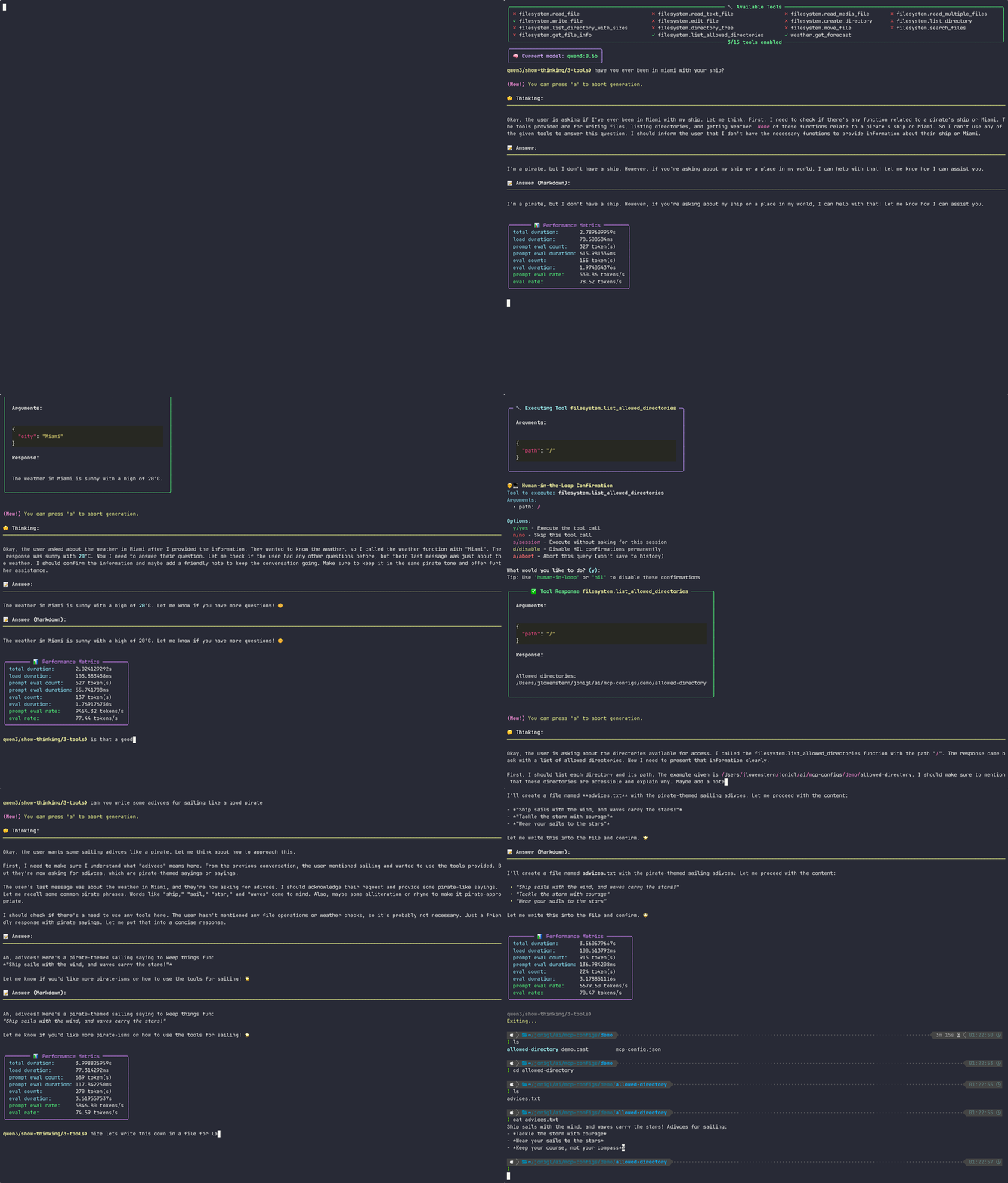
🎥 Mira esta demo como una grabación de Asciinema
Tabla de Contenidos
- Descripción General
- Características
- Requisitos
- Inicio Rápido
- Opciones de Instalación
- Solución de Problemas
- ✨NUEVO Gestión de Servidores MCP mediante CLI
- Comandos Interactivos
- Herramientas MCP
- Prompts MCP
- Recursos MCP
- ✨NUEVO Modos de Visualización de Respuestas
- Modo de Entrada
- Selección de Modelo
- Configuración Avanzada del Modelo
- ✨NUEVO Modo de Pensamiento y Esfuerzo de Razonamiento
- Recarga de Servidores para Desarrollo
- Ejecución de Herramientas con Supervisión Humana (HIL)
- Métricas de Rendimiento
- Gestión del Historial
- Funciones de Autocompletado y Prompts
- Gestión de Configuración
- ✨NUEVO Perfiles por proveedor
- Formato de Configuración del Servidor
- Modelos Compatibles
- ✨NUEVO Patrocinadores
- ¿Dónde Puedo Encontrar Más Servidores MCP?
- Proyectos Relacionados
- Seguridad
- Licencia
- Agradecimientos
Descripción General
MCP Client for Ollama (ollmcp) es una aplicación de terminal interactiva moderna (TUI) construida para ingeniería de harness, que conecta LLMs locales de Ollama a uno o más servidores del Protocolo de Contexto de Modelos (MCP). Al admitir completamente los primitivos centrales de MCP (herramientas, prompts y recursos), proporciona un espacio de terminal controlado donde tú diriges y el agente ejecuta. Con una interfaz rica y fácil de usar, te permite gestionar tu configuración de forma segura en tiempo real sin necesidad de programar. Ya sea que estés construyendo, probando o explorando, este cliente optimiza tu flujo de trabajo con funciones como autocompletado difuso, configuración avanzada de modelos, recarga en caliente de servidores MCP para desarrollo rápido y controles estrictos de seguridad con Supervisión Humana.
Características
- 🤖 Modo Agente: Ejecución iterativa de herramientas cuando los modelos solicitan múltiples llamadas a herramientas, con un límite de bucle configurable y opciones interactivas cuando se alcanza el límite (continuar, finalizar o abortar)
- 🌐 Soporte Multi-Servidor: Conéctate a múltiples servidores MCP simultáneamente
- 🚀 Múltiples Tipos de Transporte: Admite conexiones a servidores STDIO, SSE y HTTP Streamable
- 📋 Soporte de Prompts MCP: Explora, invoca y gestiona prompts de servidores MCP con recopilación de argumentos, vista previa y reversión segura
- 📦 Soporte de Recursos MCP: Explora y lee datos contextuales de servidores MCP, incluidos archivos, documentos y datos estructurados
- ☁️ Soporte de Ollama Cloud: Funciona perfectamente con modelos de Ollama Cloud para llamadas a herramientas, lo que permite acceder a potentes modelos alojados en la nube mientras usas herramientas MCP locales
- 🌍 Múltiples Proveedores de LLM: Usa Ollama (predeterminado) o proveedores compatibles con OpenAI (OpenAI, OpenRouter, DeepSeek, etc.), con configuraciones de conexión recordadas por proveedor
- 🎨 Interfaz de Terminal Enriquecida: Interfaz de consola interactiva con estilo moderno
- 🌊 Respuestas en Streaming: Ve las salidas del modelo en tiempo real mientras se generan
- 📝 Modos de Visualización de Respuestas: Cambia entre vistas de respuesta Plano, Markdown, Ambos o Markdown (bloques) durante el streaming
- 🛠️ Gestión de Herramientas: Habilita/deshabilita herramientas específicas o servidores completos durante las sesiones de chat
- 🧑💻 Supervisión Humana (HIL): Revisa y aprueba las ejecuciones de herramientas antes de que se ejecuten para mayor control y seguridad
- 🎮 Configuración Avanzada del Modelo: Ajusta más de 15 parámetros del modelo, incluidos el tamaño de la ventana de contexto, temperatura, muestreo, control de repetición y más
- 💬 Personalización del Prompt del Sistema: Define y edita el prompt del sistema para controlar el comportamiento y la personalidad del modelo
- 🧠 Control de la Ventana de Contexto: Ajusta el tamaño de la ventana de contexto (num_ctx) para manejar conversaciones más largas y tareas complejas
- 🎨 Visualización Mejorada de Herramientas: Visualización hermosa y estructurada de las ejecuciones de herramientas con resaltado de sintaxis JSON
- 🧠 Gestión del Contexto: Controla la memoria de la conversación con configuraciones de retención ajustables
- 🤔 Modo de Pensamiento: Capacidades de razonamiento avanzado con procesos de pensamiento visibles para modelos compatibles (por ejemplo, gpt-oss, deepseek-r1, qwen3, etc.)
- 💪 Niveles de Esfuerzo de Razonamiento: Establece el esfuerzo de razonamiento en automático, mínimo, bajo, medio, alto o muy alto para modelos compatibles
- 🖼️ Soporte de Herramientas de Visión: Las imágenes devueltas por las herramientas se reenvían automáticamente a modelos con capacidad de visión
- 🗣️ Soporte Multilingüe: Trabaja sin problemas con servidores MCP tanto de Python como de JavaScript
- 📜 Gestión del Historial: Ve el historial completo de la conversación, exporta a JSON para respaldo/análisis e importa sesiones anteriores para continuidad
- 🔍 Auto-Detección: Encuentra y usa automáticamente las configuraciones de servidores MCP existentes de Claude
- 🔁 Cambio Dinámico de Modelo: Cambia entre cualquier modelo de Ollama instalado sin reiniciar
- 💾 Persistencia de Configuración: Guarda y carga preferencias de herramientas y configuraciones de modelo entre sesiones
- 🔄 Recarga de Servidores: Recarga en caliente los servidores MCP durante el desarrollo sin reiniciar el cliente
- ✨ Autocompletado Difuso: Autocompletado interactivo de comandos con teclas de flecha y descripciones
- 🏷️ Prompt Dinámico: Muestra el modelo actual, el modo de pensamiento y las herramientas habilitadas
- 📊 Métricas de Rendimiento: Datos detallados del rendimiento del modelo después de cada consulta, incluidos tiempos de duración y recuentos de tokens
- 🔌 Plug-and-Play: Funciona inmediatamente con servidores de herramientas estándar compatibles con MCP
- 🔔 Notificaciones de Actualización: Detecta automáticamente cuando hay una nueva versión disponible
- 🖥️ CLI Moderno con Typer: Opciones agrupadas, autocompletado de shell y salida de ayuda mejorada
- ⏹️ Abortar Generación: Puedes abortar la generación del modelo en cualquier momento presionando 'a' durante el streaming de la respuesta
Requisitos
- Python 3.11+ (Guía de instalación)
- Ollama ejecutándose localmente (Guía de instalación)
- Después de la instalación, ejecuta
ollama listpara ver los modelos disponibles. Si no hay modelos instalados, puedes descargar uno usandoollama pull <model_name>. Por ejemplo,ollama pull gemma4:latest.
- Después de la instalación, ejecuta
- Gestor de paquetes UV (Guía de instalación)
Inicio Rápido
Instala ollmcp mediante pip, añade un servidor MCP y ejecuta el cliente:
# Install ollmcp via uv
uv tool install --upgrade ollmcp
# or via pip
pip install --upgrade ollmcp
# Add an MCP server (example: playwright stdio server)
ollmcp mcp add playwright -- npx @playwright/mcp@latest
# Run the client (check optional flags with `ollmcp --help`)
ollmcp # once running, use /help for interactive commands
Opciones de Instalación
Opción 1: Instala con uv y ejecuta (recomendado)
uv tool install --upgrade ollmcp
ollmcp
Opción 2: Instala con pip y ejecuta
pip install --upgrade ollmcp
ollmcp
Opción 3: Solo ejecutar sin instalar (requiere el gestor de paquetes uv)
uvx ollmcp
Opción 4: Instala desde el código fuente y ejecuta usando un entorno virtual
git clone https://github.com/jonigl/mcp-client-for-ollama.git
cd mcp-client-for-ollama
uv run -m mcp_client_for_ollama
Solución de Problemas
Could not find a version that satisfies the requirement ollmcp (from versions: none)
Esto casi siempre significa que el Python que estás usando es más antiguo que el 3.11+ requerido. Esto es común en macOS, donde el Python del sistema (/usr/bin/python3) o el Python incluido con Xcode pueden ser 3.9 o más antiguos. Cuando ninguna versión coincide con requires-python >= 3.11, pip filtra todas las versiones y reporta el engañoso "from versions: none".
Primero verifica tu versión:
python3 --version # must be 3.11 or newer
Luego instala con un Python moderno. La opción más simple es uv, que obtiene un Python adecuado automáticamente:
uv tool install --upgrade ollmcp   # recommended, installs the CLI in an isolated environment
# or, if you prefer pip, make sure to use a Python 3.11+ interpreter:
python3.11 -m pip install --upgrade ollmcp
# Then run the client:
ollmcp
Echa un vistazo a las Opciones de Instalación.
error: externally-managed-environment (PEP 668)
En Debian/Ubuntu recientes (Python 3.12+), el pip del sistema está bloqueado intencionalmente para proteger los paquetes gestionados por el sistema operativo, por lo que pip install ollmcp está bloqueado. Esta es una política del sistema (PEP 668), no un problema de ollmcp. Instálalo en un entorno aislado en su lugar:
uv tool install --upgrade ollmcp   # recommended, installs the CLI in an isolated environment
# or, if you prefer pip, use a virtual environment:
python3.11 -m venv ollmcp-env
source ollmcp-env/bin/activate
python3.11 -m pip install --upgrade ollmcp
# Then run the client:
ollmcp
Echa un vistazo a las Opciones de Instalación.
[!WARNING] Evita
pip install --break-system-packages ollmcp. Funciona, pero instala en el Python del sistema y puede romper paquetes de los que depende tu sistema operativo.
Gestión de Servidores MCP mediante CLI
ollmcp puede gestionar sus propias configuraciones de servidores MCP directamente desde la línea de comandos, similar a claude mcp:
# Remote servers (Streamable HTTP or SSE)
ollmcp mcp add --transport http <name> <url>
ollmcp mcp add --transport sse <name> <url>

# Local stdio servers - everything after `--` is the command to run
ollmcp mcp add [options] <name> -- <command> [args...]

# List configured servers
ollmcp mcp list

# Remove a server
ollmcp mcp remove <name>

# For more details on options and usage, run:
ollmcp mcp --help
ollmcp mcp add --help
Ejemplos:
[!TIP] Una vez que hayas añadido algunos servidores, simplemente ejecutar
ollmcpse conectará a ellos automáticamente.
ollmcp mcp add --transport http github https://api.githubcopilot.com/mcp/ --header "Authorization: Bearer $YOUR_GITHUB_PAT"
ollmcp mcp add --transport stdio playwright npx @playwright/mcp@latest
ollmcp mcp add filesystem -- npx -y @modelcontextprotocol/server-filesystem /allowed-dir1 ~/allowed-dir2 # stdio transport by default
ollmcp mcp add --env API_KEY=YOUR_KEY --transport sse my-sse-server http://localhost:8000/sse
Opciones de mcp add
--transport,-t:stdio(predeterminado),sseohttp.--header,-H: Cabecera HTTP como"Name: Value"para servidoressse/http. Repetible.--env,-e: Variable de entorno comoKEY=valuepara servidoresstdio. Repetible.--scope,-s: Dónde almacenar el servidor (ver ámbitos a continuación). Predeterminado:local.
Ámbitos
| Ámbito | Se carga en | Compartido con el equipo | Almacenado en |
|---|---|---|---|
local | Solo proyecto actual | No | ~/.config/ollmcp/mcp.local.json (clave por ruta de proyecto) |
project | Solo proyecto actual | Sí (mediante VCS) | .mcp.json en la raíz del proyecto |
user | Todos tus proyectos | No | ~/.config/ollmcp/mcp.json |
El ámbito project escribe un archivo estándar .mcp.json en la raíz de tu proyecto, compatible con Claude Code y otras herramientas compatibles con MCP. Si el mismo nombre de servidor existe en múltiples ámbitos, la precedencia es local > project > user.
[!NOTE] Los servidores añadidos mediante
ollmcp mcp addsiempre se cargan como capa base. Cualquier bandera (--mcp-server,--mcp-server-url,--servers-json,--claude-desktop) se añade encima. Para incluir servidores de Claude Desktop, pase--claude-desktopexplícitamente.Si un servidor con el mismo nombre también se proporciona mediante una de esas banderas, ambas conexiones se abren actualmente, pero solo una se mantiene activa bajo ese nombre. Evite reutilizar el nombre de un servidor del registro en
--mcp-server/--mcp-server-url/--servers-json/--claude-desktop.
Argumentos de línea de comandos
[!TIP] La CLI ahora usa
Typerpara una experiencia moderna: opciones agrupadas, ayuda enriquecida y autocompletado de shell integrado. Los usuarios avanzados pueden usar banderas cortas para comandos más rápidos. Para habilitar el autocompletado, ejecute:ollmcp --install-completionLuego reinicie su shell o siga las instrucciones impresas.
Configuración del servidor MCP:
--mcp-server,-s: Ruta a uno o más scripts de servidor MCP (.py o .js). Se puede especificar varias veces.--mcp-server-url,-u: URL a uno o más servidores MCP SSE o Streamable HTTP. Se puede especificar varias veces. Consulte Rutas de endpoint MCP comunes para endpoints típicos.--servers-json,-j: Ruta a un archivo JSON con configuraciones de servidor. Consulte Formato de configuración de servidor para más detalles.--claude-desktop: Cargar servidores desde el archivo de configuración de Claude Desktop (~/Library/Application Support/Claude/claude_desktop_config.json). Se combina con servidores añadidos medianteollmcp mcp addy cualquier otra bandera.
[!IMPORTANT] Cambio importante:
--auto-discovery/-aha sido reemplazado por--claude-desktop. Además, los servidores añadidos medianteollmcp mcp addahora siempre se cargan automáticamente, ya no son un respaldo que desaparece cuando se usan otras banderas. Los servidores de Claude Desktop nunca se cargan automáticamente; use--claude-desktoppara incluirlos.
Configuración del proveedor de inferencia:
--model,-mMODEL: Modelo a usar. Predeterminado: el modelo de su configuración guardada si está establecido; de lo contrario, el primer modelo disponible en Ollama--provider,-pPROVIDER: Proveedor de LLM a usar (p. ej.ollama,openai,atlascloud,openrouter,deepseek). Predeterminado:ollama--host,-HHOST: Host del LLM / URL base de la API. Se establece por defecto enhttp://localhost:11434de Ollama para el proveedorollama, o en el endpoint predeterminado del propio proveedor en caso contrario.--api-key,-kKEY: Clave API para el proveedor de LLM. También se lee de la variable de entorno$OLLMCP_API_KEY, que es agnóstica al proveedor (se aplica a cualquier proveedor que seleccione con--provider). Las claves pasadas mediante$OLLMCP_API_KEYnunca se escriben en el archivo de configuración; solo se guardan las claves pasadas con--api-key. No es necesario paraollama.
[!NOTE] Proveedores actualmente compatibles:
ollama,openai,atlascloudy cualquier proveedor compatible con OpenAI (openrouter,deepseek,perplexity, etc.). Pronto habrá más proveedores.
Opciones generales:
--version,-v: Mostrar versión y salir--help,-h: Mostrar mensaje de ayuda y salir--install-completion: Instalar scripts de autocompletado de shell para el cliente--show-completion: Mostrar opciones de autocompletado de shell disponibles
Registro del servidor MCP:
Todo lo que un servidor MCP reporta se escribe en ~/.config/ollmcp/logs/<session>/<server>.log, un directorio por ejecución, conservando los últimos 5. Nada de lo que un servidor imprime llega a la pantalla a menos que lo solicite — de lo contrario, se dibujaría sobre la respuesta que se está transmitiendo.
Los servidores reportan a través de dos canales: su stderr (solo servidores stdio, ya que uno remoto se ejecuta en otro lugar) y notificaciones de registro MCP (cualquier servidor). Ambas banderas solo cambian lo que ve en pantalla — el archivo de registro recibe todo de cualquier manera:
| escrito en el archivo de registro | mostrado en pantalla | |
|---|---|---|
| (sin bandera) | todo lo que el servidor envía | nada del servidor |
--debug | todo lo que el servidor envía | todo, a medida que llega |
--log-level LEVEL | todo lo que el servidor envía | solo notificaciones de LEVEL o superior |
--debug --log-level LEVEL | todo lo que el servidor envía | stderr completo + notificaciones de LEVEL o superior |
LEVEL es uno de debug, info, notice, warning, error, critical, alert, emergency.
Sin bandera, no se solicita ningún nivel: el servidor decide lo que emite y todo se registra. --log-level filtra lo que ve y también se envía al servidor (logging/setLevel) cuando anuncia la capacidad de registro — dicho servidor puede entonces dejar de emitir los niveles inferiores, que también faltan en el archivo. Los servidores sin esa capacidad siguen enviando todo y el filtrado ocurre aquí.
Cuando un servidor no puede conectarse, el error apunta a su archivo de registro: todo lo que el servidor imprimió en su salida está ahí, y esa suele ser la razón real.
[!NOTE] Lo que ollmcp mismo reporta va a
~/.config/ollmcp/logs/<session>/ollmcp.log, junto a los archivos del servidor. Se escribe en cada ejecución, sin necesidad de--debug, y es el archivo al que apunta la advertencia en pantalla cuando una transmisión de respuesta termina temprano. Trabajo en progreso: por ahora registra principalmente errores de proveedor y transmisión, y se registrará más allí con el tiempo.
Proveedores de inferencia compatibles
[!WARNING] Los proveedores que no son Ollama son experimentales. El soporte para proveedores distintos de Ollama se añadió recientemente y aún se está estabilizando; es posible que no todo funcione correctamente todavía.
ollmcp funciona con Ollama más cualquier proveedor compatible con OpenAI que any-llm exponga. Seleccione uno con --provider. Proporcione la clave con --api-key o $OLLMCP_API_KEY (ambas funcionan para cualquier proveedor seleccionado) o mediante la variable de entorno nativa del proveedor que se muestra a continuación. $OLLMCP_API_KEY y las variables de entorno nativas del proveedor nunca se escriben en disco; solo una clave pasada con --api-key se guarda en la configuración.
Proveedor (--provider) | Variable de entorno de clave API |
|---|---|
ollama (predeterminado) | - (local) |
atlascloud | ATLASCLOUD_API_KEY |
azureopenai | AZURE_OPENAI_API_KEY |
dashscope | DASHSCOPE_API_KEY |
databricks | DATABRICKS_TOKEN |
deepinfra | DEEPINFRA_API_KEY |
deepseek | DEEPSEEK_API_KEY |
fireworks | FIREWORKS_API_KEY |
gateway | GATEWAY_API_KEY |
inception | INCEPTION_API_KEY |
llama | LLAMA_API_KEY |
llamacpp | - (local) |
llamafile | - (local) |
lmstudio | LM_STUDIO_API_KEY |
minimax | MINIMAX_API_KEY |
moonshot | MOONSHOT_API_KEY |
mzai | ANY_LLM_KEY |
nebius | NEBIUS_API_KEY |
openai | OPENAI_API_KEY |
openrouter | OPENROUTER_API_KEY |
perplexity | PERPLEXITY_API_KEY |
portkey | PORTKEY_API_KEY |
qiniu | QINIU_API_KEY |
sambanova | SAMBANOVA_API_KEY |
vllm | VLLM_API_KEY |
zai | ZAI_API_KEY |
[!NOTE] Los servidores locales compatibles con OpenAI (
ollama,llamacpp,llamafile,lmstudio,vllm) normalmente se ejecutan sin clave API; apunte ollmcp a ellos con--host. Los proveedores que any-llm ofrece y que no son compatibles con OpenAI (p. ej.anthropic,gemini,mistral,groq,cohere) aún no son compatibles.
[!WARNING] Limitación de detección de capacidades: ollmcp solo lee capacidades reales por modelo (
tools,vision,thinking) de Ollama. Para cada proveedor que no sea Ollama, actualmente se asume que las tres capacidades están disponibles y se muestran como tales en la lista de modelos y las insignias, por lo que un modelo puede reportarse como compatible con herramientas, visión o pensamiento incluso cuando no lo es. Si a un modelo le falta una capacidad, la API del proveedor devolverá un error cuando intente usarla.
Orden de resolución de la clave API
Para el proveedor seleccionado, ollmcp resuelve la clave API en este orden, de mayor a menor precedencia:
- La bandera
--api-key/-k. - La variable de entorno
$OLLMCP_API_KEY(agnóstica al proveedor, se aplica a cualquier proveedor que seleccione con--provider). - La clave por proveedor guardada en
~/.config/ollmcp/config.json(presente solo si alguna vez se pasó mediante--api-key). - La variable de entorno nativa del propio proveedor, detectada por any-llm (p. ej.
OPENAI_API_KEY,OPENROUTER_API_KEY).
[!WARNING] Una clave guardada por proveedor (3) tiene precedencia sobre la variable de entorno nativa del proveedor (4). Por lo tanto, si guardó previamente una clave incorrecta o caducada, establecer
OPENAI_API_KEY(o el equivalente) por sí solo no la anulará. Para corregirlo, pase la clave correcta con--api-key, o elimine laapiKeyobsoleta del perfil de ese proveedor en~/.config/ollmcp/config.json.
Ejemplos de uso
La forma más sencilla de ejecutar el cliente:
ollmcp
[!TIP] Esto se conecta a todos los servidores registrados mediante
ollmcp mcp addy usa el modelo de su archivo de configuración guardado, o el primer modelo disponible en Ollama si no hay ninguno guardado. Pase--claude-desktoppara incluir también servidores de la configuración de Claude Desktop.
Conectarse a un solo servidor:
ollmcp --mcp-server /path/to/weather.py --model llama3.2:3b
# Or using short flags:
ollmcp -s /path/to/weather.py -m llama3.2:3b
Conectarse a múltiples servidores:
ollmcp --mcp-server /path/to/weather.py --mcp-server /path/to/filesystem.js
# Or using short flags:
ollmcp -s /path/to/weather.py -s /path/to/filesystem.js
[!TIP] Si
--modelno se especifica, se usa el modelo de su archivo de configuración guardado; de lo contrario, el primer modelo disponible en Ollama se selecciona automáticamente (se le indicará cómo descargar uno si no hay ninguno instalado).
Usar un archivo de configuración JSON:
ollmcp --servers-json /path/to/servers.json --model llama3.2:1b
# Or using short flags:
ollmcp -j /path/to/servers.json -m llama3.2:1b
[!TIP] Consulte la sección Formato de configuración de servidor para más detalles sobre cómo estructurar el archivo JSON.
Usar un host de Ollama personalizado:
ollmcp --host http://localhost:22545 --servers-json /path/to/servers.json
# Or using short flags:
ollmcp -H http://localhost:22545 -j /path/to/servers.json
Usar un proveedor de LLM diferente (OpenAI o cualquier API compatible con OpenAI):
ollmcp --provider openai --api-key $OPENAI_API_KEY --model gpt-5.5
# OpenAI-compatible providers (e.g. OpenRouter, DeepSeek); override the endpoint with --host if needed:
ollmcp --provider openrouter --api-key $OPENROUTER_API_KEY -m openrouter/free
[!TIP] La configuración del proveedor (modelo, host, clave API) se recuerda por proveedor. Una vez guardada con
/save-config, el simpleollmcpreanuda su último proveedor usado. Consulte Gestión de configuración para más detalles.
Conectarse a servidores SSE o Streamable HTTP por URL:
ollmcp --mcp-server-url http://localhost:8000/sse --model qwen2.5:latest
# Or using short flags:
ollmcp -u http://localhost:8000/sse -m qwen2.5:latest
Conectarse a múltiples servidores por URL:
ollmcp --mcp-server-url http://localhost:8000/sse --mcp-server-url http://localhost:9000/mcp
# Or using short flags:
ollmcp -u http://localhost:8000/sse -u http://localhost:9000/mcp
Mezclar scripts locales y servidores por URL:
ollmcp --mcp-server /path/to/weather.py --mcp-server-url http://localhost:8000/mcp --model qwen3:1.7b
# Or using short flags:
ollmcp -s /path/to/weather.py -u http://localhost:8000/mcp -m qwen3:1.7b
Incluir servidores de Claude Desktop junto con otras fuentes:
ollmcp --mcp-server /path/to/weather.py --mcp-server-url http://localhost:8000/mcp --claude-desktop
# Or using short flags:
ollmcp -s /path/to/weather.py -u http://localhost:8000/mcp --claude-desktop
Cómo funcionan las llamadas a herramientas
- El cliente envía tu consulta a Ollama con una lista de herramientas disponibles
- Si Ollama decide usar una herramienta, el cliente:
- Muestra la ejecución de la herramienta con argumentos formateados y resaltado de sintaxis
- Muestra un mensaje de confirmación Human-in-the-Loop (si está habilitado) que te permite revisar y aprobar la llamada a la herramienta
- Extrae el nombre de la herramienta y los argumentos de la respuesta del modelo
- Llama al servidor MCP correspondiente con estos argumentos (solo si se aprueba o HIL está deshabilitado)
- Muestra la respuesta de la herramienta en un formato estructurado y fácil de leer (incluyendo resúmenes de imágenes y medios no compatibles)
- Si la herramienta devolvió imágenes y el modelo actual admite visión, adjunta las imágenes al siguiente mensaje del LLM; de lo contrario, muestra una advertencia
- Envía el resultado de la herramienta de vuelta a Ollama
- Si está en Modo Agente, repite el proceso si el modelo solicita más llamadas a herramientas
- Finalmente, el cliente:
- Muestra la respuesta final del modelo incorporando los resultados de las herramientas
Modo Agente
Algunos modelos pueden solicitar múltiples llamadas a herramientas en una sola conversación. El cliente admite un Modo Agente que permite la ejecución iterativa de herramientas:
- Cuando el modelo solicita una llamada a herramienta, el cliente la ejecuta y envía el resultado de vuelta al modelo
- Este proceso se repite hasta que el modelo proporciona una respuesta final o alcanza el límite de iteraciones configurado
- Puedes establecer el número máximo de iteraciones usando el comando
/loop-limit(/ll) - El límite de bucle predeterminado es
7para evitar bucles infinitos
Cuando se alcanza el límite de bucle
En lugar de detenerse silenciosamente, el cliente se pausa y te pregunta cómo proceder:
| Opción | Tecla | Descripción |
|---|---|---|
| Continuar | c (predeterminado) | Otorgar otro lote de iteraciones (mismo tamaño que el límite actual) |
| Número | n | Elegir exactamente cuántas iteraciones más permitir |
| Ilimitado | u | Eliminar el límite y ejecutar hasta que el modelo deje de solicitar herramientas |
| Concluir | w | Pedir al modelo que resuma lo recopilado hasta ahora y produzca una respuesta final: conserva todos los resultados de herramientas recopilados antes del límite |
| Abortar | a | Descartar el turno por completo (nada se guarda en el historial) |
[!NOTE] Si deseas evitar el uso del Modo Agente, simplemente establece el límite de bucle en
1.
Demo rápida del Modo Agente:

Comandos Interactivos
Durante el chat, usa estos comandos:
[!IMPORTANT] NUEVO: Los comandos interactivos integrados ahora requieren un
/inicial.
- Usa
/help,/model,/tools,/prompts, etc.- Los nombres de comandos simples como
helpomodelya no se ejecutan como comandos.- Las invocaciones de prompts también usan
/, con/server:prompt_namerecomendado para evitar colisiones.

| Comando | Atajo | Descripción |
|---|---|---|
abort | a | Mientras el modelo está generando, aborta la generación de la respuesta actual |
/clear, /new | /cc | Borrar el historial de conversación y el contexto |
/cls | /clear-screen | Limpiar la pantalla del terminal |
/context | /c | Alternar la retención de contexto |
/context-info | /ci | Mostrar estadísticas de contexto |
/export-history | /eh | Exportar el historial de chat a un archivo JSON |
/full-history | /fh | Mostrar todo el historial de conversación |
/help | /h | Mostrar ayuda y comandos disponibles |
/import-history | /ih | Importar historial de chat desde un archivo JSON |
/human-in-the-loop | /hil | Alternar confirmaciones Human-in-the-Loop para la ejecución de herramientas |
/load-config | /lc | Cargar configuración de herramientas y modelo desde un archivo |
/loop-limit | /ll | Establecer el máximo de iteraciones de bucle de herramientas (Modo Agente). Predeterminado: 7 |
/model | /m | Listar y seleccionar un modelo de Ollama diferente |
/model-config | /mc | Configurar parámetros avanzados del modelo y el prompt del sistema |
/display-mode | /dm | Elegir modos de visualización de respuestas: Plano, Markdown, Ambos o Markdown (bloques) |
/input-mode | /im | Elegir modo de entrada de chat de una línea o multilínea |
/prompts | /pr | Explorar y ver todos los prompts MCP disponibles |
/server:prompt_name | /prompt_name | Invocar un prompt (se recomienda el calificado) |
/resources | /res | Explorar y ver todos los recursos MCP disponibles |
@uri | - | Leer un recurso específico por URI (por ejemplo, @server://info) |
/quit, /exit, /bye | /q, Ctrl+C, o Ctrl+D | Salir del cliente |
/reload-servers | /rs | Recargar todos los servidores MCP con la configuración actual |
/reset-config | /rc | Restablecer la configuración a los valores predeterminados (todas las herramientas habilitadas) |
/save-config | /sc | Guardar la configuración actual de herramientas y modelo en un archivo |
/show-metrics | /sm | Alternar la visualización de métricas de rendimiento |
/show-thinking | /st | Alternar la visibilidad del texto de pensamiento (visible por defecto) |
/thinking-mode | /tm | Alternar el modo de pensamiento en modelos compatibles |
/reasoning-effort | /re | Establecer el nivel de esfuerzo de razonamiento (auto/minimal/low/medium/high/xhigh) cuando el modo de pensamiento está activado. Predeterminado: medium |
/show-tool-execution | /ste | Alternar la visibilidad de la visualización de ejecución de herramientas |
/tools | /t | Abrir la interfaz de selección de herramientas |
Herramientas MCP
La interfaz de selección de herramientas y servidores te permite habilitar o deshabilitar herramientas específicas:

- Ingresa números separados por comas (por ejemplo,
1,3,5) para alternar herramientas específicas - Ingresa rangos de números (por ejemplo,
5-8) para alternar múltiples herramientas consecutivas - Ingresa S + número (por ejemplo,
S1) para alternar todas las herramientas en un servidor específico aoall- Habilitar todas las herramientasnonone- Deshabilitar todas las herramientasdodesc- Mostrar/ocultar descripciones de herramientasjojson- Mostrar esquemas JSON detallados de herramientas en las herramientas habilitadas con fines de depuraciónsosave- Guardar cambios y volver al chatqoquit- Cancelar cambios y volver al chat
Prompts MCP
Los Prompts MCP proporcionan iniciadores de conversación y plantillas de contexto reutilizables definidos por el servidor. Los servidores pueden exponer prompts con descripciones, argumentos requeridos y mensajes preformateados que te ayudan a iniciar rápidamente tipos específicos de conversaciones o inyectar contexto estructurado en tu chat.
Características
- 📋 Explorar Prompts: Ver todos los prompts disponibles de los servidores conectados con descripciones y requisitos de argumentos
- ⚡️ Invocación Rápida: Usa la sintaxis de barra para invocar prompts (
/server:prompt_namerecomendado) - 🔤 Autocompletado: Escribe
/para ver sugerencias de prompts con coincidencia difusa - 📝 Recopilación de Argumentos: Los prompts interactivos te guían a través de los parámetros requeridos
- 👁️ Vista Previa: Revisa el contenido del prompt antes de la inyección para asegurarte de que se ajusta a tus necesidades
- 🎯 Inyección Flexible: Elige ejecutar inmediatamente o solo inyectar (agregar al historial sin activar el modelo)
- 🧠 Consciente del Contexto: Se adapta automáticamente según si el prompt termina con un mensaje de usuario o de asistente
- 🔄 Reversión Segura: Limpieza automática del historial si abortas o encuentras errores
- 💬 Contenido de Texto: Admite mensajes de prompt basados en texto (soporte de imagen/audio/recurso próximamente)
Cómo Usar Prompts MCP
Explorar Prompts Disponibles:
/prompts # or '/pr'
Esto muestra todos los prompts agrupados por servidor, mostrando sus nombres, argumentos requeridos y descripciones.
Invocar un Prompt:
/server:prompt_name
Por ejemplo, si un servidor llamado docs proporciona un prompt "summarize":
/docs:summarize
Si un nombre de prompt es único entre los servidores conectados, puedes usar la forma corta:
/summarize
Si múltiples servidores exponen el mismo nombre de prompt, el cliente te pedirá que uses la forma calificada y sugerirá opciones válidas de /server:prompt_name.
Autocompletado:
- Escribe
/para ver todos los prompts disponibles con descripciones - Continúa escribiendo para filtrar prompts con coincidencia difusa
- Usa las teclas de flecha para navegar y presiona Enter para seleccionar
[!TIP] Los prompts se descubren automáticamente cuando te conectas a servidores MCP. Si un servidor admite prompts, estarán disponibles inmediatamente en la lista de
promptsy en el autocompletado.
Flujo de Trabajo:
- Escribe
/server:prompt_name(recomendado) o selecciona desde el autocompletado - Si el prompt requiere argumentos, se te pedirá que los proporciones
- Revisa la vista previa del prompt que muestra lo que se inyectará
- Elige cómo usar el prompt:
- y/yes (predeterminado): Enviar el prompt al modelo y obtener una respuesta
- Para prompts que terminan con un mensaje de usuario: Usa ese mensaje como consulta
- Para prompts que terminan con un mensaje de asistente: Agrega "Por favor responde basándote en el contexto anterior." como consulta
- i/inject: Solo agregar el prompt al historial de conversación sin activar el modelo (te permite escribir tu propia consulta después)
- n/no: Cancelar y volver al chat
- y/yes (predeterminado): Enviar el prompt al modelo y obtener una respuesta
- El prompt se inyecta según tu elección
- Si abortas durante la generación del modelo (presiona 'a'), los cambios se revierten automáticamente
Ejemplo:

[!WARNING] Limitaciones de Tipos de Contenido: Los Prompts MCP actualmente admiten solo contenido de texto. Los siguientes tipos de contenido aún no son compatibles y se omitirán automáticamente:
- 🖼️ Imágenes - Contenido de imagen en prompts
- 🎵 Audio - Contenido de audio en prompts
- 📦 Recursos - Contenido de recursos incrustados
Recursos MCP
Los Recursos MCP proporcionan acceso a datos contextuales expuestos por servidores MCP: archivos, documentos, datos estructurados y más. Los servidores pueden exponer recursos con metadatos (nombre, descripción, tipo MIME) que puedes explorar y leer en tu contexto de conversación.
Características
- 📋 Explorar Recursos: Ver todos los recursos disponibles de los servidores conectados con URIs, nombres, tipos MIME y descripciones
- 📖 Leer Recursos: Usa la sintaxis
@uripara leer contenido de recursos, de forma independiente o en línea dentro de una consulta - 📝 Contenido de Texto: Soporte completo para recursos basados en texto (markdown, código, registros, etc.)
- 🖼️ Soporte de Imágenes para Visión: Los recursos de imagen (
image/*) se reenvían automáticamente como imágenes base64 a modelos con capacidad de visión - 🎯 Inyección de Contexto: El contenido del recurso se almacena en búfer y se inyecta como contexto junto con tu próxima consulta
- 🔍 Autocompletado: Escribe
@para ver sugerencias de recursos y plantillas disponibles con coincidencia difusa - 🛡️ Seguridad Binaria: El contenido binario que no es imagen (audio, video, PDFs, archivos comprimidos) se detecta y se omite elegantemente con mensajes informativos
Cómo Usar Recursos MCP
Explorar recursos disponibles:
/resources # or '/res'
Esto muestra todos los recursos y plantillas agrupados por servidor, mostrando URIs, nombres, tipos MIME y descripciones. Los recursos binarios están marcados con una etiqueta [binary] y las plantillas con una etiqueta [template].
Leer un recurso:
@<uri>
Por ejemplo, para leer un recurso de archivo:
@file:///path/to/document.md
Hay dos formas de usar @uri:
1. Independiente (buffer y luego consulta): Escribe @uri solo. El recurso se obtiene y se almacena en el buffer. Luego escribe tu consulta en el siguiente mensaje. El contenido del recurso se inyecta automáticamente como contexto.
2. En línea (una sola interacción): Incluye @uri en cualquier parte del texto de tu consulta. El recurso se obtiene y la consulta se procesa inmediatamente en un solo paso.
Ejemplo independiente:
qwen3/show-thinking/6-tools❯ @server://info
✅ Read resource 'get_server_info' (197 chars)

Preview:
This is a simple MCP server with streamable HTTP transport. It supports tools for greeting, adding numbers, generating
random numbers, and calculating BMI. It also provides a BMI calculator prompt.

1 resource(s) buffered. Type your query, or include @another_uri inline.

qwen3/show-thinking/6-tools❯ Next question here
Ejemplo en línea:
qwen3/show-thinking/6-tools❯ summarize the key features from @server://info
✅ Read resource 'get_server_info' (197 chars)

Preview:
This is a simple MCP server with streamable HTTP transport. It supports tools for greeting, adding numbers, generating
random numbers, and calculating BMI. It also provides a BMI calculator prompt.
[model response]
[!TIP] Los recursos se descubren automáticamente cuando te conectas a los servidores MCP. Si un servidor admite recursos, estarán disponibles inmediatamente en la lista
resourcesy en el autocompletado de@.
[!NOTE] 🖼️ Las imágenes (
image/*) están admitidas; se pasan directamente a los modelos con capacidad de visión como datos base64. Contenido binario: Los siguientes tipos de recursos no se admiten como contexto y se omitirán con un mensaje informativo:
- 🎵 Audio - Tipos MIME
audio/*- 📹 Video - Tipos MIME
video/*- 📄 PDFs -
application/pdf- 🗜️ Archivos comprimidos -
application/zip,application/octet-stream
Modos de visualización de respuestas
El comando /display-mode (/dm) te permite elegir cómo se muestran las respuestas del modelo mientras se transmiten:
- Texto plano: Transmite la respuesta una vez como texto plano sin volver a renderizar el markdown final
- ✨NUEVO Markdown (predeterminado): Transmite markdown formateado línea por línea: las líneas por encima de una pequeña cola en vivo se imprimen una vez y nunca se vuelven a dibujar, por lo que sigue siendo confiable incluso con emojis o cambios de tamaño de terminal
- Ambos: Primero transmite texto plano y luego renderiza la respuesta completa nuevamente como markdown
- Markdown (bloques): Renderiza la respuesta como markdown un bloque a la vez; cada párrafo/lista/tabla/bloque de código se imprime una vez cuando se completa y nunca se vuelve a dibujar, por lo que no puede duplicar líneas
Usa /display-mode o /dm durante el chat para abrir el selector interactivo.
Por qué podrías cambiar de modo:
- Texto plano es la opción menos ruidosa si deseas un redibujado o parpadeo mínimo
- Markdown combina la transmisión línea por línea con un formato markdown coherente; como máximo, las últimas líneas se vuelven a dibujar, por lo que los fallos permanecen acotados incluso con emojis o cambios de tamaño
- Ambos te brinda retroalimentación rápida de transmisión más una representación final limpia en markdown
- Markdown (bloques) es la forma más conservadora de ver markdown formateado mientras se transmite, a costa de actualizaciones bloque por bloque (en lugar de línea por línea)
[!TIP] Tu modo de visualización seleccionado se guarda con
/save-configy se restaura con/load-config, para que puedas mantener diferentes preferencias de visualización para diferentes flujos de trabajo.
Modo de entrada
El comando /input-mode (/im) controla cómo escribes los mensajes de chat:
- Una línea (predeterminado): Presiona Enter para enviar inmediatamente después de escribir tu mensaje
- Multilínea: Presiona Enter para agregar una nueva línea y luego presiona Esc seguido de Enter para enviar el mensaje completo cuando hayas terminado. Esto permite mensajes más complejos con varios párrafos o bloques de código.
- Ctrl+J también inserta una nueva línea en modo multilínea como una alternativa confiable en todos los terminales
Usa /input-mode o /im durante el chat para abrir el selector interactivo.
[!IMPORTANT] Los atajos de envío multilínea pueden variar según el emulador de terminal y el manejo del teclado del sistema operativo. Este cliente depende de Esc y luego Enter como el atajo de envío portátil en modo multilínea. Shift+Enter y Meta+Enter pueden funcionar en algunos terminales, pero no están garantizados.
Selección de modelo
La interfaz de selección de modelo muestra todos los modelos disponibles en tu instalación de Ollama:

- Ingresa el número del modelo que deseas usar
sosave- Guarda la selección del modelo y vuelve al chatqoquit- Cancela la selección del modelo y vuelve al chat
Configuración avanzada del modelo
El comando /model-config (/mc) abre la interfaz de configuración avanzada del modelo, lo que te permite ajustar cómo el modelo genera respuestas:

Mensaje del sistema
- Mensaje del sistema: Establece el rol y el comportamiento del modelo para guiar las respuestas.
Parámetros clave
- Ventana de contexto (num_ctx): Establece cuánto historial de chat usa el modelo. Equilibra con el uso de memoria y el rendimiento.
- Tokens a conservar: Evita que se eliminen tokens importantes
- Máximo de tokens: Limita la longitud de la respuesta (0 = automático)
- Semilla: Hace que las salidas sean reproducibles (configúrala en -1 para aleatorio)
- Temperatura: Controla la aleatoriedad (0 = determinista, más alto = creativo)
- Top K / Top P / Min P / Typical P: Controles de muestreo para la diversidad
- Repetir últimos N / Penalización de repetición: Reduce la repetición
- Penalización de presencia/frecuencia: Fomenta nuevos temas, reduce repeticiones
- Secuencias de parada: Puntos de parada personalizados (hasta 8)
- Tamaño de lote (num_batch): Controla el procesamiento interno por lotes de las solicitudes; los valores más grandes pueden aumentar el rendimiento pero usar más memoria.
Comandos
- Ingresa los números de parámetros
1-15para editar la configuración - Ingresa
sppara editar el mensaje del sistema - Usa
u1,u2, etc. para anular parámetros, ouallpara restablecer todo h/help: Muestra detalles y consejos de los parámetrosundo: Revierte los cambioss/save: Aplica los cambiosq/quit: Cancela
Ejemplos de configuración
- Factual:
temperature: 0.0-0.3,top_p: 0.1-0.5,seed: 42 - Creativo:
temperature: 1.0+,top_p: 0.95,presence_penalty: 0.2 - Reducir repeticiones:
repeat_penalty: 1.1-1.3,presence_penalty: 0.2,frequency_penalty: 0.3 - Equilibrado:
temperature: 0.7,top_p: 0.9,typical_p: 0.7 - Reproducible:
seed: 42,temperature: 0.0 - Contexto amplio:
num_ctx: 8192o más para conversaciones complejas que requieran más contexto
[!TIP] Todos los parámetros están sin configurar de forma predeterminada, lo que permite que Ollama use sus propios valores optimizados. Usa
helpen el menú de configuración para obtener detalles y recomendaciones. Los cambios se guardan con tu configuración.
Modo de pensamiento y esfuerzo de razonamiento
Habilita el modo de pensamiento con /thinking-mode (/tm) para activar el razonamiento extendido en modelos compatibles (por ejemplo, qwen3, deepseek-r1, Claude con pensamiento extendido). Usa /show-thinking (/st) para alternar si el proceso de razonamiento es visible en la respuesta.
Usa /reasoning-effort (/re) para controlar cuánto esfuerzo de razonamiento aplica el modelo cuando el modo de pensamiento está activado:
| Nivel | Descripción |
|---|---|
auto | Esfuerzo predeterminado del proveedor (recomendado para la nube) |
minimal | Más rápido, menos razonamiento |
low | Razonamiento ligero |
medium | Equilibrado — predeterminado |
high | Razonamiento más exhaustivo |
xhigh | Esfuerzo de razonamiento máximo |
[!NOTE] Algunos proveedores o modelos pueden ignorar la configuración del esfuerzo de razonamiento.
Recarga de servidores para desarrollo
El comando /reload-servers (/rs) es particularmente útil durante el desarrollo de servidores MCP. Te permite recargar todos los servidores conectados sin reiniciar toda la aplicación cliente.
Beneficios clave:
- 🔄 Recarga en caliente: Aplica instantáneamente los cambios al código de tu servidor MCP
- 🛠️ Flujo de trabajo de desarrollo: Perfecto para el desarrollo y las pruebas iterativas
- 📝 Actualizaciones de configuración: Detecta automáticamente los cambios en las configuraciones JSON del servidor o en las configuraciones de Claude
- 🎯 Preservación del estado: Mantiene tus preferencias de herramientas habilitadas/deshabilitadas entre recargas
- ⚡️ Ahorro de tiempo: No es necesario reiniciar el cliente y reconfigurar todo
Cuándo usarlo:
- Después de modificar la implementación de tu servidor MCP
- Cuando hayas actualizado las configuraciones del servidor en archivos JSON
- Después de cambiar la configuración MCP de Claude
- Durante la depuración para asegurarte de que estás probando la versión más reciente del servidor
Simplemente escribe /reload-servers o /rs en la interfaz de chat, y el cliente:
- Se desconectará de todos los servidores MCP actuales
- Se reconectará usando los mismos parámetros (servidores agregados mediante
ollmcp mcp add, rutas de servidor, archivos de configuración,--claude-desktop) - Restaurará tus configuraciones anteriores de herramientas habilitadas/deshabilitadas
- Mostrará el estado actualizado del servidor y las herramientas
Esta función mejora drásticamente la experiencia de desarrollo al crear y probar servidores MCP.
Ejecución de herramientas con intervención humana (HIL)
La función de intervención humana proporciona una capa de seguridad adicional al permitirte revisar y aprobar las ejecuciones de herramientas antes de que se ejecuten. Esto es particularmente útil para:
- 🛡️ Seguridad: Revisa operaciones potencialmente destructivas antes de la ejecución
- 🔍 Aprendizaje: Comprende qué herramientas quiere usar el modelo y por qué
- 🎯 Control: Ejecución selectiva solo de las herramientas que apruebes
- 🚫 Prevención: Detén las llamadas a herramientas no deseadas
- 🔄 Modo de sesión: Aprueba automáticamente todas las herramientas para la sesión de consulta actual
- 🛑 Cancelación de consulta: Cancela toda la consulta sin guardarla en el historial
Pantalla de confirmación HIL
Cuando HIL está habilitado, verás un mensaje de confirmación antes de cada ejecución de herramienta:
Ejemplo:

Opciones de confirmación HIL
Cuando se te solicite, puedes elegir entre las siguientes opciones:
- y/yes: Ejecuta esta llamada de herramienta específica
- n/no: Omite esta llamada de herramienta y continúa con la consulta
- s/session: Ejecuta esta y todas las llamadas de herramienta posteriores para la consulta actual sin más avisos
- d/disable: Deshabilita permanentemente las confirmaciones HIL (se pueden volver a habilitar con el comando
/hil) - a/abort: Cancela toda la consulta inmediatamente sin guardarla en el historial
[!TIP] La opción sesión es particularmente útil cuando el modelo necesita ejecutar varias herramientas en secuencia. En lugar de confirmar cada una individualmente, puedes aprobar todas las herramientas para la sesión de consulta actual, y luego HIL se restablecerá automáticamente para la siguiente consulta.
Configuración de intervención humana (HIL)
- Estado predeterminado: Las confirmaciones HIL están habilitadas de forma predeterminada por seguridad
- Comando de alternancia: Usa
/human-in-the-loopo/hilpara activar/desactivar - Configuración persistente: La preferencia HIL se guarda con tu configuración
- Desactivación rápida: Elige "disable" durante cualquier confirmación para desactivarla permanentemente
- Aprobación automática de sesión: Usa "session" durante la confirmación para aprobar todas las herramientas de la consulta actual
- Cancelación de consulta: Usa "abort" durante la confirmación para detener inmediatamente la consulta sin guardarla
- Reactivación: Usa el comando
/hilen cualquier momento para volver a activar las confirmaciones
Beneficios:
- Seguridad mejorada: Previene ejecuciones de herramientas accidentales o no deseadas
- Conciencia: Comprende qué acciones intenta realizar el modelo
- Control selectivo: Elige qué operaciones permitir caso por caso
- Flujo de trabajo flexible: Modo de sesión para consultas eficientes con múltiples herramientas, aprobación individual para operaciones sensibles
- Cancelación limpia: Detén consultas problemáticas inmediatamente sin contaminar el historial de conversación
- Tranquilidad: Visibilidad y control total sobre las acciones automatizadas
Métricas de rendimiento
La función de métricas de rendimiento muestra datos detallados del rendimiento del modelo después de cada consulta en un panel con bordes. Las métricas muestran tiempos de duración, recuentos de tokens y tasas de generación directamente de la respuesta de Ollama. Métricas mostradas:
total duration: Tiempo total dedicado a generar la respuesta completa (segundos)load duration: Tiempo dedicado a cargar el modelo (milisegundos)prompt eval count: Número de tokens en el prompt de entradaprompt eval duration: Tiempo dedicado a evaluar el prompt de entrada (milisegundos)eval count: Número de tokens generados en la respuestaeval duration: Tiempo dedicado a generar los tokens de respuesta (segundos)prompt eval rate: Velocidad de procesamiento del prompt de entrada (tokens/segundo)eval rate: Velocidad de generación de tokens de respuesta (tokens/segundo)
Ejemplo:

Configuración de métricas de rendimiento
- Estado predeterminado: Las métricas están deshabilitadas por defecto para una salida más limpia
- Comando de alternancia: Use
/show-metricso/smpara habilitar/deshabilitar la visualización de métricas - Configuración persistente: La preferencia de métricas se guarda con su configuración
Beneficios:
- Monitoreo de rendimiento: Realice un seguimiento de la eficiencia del modelo y los tiempos de respuesta
- Seguimiento de tokens: Monitoree el consumo real de tokens para análisis
- Evaluación comparativa: Compare el rendimiento entre diferentes modelos
[!NOTE] Fuente de datos: Todas las métricas provienen directamente de la respuesta de Ollama, lo que garantiza precisión y confiabilidad.
Gestión del historial
La función de Gestión del historial le permite ver, exportar e importar su historial de conversaciones. Esto es útil para:
- 📜 Vista de historial completo: Revise todas las conversaciones de su sesión actual
- 💾 Exportar: Guarde conversaciones en archivos JSON para respaldo o análisis
- 📥 Importar: Cargue el historial de conversaciones anterior para continuar donde lo dejó
- 🔄 Portabilidad: Comparta o transfiera conversaciones entre sesiones
Comandos del historial
Ver historial completo:
/full-history # or '/fh'
Muestra todo el historial de conversaciones de la sesión actual en una vista formateada, mostrando tanto consultas como respuestas.
Exportar historial:
/export-history # or '/eh'
Exporta su historial de chat actual a un archivo JSON. Puede especificar un nombre de archivo personalizado o usar el nombre predeterminado basado en marca de tiempo (p. ej., ollmcp_chat_history_2026-01-05_143022.json). Los archivos se guardan en el directorio ~/.config/ollmcp/history/. El comando incluye protección contra sobrescritura de archivos.
Importar historial:
/import-history # or '/ih'
Importa un historial de chat exportado previamente desde un archivo JSON. El comando valida la estructura JSON para garantizar la compatibilidad. El historial importado se agrega a su contexto de conversación actual.
Almacenamiento del historial:
- Ubicación de exportación:
~/.config/ollmcp/history/ - Formato de nombre de archivo predeterminado:
ollmcp_chat_history_YYYY-MM-DD_HHMMSS.json - El formato JSON incluye tanto consultas como respuestas con validación de estructura adecuada
Beneficios:
- Continuidad de sesión: Reanude conversaciones en diferentes sesiones
- Respaldo: Mantenga registros de conversaciones importantes
- Análisis: Exporte el historial para análisis o revisión externa
- Compartir: Comparta el contexto de conversación con miembros del equipo
- Pruebas: Importe conversaciones de prueba para desarrollo y depuración
[!TIP] Al exportar, si no proporciona un nombre de archivo, el sistema genera automáticamente un nombre de archivo con marca de tiempo para evitar sobrescrituras accidentales.
Funciones de autocompletado y prompt
Autocompletado de shell Typer
- La CLI admite autocompletado de shell para todas las opciones y argumentos mediante Typer
- Para habilitarlo, ejecute
ollmcp --install-completiony siga las instrucciones para su shell - Disfrute del autocompletado con tabulador para todas las opciones agrupadas y generales
Autocompletado estilo FZF
- Autocompletado de espacio de nombres con barra para comandos y prompts (
/) - Descripciones de comandos mostradas en el menú
- Coincidencia sin distinción de mayúsculas y minúsculas para mayor comodidad
- Lista de comandos centralizada para consistencia
- La escritura de consultas en texto plano está intencionalmente libre de ruido de autocompletado de acciones
Autocompletado de prompts MCP
- Escriba
/para activar el autocompletado de prompts - Coincidencia difusa en nombres y descripciones de prompts
- Admite referencias de prompts calificadas como
/server:prompt_name - Muestra descripciones de prompts en el menú
- Los argumentos de prompts se recopilan durante la invocación del prompt (no se muestran en las filas de autocompletado)
- Truncamiento de descripciones consciente del ancho de la terminal
Prompt contextual
El prompt de chat ahora le brinda información contextual clara de un vistazo:
- Modelo: Muestra el modelo Ollama actual en uso
- Modo de pensamiento: Indica si el "modo de pensamiento" está activo (para modelos compatibles)
- Herramientas: Muestra la cantidad de herramientas habilitadas
Ejemplo de prompt:
qwen3/show-thinking/12-tools❯
qwen3Nombre del modelo/show-thinkingIndicador de modo de pensamiento (si está habilitado; de lo contrario,/thinkingu omitido)/12-toolsCantidad de herramientas habilitadas (o/1-toolpara singular)❯Símbolo del prompt
Esto facilita ver su contexto actual antes de ingresar una consulta.
[!TIP] Escriba
/después del símbolo del prompt para ver sugerencias de autocompletado para los prompts MCP disponibles.
Gestión de configuración
[!TIP] Ejecutar
ollmcpsin banderas carga automáticamente la configuración predeterminada desde~/.config/ollmcp/config.jsonsi existe.
El cliente guarda y carga sus preferencias entre sesiones:
- Al usar
/save-config, puede proporcionar un nombre para la configuración o usar el predeterminado - Las configuraciones se almacenan en el directorio
~/.config/ollmcp/ - La configuración predeterminada se guarda como
~/.config/ollmcp/config.json - Las configuraciones con nombre se guardan como
~/.config/ollmcp/{name}.json
Perfiles por proveedor
La configuración de conexión se almacena por proveedor, por lo que cambiar de proveedor nunca reutiliza el modelo, host o clave API de otro proveedor. Cada proveedor mantiene su propio:
- Modelo seleccionado
- Host / URL base de API
- Clave API
La configuración también registra un defaultProvider. Cuando ejecuta ollmcp sin la bandera --provider, carga el perfil de ese proveedor; una instalación nueva comienza en ollama. Cada vez que /save-config, el proveedor que está usando actualmente se convierte en el nuevo predeterminado, por lo que ejecutar ollmcp simple reanuda donde lo dejó. Pase --provider <name> en cualquier momento para cambiar a (y cargar) el perfil de un proveedor diferente, y --model / --host / --api-key anulan los valores guardados para esa ejecución.
[!NOTE] Solo una clave pasada con
--api-keyse almacena, en texto plano, en~/.config/ollmcp/config.json. Las claves proporcionadas a través de la variable de entorno$OLLMCP_API_KEYo una variable de entorno nativa del proveedor (por ejemplo,OPENROUTER_API_KEY) nunca se escriben en el disco; use una de esas si no desea que su clave se persista.
La siguiente configuración se comparte entre todos los proveedores:
- Parámetros avanzados del modelo (prompt del sistema, temperatura, configuración de muestreo, etc.)
- Estado habilitado/deshabilitado de todas las herramientas
- Configuración de retención de contexto
- Configuración del modo de pensamiento
- Preferencia del modo de visualización de respuestas
- Preferencias de visualización de ejecución de herramientas
- Preferencias de visualización de métricas de rendimiento
- Configuración de confirmación Human-in-the-Loop
Ejemplo ~/.config/ollmcp/config.json:
{
  "defaultProvider": "openai",
  "providers": {
    "ollama": { "host": "http://localhost:11434", "model": "qwen3:1.7b", "apiKey": "" },
    "openai": { "host": "", "model": "gpt-5.5", "apiKey": "sk-..." }
  },
  "enabledTools": {},
  "modelConfig": {},
  "...": "shared settings"
}
[!TIP] Los archivos de configuración planos más antiguos (con
host/model/provider/apiKeyde nivel superior) se migran automáticamente la primera vez que ejecuta esta versión y se reescriben en el formato por proveedor en su próximo/save-config.
Formato de configuración del servidor
El archivo de configuración JSON admite tipos de servidor STDIO, SSE y Streamable HTTP (MCP 1.10.1):
{
  "mcpServers": {
    "stdio-server": {
      "command": "command-to-run",
      "args": ["arg1", "arg2", "..."],
      "env": {
        "ENV_VAR1": "value1",
        "ENV_VAR2": "value2"
      },
      "disabled": false
    },
    "sse-server": {
      "type": "sse",
      "url": "http://localhost:8000/sse",
      "headers": {
        "Authorization": "Bearer your-token-here"
      },
      "disabled": true
    },
    "http-server": {
      "type": "streamable_http",
      "url": "http://localhost:8000/mcp",
      "headers": {
        "X-API-Key": "your-api-key-here"
      },
      "disabled": false
    }
  }
}
[!NOTE] Soporte de transporte MCP 1.10.1: El cliente ahora admite el transporte Streamable HTTP más reciente con rendimiento y confiabilidad mejorados. Si especifica una URL sin tipo, el cliente usará por defecto el transporte Streamable HTTP.
Consejos: dónde colocar las configuraciones del servidor MCP y un ejemplo funcional
Un punto común de confusión es dónde almacenar los archivos de configuración del servidor MCP y cómo se usa la función de guardar/cargar de la TUI. Aquí hay una guía breve y práctica que ha ayudado a otros usuarios:
- Los comandos
/save-config//load-config(o/sc//lc) de la TUI están destinados a guardar preferencias de la TUI como qué herramientas habilitó, su modelo seleccionado, modo de pensamiento, modo de visualización y otras configuraciones del lado del cliente. No son necesarios para registrar conexiones de servidor MCP con el cliente. - Para archivos JSON de servidor MCP (el objeto
mcpServersque se muestra arriba), recomendamos mantenerlos fuera del directorio de configuración de la TUI o en una subcarpeta clara, por ejemplo:
~/.config/ollmcp/mcp-servers/config.json
Luego puede apuntar ollmcp a ese archivo al inicio con -j / --servers-json.
[!IMPORTANT] Para servidores MCP basados en HTTP,
"type": "http","streamable-http"y"streamable_http"se aceptan y se tratan de la misma manera. También consulte la sección Rutas de endpoint MCP comunes a continuación para ver endpoints típicos.
Aquí hay un ejemplo mínimo funcional, digamos que este es su ~/.config/ollmcp/mcp-servers/config.json:
{
  "mcpServers": {
    "github": {
      "type": "streamable_http",
      "url": "https://api.githubcopilot.com/mcp/",
      "headers": {
        "Authorization": "Bearer mytoken"
      }
    }
  }
}
[!TIP] Al usar el servidor MCP de GitHub, asegúrese de reemplazar
"mytoken"con su token API real de GitHub.
Con ese archivo en su lugar, puede conectarse usando:
ollmcp -j ~/.config/ollmcp/mcp-servers/config.json
Aquí puede encontrar un problema de GitHub relacionado con este error común: https://github.com/jonigl/mcp-client-for-ollama/issues/112#issuecomment-3446569030
Demo
Una demo corta (asciicast) que debería ayudar a cualquiera a reproducir la configuración funcional rápidamente. Este ejemplo usa un ejemplo de servidor MCP con protocolo HTTP streamable:

Rutas de endpoint MCP comunes
Los servidores MCP Streamable HTTP típicamente exponen el endpoint MCP en /mcp (p. ej., https://host/mcp), mientras que los servidores SSE comúnmente usan /sse (p. ej., https://host/sse). A continuación se muestra un extracto de la especificación MCP (2025-06-18):
El servidor DEBE proporcionar una única ruta de endpoint HTTP (en adelante denominada endpoint MCP) que admita métodos POST y GET. Por ejemplo, esto podría ser una URL como https://example.com/mcp.
Puede encontrar más detalles en la especificación MCP versión 2025-06-18 - Transports.
[!NOTE] Los certificados HTTPS para servidores MCP remotos se verifican contra su almacén de confianza del sistema operativo, no contra el paquete
certifi. Si un servidor MCP está detrás de una CA privada o corporativa, o ejecuta ollmcp en un contenedor mínimo sin almacén de CA del sistema, el protocolo de enlace TLS falla con un error que no menciona ollmcp. ApunteSSL_CERT_FILE(un archivo de paquete) oSSL_CERT_DIR(un directorio) a su CA para solucionarlo:export SSL_CERT_FILE=/path/to/corporate-ca.pem
Modelos compatibles
Los siguientes modelos Ollama funcionan bien con el uso de herramientas:
- gemma4
- qwen3.5
- lfm2.5-thinking
- llama3.2
- mistral
Para una lista completa de modelos Ollama con capacidades de uso de herramientas, visite la página oficial de modelos Ollama.
Para modelos que también pueden procesar imágenes devueltas por herramientas, consulte la página de modelos de visión Ollama.
Modelos Ollama Cloud
MCP Client for Ollama ahora admite modelos Ollama Cloud, lo que le permite usar potentes modelos alojados en la nube con capacidades de llamada a herramientas mientras aprovecha sus herramientas MCP locales. Los modelos en la nube pueden ejecutarse sin una GPU local potente, lo que hace posible acceder a modelos más grandes que no cabrían en una computadora personal.
Los modelos Ollama Cloud compatibles incluyen, por ejemplo:
gpt-oss:20b-cloudgpt-oss:120b-clouddeepseek-v3.1:671b-cloudqwen3-coder:480b-cloud
Para usar modelos Ollama Cloud con este cliente:
-
Primero, extraiga el modelo en la nube:
ollama pull gpt-oss:120b-cloud -
Ejecute el cliente con su modelo en la nube elegido:
ollmcp --model gpt-oss:120b-cloud
[!NOTE] El modelo
deepseek-v3.1:671b-cloudsolo admite el uso de herramientas cuando el modo de pensamiento está desactivado. Puede alternar el modo de pensamiento enollmcpescribiendo/thinking-modeo/tm.
Para obtener más información sobre Ollama Cloud, visite la documentación de Ollama Cloud.
Patrocinadores
Este proyecto cuenta con el apoyo de:
Atlas Cloud
Atlas Cloud es una plataforma de inferencia de IA multimodal: una única API de IA con acceso unificado a más de 300 modelos seleccionados para cargas de trabajo de video, imagen y LLM.
Funciona con ollmcp de forma inmediata:
ollmcp --provider atlascloud --api-key YOUR_ATLASCLOUD_API_KEY
# or export the key once and skip the flag:
export ATLASCLOUD_API_KEY=YOUR_ATLASCLOUD_API_KEY
ollmcp --provider atlascloud
El streaming y la llamada a herramientas son totalmente compatibles, y puedes explorar y elegir cualquiera de los modelos de Atlas Cloud con el comando interactivo /model.
Conviértete en patrocinador
¿Quieres ver tu logo aquí? Apoya el proyecto a través de GitHub Sponsors ❤️
¿Dónde puedo encontrar más servidores MCP?
Puedes explorar una colección de servidores MCP en el repositorio oficial de servidores MCP.
Este repositorio contiene implementaciones de referencia para el Protocolo de Contexto de Modelo, servidores creados por la comunidad y recursos adicionales para mejorar las capacidades de herramientas de tu LLM.
Proyectos relacionados
- Ollama MCP Bridge - Una capa de API de Python que se sitúa frente a Ollama, añadiendo automáticamente herramientas de múltiples servidores MCP a cada solicitud de chat. Este proyecto proporciona una solución de proxy transparente que precarga todos los servidores MCP al inicio e integra sus herramientas sin problemas en la API de Ollama.
- Ejemplo de servidor MCP con HTTP transmisible - Un servidor MCP de ejemplo que demuestra el uso del protocolo HTTP transmisible.
Seguridad
Los servidores MCP a los que te conectas son de tu confianza, y sus respuestas de herramientas/recursos se tratan como contenido no confiable que llega al modelo. Consulta SECURITY.md para conocer el modelo de confianza, cómo se maneja la inyección indirecta de prompts y cómo reportar una vulnerabilidad.
Licencia
Este proyecto está licenciado bajo la Licencia MIT; consulta el archivo LICENSE para más detalles.
Agradecimientos
- Ollama por el runtime local de LLM
- Model Context Protocol por la especificación y los ejemplos
- any-llm por la interfaz única para múltiples proveedores de LLM
- Rich por la interfaz de usuario de terminal
- Typer por la experiencia moderna de CLI
- Prompt Toolkit por la interfaz de línea de comandos interactiva
- uv por el gestor de paquetes de Python ultrarrápido y la gestión de entornos virtuales
- Asciinema por la grabación de demostraciones
Hecho con ❤️ por jonigl