3D Cartoon Generator & File System Tools
Genera imágenes de dibujos animados en 3D usando la IA Gemini de Google y proporciona operaciones seguras del sistema de archivos.
Documentación
Servidor Combinado MCP: 3D Cartoon Generator & File System Tools
Un servidor de grado profesional que proporciona dos capacidades principales:
- Generación de imágenes de caricatura en estilo 3D de alta calidad utilizando la IA Gemini de Google
- Operaciones seguras del sistema de archivos para leer, escribir y gestionar archivos
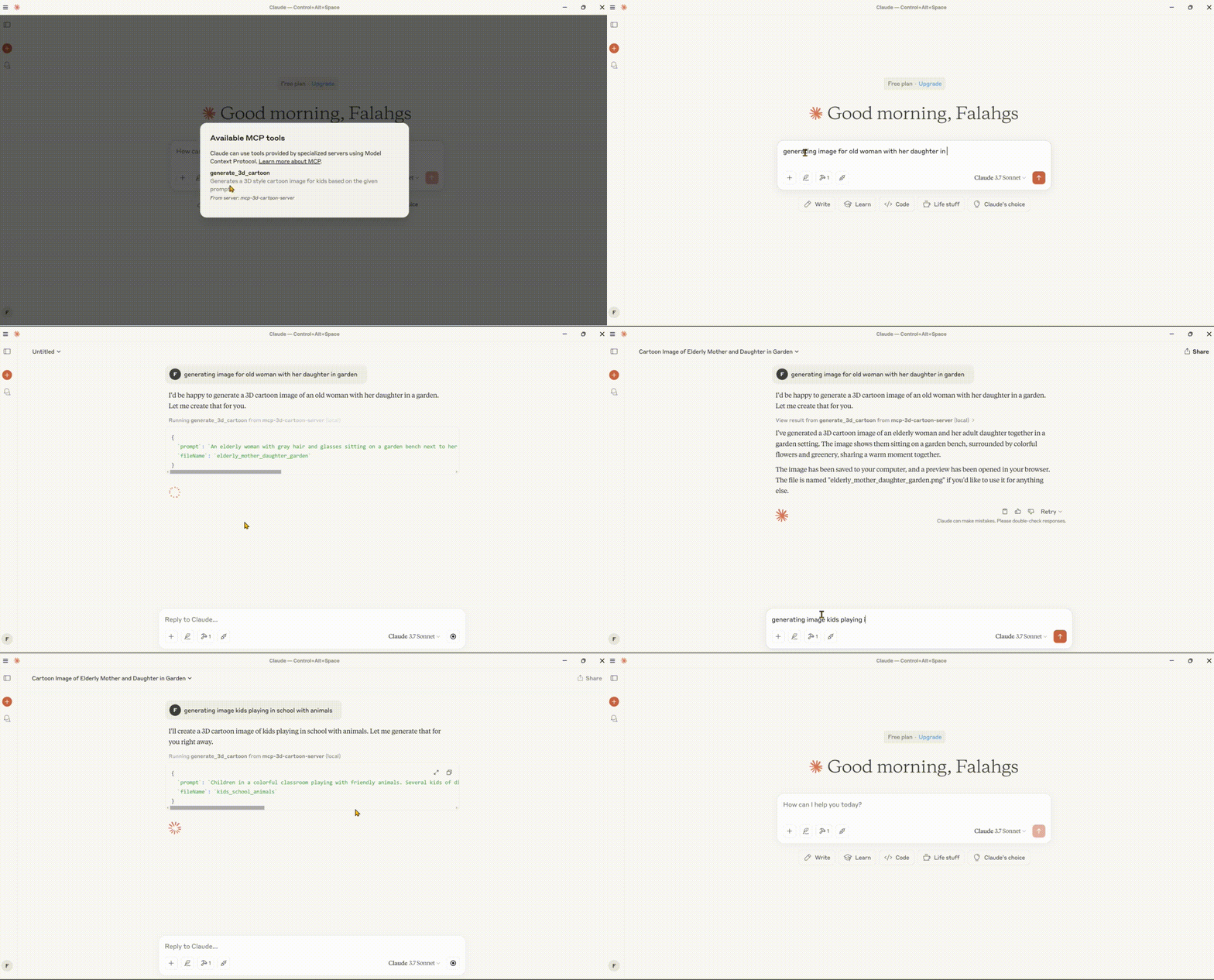
🌟 Características
Generación de Imágenes
- Generación de Caricaturas 3D: Crea imágenes de caricatura en estilo 3D de alta calidad
- Diseño Amigable para Niños: Se centra en visuales coloridos, divertidos y atractivos
- Vista Previa Instantánea: Abre automáticamente las imágenes generadas en tu navegador predeterminado
- Almacenamiento Local: Guarda imágenes y vistas previas en un directorio de salida organizado
Operaciones del Sistema de Archivos
- Acceso Seguro a Archivos: Validación de rutas y comprobaciones de seguridad
- Leer/Escribir Archivos: Leer y escribir contenidos de archivos de texto
- Operaciones de Directorio: Listar, crear y navegar directorios
- Búsqueda de Archivos: Encontrar archivos que coincidan con patrones
Características del Sistema
- Configuración Profesional: Manejo robusto de errores y registro controlado
- Soporte Multiplataforma: Manejo inteligente de rutas de archivos para Windows, macOS y Linux
- Detección Inteligente del SO: Encuentra automáticamente la mejor ubicación de guardado para cada sistema operativo
- Controles de Seguridad: Acceso restringido a directorios mediante configuración
🛠️ Pila Tecnológica
- Framework Principal: Model Context Protocol (MCP) SDK
- Integración de IA: Google Generative AI (Gemini)
- Runtime: Node.js v14+
- Lenguaje: TypeScript
- Gestor de Paquetes: npm
📋 Requisitos Previos
- Node.js (v14 o superior)
- Clave de API de Google Gemini
- TypeScript
⚙️ Instalación
- Clona el repositorio:
git clone https://github.com/falahgs/mcp-3d-style-cartoon-gen-server.git
cd mcp-3d-style-cartoon-gen-server
- Instala las dependencias:
npm install
- Configura el entorno:
Crea un archivo
.enven el directorio raíz:
GEMINI_API_KEY=your_api_key_here
ALLOWED_DIRECTORIES=/path/to/allowed/dir1,/path/to/allowed/dir2
- Compila el proyecto:
npm run build
🔧 Configurando Claude Desktop con el Servidor MCP
Para integrar este servidor combinado con Claude Desktop:
-
Localiza el archivo de configuración:
- Windows:
%APPDATA%\Claude\claude_desktop_config.json - macOS:
~/Library/Application Support/Claude/claude_desktop_config.json - Linux:
~/.config/Claude/claude_desktop_config.json
- Windows:
-
Añade la siguiente configuración:
{
  "mcpServers": {
    "mcp-3d-cartoon-generator": {
      "command": "node",
      "args": [
        "path/to/your/build/index.js"
      ],
      "env": {
        "GEMINI_API_KEY": "your_gemini_api_key_here",
        "IS_REMOTE": "true",
        "SAVE_TO_DESKTOP": "true",
        "DETECT_OS_PATHS": "true",
        "ALLOWED_DIRECTORIES": "C:\\Users\\YourUsername\\Desktop,C:\\Users\\YourUsername\\Documents",
        "DEBUG": "false"
      }
    }
  }
}
Script de Ayuda de PowerShell para Windows
Para usuarios de Windows, puedes usar el script fix_claude_config.ps1 incluido para configurar automáticamente Claude Desktop:
- Edita el script para actualizar la ruta a tu compilación del servidor y tu clave de API de Gemini
- Ejecuta el script en PowerShell:
powershell -ExecutionPolicy Bypass -File .\fix_claude_config.ps1
Esto creará o actualizará el archivo de configuración con la codificación y configuración adecuadas.
🚀 Herramientas Disponibles
1. Herramienta de Generación de Imágenes
{
  "name": "generate_3d_cartoon",
  "description": "Generates a 3D style cartoon image for kids based on the given prompt",
  "inputSchema": {
    "type": "object",
    "properties": {
      "prompt": {
        "type": "string",
        "description": "The prompt describing the 3D cartoon image to generate"
      },
      "fileName": {
        "type": "string",
        "description": "The name of the output file (without extension)"
      }
    },
    "required": ["prompt", "fileName"]
  }
}
2. Herramientas del Sistema de Archivos
Leer Archivo
{
  "name": "read_file",
  "description": "Read the contents of a file",
  "inputSchema": {
    "type": "object",
    "properties": {
      "path": {
        "type": "string",
        "description": "Path to the file to read"
      }
    },
    "required": ["path"]
  }
}
Escribir Archivo
{
  "name": "write_file",
  "description": "Write content to a file",
  "inputSchema": {
    "type": "object",
    "properties": {
      "path": {
        "type": "string",
        "description": "Path to the file to write"
      },
      "content": {
        "type": "string",
        "description": "Content to write to the file"
      }
    },
    "required": ["path", "content"]
  }
}
Listar Directorio
{
  "name": "list_directory",
  "description": "List the contents of a directory",
  "inputSchema": {
    "type": "object",
    "properties": {
      "path": {
        "type": "string",
        "description": "Path to the directory to list"
      }
    },
    "required": ["path"]
  }
}
Crear Directorio
{
  "name": "create_directory",
  "description": "Create a new directory",
  "inputSchema": {
    "type": "object",
    "properties": {
      "path": {
        "type": "string",
        "description": "Path to the directory to create"
      }
    },
    "required": ["path"]
  }
}
Buscar Archivos
{
  "name": "search_files",
  "description": "Search for files matching a pattern",
  "inputSchema": {
    "type": "object",
    "properties": {
      "path": {
        "type": "string",
        "description": "Base directory to search from"
      },
      "pattern": {
        "type": "string",
        "description": "Search pattern (glob format)"
      },
      "excludePatterns": {
        "type": "array",
        "items": {
          "type": "string"
        },
        "description": "Patterns to exclude from search (glob format)"
      }
    },
    "required": ["path", "pattern"]
  }
}
📄 Ejemplo de Uso
Ejemplos de Generación de Imágenes
// Generate a 3D cartoon
{
  "name": "generate_3d_cartoon",
  "arguments": {
    "prompt": "A friendly robot playing with a cat",
    "fileName": "robot_cat_play"
  }
}
Ejemplos del Sistema de Archivos
// Read a file
{
  "name": "read_file",
  "arguments": {
    "path": "C:/Users/YourUsername/Documents/example.txt"
  }
}

// Write a file
{
  "name": "write_file",
  "arguments": {
    "path": "C:/Users/YourUsername/Documents/new-file.txt",
    "content": "This is the content of the file."
  }
}

// List directory contents
{
  "name": "list_directory",
  "arguments": {
    "path": "C:/Users/YourUsername/Documents"
  }
}

// Create a directory
{
  "name": "create_directory",
  "arguments": {
    "path": "C:/Users/YourUsername/Documents/new-folder"
  }
}

// Search for files
{
  "name": "search_files",
  "arguments": {
    "path": "C:/Users/YourUsername/Documents",
    "pattern": "*.txt",
    "excludePatterns": ["temp*", "*.tmp"]
  }
}
🔒 Características de Seguridad
El servidor implementa varias medidas de seguridad:
- Validación de Rutas: Todas las rutas de archivos se validan para asegurar que estén dentro de los directorios permitidos.
- Directorios Permitidos: Solo se pueden acceder a los directorios establecidos explícitamente en la variable de entorno
ALLOWED_DIRECTORIES. - Protección de Enlaces Simbólicos: Evita el acceso a directorios fuera del alcance permitido mediante enlaces simbólicos.
- Registro Controlado: Los registros de depuración están deshabilitados por defecto para evitar fugas de información.
⚙️ Opciones de Configuración
Variables de Entorno
| Variable | Descripción | Predeterminado |
|---|---|---|
GEMINI_API_KEY | Clave de API de Google Gemini para generación de imágenes | (Requerido) |
ALLOWED_DIRECTORIES | Lista separada por comas de rutas de sistema de archivos permitidas | Directorio de inicio del usuario, directorio actual |
IS_REMOTE | Ejecutar en modo remoto sin abrir el navegador | false |
SAVE_TO_DESKTOP | Forzar guardado en el directorio de escritorio | false |
DETECT_OS_PATHS | Habilitar detección de rutas específicas del SO | true |
DEBUG | Habilitar registro de depuración detallado | false |
🛠️ Solución de Problemas
Problemas Comunes:
-
Errores de Análisis JSON en Claude:
- Asegúrate de que
DEBUGesté establecido en "false" para evitar que los registros interfieran con la comunicación JSON - Verifica el formato JSON adecuado en la configuración de Claude
- Asegúrate de que
-
Acceso Denegado a Archivos:
- Verifica que las rutas a las que intentas acceder estén incluidas en
ALLOWED_DIRECTORIES - Comprueba los permisos de archivo en los archivos/directorios de destino
- Verifica que las rutas a las que intentas acceder estén incluidas en
-
Imágenes No Guardadas:
- Establece
SAVE_TO_DESKTOPen "true" para asegurar que las imágenes se guarden en el escritorio - Verifica la detección de la ruta del escritorio en los registros del servidor (habilita DEBUG temporalmente)
- Establece
📄 Licencia
🤝 Contribuciones
¡Las contribuciones son bienvenidas! No dudes en enviar una Pull Request.