Bifrost VSCode Dev Tools
Expone las funciones de las herramientas de desarrollo de VSCode a los clientes MCP, con soporte para configuraciones específicas del proyecto.
Documentación
Bifrost - Servidor MCP de VSCode Dev Tools

Esta extensión de VS Code proporciona un servidor de Protocolo de Contexto de Modelo (MCP) que expone las potentes herramientas de desarrollo y características de lenguaje de VSCode a herramientas de IA. Permite capacidades avanzadas de navegación, análisis y manipulación de código al usar asistentes de codificación de IA que soportan el protocolo MCP.
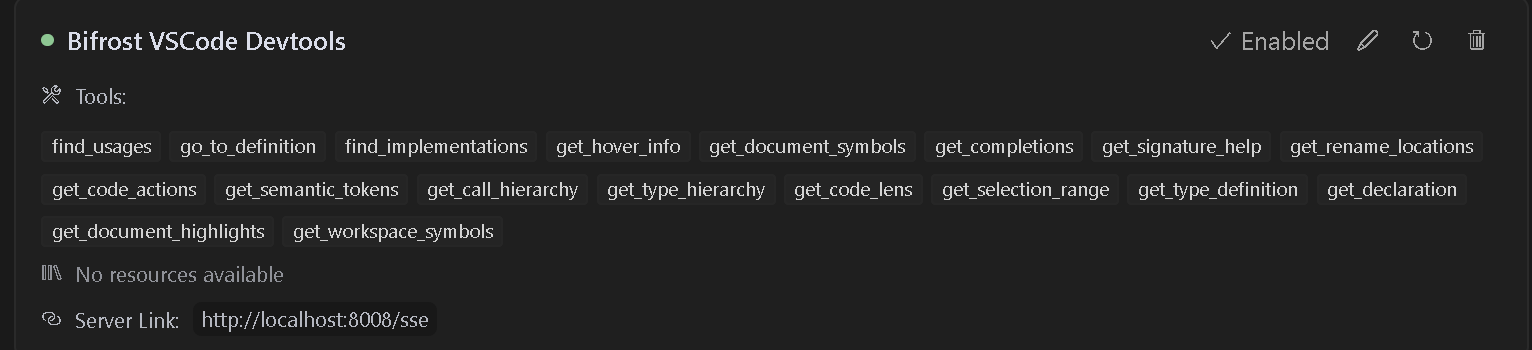
Tabla de Contenidos
- Características
- Instalación/Uso
- Soporte Multi-Proyecto
- Herramientas Disponibles
- Comandos Disponibles
- Solución de Problemas
- Contribuciones
- Depuración
- Licencia
Características
- Integración con Servidor de Lenguaje: Accede a las capacidades del servidor de lenguaje de VSCode para cualquier lenguaje soportado
- Navegación de Código: Encuentra referencias, definiciones, implementaciones y más
- Búsqueda de Símbolos: Busca símbolos en todo tu espacio de trabajo
- Análisis de Código: Obtén tokens semánticos, símbolos de documento e información de tipos
- Selección Inteligente: Usa rangos de selección semántica para una selección de código inteligente
- Acciones de Código: Accede a sugerencias de refactorización y correcciones rápidas
- Servidor HTTP/SSE: Expone características de lenguaje a través de un servidor HTTP compatible con MCP
- Integración con Asistentes de IA: Listo para trabajar con asistentes de IA que soporten el protocolo MCP
Uso
Instalación
- Instala la extensión desde el marketplace de VS Code
- Instala cualquier extensión específica de lenguaje que necesites para tu desarrollo
- Abre tu proyecto en VS Code
Configuración
La extensión iniciará automáticamente un servidor MCP cuando se active. Para configurar un asistente de IA para usar este servidor:
- El servidor se ejecuta en el puerto 8008 por defecto (configurable con
bifrost.config.json) - Configura tu asistente de IA compatible con MCP para conectarse a:
- Endpoint SSE:
http://localhost:8008/sse - Endpoint de mensajes:
http://localhost:8008/message
- Endpoint SSE:
Reglas de LLM
También he proporcionado reglas de ejemplo que se pueden usar en archivos .cursorrules para mejores resultados.
Instalación de Cline
- Paso 1. Instala Supergateway
- Paso 2. Añade la configuración a cline
- Paso 3. Aparecerá en rojo pero parece funcionar bien
Configuración de Windows
{
  "mcpServers": {
    "Bifrost": {
      "command": "cmd",
      "args": [
        "/c",
        "npx",
        "-y",
        "supergateway",
        "--sse",
        "http://localhost:8008/sse"
      ],
      "disabled": false,
      "autoApprove": [],
      "timeout": 600
    }
  }
}
Configuración de Mac/Linux
{
  "mcpServers": {
    "Bifrost": {
      "command": "npx",
      "args": [
        "-y",
        "supergateway",
        "--sse",
        "http://localhost:8008/sse"
      ],
      "disabled": false,
      "autoApprove": [],
      "timeout": 600
    }
  }
}
Instalación de Roo Code
- Paso 1: Añade la configuración SSE a tu configuración MCP global o basada en proyecto
{
  "mcpServers": {
    "Bifrost": {
      "url": "http://localhost:8008/sse"
    }
  }
}
Sigue este video para instalar y usar con cursor
PARA NUEVAS VERSIONES DE CURSOR, UTILIZA ESTE CÓDIGO
{
  "mcpServers": {
    "Bifrost": {
      "url": "http://localhost:8008/sse"
    }
  }
}
Soporte Multi-Proyecto
Cuando trabajas con múltiples proyectos, cada proyecto puede tener su propio endpoint y puerto de servidor MCP dedicado. Esto es útil cuando tienes múltiples ventanas de VS Code abiertas o trabajas con múltiples proyectos que necesitan capacidades de servidor de lenguaje.
Configuración del Proyecto
Crea un archivo bifrost.config.json en la raíz de tu proyecto:
{
    "projectName": "MyProject",
    "description": "Description of your project",
    "path": "/my-project",
    "port": 5642
}
El servidor usará esta configuración para:
- Crear endpoints específicos del proyecto (por ejemplo,
http://localhost:5642/my-project/sse) - Proporcionar información del proyecto a los asistentes de IA
- Usar un puerto dedicado para cada proyecto
- Aislar los servicios del proyecto de otras instancias en ejecución
Ejemplos de Configuración
- Proyecto de API Backend:
{
    "projectName": "BackendAPI",
    "description": "Node.js REST API with TypeScript",
    "path": "/backend-api",
    "port": 5643
}
- Aplicación Web Frontend:
{
    "projectName": "FrontendApp",
    "description": "React frontend application",
    "path": "/frontend-app",
    "port": 5644
}
Configuración del Puerto
Cada proyecto debe especificar su propio puerto único para evitar conflictos cuando se ejecutan múltiples instancias de VS Code:
- El campo
portenbifrost.config.jsondetermina qué puerto usará el servidor - Si no se especifica un puerto, se usa 8008 por defecto para compatibilidad hacia atrás
- Elige puertos diferentes para proyectos diferentes para asegurar que puedan ejecutarse simultáneamente
- El servidor fallará al iniciar si el puerto configurado ya está en uso, lo que requerirá que:
- Liberes el puerto
- Cambies el puerto en la configuración
- Cierres la otra instancia de VS Code que usa ese puerto
Conexión a Endpoints Específicos del Proyecto
Actualiza la configuración de tu asistente de IA para usar el endpoint y puerto específicos del proyecto:
{
  "mcpServers": {
    "BackendAPI": {
      "url": "http://localhost:5643/backend-api/sse"
    },
    "FrontendApp": {
      "url": "http://localhost:5644/frontend-app/sse"
    }
  }
}
Compatibilidad Hacia Atrás
Si no hay bifrost.config.json presente, el servidor usará la configuración predeterminada:
- Puerto: 8008
- Endpoint SSE:
http://localhost:8008/sse - Endpoint de mensajes:
http://localhost:8008/message
Esto mantiene la compatibilidad con configuraciones y herramientas existentes.
Herramientas Disponibles
La extensión proporciona acceso a muchas características de lenguaje de VSCode, incluyendo:
- find_usages: Localiza todas las referencias de símbolos.
- go_to_definition: Salta a las definiciones de símbolos al instante.
- find_implementations: Descubre implementaciones de interfaces/métodos abstractos.
- get_hover_info: Obtén documentación rica de símbolos al pasar el cursor.
- get_document_symbols: Esquematiza todos los símbolos en un archivo.
- get_completions: Autocompletados conscientes del contexto.
- get_signature_help: Sugerencias de parámetros de funciones y sobrecargas.
- get_rename_locations: Obtén de forma segura las ubicaciones para realizar un renombrado en todo el proyecto.
- rename: Realiza un renombrado en un símbolo.
- get_code_actions: Correcciones rápidas, refactorizaciones y mejoras.
- get_semantic_tokens: Datos mejorados de resaltado.
- get_call_hierarchy: Ve las relaciones de llamadas entrantes/salientes.
- get_type_hierarchy: Visualiza la herencia de clases e interfaces.
- get_code_lens: Información en línea (referencias, pruebas, etc.).
- get_selection_range: Expansión de selección inteligente para bloques de código.
- get_type_definition: Salta a las definiciones de tipos subyacentes.
- get_declaration: Navega a las declaraciones de símbolos.
- get_document_highlights: Resalta todas las ocurrencias de un símbolo.
- get_workspace_symbols: Busca símbolos en todo tu espacio de trabajo.
Requisitos
- Visual Studio Code versión 1.93.0 o superior
- Extensiones de lenguaje apropiadas para los lenguajes con los que quieras trabajar (por ejemplo, extensión de C# para archivos C#)
Comandos Disponibles
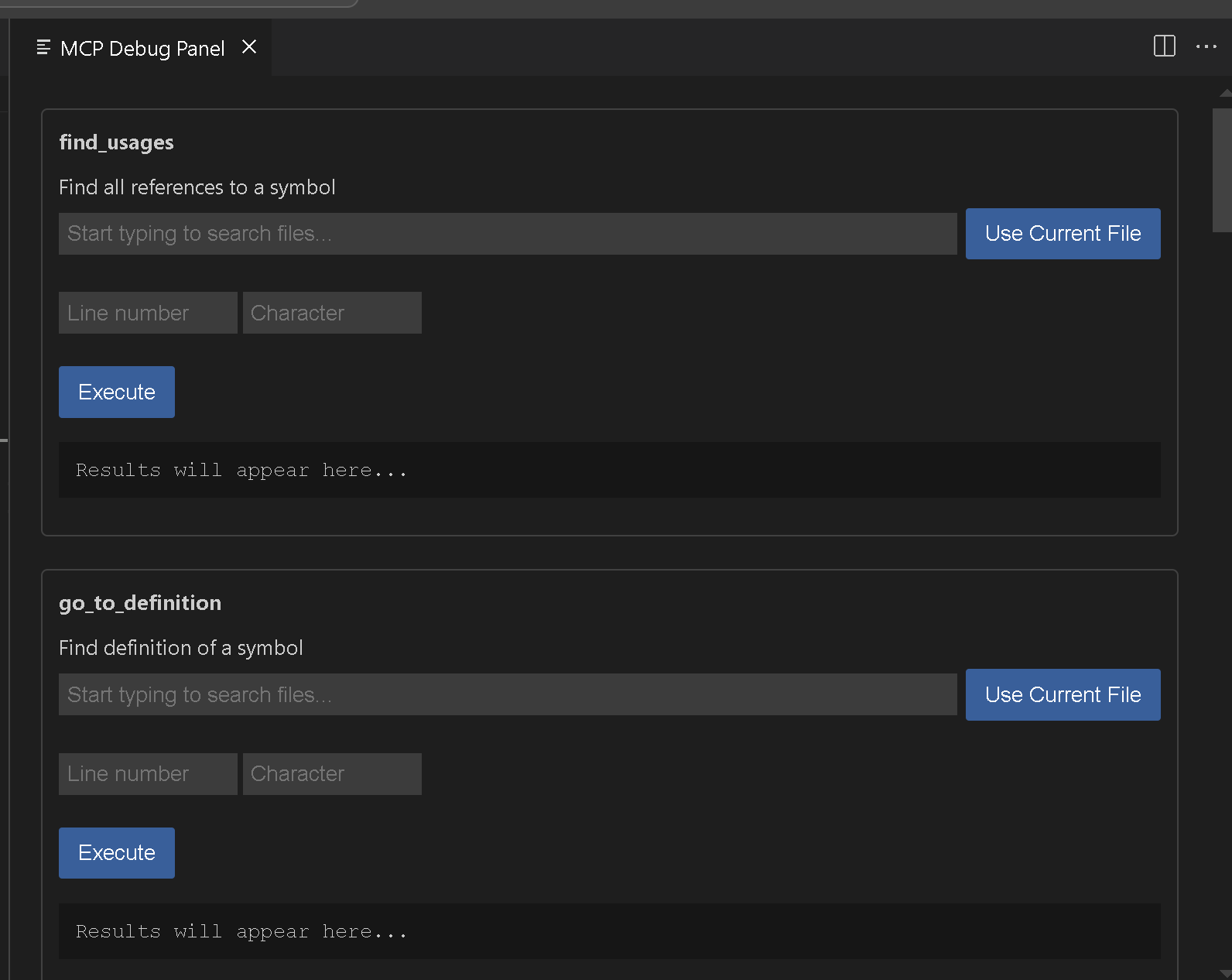
Bifrost MCP: Start Server- Inicia manualmente el servidor MCP en el puerto 8008Bifrost MCP: Start Server on port- Inicia manualmente el servidor MCP en el puerto especificadoBifrost MCP: Stop Server- Detiene el servidor MCP en ejecuciónBifrost MCP: Open Debug Panel- Abre el panel de depuración para probar las herramientas disponibles

Historial de Estrellas
Ejemplo de Uso de Herramientas
Encontrar Referencias
{
  "name": "find_usages",
  "arguments": {
    "textDocument": {
      "uri": "file:///path/to/your/file"
    },
    "position": {
      "line": 10,
      "character": 15
    },
    "context": {
      "includeDeclaration": true
    }
  }
}
Búsqueda de Símbolos en el Espacio de Trabajo
{
  "name": "get_workspace_symbols",
  "arguments": {
    "query": "MyClass"
  }
}
Solución de Problemas
Si encuentras problemas:
- Asegúrate de tener las extensiones de lenguaje apropiadas instaladas para tu proyecto
- Verifica que tu proyecto se haya cargado correctamente en VSCode
- Comprueba que el puerto 8008 esté disponible en tu sistema
- Revisa el panel de salida de VSCode para ver si hay mensajes de error
Contribuciones
Aquí están los comandos de Vscode si quieres añadir funcionalidad adicional, adelante. Creo que todavía necesitamos rename y algunos otros. Por favor, siéntete libre de enviar problemas o solicitudes de extracción al repositorio de GitHub.
vsce package
Depuración
Usa el comando MCP: Open Debug Panel
Licencia
Esta extensión está licenciada bajo la Licencia APGL-3.0.