Minecraft MCP Integration
Permite que asistentes de IA interactúen con un servidor de Minecraft usando el Protocolo de Contexto del Modelo (MCP).
Documentación
Minecraft MCP Integration
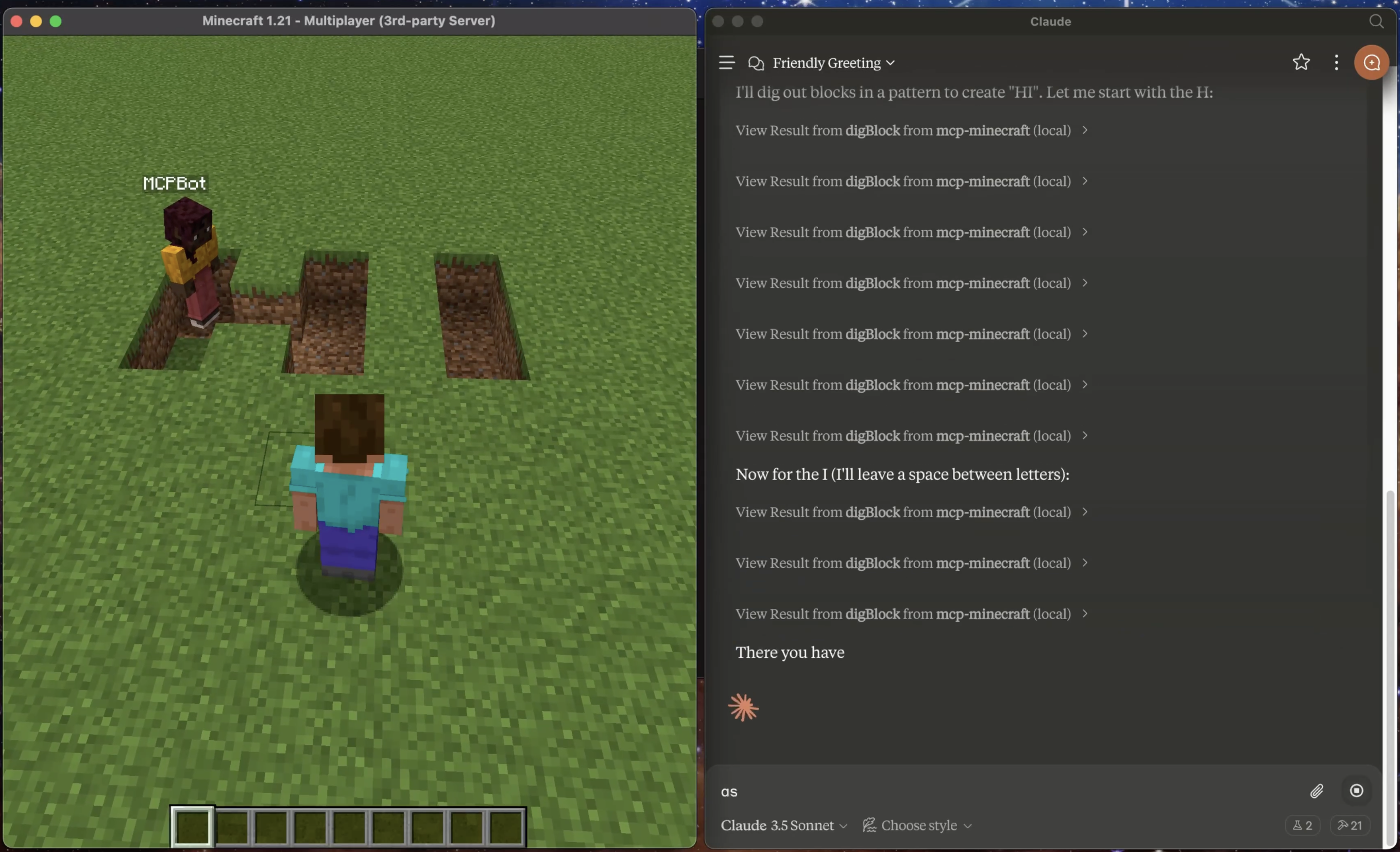
Una integración de Model Context Protocol (MCP) para Minecraft que permite a los asistentes de IA interactuar con un servidor de Minecraft. Esta integración permite que los modelos de IA observen e interactúen con el mundo de Minecraft a través de un bot.
Requisitos previos
- Minecraft Launcher
- Node.js 18 o superior
- Claude Desktop App
- Java 21.0.5 (recomendado)
⚠️ Nota: Actualmente solo probado en macOS/Linux. La compatibilidad con Windows no está garantizada.
Nota importante
- Usa el atajo F3+P: Presiona F3 + P juntos. Esto activa la función "Pausa al perder el foco". Una vez desactivada, puedes cambiar a claude desktop y Minecraft seguirá ejecutándose sin pausar.
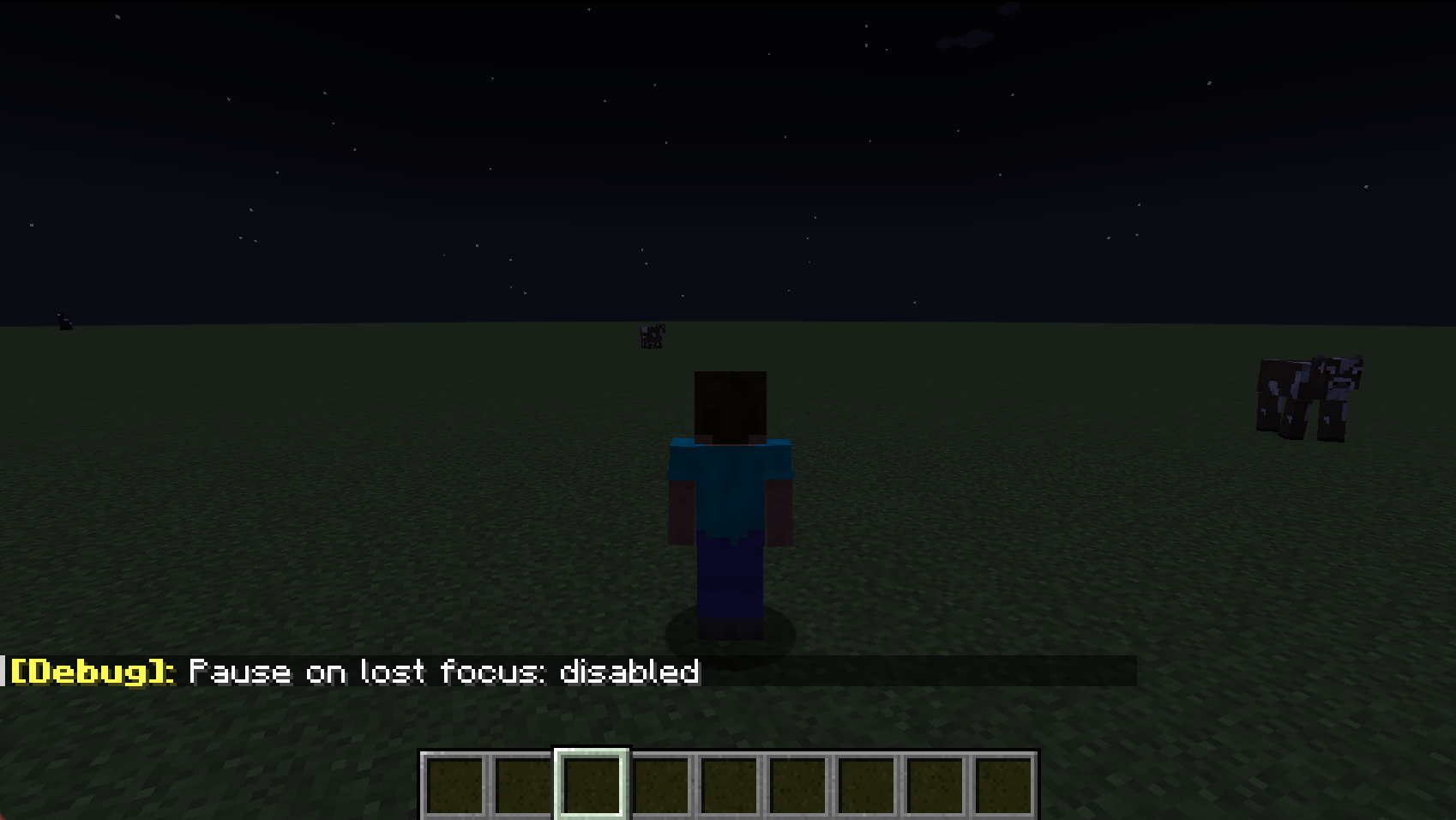
- Problemas de conexión al reiniciar Claude: Si reinicias Claude mientras el servidor de Minecraft está en ejecución, puedes experimentar problemas de conexión MCP en el próximo inicio de Claude debido a procesos de Java persistentes. Consulta Solución de problemas: fallo de conexión MCP para los pasos de resolución.
Pasos de instalación
-
Descargar y configurar el servidor de Minecraft
- Descarga el servidor de Minecraft v1.21 desde mcversions.net/1.21
- Instala Java 21.0.5 si aún no está instalado (otras versiones no están probadas)
- Crea un directorio dedicado (por ejemplo,
~/minecraft-server/) - Coloca el archivo
server.jardescargado en este directorio - Anota la ruta absoluta a tu archivo
server.jar
-
Instalar y configurar la integración MCP
Instalación rápida (recomendada):
npx -y @smithery/cli install mcp-minecraft --client claudeSigue las indicaciones del CLI para completar la configuración.
O configuración manual:
- Navega a
~/Library/Application Support/Claude/claude_desktop_config.json - Añade la configuración del servidor MCP:
{
  "mcpServers": {
    "mcp-minecraft": {
      "command": "npx",
      "args": [
        "-y",
        "mcp-minecraft@latest",
        "--server-jar",
        "/absolute/path/to/minecraft-server/server.jar"
      ]
    }
  }
}
⚠️ Reemplaza
/absolute/path/to/minecraft-server/server.jarcon la ruta real de tu server.jar - Navega a
-
Iniciar Claude Desktop
- Inicia Claude Desktop después de completar la configuración
-
Conectar al servidor
- Abre Minecraft Launcher
- Instala y ejecuta Minecraft Java Edition v1.21
- Haz clic en "Play" y selecciona "Multijugador"
- Haz clic en "Añadir servidor"
- Introduce los detalles del servidor:
- Nombre del servidor:
Minecraft Server - Dirección del servidor:
localhost:25565
- Nombre del servidor:
- Haz clic en "Listo"
Funciones
Recursos
La integración expone estos recursos MCP:
minecraft://bot/location- Posición actual del bot en el mundominecraft://bot/status- Estado de conexión del bot
Herramientas
Herramientas MCP disponibles:
chat- Enviar mensajes de chat al servidorjump- Hacer saltar al botmoveForward- Hacer avanzar al botmoveBack- Hacer retroceder al botturnLeft- Hacer girar al bot a la izquierdaturnRight- Hacer girar al bot a la derechaplaceBlock- Colocar un bloque en coordenadas específicasdigBlock- Romper un bloque en coordenadas específicasgetBlockInfo- Obtener información sobre un bloque en coordenadas específicasselectSlot- Seleccionar una ranura de la barra de acceso rápido (0-8)getInventory- Obtener el contenido del inventario del botequipItem- Equipar un objeto por nombre en el destino especificadogetStatus- Obtener el estado actual del bot (salud, comida, posición, etc.)getNearbyEntities- Obtener la lista de entidades cercanas en un rangoattack- Atacar a una entidad cercana por nombreuseItem- Usar/activar el objeto actualmente sostenidostopUsingItem- Dejar de usar/desactivar el objeto actuallookAt- Hacer que el bot mire a coordenadas específicasfollowPlayer- Seguir a un jugador específicostopFollowing- Dejar de seguir al objetivo actualgoToPosition- Navegar a coordenadas específicas
Detalles técnicos
- El servidor se ejecuta en modo offline para desarrollo local
- Asignación de memoria por defecto: 2GB
- Puerto por defecto: 25565
- Nombre de usuario del bot: MCPBot
Solución de problemas
Problemas comunes
-
Fallo de conexión MCP
- Busca procesos de Java persistentes
- Termínalos manualmente:
- Windows: Usa el Administrador de tareas (sin probar)
- Mac/Linux:
- Ve a 'Monitor de actividad' y 'Forzar salida' de Java
- Reinicia el ordenador si falla la terminación del proceso
- Nota: La versión más reciente debería resolver automáticamente estos problemas
-
El servidor no se inicia
- Verifica que Java esté instalado
- Comprueba que la ruta de server.jar sea correcta
- Asegúrate de que el puerto 25565 esté disponible
-
No se puede conectar al servidor
- Verifica que el servidor esté en ejecución (revisa los registros)
- Confirma que estás usando "localhost" como dirección del servidor
- Revisa la configuración del firewall
Ubicación de los registros
- Registros del servidor de Minecraft: Consulta el directorio minecraft-server
- Registros de Claude Desktop:
~/Library/Logs/Claude/mcp*.log
Contribuciones
¡Las contribuciones, grandes o pequeñas, son bienvenidas!
Licencia
Este proyecto está bajo la Licencia MIT - consulta el archivo LICENCIA para más detalles.