BlenderMCP
Conecta Blender a Claude AI a través del Protocolo de Contexto de Modelo (MCP), permitiendo la interacción y control directo para modelado
Documentación
MCP para Blender
Conecta Blender a cualquier LLM
antes blender-mcp — el paquete de PyPI ahora es mcp-for-blender.
Las configuraciones existentes siguen funcionando; no se requiere cambio de configuración. Leer más
Aviso: Esta es una integración de terceros y no está hecha por Blender
Modelado 3D asistido por prompts, creación de escenas y manipulación — impulsado por IA.





Patrocinadores
Todos los patrocinadores: Apoya este proyecto
Inicio rápido
Nota: el paquete de PyPI
blender-mcpahora esmcp-for-blender. Las configuraciones existentes siguen funcionando —uvx blender-mcpaún ejecuta el servidor y no se requiere cambio de configuración. Las instalaciones nuevas deben usarmcp-for-blender. Qué cambió y por qué
Un solo comando configura tus aplicaciones de IA y el addon de Blender:
macOS / Linux
curl -LsSf https://www.mcp-for-blender.com/install.sh | sh
Windows (PowerShell)
powershell -ExecutionPolicy ByPass -c "irm https://www.mcp-for-blender.com/install.ps1 | iex"
¿Ya tienes uv? Ejecuta uvx mcp-for-blender setup en su lugar.
Instala uv si es necesario, encuentra los clientes MCP en tu máquina (Claude Desktop, Claude Code, Codex, Cursor, VS Code, Devin Desktop/Windsurf, OpenCode, Antigravity) y te permite elegir cuáles configurar. Luego instala el addon de Blender y lo habilita. Tu configuración existente se conserva: solo agrega una entrada blender y guarda una .bak de cada archivo que modifica.
Luego cierra y vuelve a abrir completamente tu aplicación de IA (en Windows, ciérrala desde la bandeja del sistema), abre Blender y pídele que construya algo. El addon inicia su servidor cuando Blender se abre.
Configuración manual, en caso de que la configuración automática no funcione
Tres pasos: instala uv, apunta tu cliente MCP al servidor, instala el addon de Blender.
1. Instala uv
# macOS
brew install uv

# Linux
curl -LsSf https://astral.sh/uv/install.sh | sh

# Windows
powershell -c "irm https://astral.sh/uv/install.ps1 | iex"
Advertencia: No continúes antes de instalar uv. Usa el instalador oficial — no
pip install uv.
2. Agrega el servidor MCP a tu cliente
Claude Desktop — Configuración → Desarrollador → Editar configuración
{
    "mcpServers": {
        "blender": {
            "command": "uvx",
            "args": ["mcp-for-blender"]
        }
    }
}
Claude Code
claude mcp add blender uvx mcp-for-blender
Codex
codex mcp add blender -- uvx mcp-for-blender
Cursor / VS Code / OpenCode / Antigravity
Consulta Configuración del cliente MCP a continuación para instrucciones por cliente y botones de instalación con un clic.
3. Instala el addon de Blender
uvx mcp-for-blender install-addon
Luego en Blender: Editar → Preferencias → Add-ons → habilita Interfaz: MCP para Blender.
4. Conecta
El addon inicia su servidor cuando Blender se abre. Para verificar, presiona N en la vista 3D → abre la pestaña MCP para Blender (haz clic en Iniciar servidor MCP si no está ejecutándose). Eso es todo — pídele a Claude que construya algo.
Nota: Ejecuta solo una instancia del servidor MCP (ya sea Cursor o Claude Desktop), no ambas.
Tabla de contenidos
- Inicio rápido
- Características
- Premium
- Componentes
- Instalación
- Configuración del cliente MCP
- Instalación del addon de Blender
- Actualización (usuarios existentes)
- Uso
- Credenciales API persistentes
- Solución de problemas
- Detalles técnicos
- Limitaciones y consideraciones de seguridad
- Control de telemetría
- Comentarios
- Contribuciones
- Aviso legal
- Historial de estrellas
Características
| Comunicación bidireccional | Conecta Claude AI a Blender a través de un servidor basado en sockets |
| Manipulación de objetos | Crea, modifica y elimina objetos 3D en Blender |
| Control de materiales | Aplica y modifica materiales y colores |
| Verificación visual | Vistas de múltiples ángulos, cámara, wireframe, rayos X y tiras de animación, además de renders, para que la IA verifique su propio trabajo |
| Ejecución de código | La IA escribe Python de Blender directamente |
| Generación de assets y modelos | Assets de Poly Haven, modelos de Sketchfab, modelos low-poly de Poly Pizza y modelos 3D generados por IA mediante Tripo, Hyper3D Rodin y Hunyuan3D |
Premium
Genera modelos 3D con IA (Hunyuan3D, Tripo, Hyper3D Rodin) directamente en Blender sin necesidad de traer tus propias claves API. Más detalles
Componentes
El sistema consta de dos componentes principales:
- Addon de Blender (
addon.py) — un addon de Blender que crea un servidor de sockets dentro de Blender para recibir y ejecutar comandos - Servidor MCP (
src/blender_mcp/server.py) — un servidor Python que implementa el Protocolo de Contexto de Modelos y se conecta al addon de Blender
Instalación
Configuración automática
La forma más rápida es el instalador de una línea. Instala uv, configura tus clientes MCP e instala y habilita el addon de Blender:
# macOS / Linux
curl -LsSf https://www.mcp-for-blender.com/install.sh | sh
# Windows (PowerShell)
powershell -ExecutionPolicy ByPass -c "irm https://www.mcp-for-blender.com/install.ps1 | iex"
¿Ya tienes uv? Ejecuta uvx mcp-for-blender setup en su lugar. Consulta Inicio rápido para ver qué cambia. El resto de esta sección cubre la configuración manual.
Requisitos previos
- Blender 3.0 o más reciente
- Python 3.10 o más reciente
- uv gestor de paquetes
Instalación de uv, por plataforma
macOS
brew install uv
Windows
powershell -c "irm https://astral.sh/uv/install.ps1 | iex"
Luego agrega uv a la ruta de usuario en Windows (puede que necesites reiniciar Claude Desktop después):
$localBin = "$env:USERPROFILE\.local\bin"
$userPath = [Environment]::GetEnvironmentVariable("Path", "User")
[Environment]::SetEnvironmentVariable("Path", "$userPath;$localBin", "User")
Linux
curl -LsSf https://astral.sh/uv/install.sh | sh
Se instala en ~/.local/bin — abre una nueva terminal para que esté en tu PATH.
De lo contrario, las instrucciones de instalación están en su sitio web: Instalar uv
En todos los sistemas operativos, usa el instalador oficial de uv anterior — no pip install uv, que puede no crear el comando uvx y puede ocultar uv dentro de un entorno que tu cliente no puede ver.
Advertencia: No continúes antes de instalar uv.
Haz que tu cliente encuentre uvx
Los clientes MCP iniciados desde una GUI (Claude Desktop, Cursor, VS Code desde el Dock/menú Inicio) no heredan el PATH de tu terminal, por lo que un "command": "uvx" simple puede fallar con spawn uvx ENOENT aunque uvx funcione en tu terminal. Si eso ocurre:
- Encuentra la ruta completa de uvx —
which uvx(macOS/Linux) owhere uvx(Windows) — y úsala como"command", por ejemplo/opt/homebrew/bin/uvxoC:\Users\<you>\.local\bin\uvx.exe. - En Windows puedes envolverlo en su lugar:
"command": "cmd", "args": ["/c", "uvx", "mcp-for-blender"]. - Después de cualquier cambio de PATH o configuración, cierra y relanza completamente el cliente (Windows: sal desde la bandeja del sistema, no solo la ventana; macOS: Cmd+Q).
Fija la versión de Python
Evita conflictos de conda / pyenv / versiones.
uv elige qué Python ejecuta el servidor. En máquinas con conda (base autoactivada), pyenv o asdf — o con una versión más reciente de CPython para la que algunas dependencias aún no tienen wheels — uv puede tomar un intérprete que haga fallar la instalación. Fija Python 3.11 y prefiere intérpretes gestionados por uv para evitar usar lo que esté en tu PATH:
{
    "mcpServers": {
        "blender": {
            "command": "uvx",
            "args": ["--python", "3.11", "mcp-for-blender"],
            "env": { "UV_PYTHON_PREFERENCE": "only-managed" }
        }
    }
}
--python 3.11 aún satisface el requires-python >=3.10 de este paquete, y UV_PYTHON_PREFERENCE=only-managed evita que uv seleccione conda, pyenv, asdf o el Python del sistema primero. (El .python-version del repositorio es solo una pista para colaboradores y no afecta a uvx).
Si un intento fallido anterior se sigue reproduciendo después de una corrección, limpia la caché:
uv cache clean mcp-for-blender blender-mcp && uvx --refresh mcp-for-blender
Instalar sin uv
En máquinas restringidas puedes omitir uvx por completo con pipx, y luego apuntar tu cliente al comando instalado:
pipx install mcp-for-blender
pipx ensurepath          # then restart your shell / client
Usa la ruta absoluta resultante como "command" (encuéntrala con which mcp-for-blender / where mcp-for-blender) y omite args.
Ejecutar con Docker
Puedes ejecutar el servidor MCP en un contenedor en lugar de instalarlo. Blender en sí sigue ejecutándose en tu máquina — el contenedor solo aloja el servidor MCP, que se conecta hacia afuera al addon de Blender.
Construye la imagen desde la raíz del repositorio:
docker build -t mcp-for-blender .
Luego apunta tu cliente MCP a ella (la bandera -i es obligatoria — el servidor habla con el cliente a través de stdin/stdout):
{
    "mcpServers": {
        "blender": {
            "command": "docker",
            "args": ["run", "-i", "--rm", "mcp-for-blender"]
        }
    }
}
La imagen usa por defecto BLENDER_HOST=host.docker.internal, que llega al Blender del host sin configuración adicional con Docker Desktop en macOS y Windows.
En Linux, host.docker.internal no existe y el addon solo escucha en localhost, así que usa redes de host en su lugar:
{
    "mcpServers": {
        "blender": {
            "command": "docker",
            "args": ["run", "-i", "--rm", "--network=host", "-e", "BLENDER_HOST=localhost", "mcp-for-blender"]
        }
    }
}
Para habilitar el modo seguro en el contenedor, agrega "-e", "BLENDER_MCP_SAFE_MODE=1" a args.
Variables de entorno
Las siguientes variables de entorno se pueden usar para configurar la conexión de Blender:
| Variable | Predeterminado | Descripción |
|---|---|---|
BLENDER_HOST | localhost | Dirección del host para el servidor de sockets de Blender |
BLENDER_PORT | 9876 | Número de puerto para el servidor de sockets de Blender |
BLENDER_MCP_SAFE_MODE | off | Establece en 1 para validar scripts antes de que se ejecuten en Blender (ver más abajo) |
BLENDER_MCP_APPS | auto | Establece en 1 para forzar la aplicación de viewport en línea para clientes que admiten MCP Apps sin anunciarlo (el plugin de Codex establece esto) |
BLENDER_MCP_OPENAI_FORMS | auto | Establece en 1 para forzar los selectores de assets con miniaturas (el plugin de Codex establece esto) |
Ejemplo:
export BLENDER_HOST='host.docker.internal'
export BLENDER_PORT=9876
También puedes pasar la conexión como banderas de CLI, que tienen prioridad sobre las variables de entorno. Esto es útil para ejecutar varias instancias de Blender lado a lado, ya que cada entrada de cliente MCP puede apuntar a un puerto diferente con argumentos simples en lugar de variables de entorno:
uvx mcp-for-blender --port 9877
En una configuración de cliente MCP, eso significa una segunda entrada que difiere solo en args:
{
  "mcpServers": {
    "blender": { "command": "uvx", "args": ["mcp-for-blender"] },
    "blender-b": { "command": "uvx", "args": ["mcp-for-blender", "--port", "9877"] }
  }
}
Cada instancia necesita su propio puerto configurado en el panel del addon de Blender para que coincida.
Nota: el servidor de sockets del addon no tiene autenticación ni cifrado, por lo que cualquiera que pueda alcanzar ese puerto puede ejecutar Python dentro de Blender. Mantenlo en
localhosta menos que estés en una red confiable, y prefiere un túnel SSH en lugar de apuntar--host/BLENDER_HOSTa una máquina remota directamente.
Modo seguro
Por defecto, la IA puede ejecutar cualquier código Python en Blender. Configura BLENDER_MCP_SAFE_MODE=1 para revisar cada script antes de que se ejecute y bloquear código riesgoso — cosas como leer o escribir archivos directamente, ejecutar otros programas, acceder a la red o instalar código que sigue ejecutándose después de que el script termina. El trabajo normal de Blender (modelado, materiales, renderizado, guardado, importación/exportación) sigue funcionando. Los scripts bloqueados se devuelven a la IA con el motivo, para que pueda intentarlo de nuevo con una versión corregida.
Configuración del Cliente MCP
Claude for Desktop
Ver el video de instrucciones de configuración (asumiendo que ya has instalado uv)
Ve a Claude → Configuración → Desarrollador → Editar configuración → claude_desktop_config.json e incluye lo siguiente:
{
    "mcpServers": {
        "blender": {
            "command": "uvx",
            "args": [
                "mcp-for-blender"
            ]
        }
    }
}
Claude Code
Usa la CLI de Claude Code para añadir el MCP para el servidor de Blender:
claude mcp add blender uvx mcp-for-blender
Codex
La CLI de Codex, la aplicación de escritorio y la extensión de IDE comparten el mismo archivo de configuración (~/.codex/config.toml), por lo que configurar el servidor una vez cubre los tres.
Plugin de Codex (recomendado)
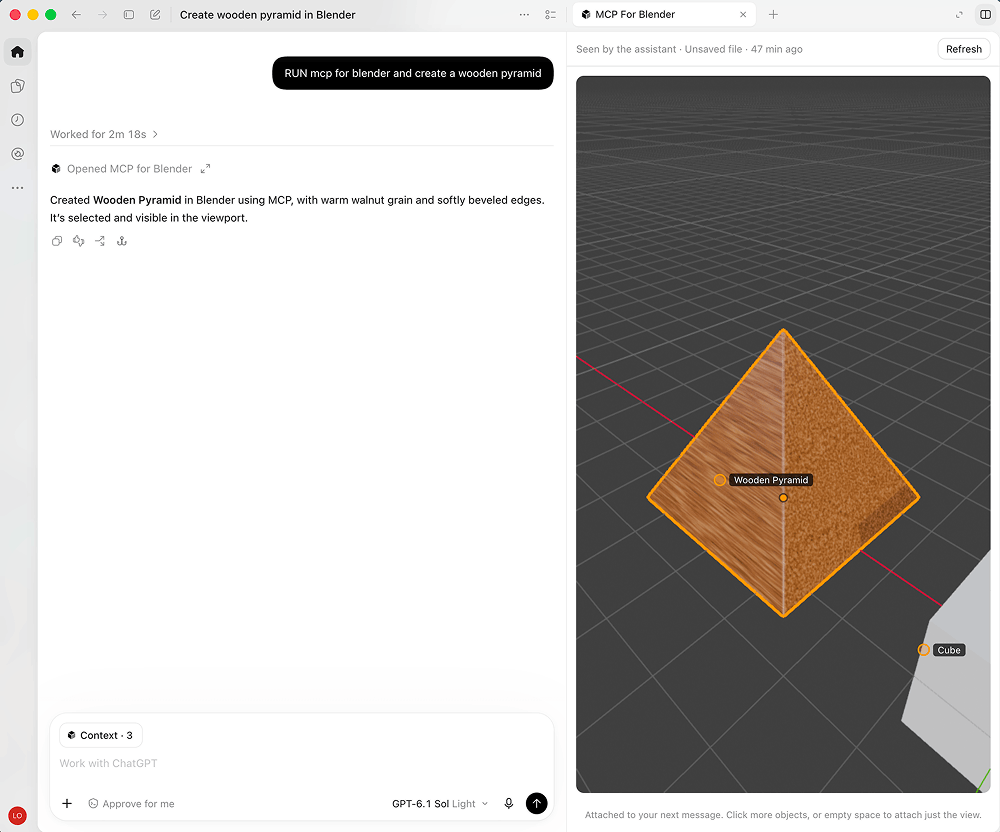
El plugin añade una vista en vivo en línea dentro del chat (haz clic en un objeto para adjuntarlo a tu siguiente mensaje), selectores de miniaturas para Poly Haven, Sketchfab y Poly Pizza, y menciones con @ para objetos de escena, materiales y colecciones. Aún no está en el directorio de plugins de Codex, así que añádelo desde este repositorio:
git clone https://github.com/ahujasid/blender-mcp.git
codex plugin marketplace add ./blender-mcp/integrations/codex
Luego reinicia Codex, instala MCP for Blender desde el directorio de plugins y pídele que use MCP for Blender en el chat. Una vez que esté en ejecución, la vista se abre en un panel lateral junto a la conversación:
Servidor MCP simple
Registra el servidor con la CLI de Codex:
codex mcp add blender -- uvx mcp-for-blender
O añádelo manualmente a ~/.codex/config.toml (o $CODEX_HOME/config.toml):
[mcp_servers.blender]
command = "uvx"
args = ["mcp-for-blender"]
O en la aplicación de escritorio de Codex: Configuración → Servidores MCP → Añadir servidor → nómbralo blender, elige STDIO, introduce uvx mcp-for-blender como comando, luego Guardar y reinicia. Si la aplicación no encuentra uvx, usa su ruta completa en su lugar — consulta Haz que tu cliente encuentre uvx.
Verifica que se haya registrado con codex mcp list — el servidor blender debería mostrarse como habilitado. Las herramientas estarán disponibles la próxima vez que inicies Codex.
Para configurar variables de entorno (por ejemplo, un host/puerto de Blender no predeterminado), pasa banderas --env KEY=VALUE a codex mcp add, o añádelas en el archivo de configuración:
[mcp_servers.blender]
command = "uvx"
args = ["mcp-for-blender"]
env = { BLENDER_HOST = "localhost", BLENDER_PORT = "9876" }
Cursor

macOS — ve a Configuración → MCP y pega lo siguiente:
- Para usarlo como servidor global, usa el botón "añadir nuevo servidor MCP global" y pega
- Para usarlo como servidor específico del proyecto, crea
.cursor/mcp.jsonen la raíz del proyecto y pega
{
    "mcpServers": {
        "blender": {
            "command": "uvx",
            "args": [
                "mcp-for-blender"
            ]
        }
    }
}
Windows — ve a Configuración → MCP → Añadir servidor, añade un nuevo servidor con la siguiente configuración:
{
    "mcpServers": {
        "blender": {
            "command": "cmd",
            "args": [
                "/c",
                "uvx",
                "mcp-for-blender"
            ]
        }
    }
}
Video de configuración de Cursor
Nota: Ejecuta solo una instancia del servidor MCP (ya sea en Cursor o Claude Desktop), no ambas.
Visual Studio Code
Requisitos previos: Asegúrate de tener Visual Studio Code instalado antes de continuar.

OpenCode
{
  "mcp": {
    "blender-mcp": {
      "type": "local",
      "command": ["uvx", "mcp-for-blender"],
      "enabled": true,
      "environment": {
        "BLENDER_HOST": "localhost",
        "BLENDER_PORT": "9876"
      }
    }
  }
}
Antigravity
{
  "mcpServers": {
    "blender-mcp": {
      "command": "uvx",
      "args": ["mcp-for-blender"],
      "env": {
        "BLENDER_HOST": "localhost",
        "BLENDER_PORT": "9876"
      }
    }
  }
}
Instalación del Addon de Blender
uvx mcp-for-blender setup(consulta Inicio rápido) hace todo esto, incluida la habilitación del addon. Los pasos a continuación son para hacerlo manualmente.
1. Recomendado — desde una terminal, ejecuta:
uvx mcp-for-blender install-addon
Esto copia el addon en tu carpeta de addons de Blender como blender_mcp.py. Imprime dónde lo escribió y guarda una .bak de cualquier archivo que reemplace.
Opcional:
uvx mcp-for-blender addon-pathslista las carpetas de addons de Blender detectadas. Anula el destino conBLENDERMCP_ADDONS_DIR=/path/to/scripts/addons.
2. Abre Blender
3. Ve a Editar → Preferencias → Add-ons
4. Habilita Interfaz: MCP for Blender (busca "MCP for Blender"). Si aún no aparece, haz clic en Instalar… y selecciona el blender_mcp.py / addon.py copiado, o reinicia Blender.
5. Alternativa manual — si el comando anterior no puede encontrar tu instalación de Blender, o prefieres hacerlo a mano: descarga addon.py de este repositorio → en Blender, Editar → Preferencias → Add-ons → Instalar… → selecciona el addon.py descargado → habilítalo.
Luego abre la pestaña MCP for Blender en la barra lateral de Blender (presiona N en la vista 3D) y haz clic en Iniciar servidor MCP. Consulta Iniciando la conexión a continuación.
Actualización (usuarios existentes)
Para nuevos usuarios, ve directamente a Inicio rápido. Para usuarios existentes, consulta a continuación.
1. Ejecuta:
uvx mcp-for-blender@latest update
Esto actualiza el servidor MCP (refrescando la copia en caché de uv, o actualizando un uv tool install) y cada copia instalada del addon de Blender, guardando una .bak de cada archivo que reemplaza. Nunca degrada un addon más nuevo que la versión publicada y deja intacta una copia que hayas editado localmente. Añade --dry-run para ver qué cambiaría primero.
Usa
@latestla primera vez: las versiones anteriores a 2.1.7 no tienen el comandoupdate, y uvx puede tener una de esas en caché.
2. Reinicia tu cliente MCP (Claude Desktop, Cursor, ...) para que inicie el nuevo servidor.
3. En Blender: reinícialo, o Preferencias → Add-ons → deshabilita y vuelve a habilitar Interfaz: MCP for Blender, luego haz clic en Iniciar servidor MCP nuevamente.
Si un cliente aún está configurado con el antiguo nombre de paquete blender-mcp, update lo indica; uvx mcp-for-blender setup lo cambia.
Nota: el servidor MCP nunca modifica tus archivos de addon de Blender por sí solo. Cuando se inicia, verifica si el addon instalado está desactualizado en comparación con la copia incluida y registra cómo actualizar;
updateyinstall-addonson los que realmente escriben. La captura de trayectoria aún funciona en addons cargados más antiguos mediante un respaldo deexecute_code.
Uso
Iniciando la conexión

- En Blender, ve a la barra lateral de la vista 3D (presiona N si no está visible)
- Encuentra la pestaña MCP for Blender
- Activa las casillas que desees usar (consulta más en Capacidades a continuación)
- Haz clic en Conectar con Claude
- Asegúrate de que el servidor MCP esté ejecutándose en tu terminal
Uso con Claude
Una vez que el archivo de configuración se haya establecido en Claude y el addon se esté ejecutando en Blender, verás un ícono de martillo con herramientas para MCP for Blender.

Capacidades
La IA escribe Python de Blender por sí misma para modelado, diseño, materiales, animación, rigging y retopología. El MCP añade lo que Python no puede hacer por sí solo, como nueve herramientas:
| Herramienta | Para qué sirve |
|---|---|
execute_blender_code | Ejecuta Python en tu Blender en vivo |
look | Ve el resultado desde viewport, camera, angles (hoja de vista múltiple con encuadre automático, cualquier dirección) o frames (tira de animación), dibujado solid, material, rendered, wireframe o xray; o muestra un render o archivo de imagen |
get_scene_info | Resumen compacto de escena, una línea por objeto con los campos que elijas (ubicación, materiales, topología, pesos, ...); profundiza con root o query |
generate_3d | Una llamada para generar e importar un modelo con Tripo, Hunyuan3D o Hyper3D Rodin. Los generadores premium se prefieren automáticamente |
search_assets / import_asset | Poly Haven HDRIs, texturas y modelos, Sketchfab modelos, Poly Pizza modelos low-poly |
get_addon_status | Versión de Blender, versión del addon y qué bibliotecas y generadores están activados |
disable_telemetry, record_trajectory_feedback | Controles de recopilación de datos |
Hunyuan3D en Tencent Cloud (modo API oficial)
Qué servicio de Tencent Cloud debe llamar el addon depende de dónde viva tu cuenta:
| Cuenta | Servicio que llama el addon | Región | Alternancia en la barra lateral |
|---|---|---|---|
| Continental (cloud.tencent.com) | AI3D 3.0 (ai3d, versión 2025-05-13) | ap-guangzhou | deja Cuenta internacional (Pro) desactivada (predeterminado) |
| Internacional (tencentcloud.com), Hunyuan-to-3D (Profesional) | hunyuan, versión 2023-09-01, PBR habilitado | ap-singapore | marca Cuenta internacional (Pro) |
Las credenciales internacionales enviadas al endpoint continental fallan con AuthFailure.SignatureFailure o
ResourceUnavailable, así que marca la alternancia cuando tus SecretId/SecretKey provengan de tencentcloud.com.
La alternancia se encuentra bajo Tencent Hunyuan 3D → API oficial en la barra lateral.
Poly Haven
Poly Haven publica alrededor de 2,400 HDRIs, texturas y modelos, todos CC0 y gratuitos, financiados por donaciones en lugar de vender los activos. No hay clave de API, ni cuenta ni límite de velocidad que valga la pena preocuparse.
En la barra lateral de la vista 3D, marca Poly Haven. Esa es toda la configuración.
Ejemplo práctico:
"Ilumina la escena con un HDRI de tarde nublada y pon una textura de metal oxidado en la pared"
Claude llama a search_assets(source="polyhaven", query="overcast afternoon", asset_type="hdris"),
que entiende la intención en lugar de coincidir palabras clave — "sofá" encuentra sofás, y
funciona en cualquier idioma. previews=3 adjunta miniaturas de los mejores resultados antes de gastar
el ancho de banda, y import_asset(source="polyhaven", id="...", asset_type="textures", apply_to=["Wall"])
descarga una textura y la aplica en una sola llamada.
Las búsquedas también pueden filtrar por ruta de categoría o por atributos como clima y hora del día para HDRIs, o uso de superficie y condición para texturas; un atributo desconocido genera un error con los válidos.
Los modelos se importan desde el .blend, que es el archivo que el artista creó — las versiones glTF,
FBX y USD se generan a partir de él y pierden detalle de material. Las texturas construyen un
material Principled a partir de los mapas que lo impulsan y omiten los reempaquetados y convenciones
alternativas que nada lee. Los HDRIs se empaquetan en el archivo, por lo que la iluminación sobrevive
al guardado y reapertura en otro lugar, y llegan en un mundo nuevo en lugar de sobrescribir
uno que hayas construido.
Licencia y atribución: cada activo de Poly Haven es CC0. Nunca tienes que acreditar
a nadie, por nada, comercial o no. Sus
términos de API sí piden que
el software construido sobre la API en vivo deje claro de dónde provienen los activos, por lo que las
respuestas de búsqueda e importación nombran la fuente y enlazan la página del activo. Al importar, polyhaven_id,
polyhaven_url, polyhaven_authors, polyhaven_resolution y polyhaven_licence se
escriben en los objetos, materiales, imágenes y mundo importados como propiedades personalizadas, para que
quien abra el .blend más tarde aún pueda encontrar el activo y al artista que lo creó.
Poly Pizza
Poly Pizza aloja aproximadamente 10,600 modelos low-poly gratuitos, incluido el
archivo rescatado de Google Poly. Es la mejor fuente para activos de juegos estilizados: cada modelo es
un único .glb autocontenido, y la geometría es mucho más ligera que la de Sketchfab.
- Obtén una clave de API gratuita en poly.pizza/settings/api
- En la barra lateral de la vista 3D, marca Usar activos de Poly Pizza
- Pega la clave en el campo Clave de API que aparece (o guárdala permanentemente en Editar → Preferencias → Add-ons → MCP for Blender)
Ejemplo práctico:
"Busca en Poly Pizza una silla low-poly bajo licencia CC0 e importa una a 1 metro de altura"
Claude llama a search_assets(source="polypizza", query="chair", licence="CC0"), que devuelve cada
coincidencia con su licencia y recuento de triángulos, luego
import_asset(source="polypizza", id="...", target_size=1.0).
También puedes filtrar por categoría ("Animals", "Furniture & Decor", "Transport",
"Nature", "Buildings", "People & Characters", "Food & Drink", "Weapons",
"Clutter", "Objects", "Scenes & Levels", "Other") o pedir solo modelos animados.
Atribución: aproximadamente el 69% del catálogo de Poly Pizza es CC-BY, lo que requiere que
acredites al creador dondequiera que aparezca el modelo. Al importar, la línea de crédito con formato listo
se escribe en cada objeto raíz importado como la propiedad personalizada polypizza_attribution
(junto con polypizza_id y polypizza_licence), por lo que se guarda en tu .blend y
sobrevive a la sesión. Filtra con licence="CC0" si prefieres usar modelos que no
requieran crédito.
Comandos de Ejemplo
Aquí hay algunos ejemplos de lo que puedes pedirle a Claude que haga:
| Prompt | Demo |
|---|---|
| "Crea una escena low poly en una mazmorra, con un dragón custodiando una olla de oro" | Ver |
| "Crea un ambiente playero usando HDRIs, texturas y modelos como rocas y vegetación de Poly Haven" | Ver |
| Da una imagen de referencia y crea una escena de Blender a partir de ella | Ver |
| "Obtén información sobre la escena actual y haz un boceto threejs a partir de ella" | Ver |
| "Genera un modelo 3D de un gnomo de jardín a través de Hyper3D" | |
| "Llena esta habitación con muebles low-poly de Poly Pizza" | |
| "Haz este coche rojo y metálico" | |
| "Crea una esfera y colócala encima del cubo" | |
| "Haz la iluminación como la de un estudio" | |
| "Apunta la cámara a la escena y hazla isométrica" |
Credenciales API Persistentes
MCP para Blender admite credenciales persistentes a través de las Preferencias del Add-on de Blender:
Editar → Preferencias → Add-ons → MCP para Blender
Puedes almacenar estos valores allí para que sobrevivan a los reinicios de Blender:
- Clave API de Sketchfab
- Clave API de Poly Pizza
- Clave API de Hyper3D
- SecretId / SecretKey de Hunyuan3D
- URL de API de Hunyuan3D
Para configuraciones headless o CI, las credenciales también se pueden inyectar mediante variables de entorno:
| Variable |
|---|
BLENDERMCP_SKETCHFAB_API_KEY |
BLENDERMCP_POLYPIZZA_API_KEY |
BLENDERMCP_HYPER3D_API_KEY |
BLENDERMCP_HUNYUAN3D_SECRET_ID |
BLENDERMCP_HUNYUAN3D_SECRET_KEY |
BLENDERMCP_HUNYUAN3D_API_URL |
Solución de Problemas
| Problema | Solución |
|---|---|
| Problemas de conexión | Asegúrate de que el servidor del addon de Blender esté ejecutándose y que el servidor MCP esté configurado en Claude. No ejecutes el comando uvx en la terminal. A veces el primer comando no pasa, pero después empieza a funcionar. |
| Errores de tiempo de espera | Intenta simplificar tus solicitudes o dividirlas en pasos más pequeños. |
| Blender se congela durante una descarga de Poly Haven | Los activos se descargan en el hilo principal de Blender, por lo que la interfaz deja de responder hasta que finaliza la transferencia. El tamaño del archivo crece aproximadamente cuatro veces por paso de resolución, así que pide 1k o 2k a menos que el activo esté cerca de la cámara. |
| La descarga de Poly Pizza falla con un desafío de Cloudflare | static.poly.pizza está detrás de la protección contra bots y bloquea IPs de centros de datos, VPN y nube. Tu clave API está bien: la CDN nunca la ve. Reintenta desde una conexión normal, o descarga el .glb manualmente y usa Archivo → Importar → glTF 2.0. |
| ¿Has probado a apagarlo y encenderlo? | Si aún tienes errores de conexión, intenta reiniciar tanto Claude como el servidor de Blender. |
Detalles Técnicos
Protocolo de Comunicación
El sistema usa un protocolo simple basado en JSON sobre sockets TCP:
- Comandos se envían como objetos JSON con un
typey unparamsopcional - Respuestas son objetos JSON con un
statusyresultomessage
Limitaciones y Consideraciones de Seguridad
Advertencia: La herramienta
execute_blender_codepermite ejecutar código Python arbitrario en Blender, lo que puede ser potente pero potencialmente peligroso. Úsala con precaución en entornos de producción. SIEMPRE guarda tu trabajo antes de usarla.
- Poly Haven requiere descargar modelos, texturas e imágenes HDRI. Si no quieres usarlo, desactívalo en la casilla de verificación en Blender.
- Las operaciones complejas podrían necesitar dividirse en pasos más pequeños.
Control de Telemetría
La telemetría es opt-in. La recopilación de tu contenido está desactivada por defecto y permanece así hasta que la actives explícitamente.
Qué se recopila por defecto (sin opt-in): un registro de uso anónimo mínimo para que pueda contar usuarios activos y ver qué herramientas se usan — un ID de instalación generado aleatoriamente, un ID de sesión, el nombre de la herramienta, si tuvo éxito, cuánto tardó, las versiones de MCP para Blender y Blender, tu sistema operativo y una marca de tiempo.
Nunca se recopila sin opt-in: tus prompts, código generado, capturas de pantalla del viewport, datos de escena y pasos de trayectoria.
Para optar — ve a Editar → Preferencias → Add-ons → MCP para Blender y marca la casilla de consentimiento de telemetría. Algunos clientes MCP también te ofrecerán un aviso de opt-in único al inicio de una conversación. Optar agrega prompts, código generado, capturas de pantalla y datos de trayectoria a lo recopilado; consulta los TnC para más detalles. Puedes desactivarlo nuevamente en el mismo lugar en cualquier momento.
Para desactivar la telemetría por completo, incluido el registro de uso anónimo mínimo, establece una variable de entorno:
DISABLE_TELEMETRY=true uvx mcp-for-blender
O agrégalo a tu configuración MCP:
{
    "mcpServers": {
        "blender": {
            "command": "uvx",
            "args": ["mcp-for-blender"],
            "env": {
                "DISABLE_TELEMETRY": "true"
            }
        }
    }
}
Los datos de telemetría no están vinculados a tu nombre o cuenta. Pueden usarse para mejorar MCP para Blender, para investigación y para entrenar modelos de IA.
El detalle completo de lo que se recopila y la licencia que otorgas al optar está en TERMS_AND_CONDITIONS.md.
Comentarios
Buscamos activamente comentarios sobre MCP para Blender. Si tienes opiniones, compártelas aquí.
Si tienes comentarios más detallados, puedes programar una llamada con nosotros aquí — te acreditaremos en el proyecto.
Únete a la Comunidad
Da comentarios, inspírate y construye sobre el MCP: Discord
Contribuciones
¡Las contribuciones son bienvenidas! No dudes en enviar un Pull Request.
Aviso Legal
Esta es una integración de terceros y no está hecha por Blender. Hecha por Siddharth.
Historial de Estrellas
Si MCP para Blender te resulta útil, considera darle una estrella al repositorio