Multi-Model Advisor
Consulta múltiples modelos de Ollama para combinar sus respuestas, ofreciendo diversas perspectivas de IA sobre una sola pregunta.
Documentación
Multi-Model Advisor
(锵锵四人行)
Un servidor de Protocolo de Contexto de Modelo (MCP) que consulta múltiples modelos de Ollama y combina sus respuestas, proporcionando diversas perspectivas de IA sobre una sola pregunta. Esto crea un enfoque de "consejo de asesores" donde Claude puede sintetizar múltiples puntos de vista junto con los suyos para proporcionar respuestas más completas.
graph TD
    A[Start] --> B[Worker Local AI 1 Opinion]
    A --> C[Worker Local AI 2 Opinion]
    A --> D[Worker Local AI 3 Opinion]
    B --> E[Manager AI]
    C --> E
    D --> E
    E --> F[Decision Made]
Características
- Consultar múltiples modelos de Ollama con una sola pregunta
- Asignar diferentes roles/personas a cada modelo
- Ver todos los modelos de Ollama disponibles en su sistema
- Personalizar los mensajes del sistema para cada modelo
- Configurar mediante variables de entorno
- Integrarse perfectamente con Claude for Desktop
Requisitos previos
- Node.js 16.x o superior
- Ollama instalado y en ejecución (ver instalación de Ollama)
- Claude for Desktop (para la experiencia de asesoría completa)
Instalación
Instalación mediante Smithery
Para instalar multi-ai-advisor-mcp para Claude Desktop automáticamente mediante Smithery:
npx -y @smithery/cli install @YuChenSSR/multi-ai-advisor-mcp --client claude
Instalación manual
-
Clona este repositorio:
git clone https://github.com/YuChenSSR/multi-ai-advisor-mcp.git cd multi-ai-advisor-mcp -
Instala las dependencias:
npm install -
Compila el proyecto:
npm run build -
Instala los modelos de Ollama requeridos:
ollama pull gemma3:1b
ollama pull llama3.2:1b
ollama pull deepseek-r1:1.5b
Configuración
Crea un archivo .env en la raíz del proyecto con la configuración deseada:
# Server configuration
SERVER_NAME=multi-model-advisor
SERVER_VERSION=1.0.0
DEBUG=true

# Ollama configuration
OLLAMA_API_URL=http://localhost:11434
DEFAULT_MODELS=gemma3:1b,llama3.2:1b,deepseek-r1:1.5b

# System prompts for each model
GEMMA_SYSTEM_PROMPT=You are a creative and innovative AI assistant. Think outside the box and offer novel perspectives.
LLAMA_SYSTEM_PROMPT=You are a supportive and empathetic AI assistant focused on human well-being. Provide considerate and balanced advice.
DEEPSEEK_SYSTEM_PROMPT=You are a logical and analytical AI assistant. Think step-by-step and explain your reasoning clearly.
Conectar con Claude for Desktop
-
Localiza tu archivo de configuración de Claude for Desktop:
- MacOS:
~/Library/Application Support/Claude/claude_desktop_config.json - Windows:
%APPDATA%\Claude\claude_desktop_config.json
- MacOS:
-
Edita el archivo para agregar el servidor MCP Multi-Model Advisor:
{
  "mcpServers": {
    "multi-model-advisor": {
      "command": "node",
      "args": ["/absolute/path/to/multi-ai-advisor-mcp/build/index.js"]
    }
  }
}
-
Reemplaza
/absolute/path/to/con la ruta real a tu directorio del proyecto -
Reinicia Claude for Desktop
Uso
Una vez conectado a Claude for Desktop, puedes usar Multi-Model Advisor de varias maneras:
Listar modelos disponibles
Puedes ver todos los modelos disponibles en tu sistema:
Show me which Ollama models are available on my system
Esto mostrará todos los modelos de Ollama instalados e indicará cuáles están configurados como predeterminados.
Uso básico
Simplemente pídele a Claude que use Multi-Model Advisor:
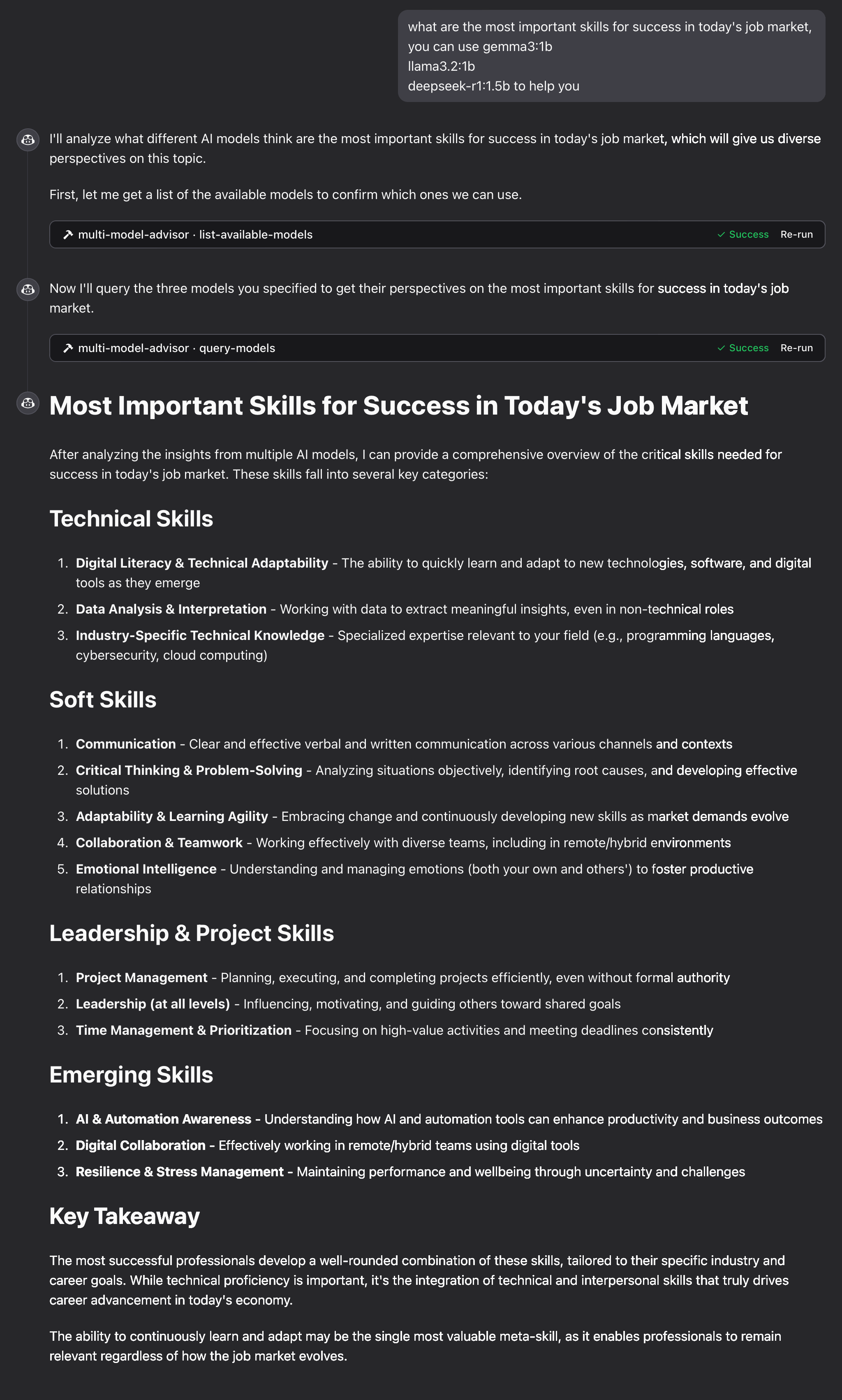
what are the most important skills for success in today's job market,
you can use gemma3:1b, llama3.2:1b, deepseek-r1:1.5b to help you
Claude consultará todos los modelos predeterminados y proporcionará una respuesta sintetizada basada en sus diferentes perspectivas.
Cómo funciona
-
El servidor MCP expone dos herramientas:
list-available-models: Muestra todos los modelos de Ollama en tu sistemaquery-models: Consulta múltiples modelos con una pregunta
-
Cuando le haces a Claude una pregunta que se refiere a Multi-Model Advisor:
- Claude decide usar la herramienta
query-models - El servidor envía tu pregunta a múltiples modelos de Ollama
- Cada modelo responde con su perspectiva
- Claude recibe todas las respuestas y sintetiza una respuesta completa
- Claude decide usar la herramienta
-
Cada modelo puede tener una "persona" o rol diferente asignado, fomentando perspectivas diversas.
Solución de problemas
Problemas de conexión con Ollama
Si el servidor no puede conectarse a Ollama:
- Asegúrate de que Ollama esté en ejecución (
ollama serve) - Verifica que OLLAMA_API_URL sea correcto en tu archivo .env
- Intenta acceder a http://localhost:11434 en tu navegador para verificar que Ollama esté respondiendo
Modelo no encontrado
Si se informa que un modelo no está disponible:
- Verifica que hayas descargado el modelo usando
ollama pull <model-name> - Verifica el nombre exacto del modelo usando
ollama list - Usa la herramienta
list-available-modelspara ver todos los modelos disponibles
Claude no muestra las herramientas MCP
Si las herramientas no aparecen en Claude:
- Asegúrate de haber reiniciado Claude después de actualizar la configuración
- Verifica que la ruta absoluta en claude_desktop_config.json sea correcta
- Revisa los registros de Claude para ver mensajes de error
RAM insuficiente
Algunos modelos de IA de los administradores pueden haber elegido modelos más grandes, pero no hay suficiente memoria para ejecutarlos. Puedes intentar especificar un modelo más pequeño (consulta el Uso básico) o aumentar la memoria.
Licencia
MIT License
Para más detalles, consulta el archivo LICENSE en este repositorio del proyecto
Contribuciones
¡Las contribuciones son bienvenidas! No dudes en enviar un Pull Request.