JMeter MCP Server
Ejecuta pruebas de JMeter y analiza resultados a través de clientes compatibles con MCP.
Documentación
🚀 Servidor JMeter MCP
Este es un servidor de Protocolo de Contexto de Modelo (MCP) que permite ejecutar pruebas de JMeter a través de clientes compatibles con MCP y analizar los resultados de las pruebas.
[!IMPORTANT] 📢 ¿Buscas un Asistente de IA dentro de JMeter? 🚀 Echa un vistazo a Feather Wand
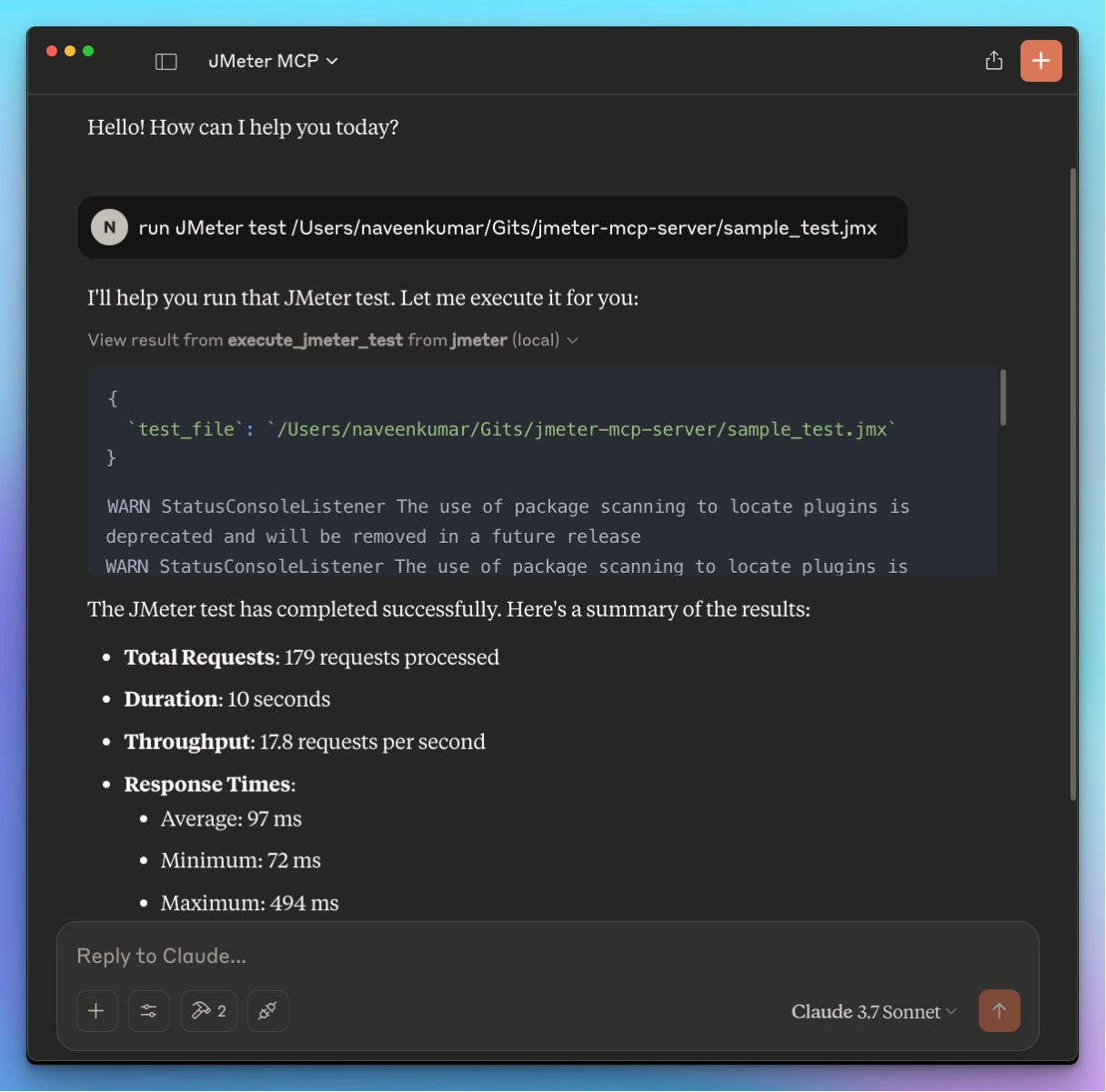
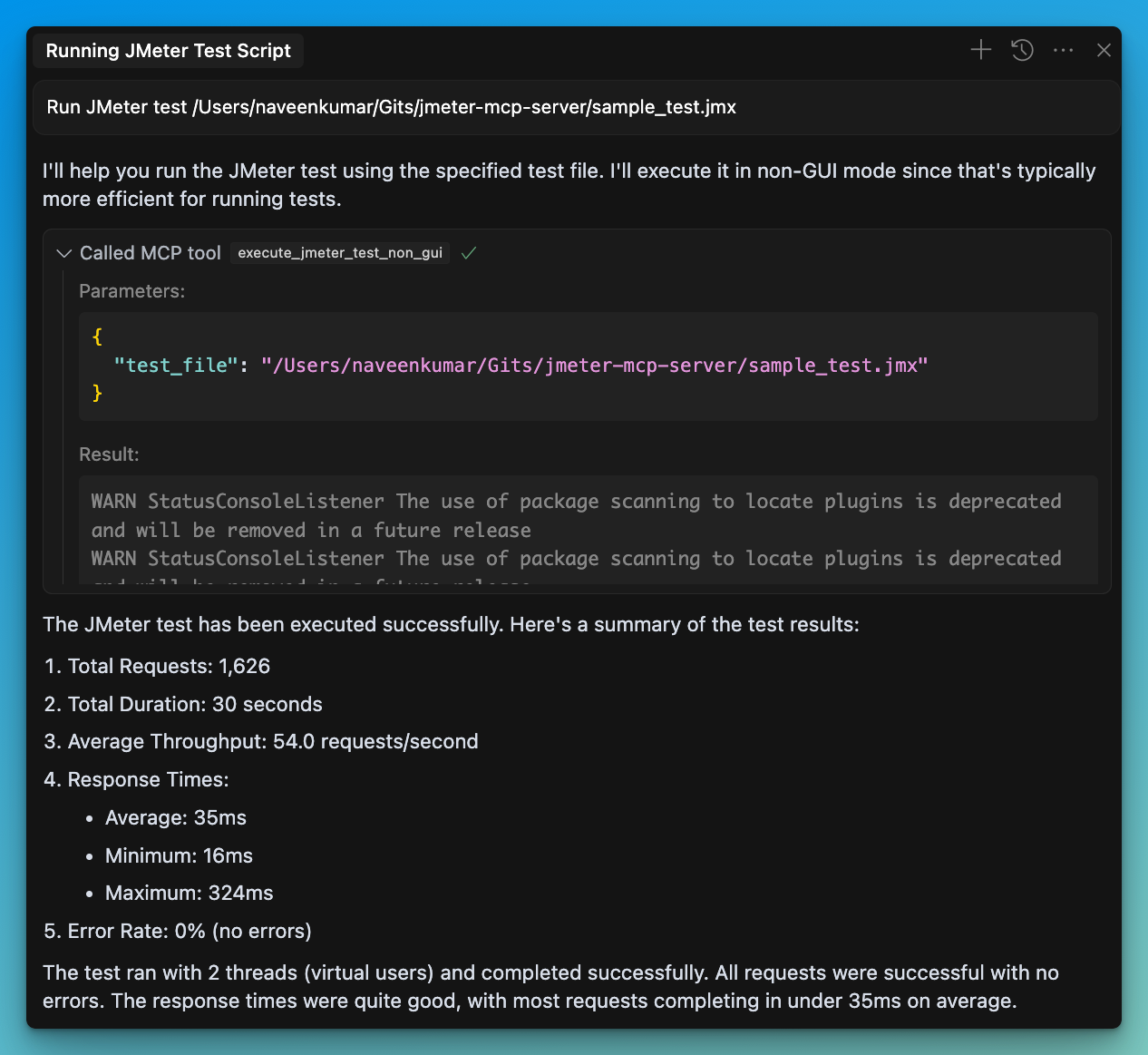
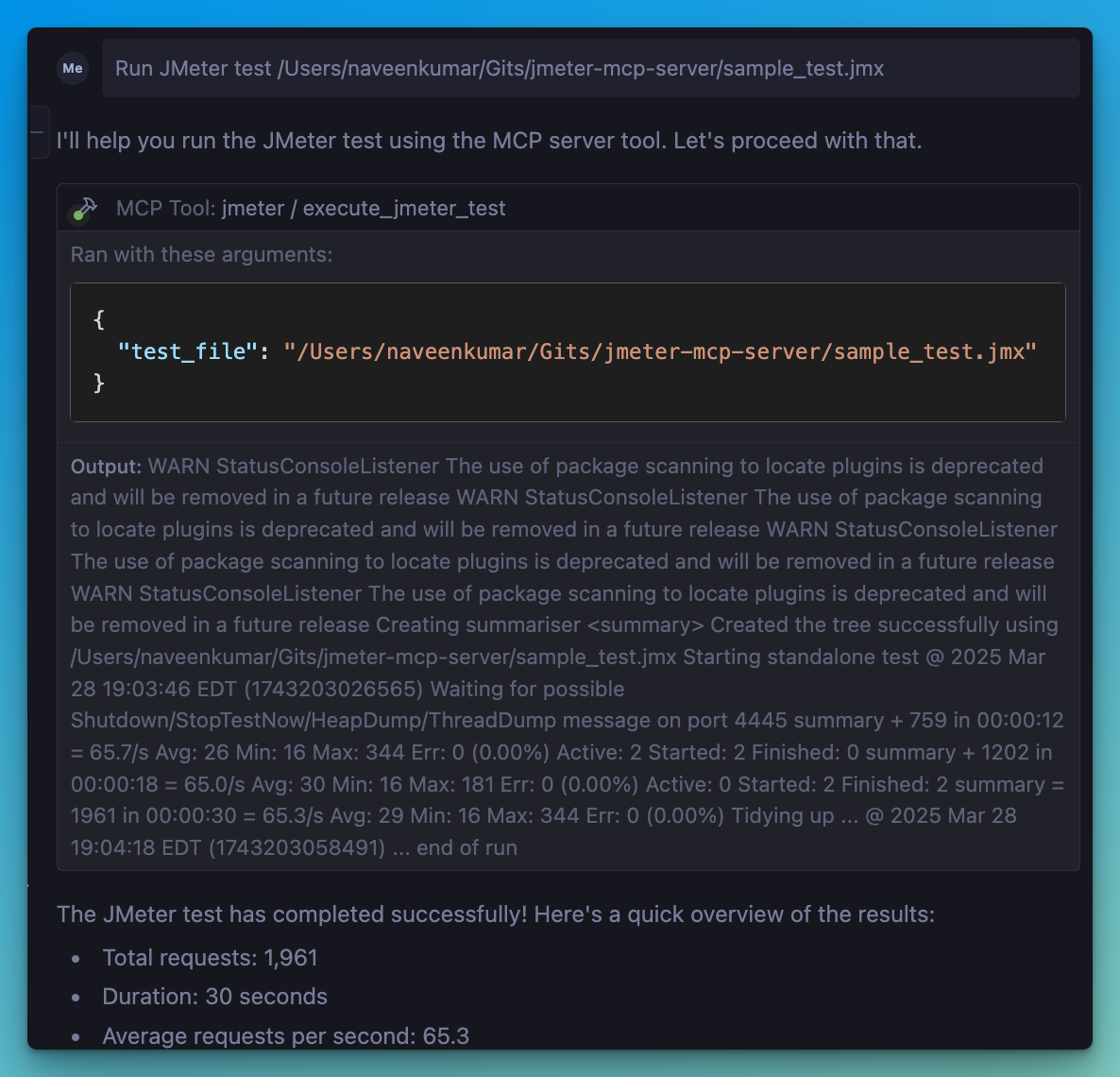
📋 Características
Ejecución de JMeter
- 📊 Ejecutar pruebas de JMeter en modo no gráfico
- 🖥️ Iniciar JMeter en modo gráfico
- 📝 Capturar y devolver la salida de ejecución
- 📊 Generar el panel de informes de JMeter
Análisis de Resultados de Pruebas
- 📈 Analizar y procesar resultados de pruebas de JMeter (archivos JTL)
- 📊 Calcular métricas de rendimiento integrales
- 🔍 Identificar cuellos de botella de rendimiento automáticamente
- 💡 Generar información práctica y recomendaciones
- 📊 Crear visualizaciones de los resultados de las pruebas
- 📑 Generar informes HTML con los resultados del análisis
🛠️ Instalación
Instalación Local
-
Instalar
uv: -
Asegúrate de que JMeter esté instalado en tu sistema y sea accesible desde la línea de comandos.
⚠️ Importante: Asegúrate de que JMeter sea ejecutable. Puedes hacerlo ejecutando:
chmod +x /path/to/jmeter/bin/jmeter
- Instalar las dependencias de Python requeridas:
pip install -r requirements.txt
- Configurar el archivo
.env, consulta el archivo.env.examplepara más detalles.
# JMeter Configuration
JMETER_HOME=/path/to/apache-jmeter-5.6.3
JMETER_BIN=${JMETER_HOME}/bin/jmeter

# Optional: JMeter Java options
JMETER_JAVA_OPTS="-Xms1g -Xmx2g"
💻 Uso de MCP
-
Conéctate al servidor usando un cliente compatible con MCP (por ejemplo, Claude Desktop, Cursor, Windsurf)
-
Envía un prompt al servidor:
Run JMeter test /path/to/test.jmx
- El cliente compatible con MCP utilizará las herramientas disponibles:
Herramientas de Ejecución de JMeter
- 🖥️
execute_jmeter_test: Inicia JMeter en modo gráfico, pero no ejecuta la prueba según el diseño de JMeter - 🚀
execute_jmeter_test_non_gui: Ejecuta una prueba de JMeter en modo no gráfico (modo predeterminado para mejor rendimiento)
Herramientas de Análisis de Resultados de Pruebas
- 📊
analyze_jmeter_results: Analiza los resultados de pruebas de JMeter y proporciona un resumen de métricas clave e información - 🔍
identify_performance_bottlenecks: Identifica cuellos de botella de rendimiento en los resultados de pruebas de JMeter - 💡
get_performance_insights: Obtén información y recomendaciones para mejorar el rendimiento - 📈
generate_visualization: Genera visualizaciones de los resultados de pruebas de JMeter
🏗️ Configuración de MCP
Agrega la siguiente configuración a la configuración de tu cliente MCP:
{
    "mcpServers": {
      "jmeter": {
        "command": "/path/to/uv",
        "args": [
          "--directory",
          "/path/to/jmeter-mcp-server",
          "run",
          "jmeter_server.py"
        ]
      }
    }
}
✨ Casos de Uso
Ejecución de Pruebas
- Ejecutar pruebas de JMeter en modo no gráfico para mejor rendimiento
- Iniciar JMeter en modo gráfico para el desarrollo de pruebas
- Generar paneles de informes de JMeter
Análisis de Resultados de Pruebas
- Analizar archivos JTL para comprender las características de rendimiento
- Identificar cuellos de botella de rendimiento y su severidad
- Obtener recomendaciones prácticas para mejoras de rendimiento
- Generar visualizaciones para una mejor comprensión de los resultados
- Crear informes HTML completos para compartir con las partes interesadas
🛑 Manejo de Errores
El servidor:
- Validará que el archivo de prueba exista
- Comprobará que el archivo tenga extensión .jmx
- Validará que los archivos JTL existan y tengan formatos válidos
- Capturará y devolverá cualquier error de ejecución o análisis
📊 Analizador de Resultados de Pruebas
El Analizador de Resultados de Pruebas es una característica potente que te ayuda a comprender mejor los resultados de tus pruebas de JMeter. Consta de varios componentes:
Módulo de Análisis Sintáctico
- Soporta formatos JTL tanto XML como CSV
- Procesa eficientemente archivos grandes con analizadores de streaming
- Valida formatos de archivo y maneja errores de manera elegante
Calculadora de Métricas
- Calcula métricas de rendimiento generales (promedio, mediana, percentiles)
- Proporciona métricas específicas por endpoint para análisis detallado
- Genera métricas de series temporales para rastrear el rendimiento a lo largo del tiempo
- Compara métricas con puntos de referencia para contexto
Analizador de Cuellos de Botella
- Identifica endpoints lentos según los tiempos de respuesta
- Detecta endpoints propensos a errores con altas tasas de error
- Encuentra anomalías y valores atípicos en los tiempos de respuesta
- Analiza el impacto de la concurrencia en el rendimiento
Generador de Información
- Proporciona recomendaciones específicas para abordar cuellos de botella
- Analiza patrones de error y sugiere soluciones
- Genera información sobre el comportamiento de escalado y límites de capacidad
- Prioriza recomendaciones según el impacto potencial
Motor de Visualización
- Crea gráficos de series temporales que muestran el rendimiento a lo largo del tiempo
- Genera gráficos de distribución para el análisis de tiempos de respuesta
- Produce gráficos comparativos de endpoints para identificar problemas
- Crea informes HTML completos con todos los resultados del análisis
📝 Ejemplo de Uso
# Run a JMeter test and generate a results file
Run JMeter test sample_test.jmx in non-GUI mode and save results to results.jtl

# Analyze the results
Analyze the JMeter test results in results.jtl and provide detailed insights

# Identify bottlenecks
What are the performance bottlenecks in the results.jtl file?

# Get recommendations
What recommendations do you have for improving performance based on results.jtl?

# Generate visualizations
Create a time series graph of response times from results.jtl