BlenderMCP
Conecta Blender con Claude AI a través del Model Context Protocol (MCP), permitiendo la interacción directa con IA para modelado 3D asistido por indicaciones, creación y manipulación de escenas.
Documentación
BlenderMCP - Integración del Protocolo de Contexto de Modelo de Blender
BlenderMCP conecta Blender con Claude AI a través del Protocolo de Contexto de Modelo (MCP), permitiendo a Claude interactuar directamente y controlar Blender. Esta integración permite modelado 3D asistido por indicaciones, creación de escenas y manipulación.
Únete a la Comunidad
Da tu opinión, inspírate y construye sobre el MCP: Discord
Colaboradores
Otros colaboradores:
Todos los colaboradores:
Notas de la versión (1.2.0)
- Ver capturas de pantalla del viewport de Blender para comprender mejor la escena
- Buscar y descargar modelos de Sketchfab
Características añadidas anteriormente:
- Soporte para activos de Poly Haven a través de su API
- Soporte para generar modelos 3D usando Hyper3D Rodin
- Para los recién llegados, pueden ir directamente a Instalación. Para usuarios existentes, vean los puntos a continuación
- Descargue el archivo addon.py más reciente y reemplace el anterior, luego agréguelo a Blender
- Elimine el servidor MCP de Claude y vuelva a agregarlo, ¡y estará listo!
Características
- Comunicación bidireccional: Conecta Claude AI a Blender a través de un servidor basado en sockets
- Manipulación de objetos: Crear, modificar y eliminar objetos 3D en Blender
- Control de materiales: Aplicar y modificar materiales y colores
- Inspección de escena: Obtener información detallada sobre la escena actual de Blender
- Ejecución de código: Ejecutar código Python arbitrario en Blender desde Claude
Componentes
El sistema consta de dos componentes principales:
- Complemento de Blender (
addon.py): Un complemento de Blender que crea un servidor de sockets dentro de Blender para recibir y ejecutar comandos - Servidor MCP (
src/blender_mcp/server.py): Un servidor Python que implementa el Protocolo de Contexto de Modelo y se conecta al complemento de Blender
Instalación
Requisitos previos
- Blender 3.0 o superior
- Python 3.10 o superior
- Administrador de paquetes uv:
Si estás en Mac, instala uv de la siguiente manera
brew install uv
En Windows
powershell -c "irm https://astral.sh/uv/install.ps1 | iex"
y luego
set Path=C:\Users\nntra\.local\bin;%Path%
De lo contrario, las instrucciones de instalación están en su sitio web: Instalar uv
⚠️ No continúes antes de instalar UV
Integración con Claude for Desktop
Mira el video de instrucciones de configuración (Asumiendo que ya has instalado uv)
Ve a Claude > Configuración > Desarrollador > Editar Config > claude_desktop_config.json para incluir lo siguiente:
{
    "mcpServers": {
        "blender": {
            "command": "uvx",
            "args": [
                "blender-mcp"
            ]
        }
    }
}
Integración con Cursor

Para usuarios de Mac, ve a Configuración > MCP y pega lo siguiente
- Para usarlo como servidor global, usa el botón "agregar nuevo servidor MCP global" y pega
- Para usarlo como servidor específico de un proyecto, crea
.cursor/mcp.jsonen la raíz del proyecto y pega
{
    "mcpServers": {
        "blender": {
            "command": "uvx",
            "args": [
                "blender-mcp"
            ]
        }
    }
}
Para usuarios de Windows, ve a Configuración > MCP > Agregar servidor, agrega un nuevo servidor con la siguiente configuración:
{
    "mcpServers": {
        "blender": {
            "command": "cmd",
            "args": [
                "/c",
                "uvx",
                "blender-mcp"
            ]
        }
    }
}
Video de configuración de Cursor
⚠️ Ejecuta solo una instancia del servidor MCP (ya sea en Cursor o en Claude Desktop), no ambos
Instalación del complemento de Blender
- Descarga el archivo
addon.pyde este repositorio - Abre Blender
- Ve a Editar > Preferencias > Complementos
- Haz clic en "Instalar..." y selecciona el archivo
addon.py - Habilita el complemento marcando la casilla junto a "Interfaz: Blender MCP"
Uso
Iniciando la conexión
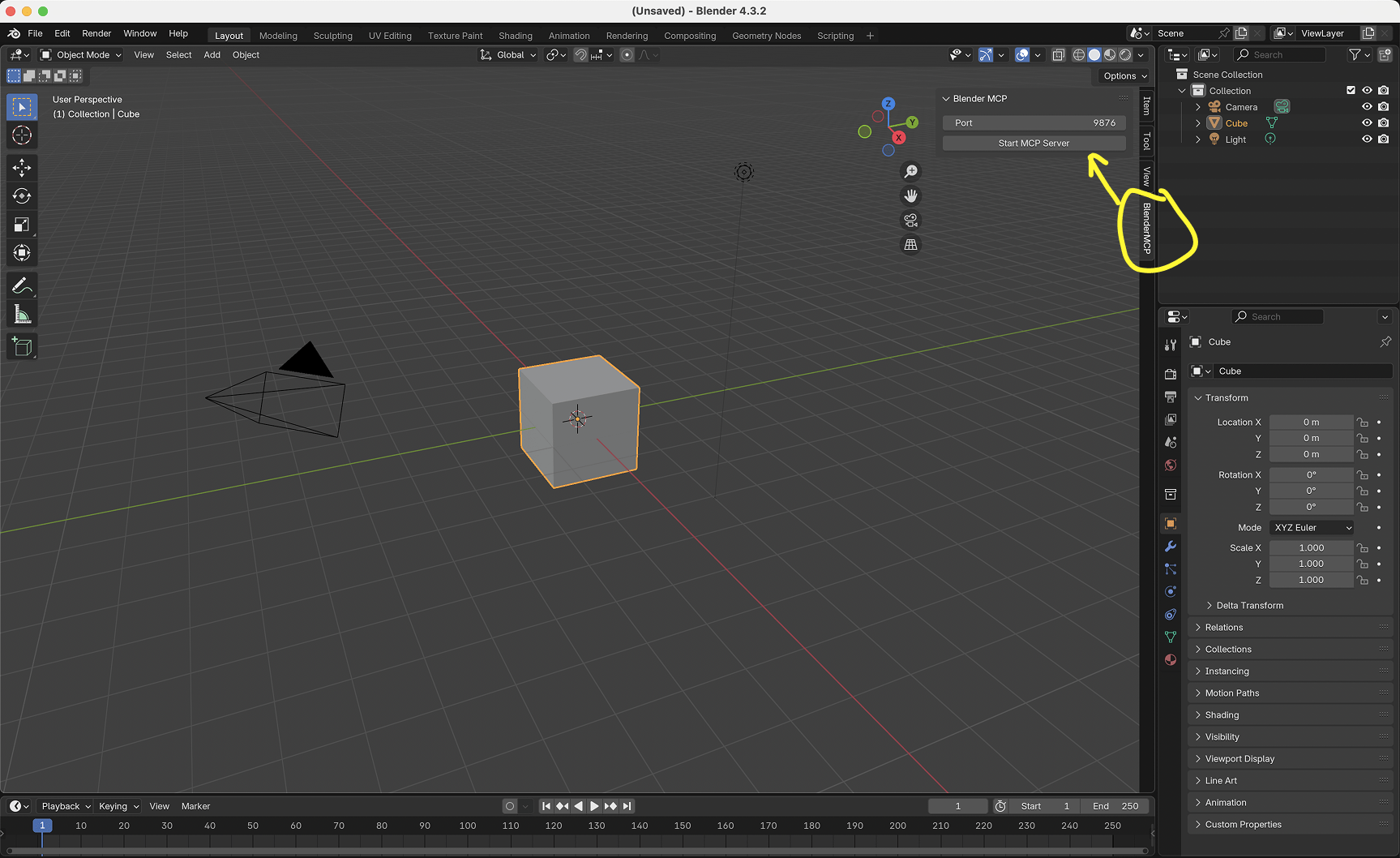
- En Blender, ve a la barra lateral de la vista 3D (presiona N si no está visible)
- Encuentra la pestaña "BlenderMCP"
- Activa la casilla de Poly Haven si deseas activos de su API (opcional)
- Haz clic en "Conectar a Claude"
- Asegúrate de que el servidor MCP esté ejecutándose en tu terminal
Usando con Claude
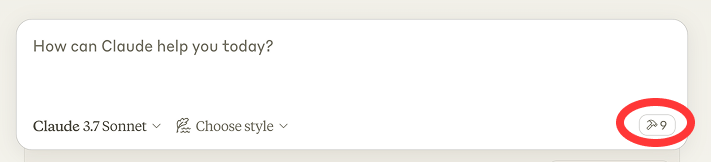
Una vez que el archivo de configuración se haya establecido en Claude y el complemento se esté ejecutando en Blender, verás un ícono de martillo con herramientas para el Blender MCP.
Capacidades
- Obtener información de la escena y los objetos
- Crear, eliminar y modificar formas
- Aplicar o crear materiales para objetos
- Ejecutar cualquier código Python en Blender
- Descargar los modelos, activos y HDRIs adecuados a través de Poly Haven
- Modelos 3D generados por IA a través de Hyper3D Rodin
Comandos de ejemplo
Aquí hay algunos ejemplos de lo que puedes pedirle a Claude que haga:
- "Crea una escena low poly en una mazmorra, con un dragón custodiando una olla de oro" Demo
- "Crea un ambiente playero usando HDRIs, texturas y modelos como rocas y vegetación de Poly Haven" Demo
- Da una imagen de referencia y crea una escena de Blender a partir de ella Demo
- "Genera un modelo 3D de un gnomo de jardín a través de Hyper3D"
- "Obtén información sobre la escena actual y haz un boceto threejs a partir de ella" Demo
- "Haz este coche rojo y metálico"
- "Crea una esfera y colócala encima del cubo"
- "Haz la iluminación como la de un estudio"
- "Apunta la cámara a la escena y hazla isométrica"
Integración con Hyper3D
La clave de prueba gratuita de Hyper3D te permite generar un número limitado de modelos por día. Si se alcanza el límite diario, puedes esperar al reinicio del día siguiente u obtener tu propia clave de hyper3d.ai y fal.ai.
Solución de problemas
- Problemas de conexión: Asegúrate de que el servidor del complemento de Blender esté ejecutándose y que el servidor MCP esté configurado en Claude, NO ejecutes el comando uvx en la terminal. A veces, el primer comando no pasa, pero después comienza a funcionar.
- Errores de tiempo de espera: Intenta simplificar tus solicitudes o dividirlas en pasos más pequeños
- Integración con Poly Haven: Claude a veces es errático con su comportamiento
- ¿Has intentado apagarlo y encenderlo de nuevo?: Si aún tienes errores de conexión, intenta reiniciar tanto Claude como el servidor de Blender
Detalles técnicos
Protocolo de comunicación
El sistema utiliza un protocolo simple basado en JSON sobre sockets TCP:
- Los comandos se envían como objetos JSON con un
typey opcionalparams - Las respuestas son objetos JSON con un
statusyresultomessage
Limitaciones y consideraciones de seguridad
- La herramienta
execute_blender_codepermite ejecutar código Python arbitrario en Blender, lo que puede ser poderoso pero potencialmente peligroso. Úsala con precaución en entornos de producción. SIEMPRE guarda tu trabajo antes de usarla. - Poly Haven requiere descargar modelos, texturas e imágenes HDRI. Si no deseas usarlo, desactívalo en la casilla de Blender.
- Las operaciones complejas podrían necesitar dividirse en pasos más pequeños
Contribuciones
¡Las contribuciones son bienvenidas! No dudes en enviar una solicitud de extracción (Pull Request).
Aviso legal
Esta es una integración de terceros y no está hecha por Blender. Hecha por Siddharth