WhatsApp by GREEN-API
offiziellOffizieller GREEN-API-MCP-Server. WhatsApp-Nachrichten senden und empfangen, Chats, Gruppen und Kontakte verwalten.
Was kann man mit WhatsApp By GREEN API MCP machen?
- Instanzstatus prüfen — Bitte den Assistenten, den Status deiner WhatsApp-Instanz abzufragen, um zu bestätigen, dass sie autorisiert ist und funktioniert.
- WhatsApp-Nachrichten senden — Bitte den Assistenten, eine Nachricht an eine bestimmte WhatsApp-Nummer zu senden, z. B. „Sende ‚Hallo Welt‘ an +71234567891“.
- WhatsApp-Nachrichten empfangen — Nutze die Integration, um eingehende WhatsApp-Nachrichten deiner Kunden zu empfangen.
- GREEN-API-Methoden aufrufen — Bitte den Assistenten, für unterstützte Vorgänge die WhatsApp-API mithilfe von
GREEN-API-Methoden zu verwenden. - Unsichere Methoden einschränken — Erlaube oder verbiete dem Agenten nach dem Verbinden, bestimmte potenziell unsichere Methoden auszuführen.
Gehosteter MCP-Server
npx add-mcp 'https://mcp.green-api.com/mcp'Installiert in Claude Code, Codex, Cursor und mehr
Dokumentation
GREEN-API MCP-Server verbinden
MCP (Model Context Protocol) ist ein offener Standard, der es KI-Assistenten ermöglicht, eine Verbindung zu externen Tools und Datenquellen herzustellen. GREEN-API stellt einen eigenen MCP-Server bereit, über den KI-Assistenten direkt mit der WhatsApp API interagieren können – Nachrichten senden, Gruppen verwalten, auf den Chatverlauf zugreifen und vieles mehr.
Diese Anleitung hilft Ihnen dabei, den MCP-Server über den GREEN-API WhatsApp-Dienst mit Claude Desktop zu verbinden.
Sie können MCP über das Protokoll /mcp oder /sse verbinden. Für die Verbindung wird das Protokoll /mcp empfohlen.
Inhaltsverzeichnis
Mindestanforderungen
- Konto bei GREEN-API – registrieren Sie sich auf der Website mit einem der Tarife.
- Eine autorisierte Instanz in Ihrer GREEN-API-Konsole.
- Claude – registrieren Sie ein Konto auf der Plattform.
- Claude Desktop installiert – laden Sie die Anwendung von der offiziellen Website herunter.
Überblick
Diese Integration ermöglicht Ihnen Folgendes:
- WhatsApp-Nachrichten empfangen
- WhatsApp-Nachrichten an Ihre Kunden senden
- Methoden der WhatsApp API by GREEN-API verwenden
Schritt-für-Schritt-Anleitung zum Einrichten der Verbindung
Diese Verbindungsmethode wird über einen konfigurierten GREEN-API-Server bereitgestellt, der eine OAuth-Authentifizierung anhand der Instanznummer verwendet. Für diese Methode müssen keine zusätzlichen Pakete auf dem lokalen Rechner installiert werden – der Server ist bereits bereitgestellt und unter mcp.green-api.com erreichbar.
Schritt 1: Einen benutzerdefinierten MCP-Server zu Claude Desktop hinzufügen
- Starten Sie die App Claude Desktop.
- Öffnen Sie die Einstellungen: Customize → Connectors
- Klicken Sie auf das Symbol
+und wählen Sie Add connector aus.
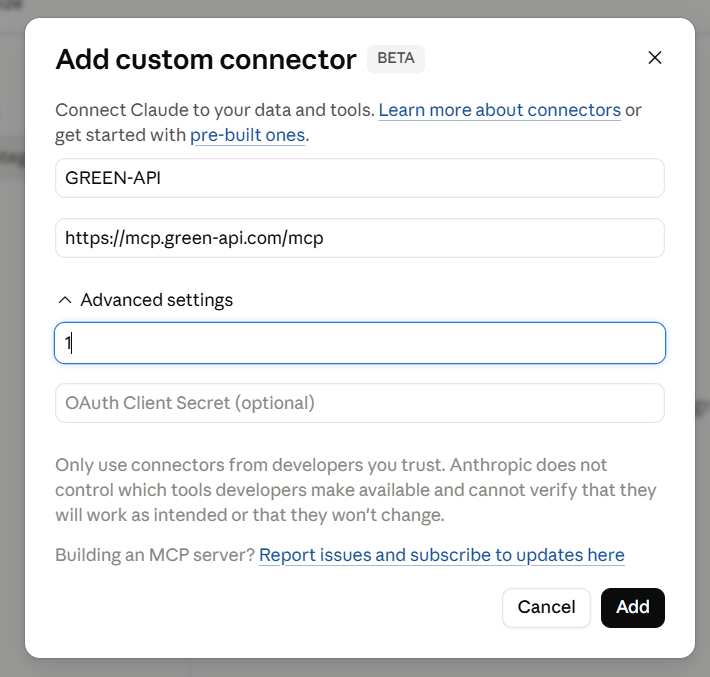
- Server Name: GREEN-API (oder ein anderer aussagekräftiger Name, z. B. GREEN-API MCP WhatsApp Server)
- Server URL: https://mcp.green-api.com/mcp
- Advanced Settings: Instance Number (Sie müssen mindestens ein Zeichen eingeben. Den Instanznamen müssen Sie jedoch jedes Mal manuell eingeben, um die Autorisierung zu starten.)
- OAuth Client Secret: (Wir empfehlen, dieses Feld beim Einrichten der Verbindung leer zu lassen. Sie können später während der Autorisierung Ihr Instanz-Token eingeben.)
Schritt 2: Ein Konto mit dem MCP-Server verbinden
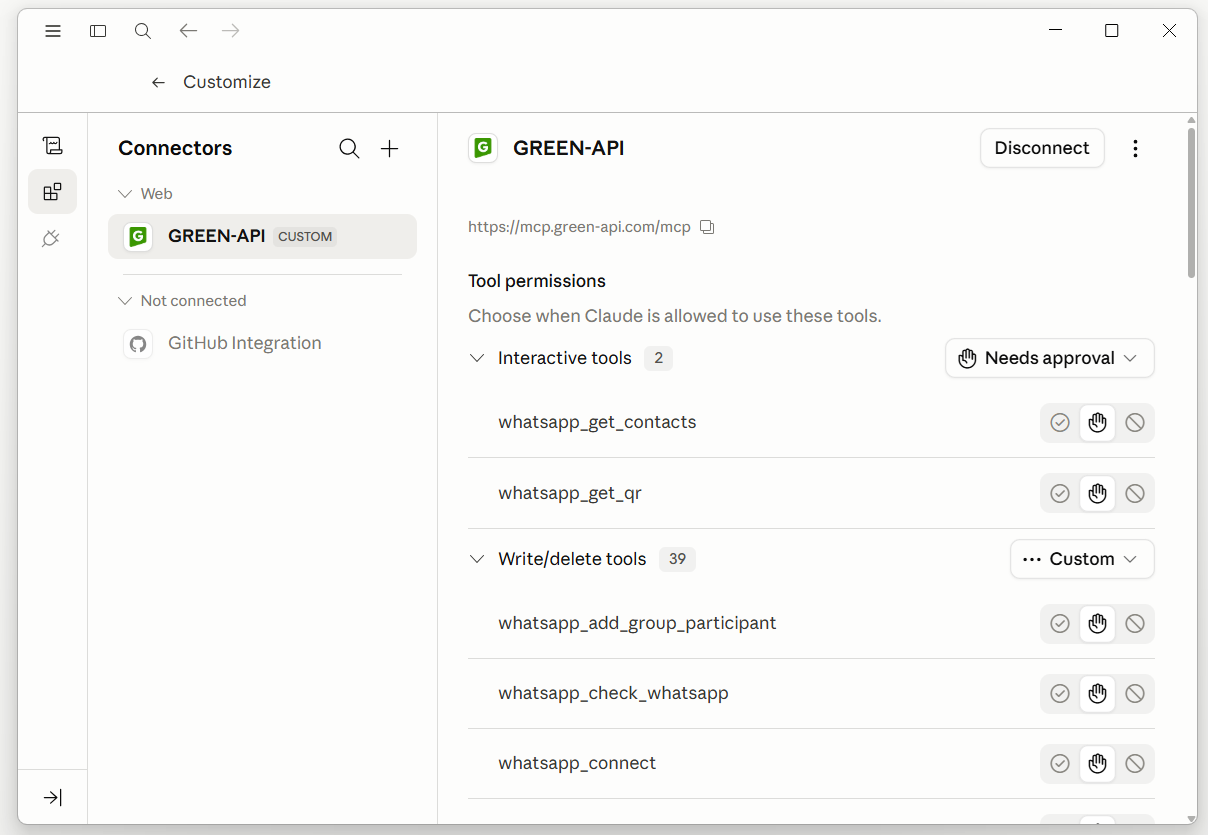
Wählen Sie im Tab Connectors den Tab GREEN-API aus und klicken Sie auf die Schaltfläche Connect.
Wenn Sie API Token nicht angegeben haben, wird in Ihrem Browser ein Autorisierungsfenster mit einer Eingabeaufforderung geöffnet.
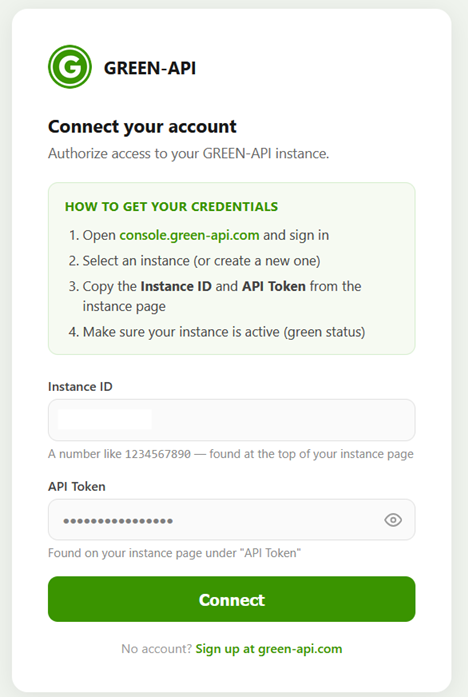
Fügen Sie Instance ID und API Token aus Ihrer GREEN-API-Konsole ein.
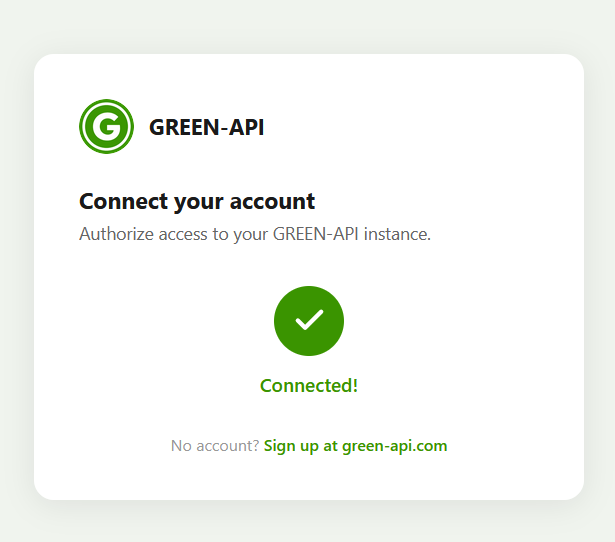
[!note] Erweiterte Einschränkungseinstellungen Nach erfolgreicher Verbindung können Sie Ihrem Agenten erlauben oder verbieten, bestimmte potenziell unsichere Methoden auszuführen.
Schritt 3: Verbindung testen
Erstellen Sie einen neuen Chat mit Ihrem KI-Agenten. Geben Sie in das Abfragefeld eine Formulierung wie My WhatsApp instance state ein.
Die KI fragt Sie möglicherweise nach zusätzlichen Berechtigungen und gibt anschließend eine Formulierung wie WhatsApp get state. Your instance is in the ✅ authorized state — authorized and functioning properly! zurück.
Glückwunsch, Ihr MCP-Server funktioniert ordnungsgemäß.
Eine Nachricht senden
Mit dem MCP-Server können Sie ganz einfach eine Nachricht an eine WhatsApp-Nummer senden. Geben Sie dazu einfach eine Formulierung wie diese ein:
Send the phrase "Hello world" to my friend! And tell him I set up the GREEN-API MCP server in less than 10 minutes.
My friend's WhatsApp number is +71234567891