Ticketdesk AI MCP
offiziellKI-Agenten für den Kundensupport
Was kann man mit Ticketdesk AI MCP machen?
- Tickets auflisten und filtern — Bitten Sie Ihren Assistenten, Tickets nach Status, Priorität, Bearbeiter oder Tags mit
get_ticketszu finden. - Ticketdetails und Gesprächsverlauf abrufen — Rufen Sie die vollständigen Details eines Tickets mit
get_ticketund dessen Nachrichtenverlauf mitget_ticket_activitiesab. - Neue Support-Tickets erstellen — Lassen Sie Ihren Assistenten ein Ticket mit Betreff, E-Mail-Adresse des Anfragenden, Priorität und Tags über
create_ticketöffnen. - Öffentliche Antworten an Kunden senden — Verfassen und senden Sie eine kundenorientierte E-Mail-Antwort zu einem Ticket mit
send_reply. - Private interne Notizen hinzufügen — Fügen Sie mit
add_noteNotizen hinzu, die nur für Agenten sichtbar sind. - Ticketstatus und -zuweisung verwalten — Schließen, wiedereröffnen, priorisieren Sie neu, weisen Sie neu zu oder verschieben Sie ein Ticket zwischen Posteingängen mit
set_ticket_state,set_ticket_priority,assign_ticketundset_ticket_inbox.
Dokumentation
Ticketdesk MCP verbindet Ihre KI-Tools wie Claude Desktop, Cursor, VS Code Copilot und mehr direkt mit Ihrer Ticketdesk AI Helpdesk-Software. Verwalten Sie Tickets, antworten Sie Kunden, weisen Sie Agenten zu, legen Sie Prioritäten fest und lesen Sie vollständige Konversationsverläufe, ohne Ihren KI-Agenten zu verlassen.
Der MCP-Server ist der schnellste Weg, KI in Ihren Kundensupport zu integrieren. Er ermöglicht KI-gestützten Kundensupport mit automatischen, kontextbezogenen Antworten aus Ihrem Schulungsmaterial per E-Mail und Chat – alles über fortschrittliche KI-Support-Tools, die über den MCP-Server verbunden sind.
Ob Sie einen KI-Agenten für den Kundensupport entwickeln, einen Helpdesk-Workflow automatisieren oder einfach nur möchten, dass Ihr KI-Assistent Tickets sichten und beantworten kann – der Ticketdesk MCP-Server bietet Ihnen alles, was Sie brauchen.
Voraussetzungen
Bevor Sie die Verbindung herstellen, benötigen Sie:
- Ein Ticketdesk AI-Konto
- Einen Ticketdesk API-Schlüssel – Generieren Sie einen unter Einstellungen > API-Schlüssel im Hauptmenü
- Node.js 18 oder höher auf Ihrem Rechner installiert
Verbindung mit Ihrem KI-Tool
Claude Desktop
Gehen Sie zu Claude Desktop Einstellungen > Konnektoren > Konnektor hinzufügen
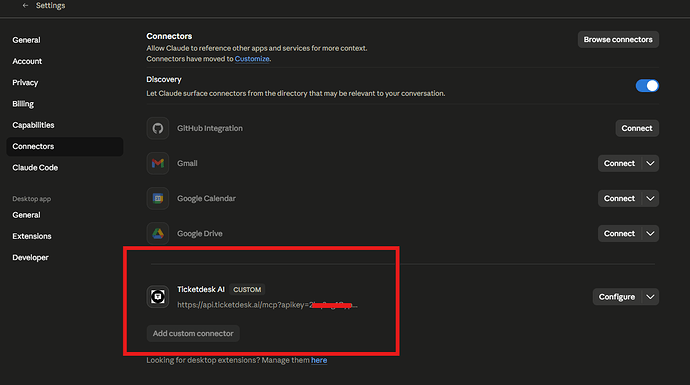
Wenn Sie Cursor, VS Code oder andere Tools verwenden, folgen Sie diesen Schritten, um mcpServers in der Konfiguration hinzuzufügen:
-
Öffnen Sie Ihre Claude Desktop-Konfigurationsdatei:
- macOS:
~/Library/Application Support/Claude/claude_desktop_config.json - Windows:
%APPDATA%\Claude\claude_desktop_config.json
- macOS:
-
Fügen Sie den Ticketdesk MCP-Server-Eintrag hinzu:
{
  "mcpServers": {
    "ticketdesk": {
       "url": "https://api.ticketdesk.ai/mcp?apikey=[YOUR_API_KEY]"
    }
  }
}
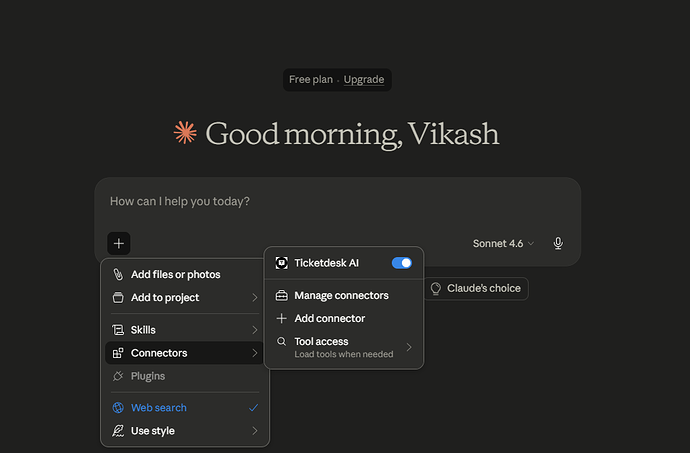
- Starten Sie Claude Desktop neu. Sie sehen ein Werkzeugsymbol im Chat-Eingabefeld. Klicken Sie darauf, um zu bestätigen, dass die Ticketdesk-Tools geladen sind.
Verfügbare Tools
Ticketverwaltung
| Tool | Beschreibung |
|---|---|
create_ticket | Neues Support-Ticket erstellen mit Betreff, Anforderer-Details, Priorität, Tags und mehr |
get_tickets | Tickets auflisten und durchsuchen sowie nach Status, Priorität, zugewiesenem Agenten, Tags und anderen Feldern filtern |
get_ticket | Ein einzelnes Ticket anhand der ID mit allen Feldern, Anforderer-Informationen und aktueller Zuweisung abrufen |
set_ticket_state | Ein Ticket schließen oder wieder öffnen, optional mit Angabe eines Grundes (completed, not_planned, duplicate) |
set_ticket_priority | Priorität eines Tickets festlegen: low, medium, high oder urgent |
set_ticket_tags | Tags eines Tickets ersetzen oder löschen |
assign_ticket | Ticket einem Support-Agenten zuweisen (anhand der Benutzer-ID) oder die Zuweisung aufheben |
set_ticket_inbox | Ticket in einen anderen Posteingang verschieben (steuert, von welcher E-Mail-Adresse Antworten gesendet werden) |
Ticket-Antworten & Aktivitäten
| Tool | Beschreibung |
|---|---|
get_ticket_activities | Vollständigen Konversationsverlauf abrufen, z. B. Kundennachrichten, Agentenantworten, Notizen und Systemereignisse |
send_reply | Antwort an den Kunden senden, die eine ausgehende E-Mail über den Posteingang des Tickets auslöst |
add_note | Private interne Notiz zu einem Ticket hinzufügen, z. B. nur für Agenten sichtbar, wird niemals an den Kunden gesendet |
Beispiel-Prompts
Nutzen Sie diese Einzeiler für den Einstieg mit Ihrem KI-Assistenten:
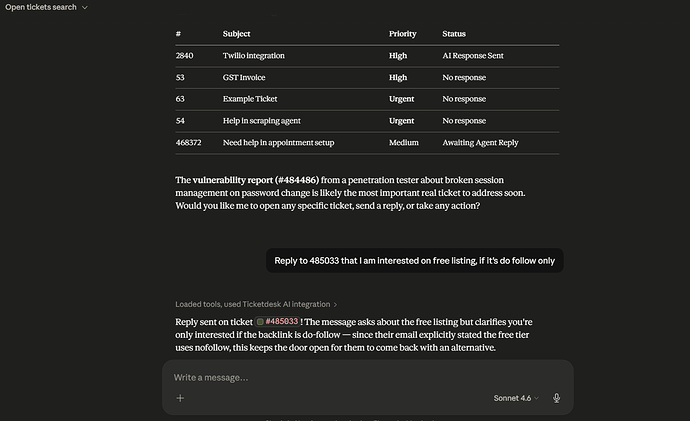
Tickets finden
- „Zeige mir alle offenen Tickets, die mir zugewiesen sind“
- „Liste dringende Tickets auf, die in den letzten 24 Stunden nicht aktualisiert wurden“
- „Finde alle offenen Tickets mit dem Tag 'Abrechnung'“
- „Rufe Ticket #1042 ab und fasse das Problem zusammen“
Kunden antworten
- „Lies die Konversation zu Ticket #1042 und entwerfe eine Antwort zur Lösung des Problems“
- „Antworte auf Ticket #310 und teile dem Kunden mit, dass seine Rückerstattung bearbeitet wurde“
- „Sende eine Antwort auf Ticket #77 und bitte um die Bestellnummer für weitere Nachforschungen“
Interne Notizen & Übergaben
- „Füge eine Notiz zu Ticket #1042 hinzu, die zusammenfasst, was bisher versucht wurde“
- „Hinterlasse eine interne Notiz zu Ticket #200, in der erklärt wird, warum es eskaliert wird“
- „Füge eine Übergabenotiz zu Ticket #99 für den nächsten Agenten hinzu“
Tickets erstellen
- „Erstelle ein Ticket für John (john@example.com), der meldet, dass die Exportfunktion defekt ist“
- „Eröffne ein neues dringendes Ticket von support@example.com wegen eines Zahlungsfehlers“