Taskade
offiziellStellen Sie über MCP eine Verbindung zur Taskade-Plattform her. Greifen Sie in Echtzeit auf Aufgaben, Projekte, Workflows und KI-Agenten über einen einheitlichen Arbeitsbereich und eine API zu.
Was kann man mit Taskade MCP machen?
- Aufgaben und Projekte verwalten — Bitten Sie Ihren Assistenten, Aufgaben und Projekte mit Tools wie
taskCreate,taskPutundtaskMovezu erstellen, zu aktualisieren, abzuschließen oder zu verschieben. - KI-Agenten erstellen und bereitstellen — Generieren oder erstellen Sie Agenten aus Eingabeaufforderungen, fügen Sie Wissen aus Projekten oder Medien hinzu und veröffentlichen Sie sie öffentlich über
folderAgentGenerateundagentPublicAccessEnable. - Mit KI-Agenten chatten — Senden Sie Nachrichten und rufen Sie den Gesprächsverlauf mit
promptAgentundgetConversationab, um mit Ihren bereitgestellten Agenten zu interagieren. - Aus Vorlagen automatisieren — Listen Sie verfügbare Vorlagen auf und erstellen Sie daraus neue Projekte mit
folderProjectTemplatesGetundprojectFromTemplate. - Webhooks einrichten — Abonnieren oder entfernen Sie Echtzeit-Benachrichtigungen zu Taskade-Ereignissen mit
subscribeWebhookundunsubscribeWebhook.
Dokumentation
Taskade MCP Server
Der Workspace MCP (
@taskade/mcp-server) — betreiben Sie Ihren Taskade-Arbeitsbereich von jedem beliebigen KI-Client aus.
Verbinden Sie Taskade mit jedem beliebigen KI-Assistenten — Claude, Cursor, Windsurf, VS Code und mehr — über das Model Context Protocol.



62 Tools für Arbeitsbereiche, Projekte, Aufgaben, KI-Agenten, Agent-Chat, Webhooks, Wissensdatenbanken, Vorlagen, Medien und Freigabe — alles von Ihrem KI-Client aus.
- MCP Server — Verbinden Sie Taskade mit Claude Desktop, Cursor, Windsurf oder einem beliebigen MCP-Client.
- OpenAPI Codegen — Generieren Sie MCP-Tools aus einer beliebigen OpenAPI-Spezifikation — nicht nur Taskade.
Inhaltsverzeichnis
- Demo
- Schnellstart
- Gehosteter Remote-MCP
- Tools (62)
- Warum Taskade MCP?
- Agent-Rezepte
- Anwendungsfälle
- OpenAPI Codegen
- Was ist Taskade?
- Roadmap
- Mitwirken
- Lizenz
Demo
MCP-gestützter Taskade-Agent, der in Claude Desktop von Anthropic läuft:
| Agenten per MCP erstellen | Workflows automatisieren | Projekte verwalten |
|---|---|---|
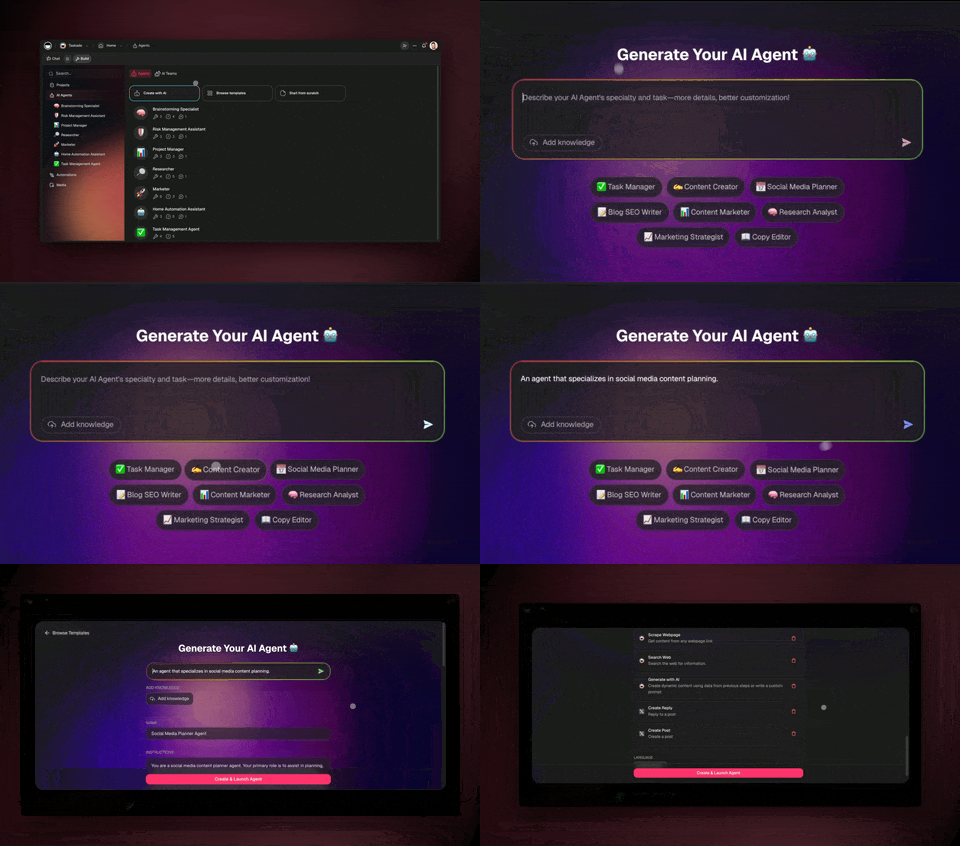 | 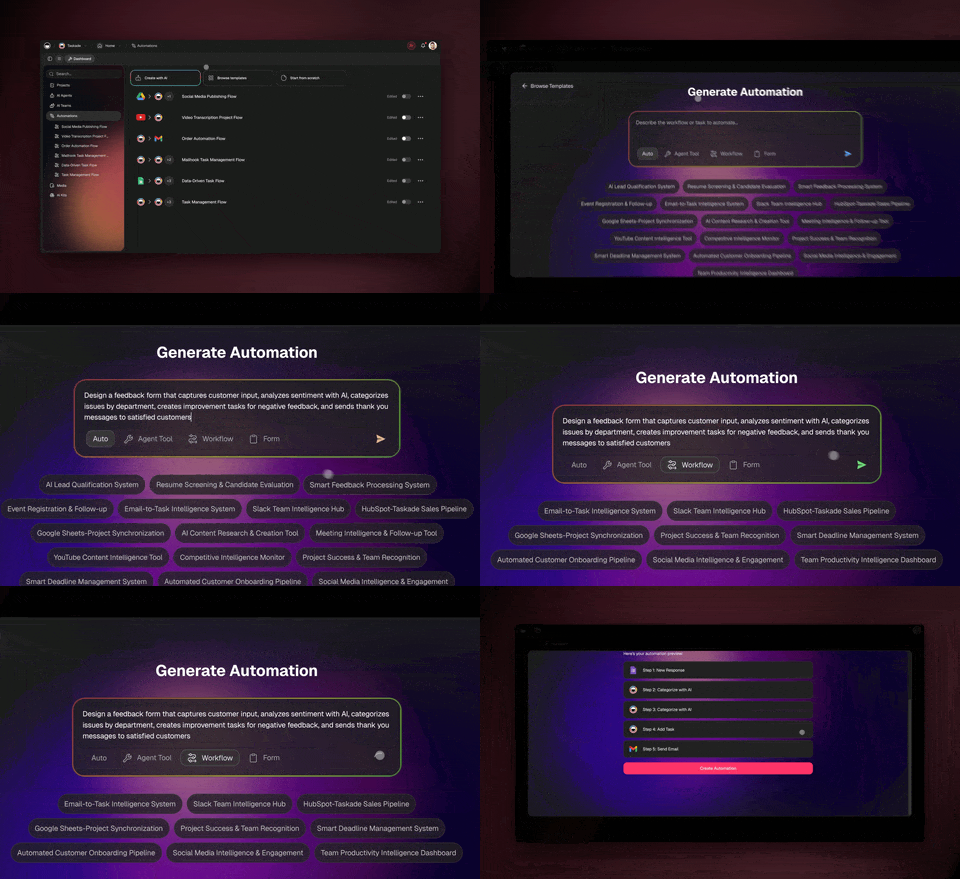 | 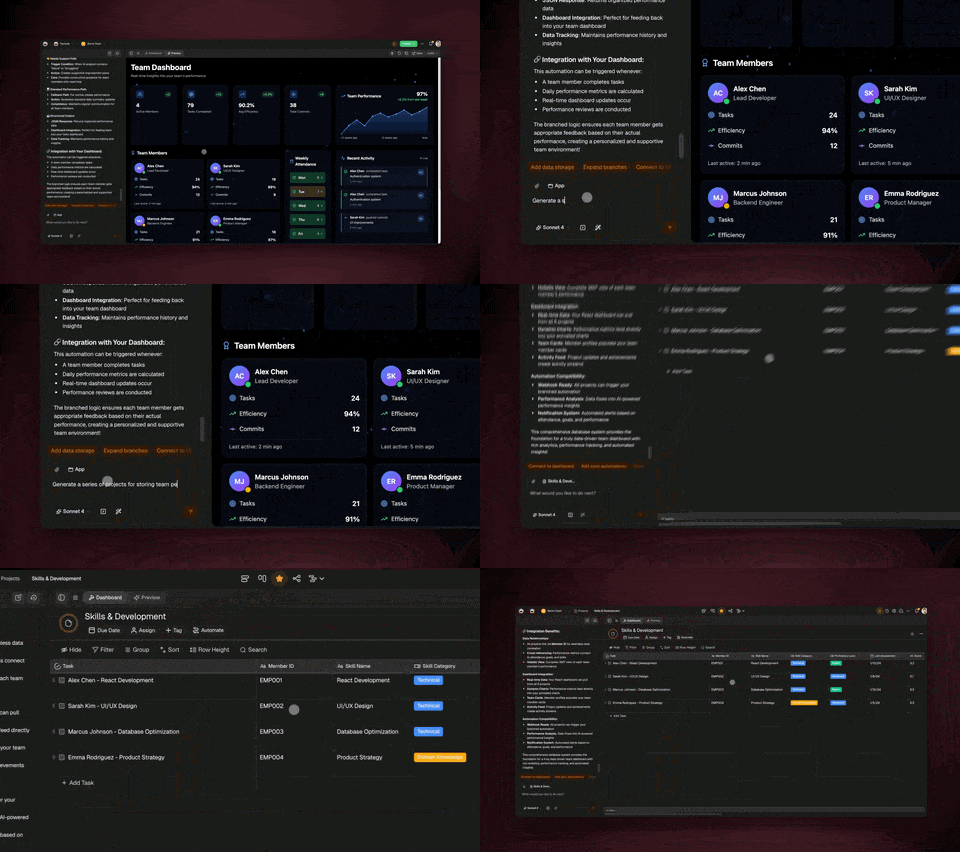 |
| KI-Agenten aus Claude/Cursor erstellen, trainieren und bereitstellen | Mehrstufige Automatisierungen über 100+ Dienste aufbauen | Vollständige Arbeitsbereichsverwaltung über Ihren KI-Assistenten (kostenpflichtige Pläne; einige Endpunkte im kostenlosen Plan eingeschränkt) |
Schnellstart
⚡ Bevorzugen Sie eine gehostete Option? Öffnen Sie
https://www.taskade.com/mcpin einem Browser — das ist die offizielle OAuth-Installationsseite (Claude, Cursor, Claude Code, Windsurf, Zed). Ein nicht authentifizierterinitializegibt absichtlich 401 zurück; Clients schließen OAuth 2.0 (PKCE) einmal ab. Vollständige Schreibvorgänge auf Aufgabenebene bleiben weiterhin in diesem lokalen Workspace-MCP-Paket. Anleitung: Gehostetes Taskade MCP.
Welches Taskade MCP möchte ich?
Taskade spricht MCP über drei Oberflächen — dieses Repository ist die erste:
| Ich möchte… | Verwenden | Wo / Authentifizierung |
|---|---|---|
| Meinem KI-Client das Lesen und Schreiben von Aufgaben (Abschluss, Zugewiesene, Termine) sowie Projekten und Agenten ermöglichen | Workspace MCP — dieses Repository (@taskade/mcp-server) | Lokal stdio · persönliches Token · jeder Plan |
Remote verbinden — Arbeitsbereich durchsuchen, Projekte erstellen, Agenten anweisen, Genesis app/-Quellcode bearbeiten | Gehostetes Taskade MCP | https://www.taskade.com/mcp · OAuth 2.0 (PKCE) · jeder kostenpflichtige Plan |
| Meinen Agenten den Zugriff auf Slack / Shopify / Gmail ermöglichen | MCP-Connectors | Gehostet, im Produkt |
1. API-Schlüssel abrufen
Gehen Sie zu Taskade-Einstellungen > API und erstellen Sie ein persönliches Zugriffstoken.
2. Claude Desktop
Fügen Sie zu Ihrer claude_desktop_config.json hinzu:
{
  "mcpServers": {
    "taskade": {
      "command": "npx",
      "args": ["-y", "@taskade/mcp-server"],
      "env": {
        "TASKADE_API_KEY": "your-api-key-here"
      }
    }
  }
}
3. Cursor
Fügen Sie zu Ihren Cursor-MCP-Einstellungen hinzu:
{
  "mcpServers": {
    "taskade": {
      "command": "npx",
      "args": ["-y", "@taskade/mcp-server"],
      "env": {
        "TASKADE_API_KEY": "your-api-key-here"
      }
    }
  }
}
4. Windsurf
Fügen Sie zu ~/.codeium/windsurf/mcp_config.json hinzu (oder Einstellungen → Cascade → MCP → Server hinzufügen):
{
  "mcpServers": {
    "taskade": {
      "command": "npx",
      "args": ["-y", "@taskade/mcp-server"],
      "env": {
        "TASKADE_API_KEY": "your-api-key-here"
      }
    }
  }
}
5. Cline
Öffnen Sie in VS Code das Cline-Bedienfeld MCP-Server → MCP-Server konfigurieren und fügen Sie hinzu:
{
  "mcpServers": {
    "taskade": {
      "command": "npx",
      "args": ["-y", "@taskade/mcp-server"],
      "env": {
        "TASKADE_API_KEY": "your-api-key-here"
      }
    }
  }
}
6. VS Code
Fügen Sie eine .vscode/mcp.json zu Ihrem Arbeitsbereich hinzu (VS Code verwendet den servers-Schlüssel; ${input:…} fragt beim ersten Start nach Ihrem Schlüssel):
{
  "servers": {
    "taskade": {
      "command": "npx",
      "args": ["-y", "@taskade/mcp-server"],
      "env": {
        "TASKADE_API_KEY": "${input:taskade_api_key}"
      }
    }
  }
}
7. HTTP / SSE-Modus (Remote- und benutzerdefinierte Clients)
TASKADE_API_KEY=your-api-key npx @taskade/mcp-server --http
Der Server startet unter http://localhost:3000 (konfigurierbar über die Umgebungsvariable PORT). Verbinden Sie sich per SSE unter http://localhost:3000/sse?access_token=your-api-key.
8. Gehosteter Remote-MCP (https://www.taskade.com/mcp)
Offizielles Remote-Taskade-MCP. Nichts muss lokal installiert werden. Fügen Sie die URL in einen beliebigen MCP-Client ein, der Streamable HTTP + OAuth unterstützt.
| Endpunkt | https://www.taskade.com/mcp |
| Authentifizierung | OAuth 2.0 mit PKCE. Erkennung: https://www.taskade.com/.well-known/oauth-protected-resource/mcp |
Nicht authentifizierter initialize | Gibt absichtlich 401 zurück. Der Browser-GET ist eine benutzerfreundliche Installationsseite; MCP-Clients müssen die OAuth-Anmeldung abschließen. |
| Plan | Jeder kostenpflichtige Plan. Kostenlos kann den Verbindungsablauf starten; der Arbeitsbereichszugriff ist eingeschränkt. |
| Anleitung | Gehostetes Taskade MCP |
{
  "mcpServers": {
    "taskade": {
      "type": "http",
      "url": "https://www.taskade.com/mcp"
    }
  }
}
Gehostete Tools decken das Durchsuchen des Arbeitsbereichs (list_spaces, inspect_space), das Erstellen von Projekten/Agenten und das Bearbeiten von Genesis app/-Dateien über write_file ab. Schreibvorgänge auf Aufgabenebene (Abschluss, Zugewiesene, Termine) bleiben weiterhin in diesem Paket.
Tools (62)
Arbeitsbereiche
| Tool | Beschreibung |
|---|---|
workspacesGet | Alle Arbeitsbereiche auflisten |
workspaceFoldersGet | Ordner in einem Arbeitsbereich auflisten |
workspaceCreateProject | Ein Projekt in einem Arbeitsbereich erstellen |
Projekte
| Tool | Beschreibung |
|---|---|
projectGet | Projektdetails abrufen |
projectCreate | Ein neues Projekt erstellen |
projectCopy | Ein Projekt in einen Ordner kopieren |
projectComplete | Projekt als abgeschlossen markieren |
projectRestore | Ein abgeschlossenes Projekt wiederherstellen |
projectMembersGet | Projektmitglieder auflisten |
projectFieldsGet | Benutzerdefinierte Felder für ein Projekt abrufen |
projectShareLinkGet | Den Freigabelink abrufen |
projectShareLinkEnable | Den Freigabelink aktivieren |
projectBlocksGet | Alle Blöcke in einem Projekt abrufen |
projectTasksGet | Alle Aufgaben in einem Projekt abrufen |
folderProjectsGet | Projekte in einem Ordner auflisten |
Aufgaben
| Tool | Beschreibung |
|---|---|
taskGet | Aufgabendetails abrufen |
taskCreate | Eine oder mehrere Aufgaben erstellen |
taskPut | Eine Aufgabe aktualisieren |
taskDelete | Eine Aufgabe löschen |
taskComplete | Aufgabe als abgeschlossen markieren |
taskUncomplete | Aufgabe als nicht abgeschlossen markieren |
taskMove | Eine Aufgabe innerhalb eines Projekts verschieben |
taskAssigneesGet | Aufgaben-Zugewiesene abrufen |
taskPutAssignees | Benutzer einer Aufgabe zuweisen |
taskDeleteAssignees | Zugewiesene entfernen |
taskGetDate | Fälligkeitsdatum der Aufgabe abrufen |
taskPutDate | Fälligkeitsdatum der Aufgabe festlegen |
taskDeleteDate | Fälligkeitsdatum der Aufgabe entfernen |
taskNoteGet | Aufgabennote abrufen |
taskNotePut | Aufgabennote aktualisieren |
taskNoteDelete | Aufgabennote löschen |
taskFieldsValueGet | Alle Feldwerte abrufen |
taskFieldValueGet | Einen bestimmten Feldwert abrufen |
taskFieldValuePut | Einen Feldwert festlegen |
taskFieldValueDelete | Einen Feldwert löschen |
KI-Agenten
Erstellen, verwalten und veröffentlichen Sie autonome KI-Agenten mit benutzerdefiniertem Wissen und Tools.
| Tool | Beschreibung |
|---|---|
folderAgentGenerate | Einen KI-Agenten aus einer Textaufforderung generieren |
folderCreateAgent | Einen Agenten mit benutzerdefinierter Konfiguration erstellen |
folderAgentGet | Agenten in einem Ordner auflisten |
agentGet | Agentendetails abrufen |
agentUpdate | Agentenkonfiguration aktualisieren |
deleteAgent | Einen Agenten löschen |
agentPublicAccessEnable | Agenten öffentlich veröffentlichen |
agentPublicGet | Details zum öffentlichen Agenten abrufen |
agentPublicUpdate | Einstellungen des öffentlichen Agenten aktualisieren |
agentKnowledgeProjectCreate | Ein Projekt als Agentenwissen hinzufügen |
agentKnowledgeMediaCreate | Medien als Agentenwissen hinzufügen |
agentKnowledgeProjectRemove | Projekt aus dem Wissen entfernen |
agentKnowledgeMediaRemove | Medien aus dem Wissen entfernen |
agentConvosGet | Agenten-Konversationen auflisten |
agentConvoGet | Konversationsdetails abrufen |
publicAgentGet | Agenten anhand der öffentlichen ID abrufen |
Vorlagen
| Tool | Beschreibung |
|---|---|
folderProjectTemplatesGet | Verfügbare Projektvorlagen auflisten |
projectFromTemplate | Ein Projekt aus einer Vorlage erstellen |
Medien
| Tool | Beschreibung |
|---|---|
mediasGet | Mediendateien in einem Ordner auflisten |
mediaGet | Mediendetails abrufen |
mediaDelete | Eine Mediendatei löschen |
Persönlich
| Tool | Beschreibung |
|---|---|
meProjectsGet | Alle Ihre Projekte auflisten |
Agent-Chat & Webhooks (API v2, Beta)
Funktionen, die die v1-API nicht bietet: ein Live-Gespräch mit einem KI-Agenten führen und Echtzeit-Ereignisse empfangen.
| Tool | Beschreibung |
|---|---|
promptAgent | Eine Nachricht an einen KI-Agenten senden und seine Antwort erhalten |
listConversations | Die Konversationen eines Agenten auflisten |
getConversation | Die Nachrichten einer Konversation abrufen |
subscribeWebhook | Echtzeit-Taskade-Ereignis-Webhooks abonnieren |
unsubscribeWebhook | Ein Webhook-Abonnement entfernen |
Warum Taskade MCP?
Taskade MCP gibt Ihrem KI-Assistenten Zugriff auf Ihren Arbeitsbereich — Projekte, Aufgaben, Agenten, Wissensdatenbanken, Vorlagen und Automatisierungen (bei kostenpflichtigen Plänen; einige Endpunkte wie die Arbeitsbereichsauflistung sind für kostenlose Konten eingeschränkt). Statt API-Code zu schreiben, beschreiben Sie in natürlicher Sprache, was Sie benötigen.
┌──────────────────────────────────────────────────────────┐
│                HOW TASKADE MCP WORKS                     │
└──────────────────────────────────────────────────────────┘

  You (in Claude/Cursor/Windsurf):
  "Create a support agent trained on our docs project"
                         ↓
  ┌──────────────────────────────────┐
  │     Taskade MCP Server           │
  │     (62 tools, 8 categories)     │
  └──────────────────────────────────┘
       ↓              ↓            ↓
  folderCreateAgent  agentKnowledge  agentPublicAccess
  (creates agent)    (attaches docs)  (publishes it)
                         ↓
  Result: Live AI chatbot trained on your data
| Was Sie sagen | Was passiert |
|---|---|
| „Zeig mir alle überfälligen Aufgaben" | Liest Projekte → filtert Aufgaben → formatiert Bericht |
| „Erstelle einen Support-Agenten, der mit unseren Dokumenten trainiert ist" | Erstellt Agenten → fügt Wissen hinzu → veröffentlicht |
| „Richte den Sprint für nächste Woche aus unserer Vorlage ein" | Kopiert Vorlage → befüllt Aufgaben → weist Team zu |
| „Fasse die gestern abgeschlossenen Arbeiten zusammen" | Liest Aufgabenhäufigkeit → generiert Standup-Zusammenfassung |
Warum MCP statt REST-API?
| REST-API | MCP-Server | |
|---|---|---|
| Einrichtung | HTTP-Client schreiben, Authentifizierung verwalten, JSON parsen | npx @taskade/mcp-server — ein Befehl |
| Schnittstelle | Code gegen Endpunkte | Natürliche Sprache — beschreiben Sie, was Sie benötigen |
| Verkettung | Manuelle Orchestrierung | KI verkettet Tools intelligent |
| Fehlerbehandlung | Fehlerbehandlungscode schreiben | KI interpretiert Fehler und wiederholt |
Warum Taskade MCP gegenüber anderen MCP-Servern?
Taskade ist der einzige MCP-Server, der KI-Agentenverwaltung (Agenten erstellen, trainieren, bereitstellen), Wissensdatenbank-Training (Dokumente, Projekte, Medien anhängen) und OpenAPI-Codegen (MCP-Tools aus einer beliebigen API-Spezifikation generieren) umfasst. 62 Tools in 8 Kategorien.
Agent-Rezepte
Rezept 1: Täglicher Standup-Zusammenfasser
Problem: Standup-Notizen des Teams sind über Slack, E-Mail und Dokumente verstreut.
You: "Check my Taskade workspace for yesterday's completed tasks,
      summarize them as a standup update, then create today's
      priority tasks based on what's still open."

Claude uses:
  1. meProjectsGet → find your active projects
  2. projectTasksGet → pull tasks from each project
  3. taskCreate → create today's priority tasks

Result: A formatted standup summary + fresh task list in Taskade.
Rezept 2: Wissensdatenbank-Agenten-Ersteller
Problem: Sie haben Dokumente über Dateien verstreut und benötigen einen KI-Agenten, der mit ihnen trainiert ist.
You: "Create an AI support agent called 'Help Bot' in my
      Customer Success folder, train it on our Documentation
      project, and publish it publicly."

Claude uses:
  1. workspaceFoldersGet → find "Customer Success" folder
  2. folderCreateAgent → create "Help Bot" with support instructions
  3. agentKnowledgeProjectCreate → attach Documentation project
  4. agentPublicAccessEnable → publish with shareable link

Result: Live AI chatbot trained on your docs, ready to embed.
Rezept 3: Sprint-Planungsautomatisierung
Problem: Sprint-Projekte werden alle zwei Wochen manuell erstellt.
You: "Create a new sprint project from our 'Sprint Template',
      name it 'Sprint 2026-W15', move the top 10 backlog
      items into it, and assign them to the engineering team."

Claude uses:
  1. folderProjectTemplatesGet → find "Sprint Template"
  2. projectFromTemplate → create "Sprint 2026-W15"
  3. projectTasksGet → get backlog items
  4. taskMove → move top 10 tasks to new sprint
  5. taskPutAssignees → assign engineering team members

Result: Sprint ready to go, fully populated and assigned.
Rezept 4: Wettbewerbsanalyse-Agent
Problem: Sie benötigen einen Agenten, der Wettbewerber überwacht und Ergebnisse meldet.
You: "Generate an AI agent that researches our top 5 competitors.
      Train it on our Competitive Analysis project.
      Name it 'Market Intel Agent'."

Claude uses:
  1. folderAgentGenerate → generate agent from research prompt
  2. agentKnowledgeProjectCreate → connect Competitive Analysis project
  3. agentUpdate → refine instructions for research cadence

Result: AI research agent with domain knowledge, ready for briefings.
Rezept 5: Kunden-Onboarding-Pipeline
Problem: Jeder neue Kunde benötigt dieselbe Projektstruktur, Aufgaben und Materialien.
You: "For our new client Acme Corp: create a project from
      the 'Client Onboarding' template, add tasks for
      kickoff meeting and SOW review, set due dates for
      the next 2 weeks, then share the project link."

Claude uses:
  1. projectFromTemplate → create "Acme Corp Onboarding"
  2. taskCreate → add kickoff, requirements, SOW tasks
  3. taskPutDate → set dates across next 2 weeks
  4. projectShareLinkEnable → generate share link

Result: Client onboarding project live and shareable in 30 seconds.
Anwendungsfälle
Projektmanagement mit KI
Bitten Sie Ihren KI-Assistenten, Ihren Taskade-Arbeitsbereich zu verwalten:
- „Zeig mir alle meine Projekte und ihren Status"
- „Erstelle ein neues Projekt namens Q1-Planung mit Aufgaben für jedes Team"
- „Verschiebe alle überfälligen Aufgaben in das Projekt Backlog"
- „Setze Fälligkeitsdaten für alle Aufgaben im Projekt Sprint"
KI-Agentenerstellung
Erstellen und bereitstellen Sie KI-Agenten direkt aus Ihrem Editor:
- „Erstelle einen KI-Agenten namens Kundensupport-Bot mit Wissen aus unserem Dokumentationsprojekt"
- „Generiere einen Agenten für Code-Review mit dieser Aufforderung: ..."
- „Veröffentliche meinen Agenten öffentlich und gib mir den Freigabelink"
- „Füge unser API-Dokumentationsprojekt als Wissen zum Agenten hinzu"
Vorlagen-Workflows
Automatisieren Sie die Projekterstellung aus Vorlagen:
- „Alle Vorlagen in meinem Workspace auflisten“
- „5 neue Onboarding-Projekte für Kunden aus der Client-Vorlage erstellen“
- „Das Sprint-Retrospektive-Projekt für diese Woche kopieren“
OpenAPI-Codegen
Nutzen Sie unseren Generator, um MCP-Tools aus beliebigen OpenAPI-Spezifikationen zu erstellen – nicht nur aus Taskade.
npm install --save-dev @taskade/mcp-openapi-codegen @readme/openapi-parser
import { dereference } from '@readme/openapi-parser';
import { codegen } from '@taskade/mcp-openapi-codegen';

const document = await dereference('your-api-spec.yaml');

await codegen({
  path: 'src/tools.generated.ts',
  document,
});
Funktioniert mit jeder OpenAPI-3.0+-Spezifikation. Generieren Sie in Minuten MCP-Tools für Ihre eigenen APIs.
Was ist Taskade?
Taskade (Y Combinator S19) ist der KI-native Workspace zum Erstellen von Apps, Bereitstellen von Agenten und Automatisieren von Workflows – aus einem einzigen Prompt. Über 150.000 generierte Apps. Vertrauen von 3M, Nike, Tesla, Netflix, Airbnb, Disney, Adobe. Bewertet mit 4,8/5 aus über 9.300 Bewertungen.
- Genesis-Apps – Erstellen Sie vollständige Apps aus Prompts. Dashboards, CRMs, Portale, Formulare – sofort bereitgestellt. Jetzt ausprobieren →
- KI-Agenten – Benutzerdefinierte Agenten mit integrierten Tools, persistentem Speicher, Multi-Agenten-Teams, öffentlicher Einbettung
- Automatisierungen – No-Code-Workflow-Automatisierung mit über 100 Integrationen, Verzweigungen, Schleifen, Filtern
- Echtzeit-Kollaboration – Multiplayer-Workspace mit Chat, Video und mehreren Projektansichten
- Vorlagen – Über 700 Vorlagen für Projektmanagement, Engineering, Marketing und mehr
- API & MCP – REST-API v2, dieser MCP-Server, Agent-API, Webhooks, OAuth 2.0
Links:
- App: taskade.com
- Erstellen: taskade.com/create
- Apps-Galerie: taskade.com/apps
- Agenten: taskade.com/agents
- Vorlagen: taskade.com/templates
- Dokumentation: taskade.com/docs · docs.taskade.com
- Workspace-MCP-Leitfaden: https://github.com/taskade/docs/blob/main/apis-living-system-development/workspace-mcp.md
- Gehosteter MCP-Leitfaden: https://github.com/taskade/docs/blob/main/apis-living-system-development/genesis-app-mcp.md
- Blog: taskade.com/blog
Roadmap
Siehe offene Issues für geplante Funktionen und Verbesserungen.
Kürzlich veröffentlicht (v0.1.0): Agent-Chat (promptAgent) und Webhook-Trigger, jetzt live über die Taskade-API-v2-Tool-Ebene.
- Automatisierungs- & Flow-Tools – Erstellen, aktivieren und verwalten Sie Workflow-Automatisierungen über MCP
agent.js– Open-Source-Toolkit für autonome Agenten (bald verfügbar)- TaskOS – Agentenplattform unter docs.taskade.com
Datenschutz & Sicherheit
Ihr Taskade-API-Token autorisiert den MCP-Server, die öffentliche Taskade-API in Ihrem Namen aufzurufen. Der Server kommuniziert nur mit der öffentlichen Taskade-API – https://www.taskade.com/api/v1 und https://www.taskade.com/api/v2 – und sendet Ihre Daten nicht an andere Drittanbieterdienste.
- Datenschutz – siehe Taskade-Datenschutzrichtlinie.
- Sicherheit & Schwachstellenmeldung – siehe SECURITY.md.
- Speichern Sie Ihr Token in einer Umgebungsvariable; committen Sie es niemals.
Mitwirken
Helfen Sie uns, MCP-Tools, OpenAPI-Workflows und Agentenfunktionen zu verbessern.
- Issues – Fehler melden oder Funktionen anfragen
- Pull Requests – Beiträge willkommen
- Apps – Community-Apps durchsuchen und klonen
- Kontakt – hello@taskade.com
Mehr von Taskade
- Taskade-Dokumentation (Quelle) – Entwicklerdokumentation und API-Referenz
- Integrations-Kit – Open-Source-Zapier/n8n-Aktionen & -Trigger
- Taskade – Plattform-Startseite, einschließlich Genesis, dem KI-App-Builder
Lizenz
MIT