Snov.io
offiziellSnov.io MCP umfasst Prospect-Aktionen, Lead-Generierung, E-Mail-Verifizierung, LinkedIn-Outreach, Aufgaben und Deals sowie weitere Funktionen. Ideal für die volle Kontrolle über Ihren Vertrieb, das Sammeln von Einblicken in bestimmte Leads und die Verwaltung Ihres Workflows.
Was kann man mit Snov Io MCP machen?
- Finden und Speichern von Leads — Durchsuchen Sie die Snov.io-Datenbank nach Interessenten, die Ihrem idealen Kundenprofil entsprechen, und speichern Sie diese in einer neuen Liste.
- E-Mail-Adressen verifizieren — Führen Sie eine einzelne oder Massen-E-Mail-Verifizierung durch, verfolgen Sie den Fortschritt und speichern Sie gültige Adressen in einer Liste.
- Kampagnen verwalten — Erstellen Sie E-Mail-Sequenzen, weisen Sie Absender zu, prüfen Sie die Domain-Gesundheit, starten Sie Kampagnen und rufen Sie Leistungsstatistiken ab.
- Posteingangsantworten bearbeiten — Prüfen Sie ungelesene Nachrichten in Unibox, antworten Sie Interessenten und organisieren Sie Konversationen in Ordnern.
- LinkedIn-Outreach durchführen — Senden Sie Kontaktanfragen und Nachrichten, überwachen Sie ausstehende Einladungen und ziehen Sie Kontakte aus Ihrem Netzwerk in Interessentenlisten.
- Deals und Aufgaben verfolgen — Erstellen und aktualisieren Sie CRM-Deals, verschieben Sie sie zwischen Phasen, fügen Sie Notizen hinzu und planen Sie Folgeaufgaben für Teammitglieder.
Gehosteter MCP-Server
npx add-mcp 'https://mcp.snov.io/mcp'Installiert in Claude Code, Codex, Cursor und mehr
Dokumentation
Diese Anleitung zeigt Ihnen, wie Sie Snov.io mit Ihrem KI-Tool verbinden und was Sie über MCP tun können.
MCP in Claude verbinden (Connectors)
MCP in ChatGPT verbinden (Plugins)
MCP-Tools: Was Sie in Snov.io über KI tun können
Was ist Snov.io MCP
Snov.io MCP verbindet Ihr Snov.io-Konto mit jedem KI-Tool.
Mit MCP können Sie Ihre gesamte Outreach direkt über Ihre Prompts steuern: Leads finden, E-Mail-Adressen verifizieren, mit Ihrem CRM arbeiten, LinkedIn-Outreach durchführen, E-Mail-Kampagnen erstellen und starten sowie auf Konversationen in Unibox antworten.
Um Snov.io MCP nutzen zu können, benötigen Sie:
- Ein aktives Snov.io-Konto (beliebiger Sales Suite- oder LinkedIn-Automation-Plan)
- Ihr bevorzugtes KI-Tool: Claude, ChatGPT oder einen anderen MCP-Client oder Agenten
- MCP-Server-URL: https://mcp.snov.io/mcp
Snov.io mit Claude verbinden
Öffnen Sie die Connector-Einrichtung über diesen Link: MCP in Claude hinzufügen -->
Stellen Sie sicher, dass der Name Snov.io lautet.
Die MCP-Server-URL lautet: https://mcp.snov.io/mcp
Klicken Sie auf Weiter und melden Sie sich mit Ihrem Snov.io-Konto an, um die Einrichtung abzuschließen.
Um es manuell in den Claude-Einstellungen hinzuzufügen, gehen Sie zu den Schritt-für-Schritt-Screenshots.
Snov.io mit ChatGPT verbinden
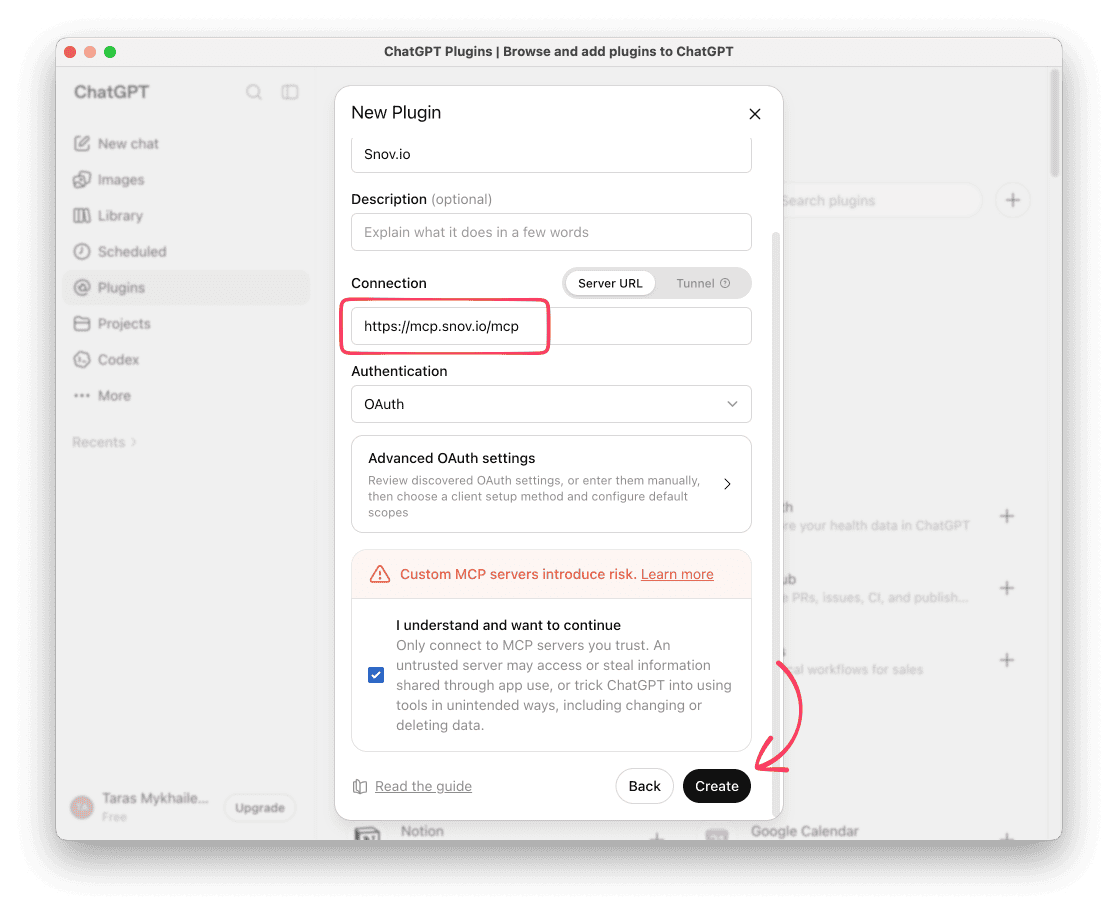
Öffnen Sie die Plugin-Einrichtung über diesen Link:
Geben Sie den Namen Snov.io ein.
Fügen Sie die Server-URL ein: https://mcp.snov.io/mcp
Aktivieren Sie das Kontrollkästchen Ich verstehe und möchte fortfahren, klicken Sie auf Erstellen und melden Sie sich dann mit Ihrem Snov.io-Konto an und genehmigen Sie den Zugriff.
Um es manuell in den ChatGPT-Einstellungen hinzuzufügen, gehen Sie zu den Schritt-für-Schritt-Screenshots.
MCP-Tools und Workflows
MCP-Tools sind Aktionen, die KI in Ihrem Namen ausführen kann.
Beginnen Sie mit einem Prompt wie „Lass uns etwas in meinem Snov.io-Konto arbeiten" und die KI antwortet mit einer Liste von Aktionen, die sie ausführen kann.
Sie können eine einzelne Aktion ausführen, z. B. eine E-Mail-Adresse verifizieren, oder mehrere Aktionen in einem Chat kombinieren: Leads finden oder eine importierte Liste verifizieren, eine Kampagne starten und dann in Unibox antworten.
Weitere Informationen finden Sie im Snov.io MCP-Spickzettel mit der vollständigen Liste der Aktionen und Workflows.
Jede Aktion ist einer von zwei Typen:
- Nur anzeigen: ruft Daten ab und ändert nichts in Ihrem Konto
- Aktion ausführen: erstellt, sendet oder aktualisiert etwas in Ihrem Konto. Ihr KI-Tool sollte Sie um Bestätigung bitten, bevor es diese Aktionen ausführt
Führen Sie mehrstufige Workflows in einem Chat aus: Leads finden → importierte Listen verifizieren → Kampagnen erstellen und starten → Kommunikation in Unibox verwalten.
Hier ist, was Sie in Snov.io über MCP tun können:
Lead Finder
Durchsuchen Sie die Snov.io-Datenbank nach Interessenten und Unternehmen, finden Sie E-Mails nach Name und Unternehmen und führen Sie LinkedIn-Suchen nach Filtern oder nach einer gespeicherten Such-URL durch.
So können Sie loslegen:
- Prüfen Sie, welche Suchfilter für Interessenten oder Unternehmen verfügbar sind
- Durchsuchen Sie die Datenbank nach Interessenten, die Ihrem ICP entsprechen
- Finden Sie eine E-Mail-Adresse anhand des Namens des Interessenten
- Speichern Sie gefundene Interessenten in einer neuen Liste
Weitere Informationen finden Sie in der vollständigen Liste der Lead Finder-Aktionen.
E-Mail-Verifier
Verifizieren Sie eine einzelne E-Mail oder eine ganze Charge, verfolgen Sie den Status einer Massenverifizierung und speichern Sie die Ergebnisse in einer Liste.
Hier ist ein Beispiel-Workflow:
- Starten Sie eine Massenverifizierung aus einer CSV-Datei oder einer eingefügten Liste
- Prüfen Sie, ob die Verifizierung abgeschlossen ist
- Überprüfen Sie die Ergebnisse nach E-Mail-Status
- Speichern Sie die gültigen E-Mails in einer Liste
Weitere Informationen finden Sie in der vollständigen Liste der E-Mail-Verifier-Aktionen.
Leads & Daten
Erstellen Sie Listen und Ordner für die Lead-Speicherung, fügen Sie Interessenten und Unternehmen hinzu und aktualisieren oder entfernen Sie diese. Exportieren Sie die Liste, wenn sie fertig ist.
Zum Beispiel können Sie Ihre KI bitten:
- Ihre Listen anzuzeigen, nach Ihren Kriterien zu filtern und in Segmente aufzuteilen
- Eine neue Liste zu erstellen und in einen Ordner zu verschieben
- Interessenten zu entfernen, die nicht qualifiziert sind
- Die Liste zu exportieren
Weitere Informationen finden Sie in der vollständigen Liste der Leads & Daten-Aktionen.
Kampagnen
Erstellen Sie Sequenzen, fügen Sie Inhalte und Empfänger hinzu, prüfen Sie die Domain-Gesundheit und weisen Sie Absender zu. Rufen Sie Statistiken und Berichte ab, um die Leistung zu analysieren.
Versuchen Sie etwas wie Folgendes:
- Verbinden Sie Absender-E-Mail-Konten und prüfen Sie die Domain-Gesundheit
- Erstellen Sie eine Kampagne für eine Interessentenliste
- Verbessern Sie den Text im E-Mail-Schritt
- Zeigen Sie die E-Mail für einen bestimmten Interessenten in der Vorschau an
- Starten Sie die Kampagne
- Prüfen Sie die Statistiken der letzten Woche
Weitere Informationen finden Sie in der vollständigen Liste der Kampagnen-Aktionen.
Unibox
Synchronisieren oder entfernen Sie Konten, prüfen Sie neue Antworten, filtern Sie den Posteingang und antworten Sie Interessenten.
Hier ist eine Möglichkeit, es zu nutzen:
- Ungelesene Antworten prüfen
- Dem Interessenten antworten
- Konversation zum Stern-Ordner hinzufügen
Weitere Informationen finden Sie in der vollständigen Liste der Unibox-Aktionen.
LinkedIn-Outreach
Senden Sie Verbindungsanfragen und Nachrichten an Ihre Interessenten. Prüfen Sie den LinkedIn-Chatverlauf und ziehen Sie Kontakte aus Ihrem Netzwerk in eine Interessentenliste.
Probieren Sie diesen Workflow:
- Eine Verbindungseinladung mit einer kurzen Notiz senden
- Prüfen, welche Einladungen noch ausstehend sind
- Eine Nachricht senden, wenn die Anfrage angenommen wurde
- Auf ungelesene Antworten in LinkedIn-Chats prüfen
Weitere Informationen finden Sie in der vollständigen Liste der LinkedIn-Automation-Aktionen.
LinkedIn-Konten
Verbinden Sie LinkedIn-Konten und legen Sie tägliche Sicherheitslimits fest. Fügen Sie Proxy, Standort und Zeitzone eines Kontos hinzu oder aktualisieren Sie diese. Prüfen Sie den SSI-Score und das Profil-Engagement und verwalten Sie Kontoplätze für Ihr Team.
Zum Beispiel:
- Prüfen, ob Sie leere Kontoplätze haben
- Ein LinkedIn-Konto verbinden
- Die Zeitzone des Kontos festlegen
- Sichere Tageslimits und Warm-up festlegen
Weitere Informationen finden Sie in der vollständigen Liste der LinkedIn-Automation-Aktionen.
CRM
Erstellen und aktualisieren Sie Deals, verschieben Sie sie zwischen Phasen, fügen Sie Notizen hinzu und sehen Sie den vollständigen Verlauf eines Deals.
So könnte das aussehen:
- Deals für Interessenten erstellen, die geantwortet haben
- Die Deals in die richtige Phase verschieben
- Eine Deal-Notiz hinzufügen
Weitere Informationen finden Sie in der vollständigen Liste der CRM-Aktionen.
Team und Aufgaben
Zeigen Sie Ihre Teammitglieder an und erstellen, bearbeiten oder löschen Sie Aufgaben in Ihrem Snov.io-Kalender.
Sie können mit etwas wie Folgendem beginnen:
- Anzeigen, wer in meinem Team ist und deren Status
- Eine Folgeaufgabe für {{prospect}} nächsten Dienstag planen und {{Julia}} zuweisen.
Weitere Informationen finden Sie in der vollständigen Liste der Team- und Aufgaben-Aktionen.
Snov.io MCP in Claude verbinden
Die MCP-Integration funktioniert auf der Claude-Website und in der Claude-Desktop-App.
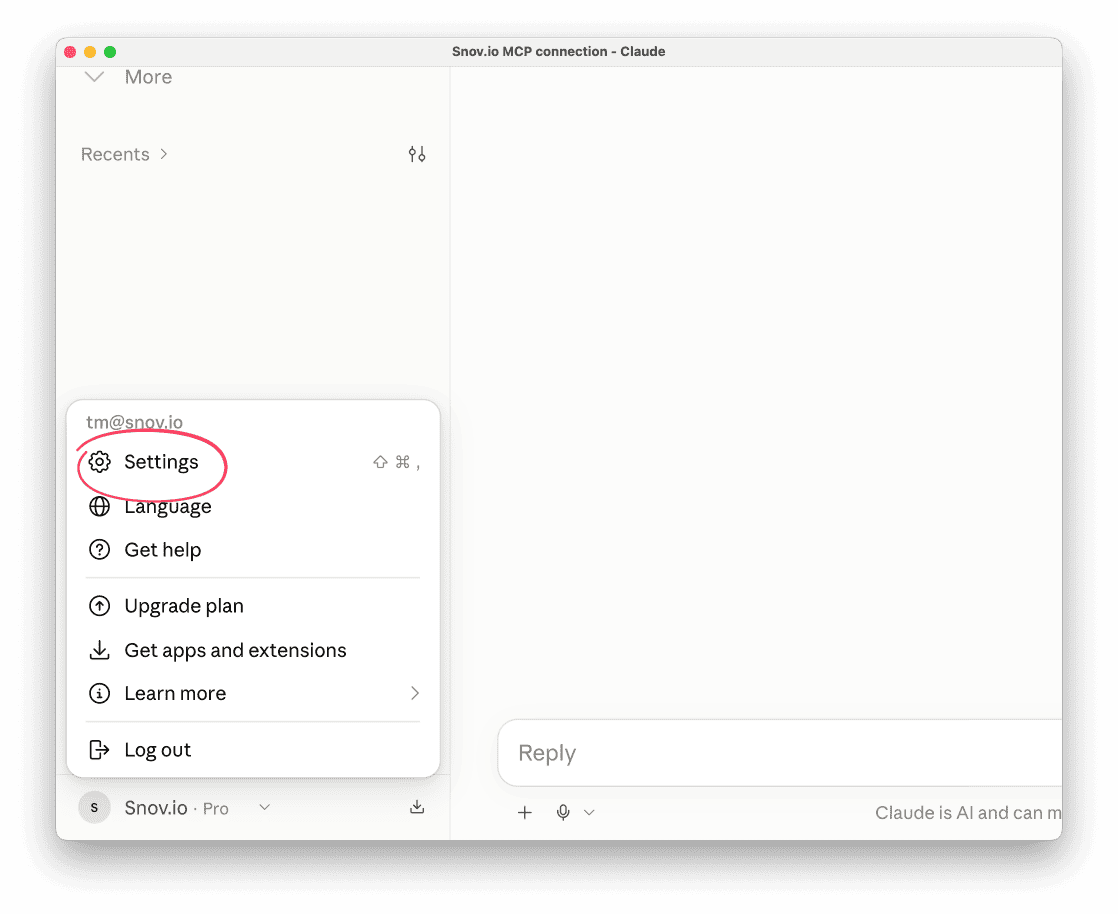
Öffnen Sie Claude und gehen Sie zu Einstellungen.
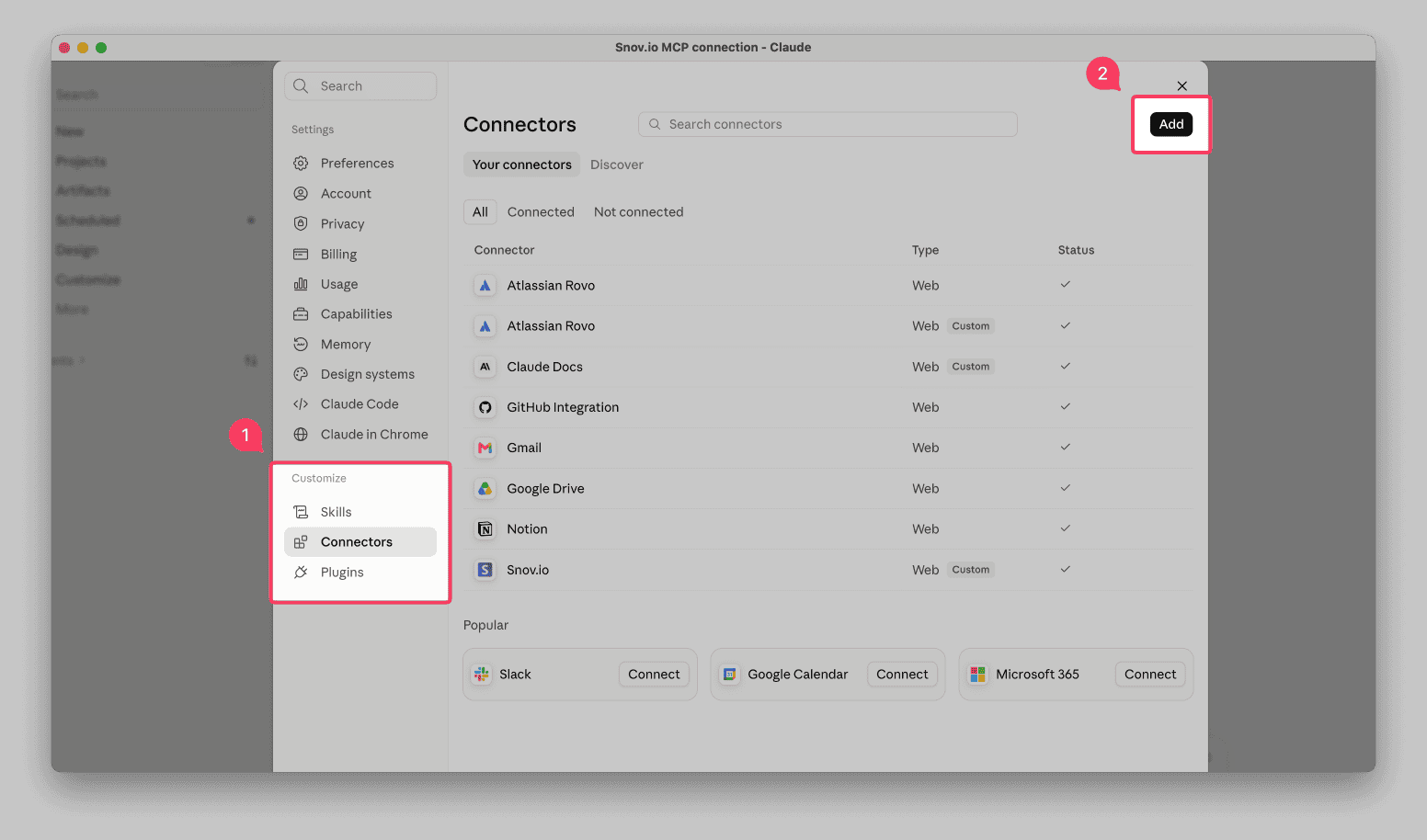
Unter Anpassen → gehen Sie zu Connectors und klicken Sie auf Hinzufügen.
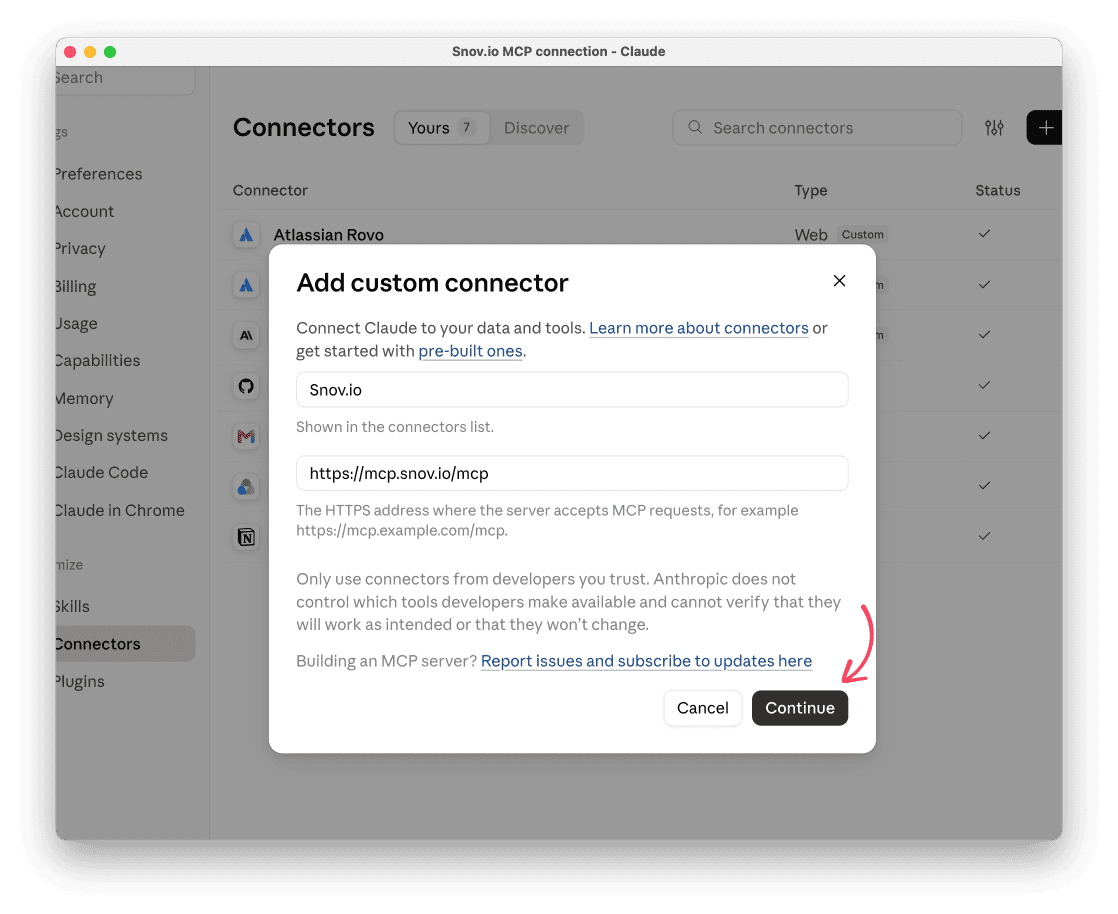
Geben Sie den Namen ein: Snov.io
Fügen Sie die Server-URL ein: https://mcp.snov.io/mcp
Klicken Sie auf Weiter.
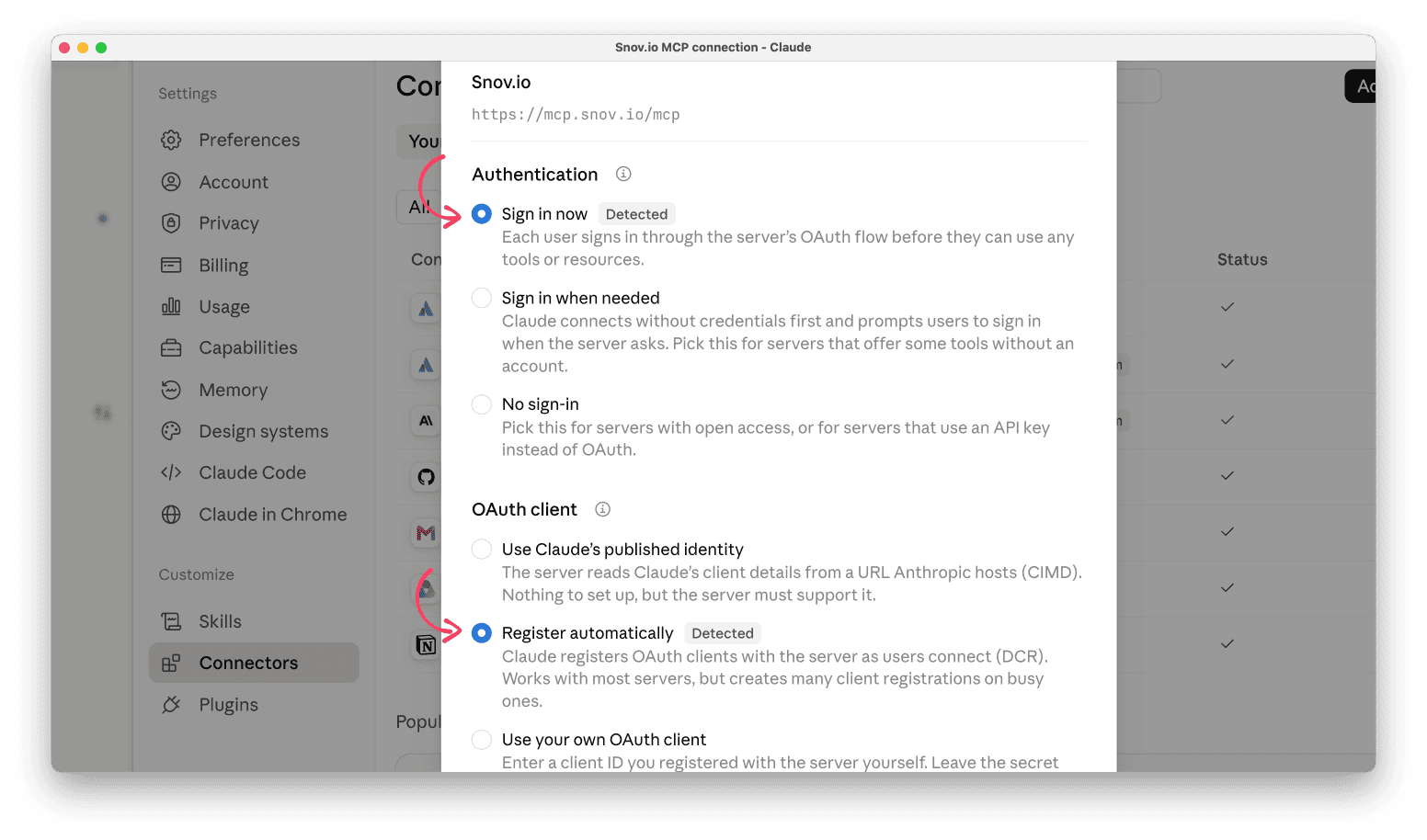
Bestätigen Sie im nächsten Pop-up-Fenster die Standardoptionen und klicken Sie unten auf Hinzufügen.
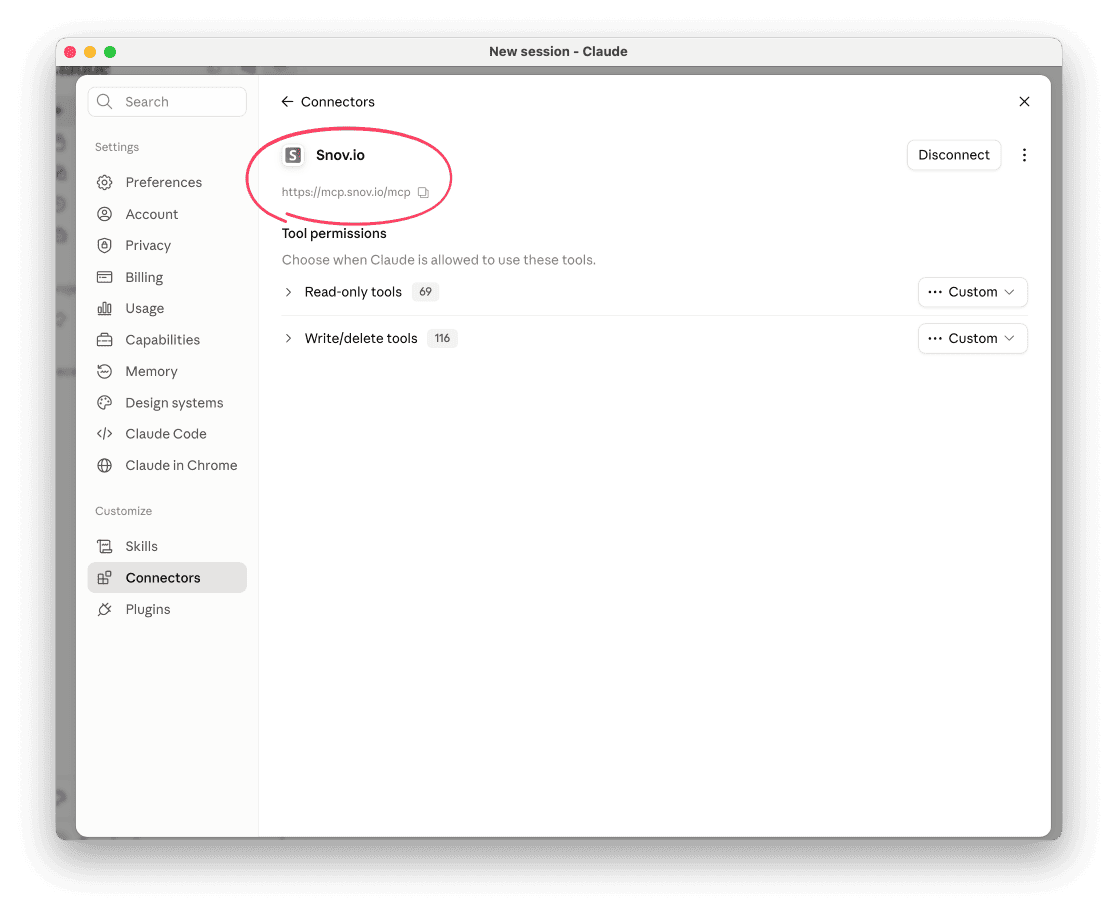
Verbinden Sie Ihr Snov.io-Konto und genehmigen Sie die Berechtigungen. Snov.io wird in Ihrer Liste der Connectors angezeigt.
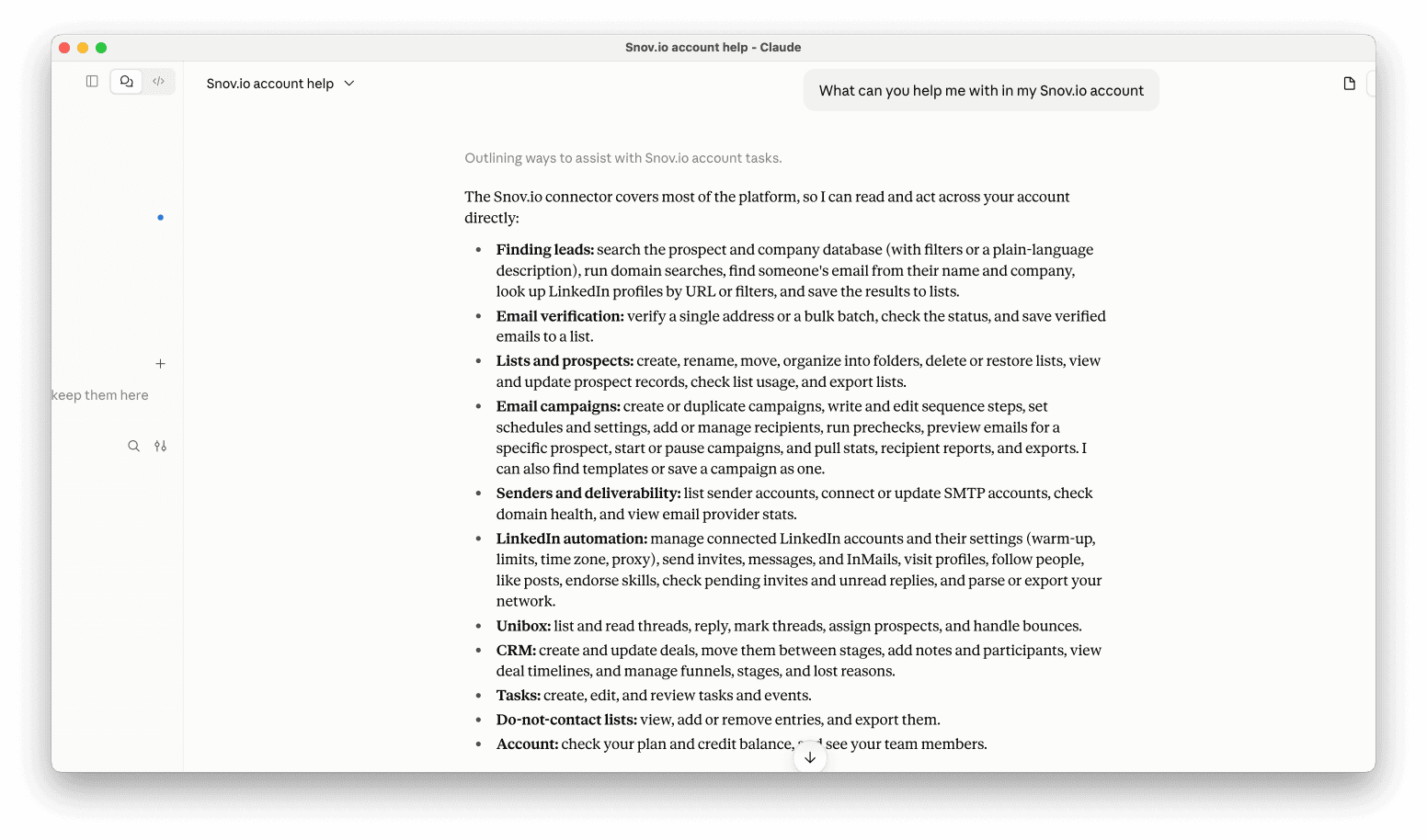
Starten Sie einen neuen Chat und fragen Sie etwas wie „Wobei können Sie mir in meinem Snov.io-Konto helfen?"
Jetzt sind Sie bereit, über Claude in Snov.io zu arbeiten.
Snov.io MCP in ChatGPT verbinden
Die MCP-Integration funktioniert auf der ChatGPT-Website und in der ChatGPT-Desktop-App.
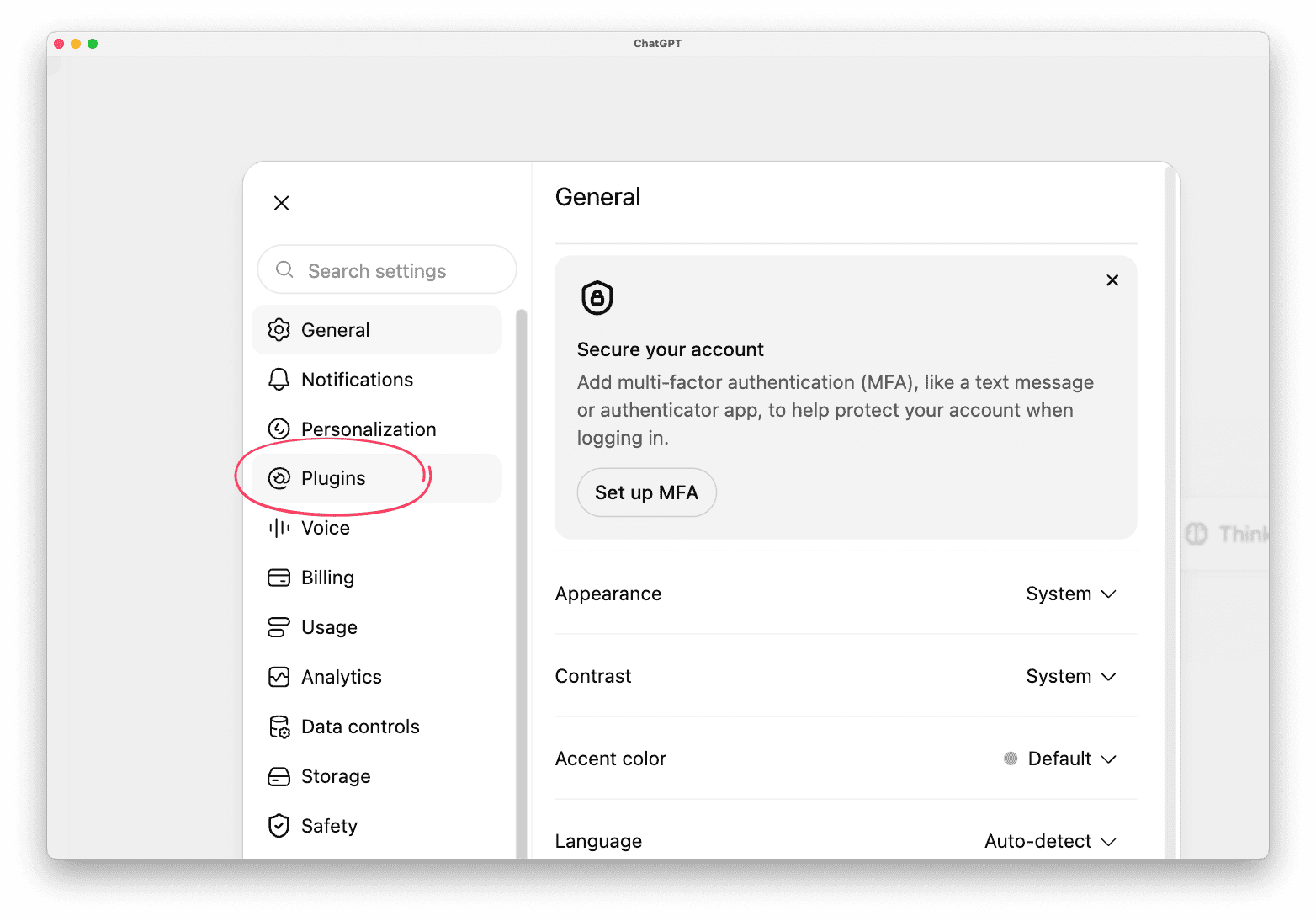
Gehen Sie in ChatGPT zu Einstellungen.
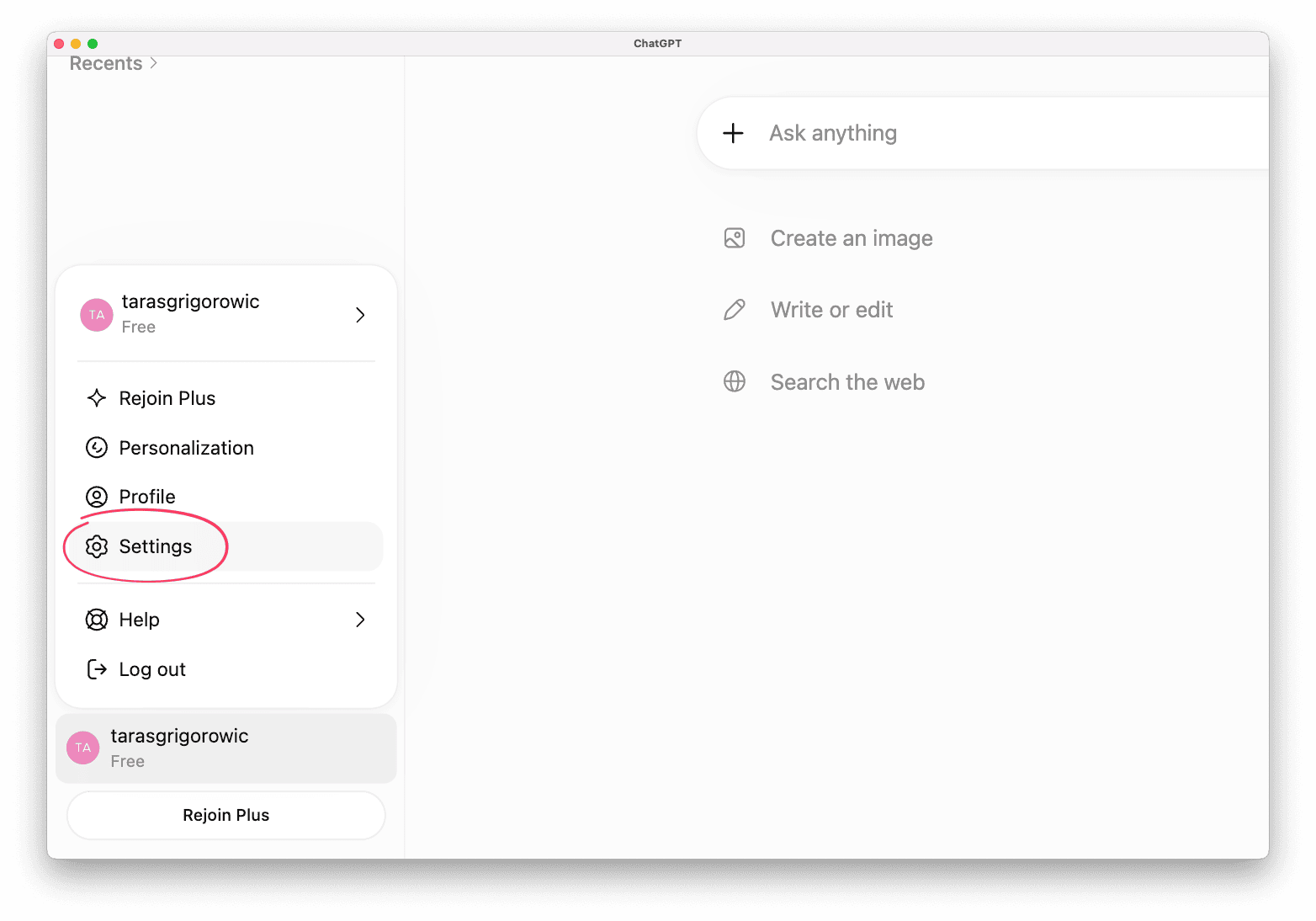
Wählen Sie Plugins.
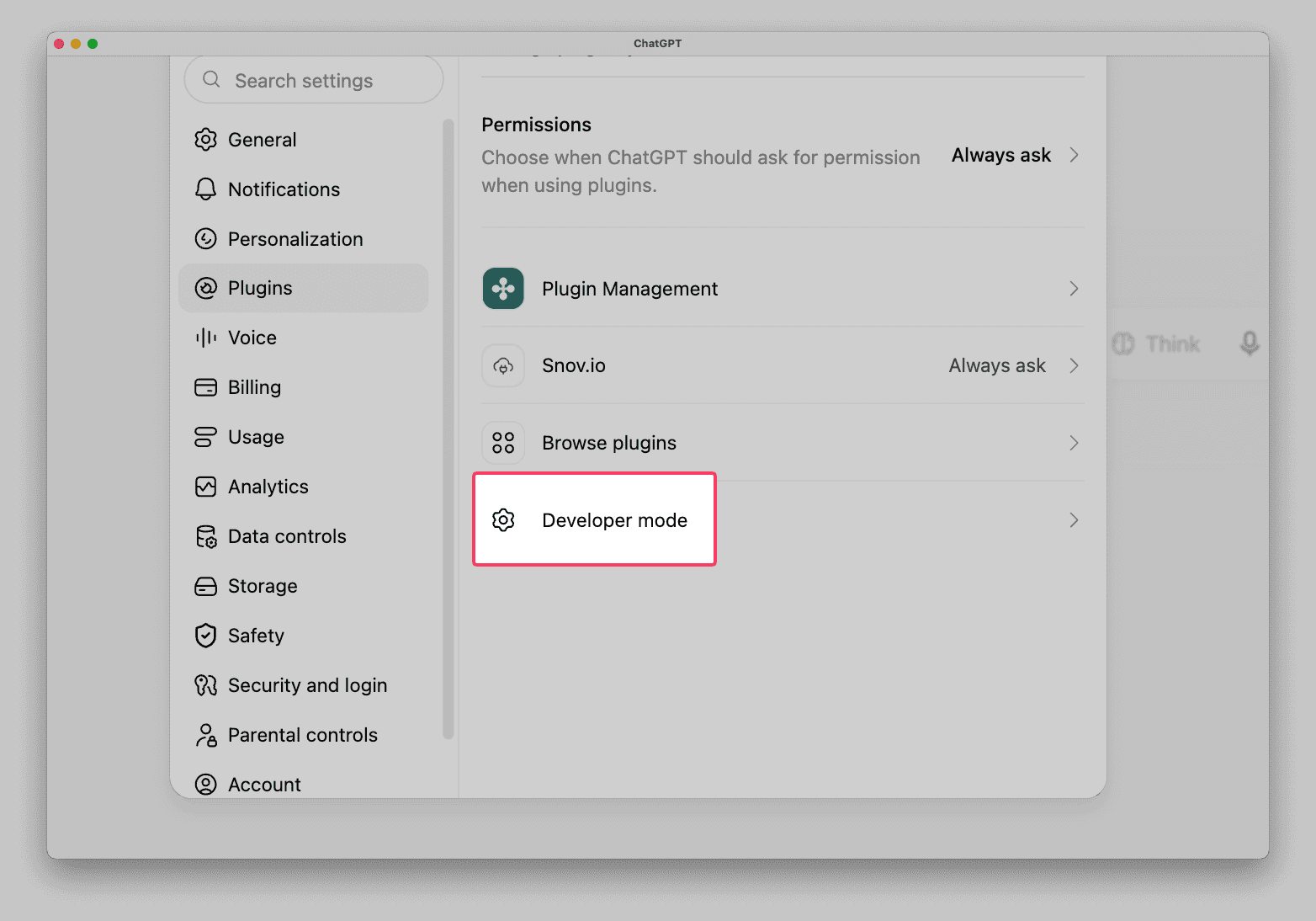
Scrollen Sie nach unten zu Entwicklermodus und aktivieren Sie ihn. Sie benötigen ihn, um benutzerdefinierte MCP-Server hinzuzufügen.
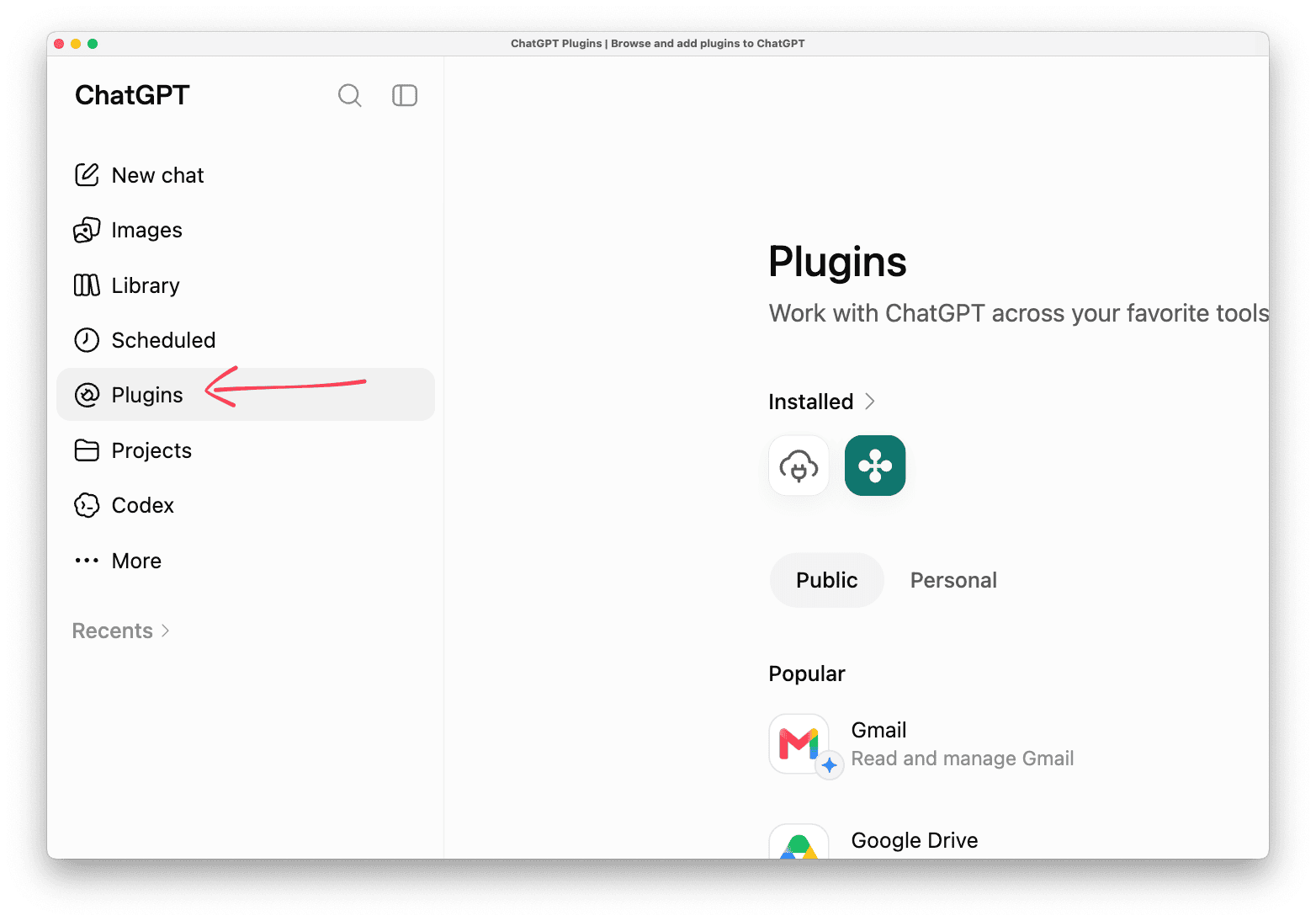
Klicken Sie dann unter Plugins oben rechts auf +, um ein neues Plugin hinzuzufügen.
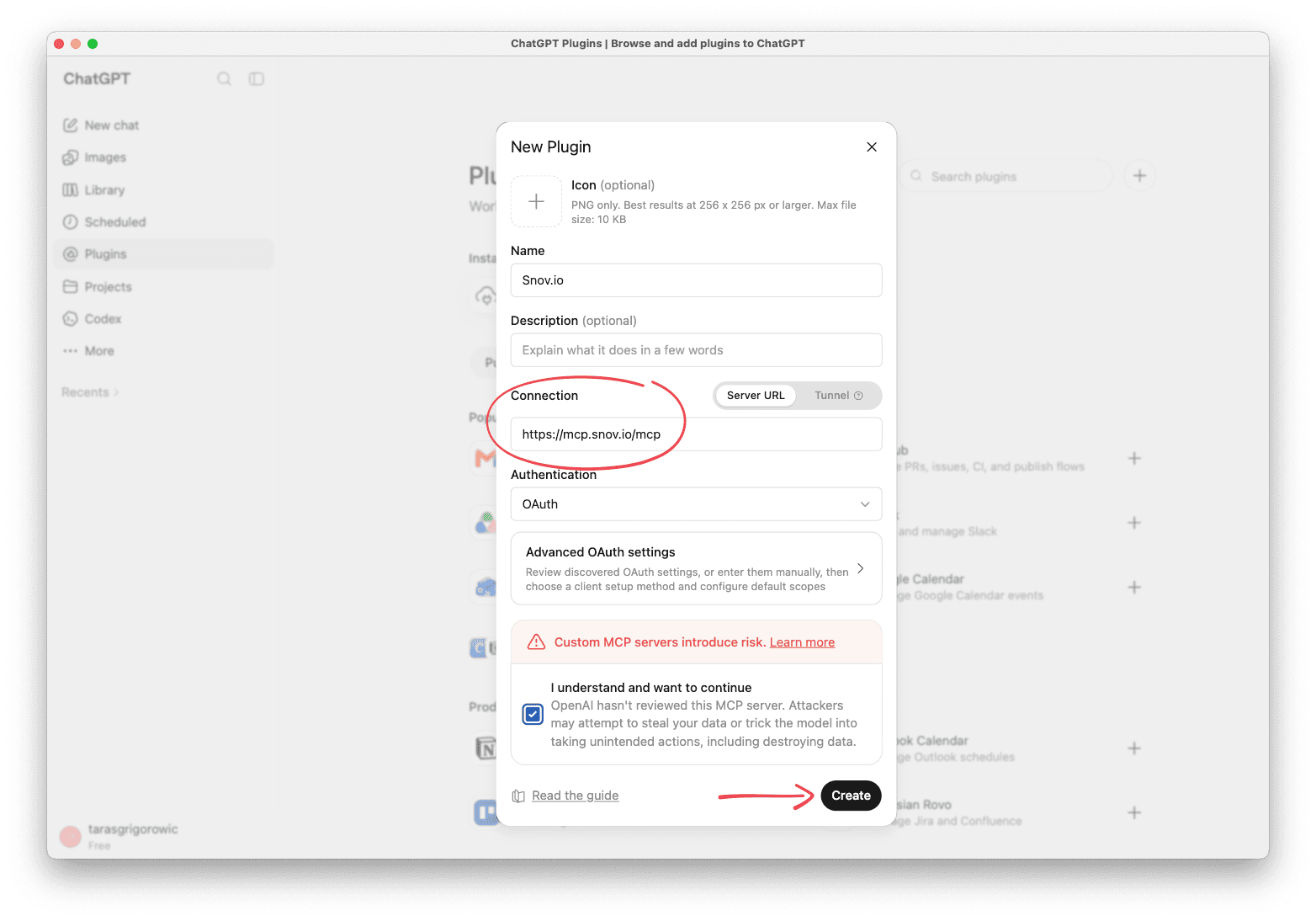
Geben Sie den Namen ein: Snov.io
Fügen Sie im Feld Verbindung die Server-URL ein: https://mcp.snov.io/mcp
Lassen Sie Authentifizierung auf OAuth (Standard)
Klicken Sie auf Erstellen und melden Sie sich dann im Pop-up mit Ihrem Snov.io-Konto an. (Stellen Sie sicher, dass Ihr Snov.io-Konto in einem anderen Tab geöffnet ist.)
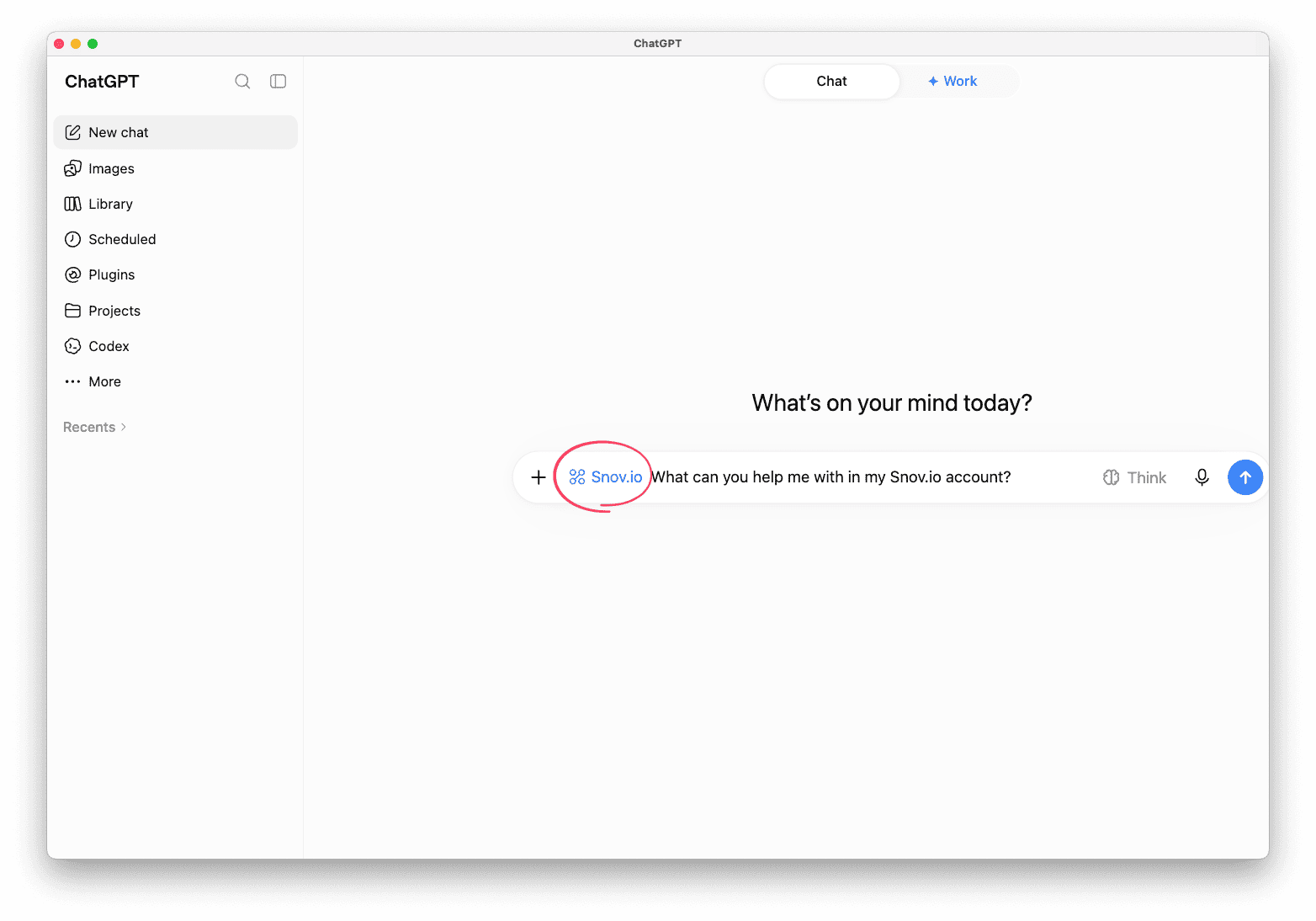
Starten Sie einen neuen Chat. Snov.io wird in Ihrer Liste der Plugins angezeigt.
Um die Verbindung zu überprüfen, fragen Sie im Chat etwas wie: „Zeig mir meine Snov.io-Kontoinformationen" oder „Wobei können Sie mir in meinem Snov.io-Konto helfen?"
Danke für Ihr Feedback!
War das hilfreich?