SimpleBackups
offiziellPrüfe, debugge und repariere deine Backups von jedem KI-Assistenten aus. Sieh, welche Backups fehlschlagen und warum, lies Ausführungsprotokolle und starte, pausiere oder setze Backups für deine Datenbanken, Server und Speicher fort.
Was kann man mit SimpleBackups MCP machen?
- Konten-Zustandsprüfung — Fordern Sie eine zusammenfassende Übersicht zur Backup-Zustandsintegrität mit Anzahlen, fehlschlagenden Backups und veralteten Backups in einem einzigen Aufruf an.
- Backup-Untersuchung — Gehen Sie in ein einzelnes Backup hinein, lesen Sie dessen aktuelle Ausführungsverläufe oder zeigen Sie ein tagesweises Statusraster über viele Backups hinweg an.
- Fehlerdiagnose — Rufen Sie das Ende der Konsolenausgabe für einen fehlgeschlagenen Lauf ab, um die genauen Fehlerzeilen hinter einem allgemeinen „Backup fehlgeschlagen" zu sehen.
- Bedarfsläufe — Lösen Sie Läufe für bis zu 20 Backups pro Aufruf aus, mit einer Dry-Run-Option, um zuerst die aufgelöste Menge in der Vorschau anzuzeigen.
- Pausieren und Fortsetzen — Pausieren oder setzen Sie ein oder viele geplante Backups fort, mit Dry-Run-Unterstützung, vor oder nach Wartungsfenstern.
- Wiederherstellungsvorbereitung — Bereiten Sie eine Wiederherstellung vor und erhalten Sie typspezifische Anweisungen, ohne Anmeldedaten gegenüber dem KI-Client offenzulegen.
Gehosteter MCP-Server
npx add-mcp 'https://mcp.simplebackups.ai/mcp'Installiert in Claude Code, Codex, Cursor und mehr
Dokumentation
SimpleBackups MCP-Server
Verwalte deine Backups direkt aus Claude, Cursor, Codex und anderen MCP-kompatiblen KI-Clients heraus.
Verbinde SimpleBackups mit Claude, Cursor oder einem beliebigen MCP-Client. Der Agent liest den Kontext, schlägt Korrekturen vor und führt sie in einer einzigen Unterhaltung aus. Basiert auf dem Model Context Protocol, einem offenen Standard zur Anbindung von KI-Assistenten an externe Tools.
[!note] Hinweis SimpleBackups ist jetzt im offiziellen Connector Directory von Claude gelistet. Du kannst es von dort mit einem Klick hinzufügen, ohne die Server-URL manuell eingeben zu müssen.
[!note] Hinweis Verfügbarkeit
Der SimpleBackups MCP-Server ist in der kostenlosen Testphase und in allen kostenpflichtigen Tarifen verfügbar. Verbinde deinen Client mit den folgenden Schritten oder verwalte bestehende Verbindungen unter Einstellungen → MCP-Verbindungen.
Was ist MCP?
MCP, kurz für Model Context Protocol, ist ein offener Standard, der KI-Assistenten sicher mit externen Tools und Datenquellen verbindet. Statt API-Antworten hin und her zu kopieren, spricht dein Assistent direkt über eine einzige authentifizierte Verbindung mit SimpleBackups und erhält genau die Daten, die er braucht, um deine Frage zu beantworten oder eine Aktion in deinem Namen auszuführen.
Das Protokoll wird von Claude (Claude Code, Claude Desktop, Claude im Web), Cursor, OpenAI Codex und einer wachsenden Liste weiterer KI-Clients unterstützt. Jeder MCP-kompatible Client kann sich über dieselbe Server-URL mit SimpleBackups verbinden.
Warum SimpleBackups mit deinem Agenten verbinden?
Meistens willst du Backups nicht verwalten. Du willst eine Antwort. Ist letzte Nacht etwas fehlgeschlagen? Warum ist beim Backup der Staging-Datenbank ein Fehler aufgetreten? Kannst du das Produktions-Backup auslösen, bevor ich deploye? Gib mir einen Wiederherstellungslink für den Snapshot von letzten Freitag. Mit MCP beantwortet dein Agent diese Fragen und führt diese Aktionen direkt aus, ohne den Kontext zu wechseln.
Für Teams summiert sich der Nutzen. Entwickler können ein fehlschlagendes Backup direkt aus ihrem Editor heraus untersuchen, der Bereitschaftsdienst kann Vorfälle triagieren, ohne das Dashboard zu öffnen, und das Ops-Team kann mit einem Satz alle Backups vor einem Wartungsfenster pausieren – alles mit demselben SimpleBackups-Team und denselben Berechtigungen, die sie bereits haben.
Was du tun kannst
Der MCP-Server stellt vierzehn Tools bereit, die in drei Bereiche gegliedert sind:
- Konto-Triage: beantwortet „Wie läuft es um mein Konto?" mit einem einzigen Aufruf: Gesamtzahlen, fehlschlagende Backups, veraltete Backups und eine Stichprobe dessen, was Aufmerksamkeit braucht.
- Backup-Untersuchung: dringt in ein einzelnes Backup ein, liest dessen aktuelle Ausführungshistorie oder ruft ein tagesweises Statusraster über viele Backups hinweg ab, um Muster zu erkennen.
- Sichere Aktionen: löst bedarfsgesteuerte Läufe aus, pausiert oder setzt geplante Backups fort und bereitet eine Wiederherstellung mit typspezifischen Anweisungen vor.
Jede Aktion läuft als der Benutzer, der das Konto verbunden hat, im Team, das du bei der Verbindung ausgewählt hast, und respektiert deine bestehende Rolle in diesem Team.
Deinen Assistenten verbinden
Wie auch immer du dich verbindest, du authentifizierst dich über einen Standard-OAuth-Flow mit deinem SimpleBackups-Konto. Es gibt keine API-Tokens zum Kopieren, keine Zugangsdaten, die du mit dem KI-Client teilen musst, und kein separates Passwort zur Verwaltung. Wenn dein Assistent sich zum ersten Mal verbindet, wirst du zu SimpleBackups weitergeleitet, meldest dich an, falls du es nicht bereits bist, wählst aus, in welchem Team die Verbindung agieren soll, und genehmigst die Verbindung. Ab diesem Zeitpunkt hat der Assistent ein eingeschränktes Token, das an dieses Team gebunden ist.
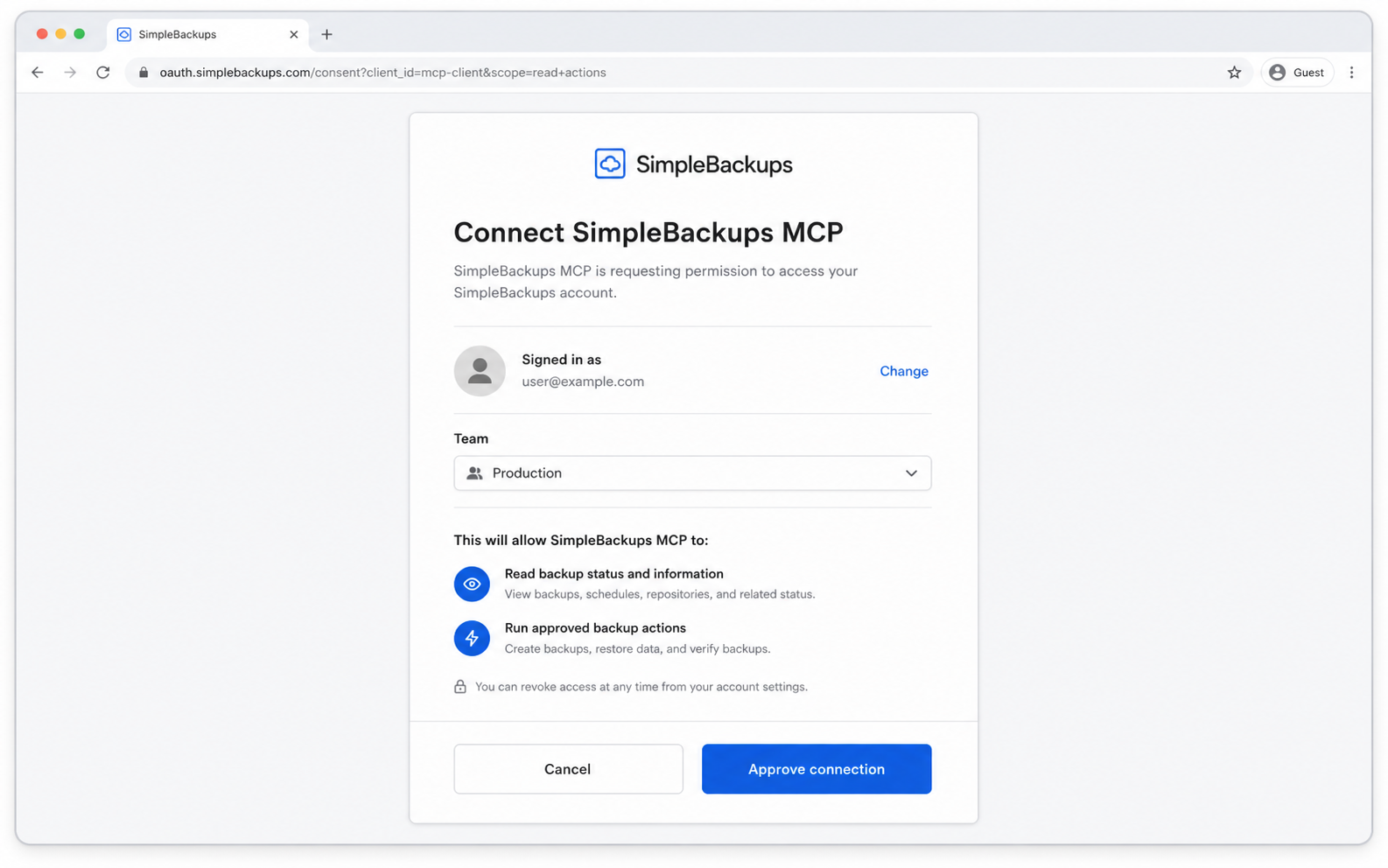
Du kannst eine Verbindung jederzeit unter Einstellungen → MCP-Verbindungen widerrufen.
Claude — aus dem Connector Directory (am einfachsten)
SimpleBackups ist im offiziellen Connector Directory von Claude gelistet, sodass du nichts manuell konfigurieren musst:
- Öffne claude.ai/directory/simplebackups — oder navigiere in Claude selbst im Directory zu SimpleBackups.
- Klicke auf Verbinden.
- Schließe den SimpleBackups-OAuth-Flow ab und wähle das Team aus, in dem die Verbindung agieren soll.
Die Verbindung ist an dein Claude-Konto gebunden, sodass sie in Claude im Web, Claude Desktop und Claude Mobile funktioniert, ohne die Einrichtung zu wiederholen. Die SimpleBackups-Tools erscheinen in deiner nächsten Unterhaltung.
Die Server-URL manuell hinzufügen
Wenn du Claude Code, die API oder einen Client verwendest, der nicht über den Directory-Browser läuft, verbinde dich direkt mit der Server-URL:
https://mcp.simplebackups.ai/mcp
Für tiefergehende technische Details, einschließlich OAuth-Flow, dynamischer Client-Registrierung, Tool-Schemas und Rate-Limits, siehe die MCP-Entwicklerreferenz.
Claude Code
Füge den Connector in einem Terminal zu deiner Claude-Code-Konfiguration hinzu:
claude mcp add --transport http simplebackups https://mcp.simplebackups.ai/mcp
Beim nächsten Start von Claude Code wirst du aufgefordert, den OAuth-Flow in deinem Browser abzuschließen. Nach der Genehmigung erscheinen die SimpleBackups-Tools automatisch in der Sitzung.
Claude Desktop
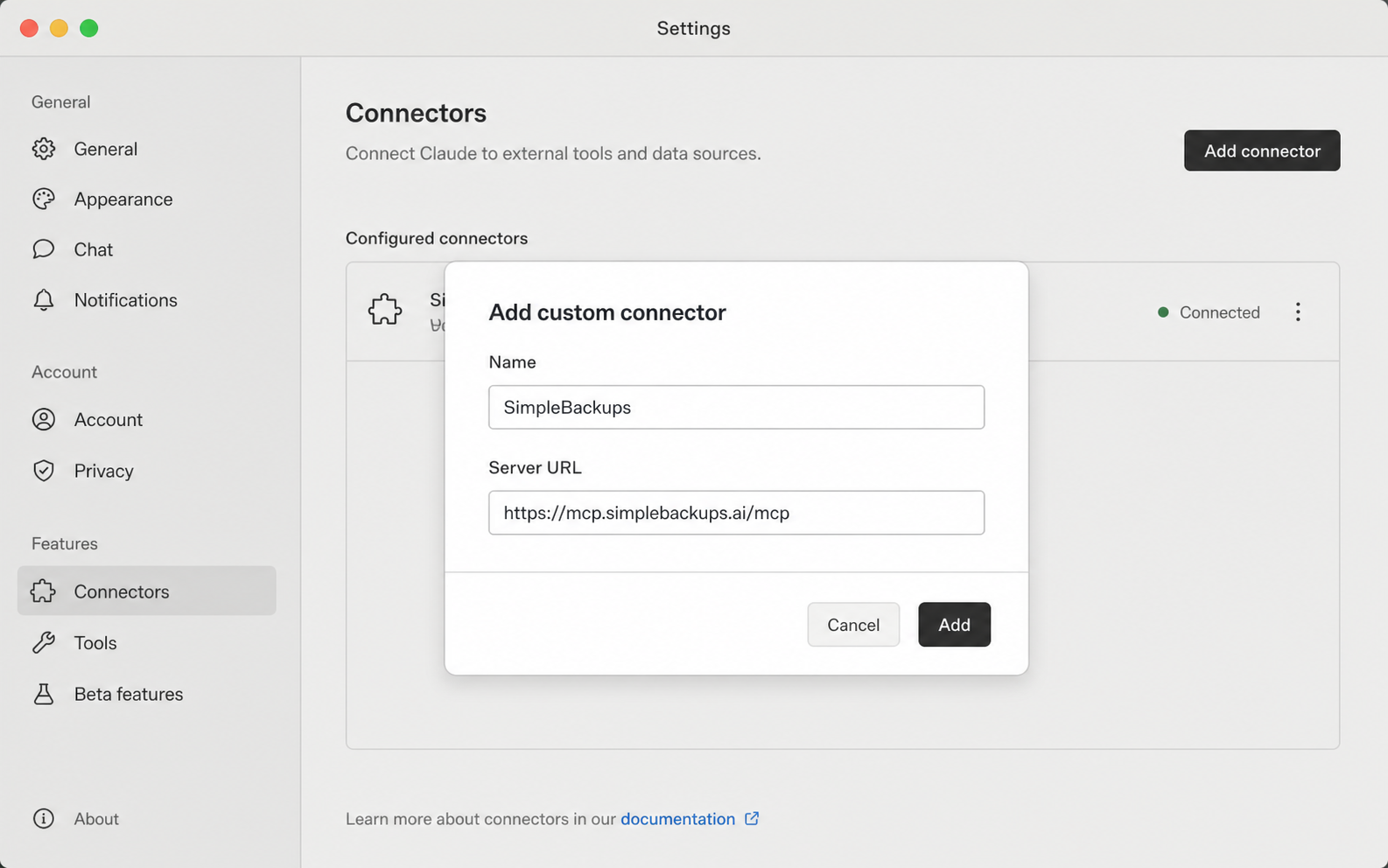
Das Directory ist der empfohlene Weg für Claude Desktop. Wenn du den Server lieber selbst hinzufügen möchtest, öffne Einstellungen → Connectoren → Benutzerdefinierten Connector hinzufügen, gib ihm einen Namen wie SimpleBackups und füge die obige Server-URL ein. Claude öffnet einen Browser-Tab, um den OAuth-Flow abzuschließen, und bringt dich dann mit bereiter Verbindung zum Chat zurück.
Cursor
Öffne in Cursor Einstellungen → MCP → Neuen MCP-Server hinzufügen, wähle den Transport HTTP und füge die Server-URL ein. Cursor öffnet den OAuth-Flow in deinem Standardbrowser.
Alternativ kannst du ~/.cursor/mcp.json direkt bearbeiten:
{
  "mcpServers": {
    "simplebackups": {
      "url": "https://mcp.simplebackups.ai/mcp"
    }
  }
}
Dies nutzt den nativen HTTP-Transport von Cursor, sodass nichts zu installieren ist: kein Node.js, kein npx und kein separater Proxy. Wenn du keine Option für den Transport HTTP siehst oder das Formular "url" ignoriert wird, ist dein Cursor zu alt, um sich direkt mit einem Remote-MCP-Server zu verbinden. Aktualisiere auf die neueste Cursor-Version oder verwende den mcp-remote-Fallback, der unter Fehlerbehebung beschrieben ist.
Codex
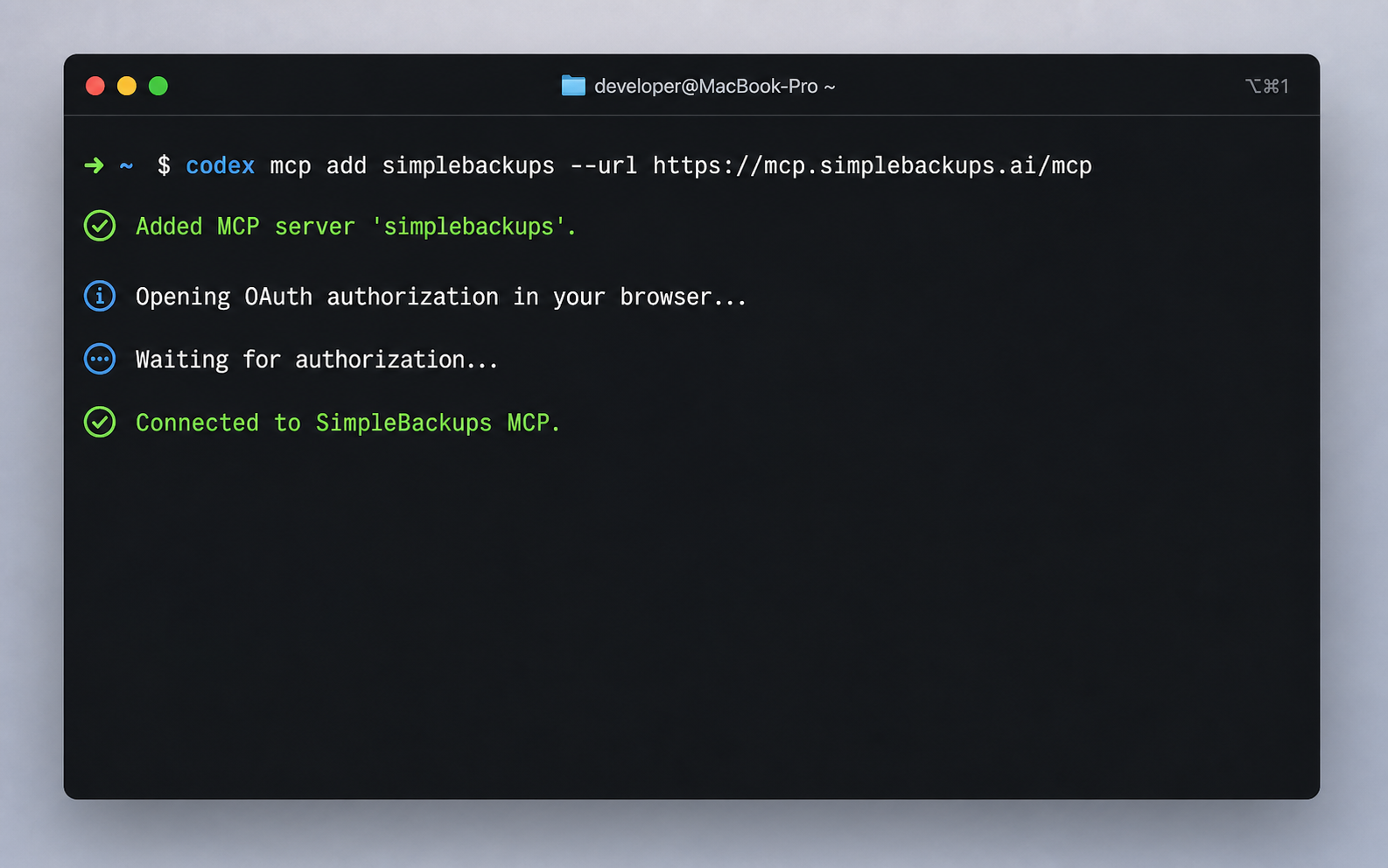
Füge in der Codex CLI den SimpleBackups MCP-Server hinzu:
codex mcp add simplebackups --url https://mcp.simplebackups.ai/mcp
Codex öffnet den OAuth-Flow in deinem Browser und speichert die Verbindung, nachdem du sie genehmigt hast.
Andere MCP-Clients
Jeder MCP-kompatible Client, der den Transport streamable-http und OAuth 2.1 mit Dynamic Client Registration unterstützt, kann sich über dieselbe Server-URL verbinden. In der Dokumentation deines Clients findest du, wo du sie einfügst. Wenn dein Client OAuth nicht unterstützt, kontaktiere uns und wir helfen dir, einen Weg zu finden.
Fehlerbehebung
Mein Client kann sich nicht direkt mit der Remote-URL verbinden
Die obigen Einrichtungen nutzen den nativen HTTP-Transport des jeweiligen Clients, der keine zusätzliche Software benötigt. Wenn dein Client eine ältere Version ist, die sich nicht direkt mit einem Remote-MCP-Server verbinden kann, kannst du die Verbindung über mcp-remote überbrücken, einen kleinen Proxy, der den Remote-Server deinem Client über stdio bereitstellt:
{
  "mcpServers": {
    "simplebackups": {
      "command": "npx",
      "args": ["-y", "mcp-remote", "https://mcp.simplebackups.ai/mcp"]
    }
  }
}
mcp-remote übernimmt beim ersten Lauf denselben OAuth-Flow für dich. Bevorzuge den nativen HTTP-Transport, wenn dein Client ihn unterstützt; greife nur dann zu mcp-remote, wenn er es nicht tut.
mcp-remote startet nicht oder mein Client zeigt einen Node-Fehler
mcp-remote läuft über npx und benötigt daher Node.js 18 oder neuer (20+ empfohlen). Prüfe deine Version mit node --version.
Der Haken: Dein Client startet npx mit dem Node.js, das in deinem PATH an erster Stelle steht. Wenn dein Standard eine ältere Node.js-Version ist, zum Beispiel weil ein Versionsmanager wie nvm eine für Legacy-Projekte festlegt, schlägt die Verbindung fehl, obwohl eine neuere Node.js-Version installiert ist. Behebe das auf eine von zwei Arten:
- Aktualisiere deine Standard-Node.js auf 18 oder neuer (
nvm install --lts && nvm alias default 'lts/*') und starte dann deinen Client neu, oder - Lege absolute Pfade fest zu einer neueren Node.js und ihrem
npx, damit der Proxy nie den alten Standard verwendet:
{
  "mcpServers": {
    "simplebackups": {
      "command": "/Users/you/.nvm/versions/node/v20.20.2/bin/node",
      "args": [
        "/Users/you/.nvm/versions/node/v20.20.2/bin/npx",
        "-y",
        "mcp-remote",
        "https://mcp.simplebackups.ai/mcp"
      ]
    }
  }
}
Ersetze die Pfade durch die Ausgabe von which node und which npx aus einer Shell, in der eine moderne Node.js-Version aktiv ist.
Verfügbare Tools
Jedes Tool ist auf das Team beschränkt, das du bei der Verbindung ausgewählt hast, und läuft mit deiner bestehenden Rolle in diesem Team.
| Tool | Was es tut |
|---|---|
whoami | Gibt den verbundenen Benutzer, die Teamrolle und den Tarif, die Support-ID sowie Dashboard- und Ressourcen-URLs zurück. |
get-backups-overview | Kontozustand mit einem einzigen Aufruf: aggregierte Zahlen plus eine Stichprobe fehlschlagender oder veralteter Backups. |
list-backups | Seitenweise Auflistung mit Filtern nach Typ, Status, Server, Speicher oder Name. Enthält den letzten Status und einen Fehlerauszug direkt. |
find-failing-backups | Gibt nur Backups zurück, deren letzter Lauf innerhalb eines konfigurierbaren Zeitfensters fehlgeschlagen ist. |
get-backup | Kompakte Zusammenfassung für ein Backup, einschließlich Identität, Typ, Status, Server- und Speicherreferenzen sowie dem letzten Ausführungsstatus und Fehlerauszug. |
get-backup-logs | Aktuelle Ausführungshistorie für ein einzelnes Backup. |
get-backup-runs-timeline | Tagesweises Statusraster über viele Backups in einem einzigen Aufruf, nützlich, um unzuverlässige Tage oder Muster zu erkennen. |
get-run-output | Gibt das Ende der Konsolenausgabe (stdout und stderr) für einen Backup-Lauf zurück, einschließlich der genauen Fehlerzeilen, die der Backup-Prozess erzeugt hat. Dies ist das Tool, das aus einem allgemeinen „Backup fehlgeschlagen" eine tatsächliche Ursache macht. |
list-storages | Speicherziele (S3, B2, SFTP, Dropbox, …) mit Typ, Nutzung in GB und Verbindungsstatus. Zugangsdaten werden nie zurückgegeben. |
list-servers | Server und Quellen mit Verbindungstyp, Status, Firewall- und Docker-Flags sowie Tool-Versionen. Hostnamen und Zugangsdaten werden nie zurückgegeben. |
run-backups | Löst bedarfsgesteuerte Läufe für bis zu 20 Backups pro Aufruf aus. Unterstützt dry_run, um die aufgelöste Menge in der Vorschau anzuzeigen. |
pause-backups | Pausiert ein oder mehrere Backups, damit sie nicht mehr nach Zeitplan laufen. Unterstützt dry_run. |
resume-backups | Setzt pausierte Backups fort, damit sie wieder nach Zeitplan laufen. Unterstützt dry_run. |
restore-prep | Bereitet eine Wiederherstellung vor und liefert typspezifische Wiederherstellungsanweisungen. |
Beispiel-Prompts
Sobald die Verbindung hergestellt ist, kannst du mit deinem Agenten sprechen, wie du mit einem Teammitglied sprechen würdest. Ein paar Prompts für den Einstieg:
- „Sind in den letzten 7 Tagen Backups fehlgeschlagen?"
- „Zeichne mir ein Statusraster aller meiner Produktions-Backups für die letzten 14 Tage."
- „Warum ist Backup #28491 letzte Nacht fehlgeschlagen? Zeig mir den Fehler."
- „Löse jetzt das Backup der Staging-Datenbank aus, ich bin dabei zu deployen."
- „Pausiere für die nächste Stunde jedes MySQL-Backup, ich mache Wartung."
- „Gib mir einen Wiederherstellungslink für den letzten erfolgreichen Lauf von Backup #28491."
[!note] Hinweis Tipp
Bei bedarfsgesteuerten Aktionen wie Ausführen, Pausieren oder Wiederherstellen bestätigt dein Agent die betroffenen Backup-IDs mit dir, bevor er sie ausführt. Du behältst die Kontrolle.
Sicherheit und Berechtigungen
Der MCP-Server behandelt deine Daten genauso wie das SimpleBackups-Dashboard.
- Es werden nie Zugangsdaten zurückgegeben. Speicher-Zugriffsschlüssel, private SSH-Schlüssel, Datenbankpasswörter und API-Tokens bleiben in SimpleBackups. Tool-Antworten enthalten sie nie, auch nicht beim Auflisten von Speichern oder Servern.
- OAuth statt API-Schlüssel. Jeder KI-Client erhält ein kurzlebiges Zugriffstoken, das auf ein einziges Team beschränkt ist. Es gibt kein langlebiges Geheimnis, das du kopieren, speichern oder manuell rotieren musst.
- Wiederherstellungsartefakte sind sicher zum Teilen. Die Wiederherstellungsvorbereitung gibt nur sichere Artefakte zurück, die du selbst verwendest; deine Zugangsdaten werden nie an den KI-Client gesendet.
- Berechtigungen entsprechen deiner Dashboard-Rolle. Die MCP-Verbindung läuft mit derselben Rolle, die du im Team hast, das du bei der Verbindung ausgewählt hast, sodass ein Teammitglied mit reiner Untersuchungsrolle auch nur untersuchen kann.
- Ratenbegrenzt und protokolliert. Jeder Aufruf ist pro Aufrufer ratenbegrenzt und wird im Audit-Trail deines Teams protokolliert. Du kannst jede Verbindung oder jedes Token unter Einstellungen → MCP-Verbindungen widerrufen.
[!note] Hinweis Zugriff widerrufen
Falls du jemals vermutest, dass ein verbundener Client kompromittiert wurde, widerrufe die Verbindung unter Einstellungen → MCP-Verbindungen. Das Zugriffstoken wird sofort ungültig und der Client muss sich erneut authentifizieren, um sich wieder zu verbinden.
Häufige Fragen
Welche Tarife enthalten MCP?
Der MCP-Server ist in der kostenlosen Testversion und in allen kostenpflichtigen Tarifen enthalten.
Sieht mein Assistent meine Backup-Daten selbst?
Nein. Die MCP-Tools geben Metadaten zurück, darunter Backup-Konfiguration, Ausführungsverlauf, Status und Speicherziele, nicht die Inhalte Ihrer gesicherten Dateien oder Datenbanken. Die einzige Ausnahme ist restore-prep, das ein sicheres Wiederherstellungsartefakt zurückgibt, auf das Sie reagieren können; die Daten selbst werden von Ihnen abgerufen, nicht vom Assistenten.
Kann mein Assistent ein Backup oder einen Speicher löschen?
Nein. Destruktive Vorgänge wie das Löschen eines Backups, das Entfernen eines Speichers oder das Rotieren von Anmeldedaten werden bewusst nicht über MCP bereitgestellt. Die einzigen verfügbaren Aktionen sind Ausführen, Pausieren, Fortsetzen und Vorbereiten von Wiederherstellungen, die alle umkehrbar oder schreibgeschützt sind.
Kann ich mehr als einen KI-Client mit demselben SimpleBackups-Konto verbinden?
Ja. Jeder Client registriert sich als separate MCP-Verbindung und erhält sein eigenes Zugriffstoken. Sie können alle verbundenen Clients unter Einstellungen → MCP-Verbindungen sehen und jeden einzelnen widerrufen.
Kann ich wählen, für welches Team eine Verbindung agiert?
Ja. Wenn Sie mehreren SimpleBackups-Teams angehören, wählen Sie das Team während des OAuth-Zustimmungsschritts aus. Die Verbindung ist dann für ihre gesamte Lebensdauer an dieses Team gebunden. Um für ein anderes Team zu agieren, fügen Sie eine zweite Verbindung hinzu.
Was ist, wenn mein MCP-Client OAuth nicht unterstützt?
Die meisten modernen MCP-Clients unterstützen OAuth 2.1 mit Dynamic Client Registration von Haus aus. Falls Ihrer dies nicht tut, kontaktieren Sie uns und wir helfen Ihnen, einen gangbaren Weg zu finden, oder informieren Sie, sobald die Client-Unterstützung nachzieht.