Process Street MCP Server
offiziellProcess Street MCP Server. Verbinden Sie KI-Agenten mit Workflows, Aufgaben, Ausführungen, Datensätzen und Formularfeldern über einen gehosteten OAuth-Endpunkt. Lösen Sie Compliance-Checklisten aus, schließen Sie Genehmigungen ab und rufen Sie prüffähige Betriebsdaten ab. Funktioniert mit Claude, Cursor, ChatGPT, Windsurf, Cline und jedem MCP-kompatiblen Client. SOC 2, HIPAA, GDPR.
Was kann man mit Process Street MCP machen?
- Workflow-Ausführungen erstellen und zuweisen – Bitten Sie Ihren Assistenten, eine neue Ausführung eines Workflows zu starten und sie einer bestimmten Person zuzuweisen.
- Workflow-Engpässe analysieren – Finden Sie aktuelle Workflow-Ausführungen und identifizieren Sie, wo unvollständige Aufgaben Verzögerungen verursachen.
- Datensätze suchen und aktualisieren – Fragen Sie Datensätze wie aktive Anbieter ab und markieren Sie sie basierend auf Kriterien zur Überprüfung.
- Berichte und Zusammenfassungen erstellen – Rufen Sie Process Street-Daten ab und lassen Sie Ihren Assistenten prägnante Zusammenfassungen oder Berichte erstellen.
- Aufgaben und Ausführungen verwalten – Erstellen, aktualisieren und weisen Sie Aufgaben und Workflow-Ausführungen direkt aus Ihrem KI-Chat zu.
Gehosteter MCP-Server
npx add-mcp 'https://mcp.process.st'Installiert in Claude Code, Codex, Cursor und mehr
Dokumentation
Verwenden des Process Street MCP-Servers
OK: Abschnitt „Andere Clients“
Process Street bietet einen Model Context Protocol (MCP)-Server, der über eine App-Integration zugänglich ist. Dieser ermöglicht KI-Assistenten und anderen Anwendungen den Zugriff auf Ihre Workflows, Workflow-Ausführungen, Aufgaben, Benutzer und Datensätze von außerhalb der Process Street-Plattform.
Dieser Server bietet eine Möglichkeit, über verschiedene KI-Plattformen und Tools, die MCP unterstützen, mit Ihrer Process Street-Organisation zu interagieren.
Die meisten MCP-Clients können sich automatisch über die Dynamic Client Registration (DCR) verbinden, sodass keine Client-ID oder kein Geheimnis erforderlich ist. Clients, die DCR nicht unterstützen, können sich weiterhin mit einem Process Street-API-Schlüssel verbinden.
Mit diesem Server können Process-Street-Kunden:
- Auf Process-Street-Daten aus kompatiblen KI-Anwendungen zugreifen
- Workflow-Ausführungen erstellen und verwalten sowie Aufgaben zuweisen
- Berichte und Zusammenfassungen auf Basis von Process-Street-Daten erstellen
- Process-Street-Daten analysieren und KI-gestützte Vorschläge erhalten
Beispielanfragen, die Benutzer von außerhalb von Process Street über das MCP stellen könnten:
- „Erstelle eine neue Ausführung des Workflows „Quarterly Access Review“ und weise sie dem Compliance-Manager [[email protected]] zu, falls sie nicht bereits jemandem zugewiesen wurde“
- „Finde die neuesten Ausführungen des Workflows „Client Onboarding“ und zeige mir, wo es Engpässe durch unvollständige Aufgaben gibt“
- „Durchsuche Data-Set-Datensätze nach aktiven Anbietern und markiere sie als „Review“, wenn sie in den letzten 6 Monaten nicht überprüft wurden“
Der MCP-Server unterstützt die meisten Process-Street-API-Endpunkte als Tools.
Der MCP-Server verwendet Ihre Process-Street-Anmeldedaten für den Zugriff, einschließlich Organisationen mit aktiviertem SAML-SSO.
Administratoren, Builder und Benutzer können den MCP-Server verwenden und nur mit Ressourcen interagieren, für die sie Berechtigungen haben.
Anforderungen
Ein kompatibler MCP-Client, einschließlich:
- Claude (claude.ai)
- ChatGPT (Business-, Enterprise- und Edu-Pläne für vollen Zugriff; Pro-Pläne sind auf schreibgeschützte Aktionen beschränkt)
- Microsoft Copilot Studio
- VS Code
- Cursor
- Claude Code
- Gemini CLI
- Oder jede andere Anwendung, die einen MCP-Client implementiert hat
So richten Sie das MCP ein
Claude
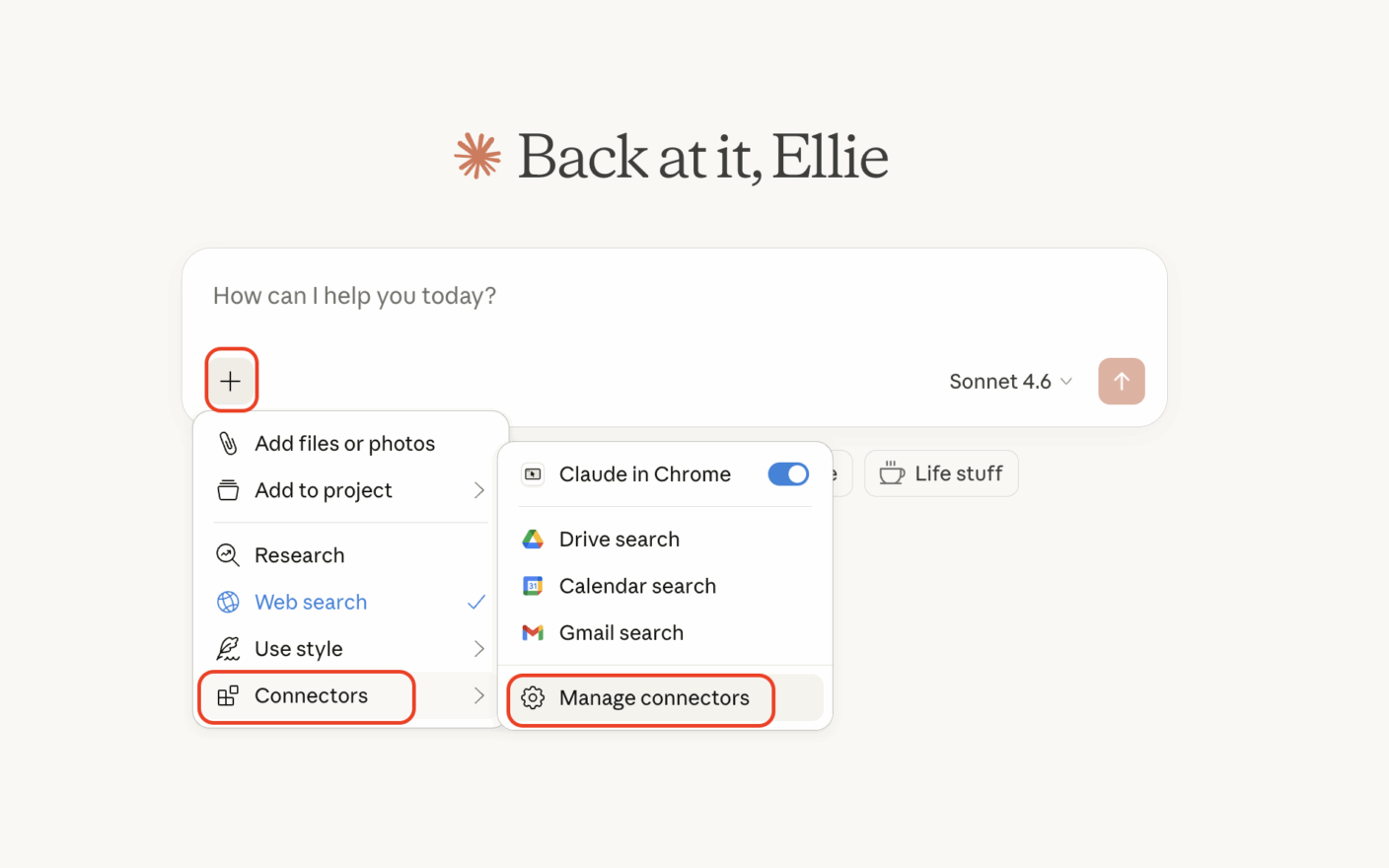
- Melden Sie sich bei Process Street an (Wenn Sie Teil mehrerer Organisationen sind, wechseln Sie unbedingt zu der, mit der Sie das MCP verbinden möchten)
- Melden Sie sich bei Claude an
- Klicken Sie auf die + Schaltfläche in Ihrem Chat
- Wählen Sie Connectors und dann Connectors verwalten
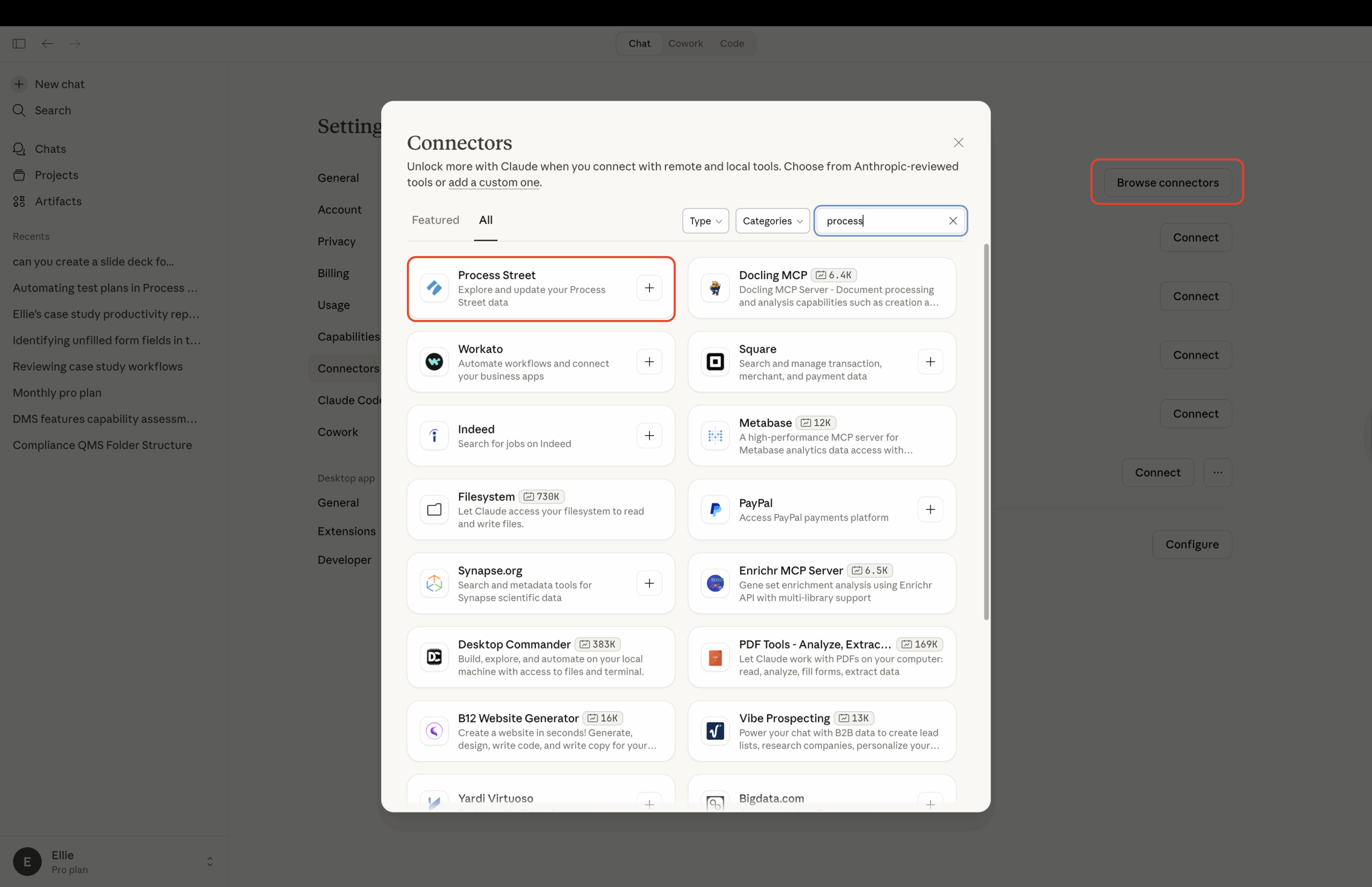
- Wählen Sie Connectors durchsuchen und geben Sie Process Street in das Suchfeld ein
- Klicken Sie auf die + Schaltfläche, um sich mit Ihren Process-Street-Anmeldedaten anzumelden
- Autorisieren Sie die App und öffnen Sie Claude, um den Vorgang abzuschließen
ChatGPT
Hinweis: ChatGPT Business-, Enterprise- und Edu-Pläne unterstützen vollen MCP-Zugriff, einschließlich der Erstellung von Ausführungen und der Aktualisierung von Aufgaben. Pro-Pläne können mit schreibgeschütztem Zugriff verbunden werden. Bei Business-Plänen können nur Workspace-Administratoren und -Besitzer benutzerdefinierte Apps hinzufügen. Bei ChatGPT Enterprise und Edu muss Ihr ChatGPT-Administrator Ihnen möglicherweise zuerst den Entwicklermodus-Zugriff gewähren.
- Melden Sie sich bei Process Street an (wenn Sie Teil mehrerer Organisationen sind, wechseln Sie zu der, mit der Sie das MCP verbinden möchten)
- Gehen Sie in ChatGPT zu Einstellungen → Apps → Erweiterte Einstellungen und aktivieren Sie den Entwicklermodus
- Gehen Sie zu Einstellungen → Apps → Erstellen und geben Sie die Process-Street-MCP-Server-URL ein:
https://mcp.process.st/ - Setzen Sie die Authentifizierung auf OAuth und lassen Sie die Registrierungsmethode auf Dynamic Client Registration. Sie benötigen keine Client-ID oder kein Geheimnis.
- Klicken Sie auf Tools scannen und melden Sie sich dann mit Ihren Process-Street-Anmeldedaten an und genehmigen Sie den Zugriff
- Klicken Sie auf Erstellen. Process Street erscheint unter Aktivierte Apps und seine Tools sind in Ihren ChatGPT-Konversationen verfügbar.
Tipp: ChatGPT fragt Sie normalerweise um Bestätigung, bevor Aktionen ausgeführt werden, die Daten in Process Street ändern (z. B. Erstellen von Ausführungen oder Aktualisieren von Aufgaben). Schreibgeschützte Aktionen wie das Anzeigen von Workflows oder das Abrufen von Berichten werden normalerweise ohne Bestätigungsaufforderung ausgeführt. Das genaue Verhalten hängt von Ihren ChatGPT-App-Berechtigungen ab.
Microsoft Copilot Studio
- Melden Sie sich bei Process Street an (Wenn Sie Teil mehrerer Organisationen sind, wechseln Sie unbedingt zu der, mit der Sie das MCP verbinden möchten)
- Melden Sie sich bei Copilot Studio an
- Erstellen Sie einen Agenten
- Fügen Sie ein Tool hinzu, wählen Sie Model Context Protocol und suchen Sie nach Process Street MCP Server
- Erstellen Sie eine neue Verbindung
- Schließen Sie die Authentifizierung ab
- Veröffentlichen Sie Ihren Agenten
- Verbinden Sie die Kanäle, mit denen Sie das MCP verbinden möchten
Autorisieren des Zugriffs
Jedes Mal, wenn Sie einen MCP-Client verbinden (über Claude, ChatGPT oder Copilot Studio), zeigt Process Street einen Autorisierungsbildschirm an. Dieser Bildschirm zeigt den Namen der Anwendung, die Zugriff anfordert, die benötigten Berechtigungen (Scopes) und die Weiterleitungs-URI, damit Sie bestätigen können, dass Sie die Anwendung erkennen, bevor Sie Zugriff gewähren.
Klicken Sie auf Genehmigen, um der Anwendung Zugriff auf Ihre Process-Street-Daten zu gewähren, oder auf Abbrechen, um die Anfrage abzulehnen. Durch Abbrechen kehren Sie zur verbindenden Anwendung zurück, ohne Zugriff zu gewähren.
Überprüfen und Trennen verbundener Anwendungen
Nach der Autorisierung einer Anwendung können Sie alle Ihre verbundenen Anwendungen in Ihren persönlichen Einstellungen überprüfen und verwalten.
- Klicken Sie auf Ihr Avatar- oder Profilfoto in der oberen rechten Ecke und wählen Sie dann Mein Profil
- Klicken Sie auf die Registerkarte Apps
Die Registerkarte Apps listet jede OAuth-verbundene Anwendung in allen Organisationen auf, denen Sie angehören. Jede Zeile zeigt den Namen der Anwendung, ihr Weiterleitungsziel, die Berechtigungen (Scopes), die sie hat, sowie wann sie verbunden wurde und zuletzt aktiv war.
Das Weiterleitungsziel erscheint direkt unter dem Namen der Anwendung und zeigt Ihnen, wohin die Anwendung Sie nach der Authentifizierung sendet. Webbasierte Anwendungen zeigen ihre registrierte Domäne (z. B. „claude.ai“), während lokale Anwendungen „Eine App auf Ihrem Computer“ anzeigen. Wenn eine Anwendung mehrere Ziele hat, erscheinen diese in einer Zeile, getrennt durch Kommas. Dies hilft Ihnen, Anwendungen mit demselben Anzeigenamen zu unterscheiden – ein legitimer Client zeigt eine Domäne, die Sie erkennen, während eine nicht erkannte Domäne ein Zeichen dafür ist, die Verbindung zu trennen.
Um eine Anwendung zu trennen, klicken Sie neben ihr auf Trennen und bestätigen Sie dann im Dialog. Nach dem Trennen kann die Anwendung keine neuen Zugriffstokens mehr erhalten. Jeder Zugriff, den sie bereits über zuvor ausgestellte Tokens hat, kann bis zu einer Stunde gültig bleiben.
Wenn noch keine Anwendungen autorisiert wurden, zeigt die Registerkarte einen leeren Zustand an.
Verbundene Anwendungen, die 90 Tage lang nicht aktiv waren, werden automatisch deaktiviert. In diesem Fall wird die Registrierung der Anwendung entfernt und sie verschwindet von der Registerkarte Apps – keine manuelle Trennung erforderlich. Wenn Sie diese Anwendung erneut verwenden möchten, verbinden Sie sie über den normalen Einrichtungsablauf erneut (DCR-unterstützende Clients registrieren sich automatisch neu). Dies hält Ihre Apps-Liste aktuell, ohne dass Sie alte Verbindungen selbst bereinigen müssen.
Andere Clients
Der MCP-Server von Process Street funktioniert mit jeder Anwendung, die das Model Context Protocol unterstützt.
Verbinden mit Dynamic Client Registration (empfohlen)
Wenn Ihr Client OAuth mit Dynamic Client Registration unterstützt, richten Sie ihn auf die MCP-Server-URL aus und der Client übernimmt die Registrierung automatisch:
- Fügen Sie
https://mcp.process.st/als Remote-MCP-Server in Ihrem Client hinzu - Wählen Sie bei der Eingabeaufforderung für die Registrierungsmethode Dynamic Client Registration (normalerweise die Standardeinstellung)
- Lassen Sie Client-ID und Client-Geheimnis leer
- Melden Sie sich mit Ihren Process-Street-Anmeldedaten an und genehmigen Sie den Zugriff
Diese Methode funktioniert mit VS Code, Cursor, Claude Code, Gemini CLI und den meisten anderen modernen MCP-Clients.
Hinweis: Einige Clients wie Gemini Enterprise unterstützen DCR nicht und benötigen stattdessen die folgende API-Schlüssel-Methode.
Verbinden mit einem API-Schlüssel
Für Clients, die OAuth oder DCR nicht unterstützen, fügen Sie Process Street als Remote-MCP-Server hinzu und authentifizieren Sie sich mit einem Bearer-Token, wobei Sie einen Process-Street-API-Schlüssel als Token verwenden.
Sie benötigen zwei Dinge:
- Die MCP-Server-URL:
https://mcp.process.st/ - Einen Process-Street-API-Schlüssel. Administratoren können einen über die Integrationsseite im Organisationsmanager generieren. Details finden Sie unter Process Street API und unter Eingeschränkte API-Schlüssel, wenn Sie die Möglichkeiten des Schlüssels einschränken möchten.
Fügen Sie dann einen Authorization: Bearer YOUR_API_KEY-Header zur MCP-Konfiguration Ihres Clients hinzu. Zwei gängige Beispiele folgen. Behandeln Sie Ihren API-Schlüssel wie ein Passwort.
VS Code
Tipp: VS Code unterstützt Dynamic Client Registration. Fügen Sie Process Street stattdessen als Remote-MCP-Server hinzu, wählen Sie bei der Eingabeaufforderung Dynamic Client Registration und lassen Sie Client-ID und Geheimnis leer. VS Code übernimmt den OAuth-Ablauf automatisch.
Wenn Sie lieber mit einem API-Schlüssel verbinden möchten, fügen Sie den Server zu .vscode/mcp.json in Ihrem Workspace hinzu oder öffnen Sie Ihre Benutzerkonfiguration mit dem Befehl MCP: Benutzerkonfiguration öffnen. Die Verwendung einer Eingabe hält den Schlüssel aus der Datei heraus: VS Code fragt einmal danach und speichert ihn sicher.
{
  "servers": {
    "process-street": {
      "type": "http",
      "url": "https://mcp.process.st/",
      "headers": {
        "Authorization": "Bearer ${input:ps-api-key}"
      }
    }
  },
  "inputs": [
    {
      "id": "ps-api-key",
      "type": "promptString",
      "description": "Process Street API key",
      "password": true
    }
  ]
}
Cursor
Tipp: Cursor unterstützt Dynamic Client Registration. Fügen Sie Process Street stattdessen als Remote-MCP-Server hinzu, wählen Sie bei der Eingabeaufforderung Dynamic Client Registration und lassen Sie Client-ID und Geheimnis leer.
Wenn Sie lieber mit einem API-Schlüssel verbinden möchten, fügen Sie den Server zu ~/.cursor/mcp.json (in jedem Projekt verfügbar) oder .cursor/mcp.json (für ein einzelnes Projekt) hinzu und ersetzen Sie dann YOUR_API_KEY durch Ihren Process-Street-API-Schlüssel.
{
  "mcpServers": {
    "process-street": {
      "url": "https://mcp.process.st/",
      "headers": {
        "Authorization": "Bearer YOUR_API_KEY"
      }
    }
  }
}
Dasselbe Muster – ein Remote-MCP-Server mit einem Authorization: Bearer-Header – funktioniert für jeden anderen MCP-Client, der Remote-Server, aber keine Dynamic Client Registration unterstützt.
Wenn Sie einen MCP-Client verwenden, den wir noch nicht unterstützen, und Hilfe benötigen, wenden Sie sich an unser Support-Team.
- Lernen Sie die 5 Phasen des Prozessaufbaus in unserem Erste-Schritte-Leitfaden kennen
- Sehen Sie sich hilfreiche Videos und Webinare auf unserem YouTube-Kanal an
- Erfahren Sie mehr über Process AI
- Sammeln Sie Informationen mit Formularen
- Organisieren Sie Daten mit Datensätzen
- Dokumentieren Sie Informationen und Richtlinien mit Seiten
- Lassen Sie sich von unserem Blog inspirieren
Zum Abschnitt springen
Process Street entdecken
Nutzen Sie Process Street, um Ihre Teamprozesse unterhaltsam, schnell und fehlerfrei zu gestalten. Wir helfen Ihnen, die statischen Checklisten Ihres Teams in leistungsstarke interaktive Workflows zu verwandeln!
Mehr über Process Street erfahren
[
YouTube-Videos
Tauchen Sie mit unserer YouTube-Videoserie tief in Process Street ein.
](https://www.youtube.com/channel/UCzQ7wReQLxZV-NndyXByfwQ "Process Street YouTube-Kanal")[
An einem Webinar teilnehmen
Zeichnen Sie Ihren Workflow effektiv auf, replizieren Sie ihn und ersetzen Sie ihn!
](https://us02web.zoom.us/webinar/register/WN_NcqMImSlRCy5B4dv8Vig6Q "An einem Webinar teilnehmen")[
Neueste Versionen ansehen
Informieren Sie sich über die neuesten Versionen und Verbesserungen.
](https://www.process.st/help/blog/ "Neueste Versionen ansehen")[
Der Community beitreten
Teilen Sie mit anderen, wie Sie die App täglich nutzen.
](https://community.process.st/ "Der Community beitreten")