Pixelesq

offiziell

Erstellen Sie Seiten, bearbeiten Sie Abschnitte, schreiben Sie Inhalte, beheben Sie SEO-Probleme und lesen Sie Analysen auf Ihrer Pixelesq-Website, wobei jede Bearbeitung als Entwurf gespeichert wird, bis Sie veröffentlichen. Remote-MCP-Server mit OAuth-Anmeldung unter https://mcp.pixelesq.app/mcp.

Was kann man mit Pixelesq MCP machen?

  • Seiten erstellen und bearbeiten — Bitten Sie Claude, eine Landingpage aus Abschnittsvorlagen zu erstellen, und passen Sie dann einzelne Abschnitte mit save_section_content an und sehen Sie sich eine Vorschau als Entwurf an.
  • Sammlungen und Einträge verwalten — Lassen Sie Claude Blogbeiträge oder Teamprofile in eine Sammlung schreiben, die dem Schema über list_collections entsprechen, bevor Sie Inhalte entwerfen.
  • SEO und Suchleistung prüfen — Fragen Sie get_search_performance und get_all_page_statuses ab, um nicht indexierte Seiten zu finden, und schlagen Sie dann Metadaten-Korrekturen und Weiterleitungen vor.
  • Änderungen veröffentlichen oder zurücksetzen — Weisen Sie Claude an, einen überprüften Entwurf mit publish_page zu veröffentlichen, oder setzen Sie eine Seite mit revert_page_revision auf eine frühere Revision zurück.
  • Design und Assets anpassen — Bitten Sie Claude, Farben oder Schriftarten über update_theme zu ändern, oder suchen und importieren Sie Stockfotos mit search_stock_images.

Dokumentation

Claude-Integration

Der Claude-Connector ermöglicht es Ihnen, eine Pixelesq-Website aus einem Gespräch heraus zu verwalten: Erstellen Sie Seiten und bearbeiten Sie sie Abschnitt für Abschnitt, schreiben Sie Inhalte in Sammlungen, legen Sie SEO-Metadaten und strukturierte Daten fest, lesen Sie Google Search Console und Website-Analysen, verwalten Sie Weiterleitungen und Bilder und passen Sie das Theme an. Jede Änderung landet in einem Entwurf. Die Live-Website ändert sich nur, wenn Sie Claude bitten, zu veröffentlichen.

Funktioniert mit Claude.ai, Claude Desktop, Claude mobile, Claude Code und Cowork. Derselbe Server funktioniert auch mit ChatGPT, Cursor, VS Code und jedem anderen MCP-Client.

Claude verbinden

1. Öffnen Sie in Claude Einstellungen und dann Connectors.

2. Wählen Sie Benutzerdefinierten Connector hinzufügen.

3. Geben Sie die Server-URL ein: https://mcp.pixelesq.app/mcp

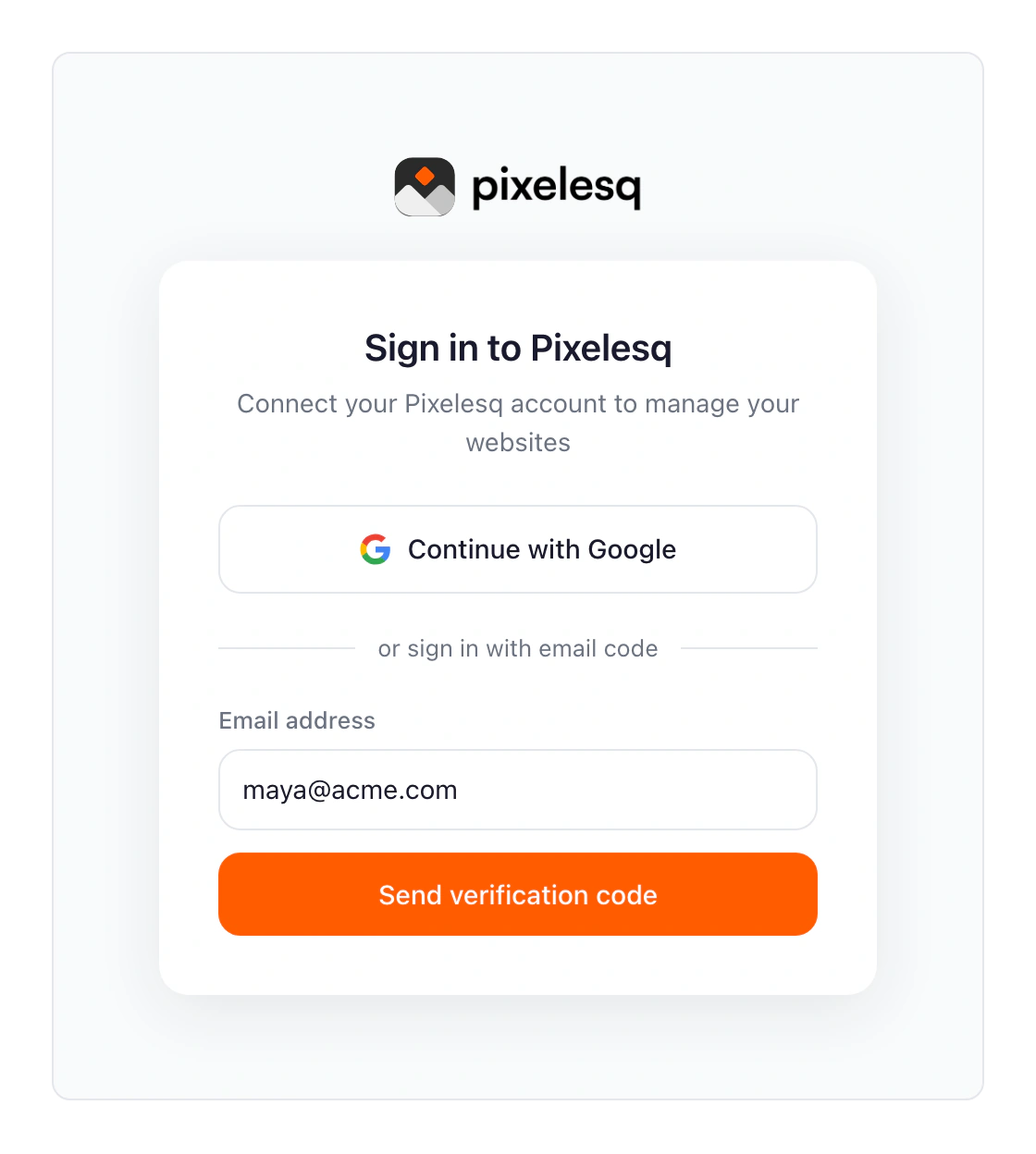
4. Melden Sie sich mit Google an, und zwar mit dem Konto, das Sie für Pixelesq verwenden, oder mit Ihrer Pixelesq-E-Mail-Adresse und dem sechsstelligen Code, den Sie erhalten.

5. Genehmigen Sie die Berechtigungen. Wenn Sie mehr als ein Projekt haben, fragt Claude, mit welchem es arbeiten soll.

Claude Code: Führen Sie claude mcp add --transport http pixelesq https://mcp.pixelesq.app/mcp und dann /mcp aus, um sich anzumelden. Das Pixelesq-Plugin fügt den Connector zusammen mit sieben Skills und vier spezialisierten Agenten hinzu: /plugin marketplace add pixelesq/pixelesq-skills, dann /plugin install pixelesq@pixelesq.

Anmeldung und Berechtigungen

Der Connector verwendet OAuth 2.1 mit PKCE. Beide Anmeldemethoden erfordern ein bestehendes Pixelesq-Konto. Registrieren Sie sich zuerst unter app.pixelesq.ai, falls Sie noch keins haben.

Berechtigungen werden bei der Anmeldung erteilt: Projekte lesen, Inhalte lesen, Entwürfe schreiben, veröffentlichen und Analysen lesen. Ein Tool außerhalb dieser Erlaubnis antwortet mit einer Meldung, die Sie auffordert, sich mit der fehlenden Berechtigung erneut zu verbinden.

So funktionieren Änderungen

Jedes Speichern ändert einen Entwurf. Die Live-Website ändert sich nur über die Veröffentlichungstools, und Claude fragt vor dem Veröffentlichen. Eine Veröffentlichung ist an die Revision gebunden, die Sie überprüft haben: Wenn sich der Entwurf seitdem geändert hat, wird die Veröffentlichung verweigert und Claude liest die Seite erneut.

Speichervorgänge führen Feld für Feld zusammen, sodass Claude nur das berührt, was Sie ändern möchten. Ein Speichern gegen eine veraltete Version wird verweigert, anstatt die Arbeit anderer zu überschreiben; Claude liest erneut und wendet Ihre Änderung erneut an.

Was Sie tun können

Seiten und Abschnitte

Erstellen Sie Seiten und bauen Sie sie aus dem Katalog der Abschnittstypen mit Vorschaubildern auf. Lesen Sie die Abschnitte einer Seite, ändern Sie jeweils einen Abschnitt, fügen Sie Abschnitte ein, entfernen und sortieren Sie sie neu, verbinden Sie einen Abschnitt mit einer Sammlung, damit er Einträge auflistet, und setzen Sie eine Seite auf eine frühere Revision zurück. Veröffentlichen, zurückziehen, duplizieren oder löschen Sie Seiten.

Legen Sie SEO-Metadaten fest: Titel, Beschreibung, Open-Graph-Bild, Indexierungspräferenz und JSON-LD-strukturierte Daten, entweder vollständig ersetzt oder Schlüssel für Schlüssel gepatcht.

Sammlungen und Einträge

Listen Sie Sammlungen und ihre Feldschemata auf, erstellen Sie Sammlungen und definieren Sie ihre Felder, und erstellen, bearbeiten, duplizieren, veröffentlichen oder löschen Sie Einträge: Blogbeiträge, Teammitglieder, Fallstudien, Produkte. Claude liest zuerst das Schema, damit der geschriebene Inhalt zu den Feldern passt.

Kopf- und Fußzeilen

Lesen und bearbeiten Sie Partials, die wiederverwendbaren Abschnitte wie Kopf- und Fußzeile, und veröffentlichen Sie sie auf jeder Seite.

SEO und Google Search Console

Erfordert, dass Search Console in Ihrem Pixelesq-Dashboard verbunden ist. Suchleistung nach Suchanfrage, Seite, Gerät und Land mit Veränderung im Vergleich zum Vorzeitraum; Indexstatus für eine Seite oder alle Seiten; URL-Inspektion mit Crawl-, Robots- und Kanonik-Details.

Analysen

Website-Traffic über 7, 30 oder 90 Tage: Besuche, Seitenaufrufe, Absprungrate, Sitzungsdauer, Top-Seiten, Quellen, Geräte und Standorte. Eine separate Ansicht zeigt den Traffic, den KI-Assistenten auf Ihre Website verweisen.

Weiterleitungen, Formulare und Domains

Listen Sie Weiterleitungen auf, erstellen, aktualisieren und löschen Sie sie. Listen Sie Formulare auf und lesen Sie ihre Einsendungen. Listen Sie benutzerdefinierte Domains und ihren Verifizierungsstatus auf.

Bilder und Theme

Durchsuchen Sie die Asset-Bibliothek, suchen Sie Stockfotos und importieren Sie sie oder laden Sie ein Bild aus dem Chat hoch. Lesen Sie das Theme und ändern Sie Farben, Schriftarten, Abstände, Radius und Erscheinungsbild, entweder als Entwurf oder sofort veröffentlicht.

Interaktive Ansichten

Wo der Client sie unterstützt, zeigt Claude Seitenlisten, den Abschnittskatalog, Suchleistung, Indexierungsstatus, Traffic, das Theme und Seitenumrisse direkt im Gespräch an.

Beispiele

Eine Landingpage erstellen

Prompt: „Erstelle eine Landingpage für meine Agentur mit einem Hero, unseren drei Dienstleistungen mit Symbolen, Kundenstimmen und einem Kontaktformular.“

Claude erstellt die Seite, wählt Abschnittstypen aus dem Katalog, schreibt den Inhalt aus dem Markenkontext Ihres Projekts und speichert die Seite als Entwurf zur Überprüfung.

Eine Sache ändern

Prompt: „Ändere den Hero-Titel auf der Startseite zu ‚Websites, die sich selbst schreiben‘.“

Claude liest den Hero-Abschnitt, ändert nur den Titel und bietet an, zu veröffentlichen.

Suchleistung prüfen

Prompt: „Welche Seiten sind nicht indexiert, und welche Suchanfragen liegen zwischen Position 5 und 20?“

Claude liest den Indexstatus jeder Seite und die Suchleistung der letzten 28 Tage und schlägt dann Metadatenänderungen und Weiterleitungen für die Seiten vor, die sie benötigen.

In eine Sammlung schreiben

Prompt: „Schreibe einen Blogbeitrag über unseren neuen Onboarding-Ablauf und veröffentliche ihn.“

Claude liest das Schema der Blog-Sammlung, schreibt den Eintrag in Ihrer Markenstimme, legt seine Metadaten fest und veröffentlicht nach Ihrer Bestätigung.

Website neu gestalten

Prompt: „Mache die Akzentfarbe zu einem tiefen Grün und stelle die Überschriften auf Fraunces um.“

Claude liest das Theme, ändert die beiden Variablen und lässt die Änderung als Entwurf zur Überprüfung im Theme-Editor.

Tool-Referenz

Claude sieht 62 Tools. Die drei KI-Bildgenerierungstools (generate_image, get_image_job, get_imagegen_quota) werden in Claude nicht angeboten und bleiben in anderen Clients verfügbar.

Projekte

  • list_projects, get_project: Ihre Projekte und die Einstellungen und der Markenkontext eines Projekts (lesen)
  • list_domains: Benutzerdefinierte Domains und Verifizierungsstatus (lesen)
  • search_content: Seiten, Einträge und Sammlungen durchsuchen (lesen)

Seiten

  • list_pages, get_page, get_page_content, get_page_revisions (lesen)
  • create_page, duplicate_page, update_page_meta, save_page_content (schreiben)
  • publish_page, unpublish_page, delete_page (schreiben)
  • revert_page_revision, revert_page_revision_to_version: Seite zurücksetzen (schreiben)

Abschnitte

  • list_section_types, get_section_defaults, get_section_content (lesen)
  • save_section_content, insert_section, remove_section, reorder_sections (schreiben)
  • bind_section_to_collection, unbind_section_from_collection: Abschnitt mit einer Sammlung verbinden (schreiben)

Sammlungen und Einträge

  • list_collections, get_collection, list_entries, get_entry (lesen)
  • create_collection, update_collection_schema (schreiben)
  • create_entry, save_entry_content, update_entry, duplicate_entry, publish_entry, delete_entry (schreiben)

Kopf- und Fußzeilen

  • list_partials, get_partial_content (lesen)
  • save_partial_content, publish_partial, unpublish_partial (schreiben)

SEO und Analysen

  • get_gsc_connection_status, get_search_performance, get_page_index_status, get_all_page_statuses, inspect_url (lesen)
  • get_site_analytics, get_ai_referral_analytics (lesen)

Weiterleitungen und Formulare

  • list_redirects (lesen); create_redirect, update_redirect, delete_redirect (schreiben)
  • list_forms, get_form_submissions (lesen)

Bilder und Theme

  • list_assets, search_stock_images (lesen)
  • upload_asset, upload_image (schreiben)
  • get_theme (lesen); update_theme (schreiben)

Best Practices

Seien Sie konkret. Beschreiben Sie statt „Seite erstellen“ die Abschnitte, die Botschaft und die Handlungsaufforderungen, die Sie möchten.

Beginnen Sie mit einer Liste. Wenn Sie nicht sicher sind, welche Projekte, Seiten oder Sammlungen Sie haben, bitten Sie Claude, sie zuerst aufzulisten.

Überprüfen Sie vor dem Veröffentlichen. Claude speichert Entwürfe; prüfen Sie sie in Ihrem Dashboard oder bitten Sie Claude, Ihnen die Änderung zu zeigen, und bitten Sie es dann, zu veröffentlichen.

Nutzen Sie Folgeanfragen. Claude behält den Kontext des Gesprächs und kann jede Seite oder jeden Eintrag iterieren.

Fehlerbehebung

„Kein Pixelesq-Konto gefunden“: Die E-Mail-Adresse, mit der Sie sich angemeldet haben, stimmt nicht mit einem Pixelesq-Konto überein. Registrieren Sie sich zuerst unter app.pixelesq.ai und verbinden Sie sich dann erneut.

Search-Console-Tools antworten „nicht verbunden“: Verbinden Sie Google Search Console in Ihrem Pixelesq-Dashboard unter Einstellungen, Integrationen, und fragen Sie dann erneut.

Ein Speichern wurde als veraltet verweigert: Die Seite hat sich seit dem letzten Lesen durch Claude geändert, z. B. im Editor. Bitten Sie Claude, die Seite erneut zu lesen und die Änderung erneut anzuwenden.

Claude kann nicht veröffentlichen: Die Veröffentlichungsberechtigung wurde bei der Anmeldung nicht erteilt. Entfernen Sie den Connector und fügen Sie ihn erneut hinzu, und genehmigen Sie alle Berechtigungen.

Inhalt nicht auf der Live-Website: Seiten und Einträge werden als Entwürfe gespeichert. Bitten Sie Claude, die Seite oder den Eintrag zu veröffentlichen.

Für alles andere schreiben Sie an hello@pixelesq.com.

Laptops