Pexafy
offiziellSemantische Suche über 9 kostenlose Stockfoto-Quellen. Gehosteter Remote-Server mit OAuth – kein API-Schlüssel zum Einfügen erforderlich.
Was kann man mit Pexafy MCP machen?
- Nach Szenenbeschreibung suchen — Bitte deinen Assistenten, anhand einer Beschreibung in ganzen Sätzen Fotos zu finden, da Pexafy mit
search_photosdie Bedeutung statt Tags abgleicht. - Ähnliche Fotos finden — Gib einen Link zu einem Referenzbild, einen Anhang oder ein bereits gefundenes Foto an und erhalte mit
search_photos_by_imagevisuell ähnliche Ergebnisse. - Eine Fotodatei abrufen — Rufe mit
get_photo_file_by_photo_idein einzelnes Foto als Bilddatei samt Quellenangabe für ein Dokument, eine Folie oder einen Beitrag ab. - Deine Auswahl aus dem Raster verwenden — Lass den Assistenten mit genau den Fotos arbeiten, die dir im Ergebnisraster gefallen haben, und zwar in der von dir gewählten Reihenfolge, mithilfe von
get_grid_selected_photos. - Dein Konto verbinden — Bitte den Agenten, „mein Pexafy-Konto zu verbinden“, um dich im Gespräch über OAuth anzumelden – mit
connect_account.
Dokumentation
Mit einem Klick verbinden
Installiere Pexafy mit einem Klick. In VS Code und Cursor kannst du sofort suchen, ohne ein Konto zu benötigen; bei ChatGPT musst du dich einmal bei Pexafy anmelden, ein kostenloses Konto reicht aus. Claude ist in der Vorschau.
- ChatGPT
- Visual Studio Code
- VS Code Insiders
- GitHub Copilot app
- Cursor
- Goose
- Kiro
- GitHub MCP Registry
- Claude In der Vorschau Manuell einrichten
ChatGPT, Claude, Cursor, GitHub, Goose, Kiro und Visual Studio Code sind Marken ihrer jeweiligen Eigentümer.
Manuell einrichten
Nichts zu installieren, kein Schlüssel zum Einfügen. Die meisten der folgenden Clients funktionieren sofort, ohne Konto; verbinde dein Pexafy-Konto per OAuth, wenn du es verwenden möchtest. Bei Claude und ChatGPT musst du dich einmal in einem Browserfenster anmelden.
Verbindung über OAuth — du meldest dich mit deinem Pexafy-Konto an, es muss kein Schlüssel eingefügt werden.
- Öffne Customize → Connectors.
- Klicke auf + und dann auf Add custom connector.
- Füge die Server-URL ein und klicke auf Add: https://mcp.pexafy.com/mcp
- Melde dich im Fenster, das Claude öffnet, bei Pexafy an und genehmige den Zugriff.
Verfügbar für Free-, Pro-, Max-, Team- und Enterprise-Konten. Kostenlose Konten können einen Connector verwenden.
Benutzerdefinierte MCP-Server sind in der Web-App hinter dem Entwicklermodus verfügbar.
- Öffne Settings → Security and login und aktiviere Developer mode.
- Gehe zu Plugins und klicke auf +, um eine App im Entwicklermodus zu erstellen.
- Nenne sie Pexafy und füge die Server-URL ein: https://mcp.pexafy.com/mcp
- Wähle OAuth als Authentifizierungsmethode und melde dich dann bei Pexafy an.
Der Entwicklermodus ist im Web für Plus-, Pro-, Business-, Enterprise- und Education-Konten verfügbar.
Mit einem Befehl fügst du den Server über die Befehlszeile zu Claude Code hinzu.
- Führe den Befehl in einem beliebigen Projekt aus: claude mcp add --transport http pexafy https://mcp.pexafy.com/mcp
- Bitte in natürlicher Sprache um Fotos: Es funktioniert sofort, ohne Konto.
- Um dein Pexafy-Konto zu verwenden, bitte den Agenten, „mein Pexafy-Konto zu verbinden“: Er öffnet die Pexafy-Anmeldeseite in deinem Browser (OAuth), es muss kein Schlüssel eingefügt werden.
Oder melde dich im Terminal an:
claude mcp login pexafy
Lieber eine Projektdatei? Füge denselben Eintrag zu .mcp.json hinzu — eine URL ohne type-Feld wird abgelehnt.
{ "mcpServers": { "pexafy": { "type": "http", "url": "https://mcp.pexafy.com/mcp" } } }
Optional: Füge den Pexafy-Skill hinzu. Er erklärt dem Agenten, wann und wie er diese Tools verwenden soll:
npx skills add Pexafy/pexafy-mcp --skill find-stock-photos
Mit einem Befehl fügst du den Server über die Befehlszeile zu Codex hinzu.
- Führe den Befehl in einem beliebigen Projekt aus: codex mcp add pexafy --url https://mcp.pexafy.com/mcp
- Codex öffnet die Pexafy-Anmeldeseite, sobald du den Server hinzufügst: Melde dich an oder schließe sie und fahre ohne Konto fort.
- Bitte in natürlicher Sprache um Fotos: Es funktioniert sofort, ohne Konto.
- Um dein Pexafy-Konto zu verwenden, bitte den Agenten, „mein Pexafy-Konto zu verbinden“: Er öffnet die Pexafy-Anmeldeseite in deinem Browser (OAuth), es muss kein Schlüssel eingefügt werden.
Oder melde dich im Terminal an:
codex mcp login pexafy
Mit einem Befehl fügst du den Server über die Befehlszeile zu Gemini CLI hinzu.
- Führe den Befehl in einem beliebigen Projekt aus: gemini mcp add -s user --transport http pexafy https://mcp.pexafy.com/mcp
- Bitte in natürlicher Sprache um Fotos: Es funktioniert sofort, ohne Konto.
- Um dein Pexafy-Konto zu verwenden, bitte den Agenten, „mein Pexafy-Konto zu verbinden“: Er öffnet die Pexafy-Anmeldeseite in deinem Browser (OAuth), es muss kein Schlüssel eingefügt werden.
Mit einem Befehl fügst du den Server über die Befehlszeile zu GitHub Copilot CLI hinzu.
- Führe den Befehl in einem beliebigen Projekt aus: copilot mcp add --transport http pexafy https://mcp.pexafy.com/mcp
- Bitte in natürlicher Sprache um Fotos: Es funktioniert sofort, ohne Konto.
- Um dein Pexafy-Konto zu verwenden, bitte den Agenten, „mein Pexafy-Konto zu verbinden“: Er öffnet die Pexafy-Anmeldeseite in deinem Browser (OAuth), es muss kein Schlüssel eingefügt werden.
Mit einem Befehl fügst du den Server über die Befehlszeile zu OpenCode hinzu.
- Führe den Befehl in einem beliebigen Projekt aus: opencode mcp add pexafy --url https://mcp.pexafy.com/mcp
- Bitte in natürlicher Sprache um Fotos: Es funktioniert sofort, ohne Konto.
- Um dein Pexafy-Konto zu verwenden, bitte den Agenten, „mein Pexafy-Konto zu verbinden“: Er öffnet die Pexafy-Anmeldeseite in deinem Browser (OAuth), es muss kein Schlüssel eingefügt werden.
Oder melde dich im Terminal an:
opencode mcp auth pexafy
Mit einem Befehl fügst du den Server über die Befehlszeile zu Factory Droid hinzu.
- Führe den Befehl in einem beliebigen Projekt aus: droid mcp add pexafy https://mcp.pexafy.com/mcp --type http
- Bitte in natürlicher Sprache um Fotos: Es funktioniert sofort, ohne Konto.
- Um dein Pexafy-Konto zu verwenden, bitte den Agenten, „mein Pexafy-Konto zu verbinden“: Er öffnet die Pexafy-Anmeldeseite in deinem Browser (OAuth), es muss kein Schlüssel eingefügt werden.
Cursor liest MCP-Server aus einer JSON-Datei und unterstützt OAuth für Server, die dies erfordern.
- Erstelle
.cursor/mcp.jsonin deinem Projekt (oder~/.cursor/mcp.jsonfür alle Projekte): { "mcpServers": { "pexafy": { "url": "https://mcp.pexafy.com/mcp" } } } - Starte Cursor neu und suche in der Seitenleiste unter Customize nach Pexafy.
- Bitte in natürlicher Sprache um Fotos: Es funktioniert sofort, ohne Konto.
- Um dein Pexafy-Konto zu verwenden, bitte den Agenten, „mein Pexafy-Konto zu verbinden“: Er öffnet die Pexafy-Anmeldeseite in deinem Browser (OAuth), es muss kein Schlüssel eingefügt werden.
Optional: Füge den Pexafy-Skill hinzu. Er erklärt dem Agenten, wann und wie er diese Tools verwenden soll:
npx skills add Pexafy/pexafy-mcp --skill find-stock-photos
GitHub Copilot in VS Code liest MCP-Server aus mcp.json.
- Führe
MCP: Add Serverüber die Befehlspalette aus oder erstelle.vscode/mcp.jsonselbst: { "servers": { "pexafy": { "type": "http", "url": "https://mcp.pexafy.com/mcp" } } } - Öffne den Chat im Agent-Modus und wähle Pexafy in der Werkzeugliste aus.
- Bitte in natürlicher Sprache um Fotos: Es funktioniert sofort, ohne Konto.
- Um dein Pexafy-Konto zu verwenden, bitte den Agenten, „mein Pexafy-Konto zu verbinden“: Er öffnet die Pexafy-Anmeldeseite in deinem Browser (OAuth), es muss kein Schlüssel eingefügt werden.
Optional: Füge den Pexafy-Skill hinzu. Er erklärt dem Agenten, wann und wie er diese Tools verwenden soll:
npx skills add Pexafy/pexafy-mcp --skill find-stock-photos
Mit einem Befehl fügst du den Server über die Befehlszeile zu Cline hinzu.
- Führe den Befehl in einem beliebigen Projekt aus: cline mcp install pexafy --transport http https://mcp.pexafy.com/mcp
- Bitte in natürlicher Sprache um Fotos: Es funktioniert sofort, ohne Konto.
- Um dein Pexafy-Konto zu verwenden, bitte den Agenten, „mein Pexafy-Konto zu verbinden“: Er öffnet die Pexafy-Anmeldeseite in deinem Browser (OAuth), es muss kein Schlüssel eingefügt werden.
Optional: Füge den Pexafy-Skill hinzu. Er erklärt dem Agenten, wann und wie er diese Tools verwenden soll:
cline skill install Pexafy/pexafy-mcp --skill find-stock-photos
Verbindung über OAuth — du meldest dich mit deinem Pexafy-Konto an, es muss kein Schlüssel eingefügt werden.
- Öffne MCP Settings und klicke auf +.
- Nenne den Server Pexafy und füge seine URL ein: https://mcp.pexafy.com/mcp
- Lass Streamable HTTPS und None (Auto-detect) unverändert, aktiviere I trust this application und klicke dann auf Create.
- Klicke auf Connect, dann auf Continue with OAuth, und melde dich bei Pexafy an.
Wenn du LibreChat verwendest, kannst du Pexafy stattdessen für alle Benutzer in librechat.yaml hinzufügen und LibreChat anschließend neu starten. Jeder Benutzer meldet sich weiterhin einmal bei Pexafy an.
mcpServers: pexafy: type: streamable-http url: https://mcp.pexafy.com/mcp
Mit einem Befehl fügst du den Server über die Befehlszeile zu Devin hinzu.
- Führe den Befehl in einem beliebigen Projekt aus: devin mcp add -s user pexafy https://mcp.pexafy.com/mcp
- Devin öffnet die Pexafy-Anmeldeseite: Genehmige den Zugriff und bitte anschließend in natürlicher Sprache um ein Foto.
Zed verbindet sich nativ und ohne Erweiterung mit Remote-MCP-Servern.
- Öffne Settings → AI → MCP Servers.
- Klicke auf Add Server, wähle Add Remote Server und füge die Server-URL ein: https://mcp.pexafy.com/mcp
- Bitte im Agent Panel in natürlicher Sprache um Fotos: Es funktioniert sofort, ohne Konto.
- Um dein Pexafy-Konto zu verwenden, bitte den Agenten, „mein Pexafy-Konto zu verbinden“: Er öffnet die Pexafy-Anmeldeseite in deinem Browser (OAuth), es muss kein Schlüssel eingefügt werden.
Lieber die Einstellungsdatei? Derselbe Eintrag in settings.json:
{ "context_servers": { "pexafy": { "url": "https://mcp.pexafy.com/mcp" } } }
Claude Code, Cline, Codex, Devin, Factory, Gemini, GitHub Copilot, LibreChat, OpenCode und Zed sind Marken ihrer jeweiligen Eigentümer.
Gut zu wissen
Brauche ich einen API-Schlüssel?
Nein. ChatGPT, Claude und die meisten Assistenten melden sich stattdessen bei Pexafy an: Wenn du sie autorisierst, erstellt die Verbindung ihren eigenen Schlüssel. Nur ein Tool, das kein Anmeldefenster öffnen kann, benötigt einen Schlüssel in seinen Einstellungen — erstelle einen unter API Keys und wähle „In an AI assistant“.
Bei der Anmeldung werde ich aufgefordert, einen Schlüssel freizugeben
Der Free-Tarif umfasst einen Schlüssel, den ein verbundener Assistent verwendet. Wenn du bereits einen für deinen Code erstellt hast, kannst du ihn auf der Anmeldeseite widerrufen oder behalten und die API in deinem Code verwenden.
Du entwickelst eine eigene App oder ein Skript?
Rufe die REST API mit einem Schlüssel auf: Code zum Kopieren und Einfügen für Python, JavaScript, PHP und mehr sowie Bibliotheken für LangChain und das Vercel AI SDK.
Die vollständige Dokumentation
Alle Assistenten Schritt für Schritt, Anmeldung oder Schlüssel, die fünf Tools, der Skill, die Limits und die Fehlerbehebung.
Fragen. Gemeinsam auswählen. Direkt verwenden.
In eigenen Worten fragen
Erzähl deinem Assistenten, woran du arbeitest, so wie du es einem Kollegen erzählen würdest: „Ich schreibe einen kurzen Artikel über Kyoto im Herbst. Finde Fotos von einem Tempelgarten mit roten Ahornblättern.“ Er formuliert die Suche; Pexafy findet passende Szenen statt bloßer Tags.
Gemeinsam auswählen
Es werden sechzehn Fotos angezeigt. Öffne eines in groß, wische weiter, markiere deine Favoriten mit einem Herz und tippe auf ≈, um ähnliche Fotos zu finden: Deine Auswahl geht in der von dir festgelegten Reihenfolge an den Assistenten zurück. Oder antworte einfach mit Worten: „das dritte, aber breiter“.
Direkt verwenden
Der Assistent arbeitet damit weiter: mit dem Artikel und den eingefügten Fotos, der Folie, der Landingpage oder dem Beitrag. Jedes Foto enthält seine Lizenz und die anzuzeigende Quellenangabe und wird als Bilddatei bereitgestellt, wenn die Arbeit eine benötigt.
Mit oder ohne Raster
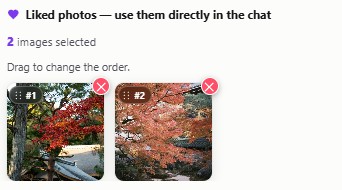
In einem Chat, der es anzeigt
ChatGPT, Claude, VS Code, Cursor. Die Fotos erscheinen als Raster im Gespräch. Du kannst sie ansehen, öffnen und mit „Gefällt mir“ markieren; der Assistent arbeitet mit deiner Auswahl weiter.
In einem Agenten, Terminal oder Skript
Claude Code, Codex, jeder MCP-Client. Jedes Ergebnis wird als Link mit Lizenz und Quellenangabe bereitgestellt. Der Assistent wählt ein Foto aus, ruft die Datei ab und fügt sie in dein Markdown, HTML, deine Folien oder dein CMS ein.
Fünf Tools, nur lesend
Der Connector kann suchen. Er kann nichts in dein Konto schreiben und fragt nie nach einer Berechtigung dafür.
search_photos
Beschreibe eine Szene in einem vollständigen Satz. Pexafy sucht nach Bedeutung. Deshalb funktioniert „zwei Menschen teilen schweigend eine Bank und fühlen sich wohl“ besser als eine Liste von Stichwörtern.
search_photos_by_image
Gib ein Referenzbild an — einen Bildlink, ein angehängtes Bild oder ein bereits gefundenes Foto — und erhalte ähnlich aussehende Fotos, auf Wunsch mit einer Anpassung in Worten: „wie dieses, aber nachts“.
get_photo_file_by_photo_id
Ein Foto als Bilddatei mit Quellenangabe — zum Einfügen in ein Dokument, eine Folie oder einen Beitrag.
get_grid_selected_photos
Die Fotos, die dir im Ergebnisraster gefallen haben, in der von dir gewählten Reihenfolge, damit der Assistent genau mit diesen arbeitet.
connect_account
Verbindet dein Pexafy-Konto direkt im Gespräch, wenn du ohne Konto begonnen hast.
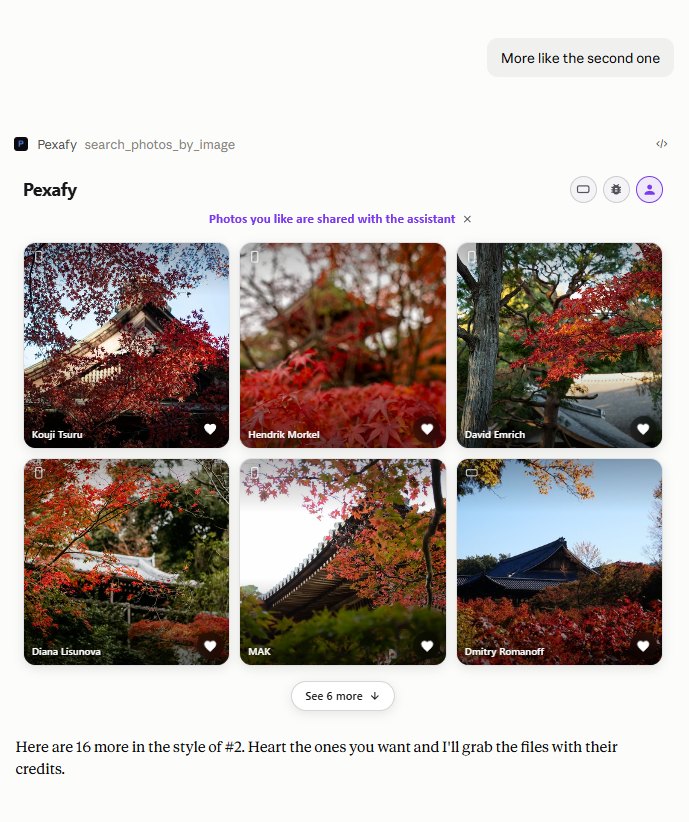
Pexafy — Eine Rückfrage im selben Gespräch, „mehr wie das zweite“, beantwortet mit weiteren Fotos derselben Herbstszene.
Jedes Ergebnis enthält die anzuzeigende Quellenangabe und stammt aus einer von 9 Quellen mit kostenloser Lizenz.
Kostenlos nutzbar
Der Free-Tarif umfasst 5000 Suchanfragen pro Monat — genug für die regelmäßige Nutzung, und eine Karte ist nicht erforderlich. Wenn du ein Limit erreichst, informiert dich der Assistent direkt im Gespräch, statt mit einer unleserlichen Fehlermeldung abzubrechen.
Open Source
Der Server ist öffentlich und unter MIT lizenziert. Lies genau nach, was er sendet und welche Zugriffe er auf dein Konto anfordert.
Pexafy/pexafy-mcp auf GitHub →
Gehostet und überwacht
Wir betreiben den Server, damit du es nicht musst. Sein Health-Endpunkt ist öffentlich.
Jederzeit widerrufbar
Der Connector verwendet eigene Zugangsdaten, getrennt von deinem Passwort. Entferne ihn aus deinem Assistenten, und der Zugriff ist entzogen. Zugriff verwalten →