Notion MCP
offiziellOffizieller Notion MCP-Server zum Suchen, Lesen, Erstellen und Aktualisieren von Notion-Seiten, Datenbanken und Workspace-Inhalten durch KI-Agenten.
Was kann man mit Notion MCP machen?
- Query-Datenquellen — Bitten Sie Ihren Assistenten, Notion-Datenquellen mit
query-data-sourcenach benutzerdefinierten Kriterien zu filtern und zu sortieren. - Seiten als Markdown lesen — Rufen Sie den vollständigen Inhalt einer Seite im Markdown-Format über
retrieve-page-markdownab, optional einschließlich Meeting-Transkripten. - Seiteninhalt bearbeiten — Aktualisieren Sie Seiteninhalte mit Markdown über
update-page-markdown, entweder durch vollständiges Ersetzen oder durch gezielte Bearbeitungen. - Datenquellen verwalten — Erstellen, aktualisieren oder rufen Sie Schemas und Metadaten von Datenquellen mit
create-a-data-source,update-a-data-sourceoderretrieve-a-data-sourceab. - Seiten verschieben — Verlegen Sie Seiten an andere übergeordnete Positionen in Ihrem Workspace mit
move-page. - Vorlagen auflisten — Entdecken Sie verfügbare Vorlagen in einer Datenquelle mit
list-data-source-templates, um die Seitenerstellung zu beschleunigen.
Gehosteter MCP-Server
npx add-mcp 'https://mcp.notion.com/mcp'Installiert in Claude Code, Codex, Cursor und mehr
Dokumentation
Notion MCP Server
[!HINWEIS]
Für die beste Erfahrung verwenden Sie Remote Notion MCP, unseren offiziell gehosteten MCP-Server. Dieses Repository ist eine separate, selbst gehostete MCP-Server-Implementierung, die nicht mehr aktiv gewartet oder unterstützt wird. Bitte verwenden Sie stattdessen Remote Notion MCP. Es ist speziell dafür entwickelt, KI-Agenten schnellere Ergebnisse mit deutlich weniger Tokens zu liefern.
Remote Notion MCP kann Ihren Workspace und verbundene Apps semantisch durchsuchen, Seiten in Markdown lesen und bearbeiten und nur den relevantesten Kontext zurückgeben. Das bedeutet weniger Wartezeit, weniger Context-Window-Nutzung und geringere Token-Kosten. Es verwendet außerdem OAuth und respektiert automatisch die vorhandenen Notion-Berechtigungen jedes Benutzers – ohne API-Tokens, JSON-Konfiguration, manuelles Teilen von Seiten oder einen lokalen Server, der gewartet werden muss.
Funktion Remote Notion MCP Dieses Projekt (lokal) Schnelle, gehostete Erfahrung ✅ Läuft und aktualisiert lokal Token-effiziente Antworten ✅ Eingeschränkt Leistungsstarke, auf KI-Agenten zugeschnittene Tools ✅ Grundlegende, von der API abgeleitete Tools Semantische Suche in Ihrem Notion-Workspace ✅ Nur Stichwortsuche KI-Connector-Suche über verbundene Apps ✅ Nicht verfügbar Markdown-natives Lesen und Bearbeiten von Seiten ✅ Beschränkt auf zwei Seiteninhalt-Tools Nahtlose OAuth-Einrichtung ✅ Manuelle Token- und JSON-Konfiguration Respektiert vorhandene Notion-Berechtigungen jedes Benutzers ✅ Manuelle Integrationsberechtigungen und Seitenfreigabe Aktive Unterstützung und fortlaufende Verbesserungen ✅ Nicht aktiv unterstützt Erfahren Sie mehr und legen Sie los in der Remote Notion MCP-Dokumentation.
Wir priorisieren Remote Notion MCP und bieten nur dafür aktive Unterstützung. Daher:
- Wir werden dieses lokale MCP-Server-Repository in der Zukunft möglicherweise einstellen.
- Issues und Pull Requests hier werden nicht aktiv überwacht.
- Bitte reichen Sie keine Issues zum Remote-MCP hier ein; kontaktieren Sie stattdessen den Notion-Support.
Dieses Projekt implementiert einen MCP-Server für die Notion-API.
⚠️ Breaking Changes in Version 2.0.0
Version 2.0.0 migriert zur Notion-API 2025-09-03, die Datenquellen als primäre Abstraktion für Datenbanken einführt.
Was hat sich geändert
Entfernte Tools (3):
post-database-query– ersetzt durchquery-data-sourceupdate-a-database– ersetzt durchupdate-a-data-sourcecreate-a-database– ersetzt durchcreate-a-data-source
Neue Tools (7):
query-data-source– Eine Datenquelle (Datenbank) mit Filtern und Sortierungen abfragenretrieve-a-data-source– Metadaten und Schema für eine Datenquelle abrufenupdate-a-data-source– Datenquellen-Eigenschaften aktualisierencreate-a-data-source– Eine neue Datenquelle erstellenlist-data-source-templates– Verfügbare Vorlagen in einer Datenquelle auflistenmove-page– Eine Seite an einen anderen übergeordneten Speicherort verschiebenretrieve-a-database– Datenbank-Metadaten einschließlich ihrer Datenquellen-IDs abrufen
Parameteränderungen:
- Alle Datenbankoperationen verwenden jetzt
data_source_idanstelle vondatabase_id - Suchfilterwerte wurden von
["page", "database"]auf["page", "data_source"]geändert - Die Seitenerstellung unterstützt jetzt sowohl
page_id- als auchdatabase_id-Eltern (für Datenquellen)
Muss ich migrieren?
Keine Codeänderungen erforderlich. MCP-Tools werden beim Serverstart automatisch erkannt. Wenn Sie auf v2.0.0 aktualisieren, sehen KI-Clients automatisch die neuen Toolnamen und Parameter. Die alten Datenbank-Tools sind nicht mehr verfügbar.
Wenn Sie hartcodierte Toolnamen oder Prompts haben, die auf die alten Datenbank-Tools verweisen, aktualisieren Sie diese, um die neuen Datenquellen-Tools zu verwenden:
| Altes Tool (v1.x) | Neues Tool (v2.0) | Parameteränderung |
|---|---|---|
post-database-query | query-data-source | database_id → data_source_id |
update-a-database | update-a-data-source | database_id → data_source_id |
create-a-database | create-a-data-source | Keine Änderung (verwendet parent.page_id) |
Hinweis:
retrieve-a-databaseist weiterhin verfügbar und gibt Datenbank-Metadaten einschließlich der Liste der Datenquellen-IDs zurück. Verwenden Sieretrieve-a-data-source, um das Schema und die Eigenschaften einer bestimmten Datenquelle abzurufen.
Gesamtzahl der Tools jetzt: 22 (waren 19 in v1.x)
Seiteninhalt als Markdown
Der Server stellt zwei Tools für die Arbeit mit Seiteninhalten als erweitertes Markdown anstelle von Block-JSON bereit, was für KI-Agenten deutlich token-effizienter ist:
retrieve-page-markdown– Den vollständigen Inhalt einer Seite als Markdown lesen (GET /v1/pages/{page_id}/markdown). Übergeben Sieinclude_transcript: true, um Besprechungsnotiz-Transkripte inline einzufügen.update-page-markdown– Den Inhalt einer Seite mit Markdown bearbeiten (PATCH /v1/pages/{page_id}/markdown). Bevorzugen Siereplace_content, um die gesamte Seite zu überschreiben, oderupdate_contentfür gezielte Suchen-und-Ersetzen-Bearbeitungen.
Diese Endpunkte erfordern die Notion-API-Version 2026-03-11. Der Server bezieht den Notion-Version-Header jetzt pro Operation aus der OpenAPI-Spezifikation, sodass diese Tools 2026-03-11 verwenden, während der Rest der API weiterhin 2025-09-03 verwendet – keine Konfiguration erforderlich. Wenn Sie Notion-Version selbst über OPENAPI_MCP_HEADERS festlegen, hat Ihr Wert für jedes Tool Vorrang.
Installation
1. Einrichtung der Integration in Notion
Gehen Sie zu https://www.notion.so/profile/integrations und erstellen Sie eine neue interne Integration oder wählen Sie eine vorhandene aus.
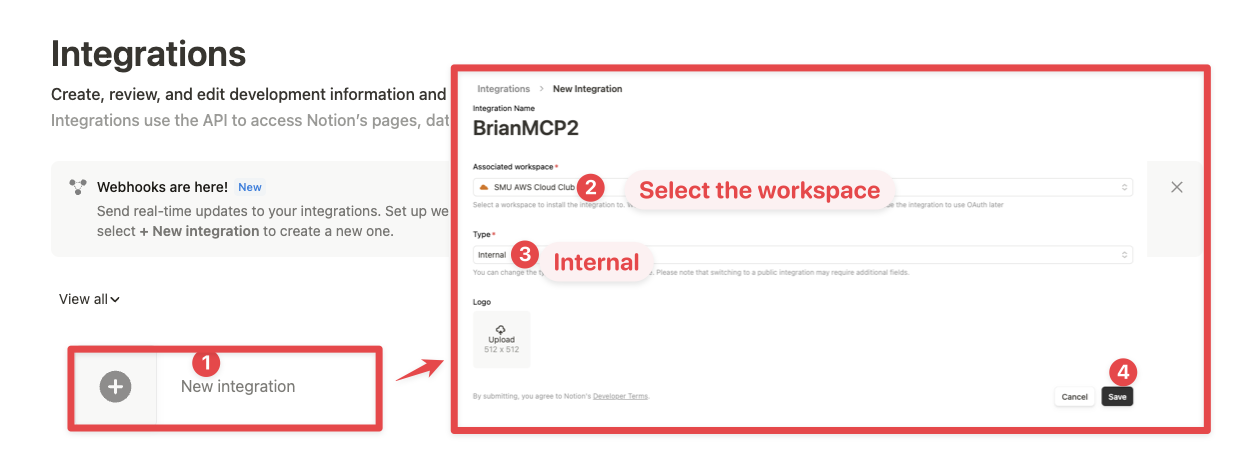
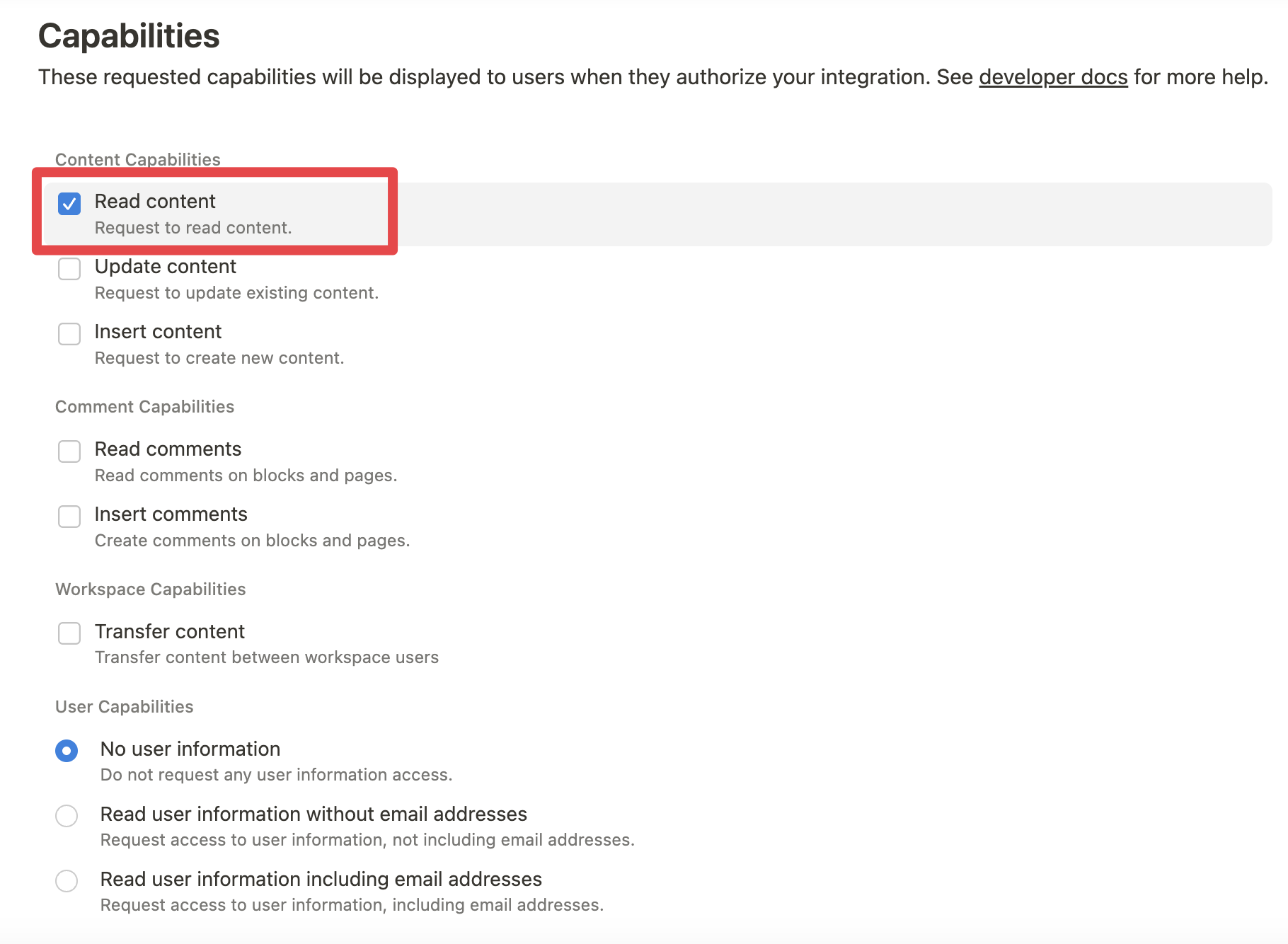
Obwohl wir den Umfang der exponierten Notion-API begrenzen (z. B. können Sie Datenbanken nicht über MCP löschen), besteht ein Risiko ungleich Null für Workspace-Daten, wenn diese LLMs ausgesetzt werden. Sicherheitsbewusste Benutzer möchten möglicherweise die Capabilities der Integration weiter konfigurieren.
Sie können beispielsweise ein schreibgeschütztes Integrationstoken erstellen, indem Sie auf der Registerkarte „Configuration" nur „Read content"-Zugriff gewähren:
2. Verbinden von Inhalten mit der Integration
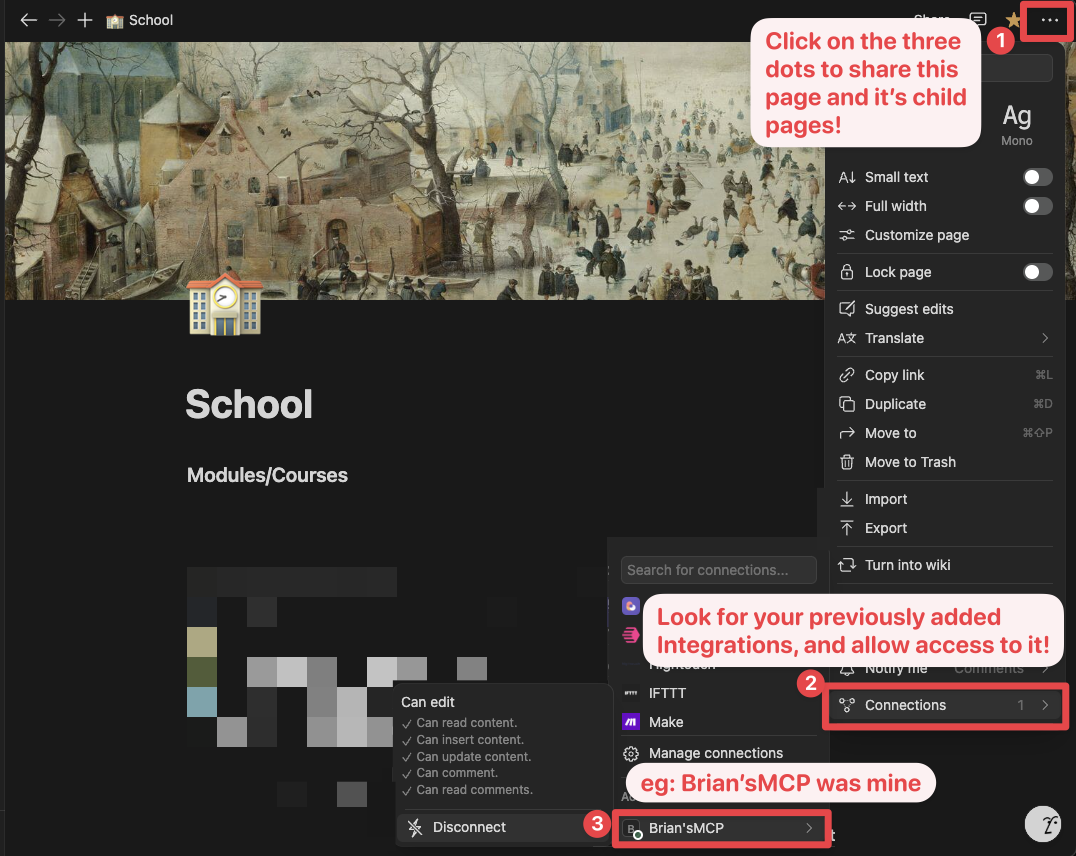
Stellen Sie sicher, dass relevante Seiten und Datenbanken mit Ihrer Integration verbunden sind.
Besuchen Sie dazu die Registerkarte Access in den Einstellungen Ihrer internen Integration. Bearbeiten Sie den Zugriff und wählen Sie die Seiten aus, die Sie verwenden möchten.


Alternativ können Sie den Seitenzugriff einzeln gewähren. Sie müssen die Zielseite besuchen, auf die 3 Punkte klicken und „Connect to integration" auswählen.
3. Hinzufügen der MCP-Konfiguration zu Ihrem Client
Mit npm
Cursor & Claude
Fügen Sie Folgendes zu Ihrer .cursor/mcp.json oder claude_desktop_config.json hinzu (MacOS: ~/Library/Application\ Support/Claude/claude_desktop_config.json)
Option 1: Verwendung von NOTION_TOKEN (empfohlen)
{
  "mcpServers": {
    "notionApi": {
      "command": "npx",
      "args": ["-y", "@notionhq/notion-mcp-server"],
      "env": {
        "NOTION_TOKEN": "ntn_****"
      }
    }
  }
}
Option 2: Verwendung von OPENAPI_MCP_HEADERS (für fortgeschrittene Anwendungsfälle)
{
  "mcpServers": {
    "notionApi": {
      "command": "npx",
      "args": ["-y", "@notionhq/notion-mcp-server"],
      "env": {
        "OPENAPI_MCP_HEADERS": "{\"Authorization\": \"Bearer ntn_****\", \"Notion-Version\": \"2025-09-03\" }"
      }
    }
  }
}
Zed
Fügen Sie Folgendes zu Ihrer settings.json hinzu
{
  "context_servers": {
    "some-context-server": {
      "command": {
        "path": "npx",
        "args": ["-y", "@notionhq/notion-mcp-server"],
        "env": {
          "OPENAPI_MCP_HEADERS": "{\"Authorization\": \"Bearer ntn_****\", \"Notion-Version\": \"2025-09-03\" }"
        }
      },
      "settings": {}
    }
  }
}
GitHub Copilot CLI
Verwenden Sie die Copilot-CLI, um den MCP-Server interaktiv hinzuzufügen:
/mcp add
Alternativ erstellen oder bearbeiten Sie die Konfigurationsdatei ~/.copilot/mcp-config.json und fügen Sie Folgendes hinzu:
{
  "mcpServers": {
    "notionApi": {
      "command": "npx",
      "args": ["-y", "@notionhq/notion-mcp-server"],
      "env": {
        "NOTION_TOKEN": "ntn_****"
      }
    }
  }
}
Weitere Informationen finden Sie in der Copilot-CLI-Dokumentation.
Mit Docker
Es gibt zwei Optionen zum Ausführen des MCP-Servers mit Docker:
Option 1: Verwendung des offiziellen Docker-Hub-Images
Fügen Sie Folgendes zu Ihrer .cursor/mcp.json oder claude_desktop_config.json hinzu
Verwendung von NOTION_TOKEN (empfohlen):
{
  "mcpServers": {
    "notionApi": {
      "command": "docker",
      "args": [
        "run",
        "--rm",
        "-i",
        "-e", "NOTION_TOKEN",
        "mcp/notion"
      ],
      "env": {
        "NOTION_TOKEN": "ntn_****"
      }
    }
  }
}
Verwendung von OPENAPI_MCP_HEADERS (für fortgeschrittene Anwendungsfälle):
{
  "mcpServers": {
    "notionApi": {
      "command": "docker",
      "args": [
        "run",
        "--rm",
        "-i",
        "-e", "OPENAPI_MCP_HEADERS",
        "mcp/notion"
      ],
      "env": {
        "OPENAPI_MCP_HEADERS": "{\"Authorization\":\"Bearer ntn_****\",\"Notion-Version\":\"2025-09-03\"}"
      }
    }
  }
}
Dieser Ansatz:
- Verwendet das offizielle Docker-Hub-Image
- Behandelt JSON-Escaping über Umgebungsvariablen korrekt
- Bietet eine zuverlässigere Konfigurationsmethode
Option 2: Lokales Erstellen des Docker-Images
Sie können das Docker-Image auch lokal erstellen und ausführen. Erstellen Sie zuerst das Docker-Image:
docker compose build
Fügen Sie dann Folgendes zu Ihrer .cursor/mcp.json oder claude_desktop_config.json hinzu
Verwendung von NOTION_TOKEN (empfohlen):
{
  "mcpServers": {
    "notionApi": {
      "command": "docker",
      "args": [
        "run",
        "--rm",
        "-i",
        "-e",
        "NOTION_TOKEN=ntn_****",
        "notion-mcp-server"
      ]
    }
  }
}
Verwendung von OPENAPI_MCP_HEADERS (für fortgeschrittene Anwendungsfälle):
{
  "mcpServers": {
    "notionApi": {
      "command": "docker",
      "args": [
        "run",
        "--rm",
        "-i",
        "-e",
        "OPENAPI_MCP_HEADERS={\"Authorization\": \"Bearer ntn_****\", \"Notion-Version\": \"2025-09-03\"}",
        "notion-mcp-server"
      ]
    }
  }
}
Vergessen Sie nicht, ntn_**** durch Ihr Integrationsgeheimnis zu ersetzen. Sie finden es auf der Konfigurationsregisterkarte Ihrer Integration:
Transportoptionen
Der Notion MCP-Server unterstützt zwei Transportmodi:
STDIO-Transport (Standard)
Der Standard-Transportmodus verwendet Standardeingabe/-ausgabe für die Kommunikation. Dies ist der Standard-MCP-Transport, der von den meisten Clients wie Claude Desktop verwendet wird.
# Run with default stdio transport
npx @notionhq/notion-mcp-server

# Or explicitly specify stdio
npx @notionhq/notion-mcp-server --transport stdio
Streamable-HTTP-Transport
Für webbasierte Anwendungen oder Clients, die HTTP-Kommunikation bevorzugen, können Sie den Streamable-HTTP-Transport verwenden:
# Run with Streamable HTTP transport on port 3000 (default)
npx @notionhq/notion-mcp-server --transport http

# Run on a custom port
npx @notionhq/notion-mcp-server --transport http --port 8080

# Bind to a different host. The default is 127.0.0.1.
npx @notionhq/notion-mcp-server --transport http --host 0.0.0.0

# Run with a custom authentication token
npx @notionhq/notion-mcp-server --transport http --auth-token "your-secret-token"
Bei Verwendung des Streamable-HTTP-Transports ist der Server standardmäßig unter http://127.0.0.1:<port>/mcp verfügbar.
Authentifizierung
Der Streamable-HTTP-Transport erfordert aus Sicherheitsgründen eine Bearer-Token-Authentifizierung. Sie haben drei Optionen:
Option 1: Automatisch generiertes Token (nur für die Entwicklung)
npx @notionhq/notion-mcp-server --transport http
Der Server generiert ein sicheres Zufallstoken und schreibt es in eine Datei mit eingeschränkten Berechtigungen:
Generated auth token written to: /tmp/.notion-mcp-auth-token-12345
Option 2: Benutzerdefiniertes Token über die Befehlszeile (für die Produktion empfohlen)
npx @notionhq/notion-mcp-server --transport http --auth-token "your-secret-token"
Option 3: Benutzerdefiniertes Token über Umgebungsvariable (für die Produktion empfohlen)
AUTH_TOKEN="your-secret-token" npx @notionhq/notion-mcp-server --transport http
Das Befehlszeilenargument --auth-token hat Vorrang vor der Umgebungsvariable AUTH_TOKEN, wenn beide angegeben sind.
Unsichere Option: HTTP-Authentifizierung deaktivieren
Sie können die Bearer-Token-Authentifizierung nur mit dem expliziten unsicheren Flag deaktivieren:
npx @notionhq/notion-mcp-server --transport http --unsafe-disable-auth
WARNUNG: --unsafe-disable-auth ist unsicher. Der Server kann für Seiten erreichbar sein, die Sie über DNS-Rebinding besuchen. Verwenden Sie ihn nur in einem isolierten Netzwerk.
Wenn die Authentifizierung deaktiviert ist, aktiviert der Server DNS-Rebinding-Schutz, indem er die Header Host und Origin gegen den konfigurierten lokalen Host und Loopback-Hosts prüft. Das vorherige Flag --disable-auth wird weiterhin als veraltetes Alias akzeptiert, gibt jedoch eine Warnung aus.
HTTP-Anfragen stellen
Alle Anfragen an den Streamable-HTTP-Transport müssen das Bearer-Token im Authorization-Header enthalten:
# Example request
curl -H "Authorization: Bearer your-token-here" \
     -H "Content-Type: application/json" \
     -H "mcp-session-id: your-session-id" \
     -d '{"jsonrpc": "2.0", "method": "initialize", "params": {}, "id": 1}' \
     http://localhost:3000/mcp
Hinweis: Stellen Sie sicher, dass Sie entweder die Umgebungsvariable NOTION_TOKEN (empfohlen) oder die Umgebungsvariable OPENAPI_MCP_HEADERS mit Ihrem Notion-Integrationstoken festlegen, wenn Sie einen der beiden Transportmodi verwenden.
Bedienen mehrerer Integrationen (Per-Request-Token-Passthrough)
Standardmäßig authentifiziert sich der Server beim Start mit einem einzigen Token bei Notion, wodurch eine Bereitstellung an eine Notion-Integration gebunden ist. Um einer einzelnen Bereitstellung das Bedienen mehrerer Integrationen zu ermöglichen, aktivieren Sie den Token-Passthrough, sodass jeder Client sein eigenes Notion-Integrationstoken pro Verbindung bereitstellt:
# Enable per-request Notion tokens (flag or ENABLE_TOKEN_PASSTHROUGH=true)
npx @notionhq/notion-mcp-server --transport http --enable-token-passthrough
Clients senden ihr Notion-Token dann in der initialize-Anfrage über den dedizierten Notion-Token-Header:
curl -H "Authorization: Bearer <server-auth-token>" \
     -H "Notion-Token: ntn_****" \
     -H "Content-Type: application/json" \
     -d '{"jsonrpc": "2.0", "method": "initialize", "params": {}, "id": 1}' \
     http://localhost:3000/mcp
So wird das Token für jede Verbindung in dieser Reihenfolge aufgelöst:
- Der
Notion-Token-Header (bevorzugt – eindeutig und funktioniert neben der eigenenAuthorization-Gateway-Authentifizierung des Servers). Wenn vorhanden, muss es ein gültiges Notion-Token sein, andernfalls wird die Anfrage mit401abgelehnt. Authorization: Bearer ntn_****– nur wenn die eigene Bearer-Authentifizierung des Servers deaktiviert ist (--unsafe-disable-auth), sodass der Header frei ist, das Notion-Token direkt zu tragen.- Andernfalls das Startumgebungs-Token (
NOTION_TOKEN/OPENAPI_MCP_HEADERS), falls festgelegt, sodass Passthrough und eine Standardintegration auf einer Bereitstellung koexistieren können.
Hinweise:
- Nur Werte mit einem Notion-Token-Präfix (
ntn_, Legacysecret_) werden als Notion-Tokens behandelt, sodass das Gateway-Geheimnis des Servers und das Notion-Token eines Mandanten niemals kollidieren. - Jedes Token ist an seine MCP-Sitzung gebunden; Tokens werden niemals protokolliert (nur ein redigiertes Präfix wird ausgegeben).
- Dies ist ein bewusstes Token-Passthrough-Setup. Stellen Sie es immer über TLS bereit und bevorzugen Sie es, die eigene Bearer-Authentifizierung des Servers (
--auth-token) als Gateway vor dem Multi-Tenant-Verkehr aktiviert zu lassen.
Beispiele
- Verwenden Sie die folgende Anweisung
Comment "Hello MCP" on page "Getting started"
Die KI plant korrekt zwei API-Aufrufe, v1/search und v1/comments, um die Aufgabe zu erfüllen
- Ebenso führt die folgende Anweisung zu einer neuen Seite mit dem Namen „Notion MCP", die zur übergeordneten Seite „Development" hinzugefügt wird
Add a page titled "Notion MCP" to page "Development"
- Sie können auch direkt auf die Inhalts-ID verweisen
Get the content of page 1a6b35e6e67f802fa7e1d27686f017f2
Entwicklung
Build & Test
npm run build
npm test
Ausführen
npx -y --prefix /path/to/local/notion-mcp-server @notionhq/notion-mcp-server
Testen von Änderungen lokal in Cursor:
- Führen Sie den Befehl
npm linkvom Repository-Stammverzeichnis aus, um einen maschinenweiten Symlink zum Paketnotion-mcp-serverzu erstellen. - Fügen Sie den untenstehenden Konfigurationsausschnitt in die Datei
mcp.jsonvon Cursor ein (oder in einen anderen MCP-Client, mit dem Sie testen möchten). - (Bereinigung) Führen Sie
npm unlinkvom Repository-Stammverzeichnis aus.
{
  "mcpServers": {
    "notion-local-package": {
      "command": "notion-mcp-server",
      "env": {
        "NOTION_TOKEN": "ntn_..."
      }
    }
  }
}
Veröffentlichen
npm login
npm publish --access public