Lottie Creator MCP
offiziellDer Lottie Creator MCP integriert Ihren KI-Assistenten direkt in Ihren Animationsworkflow und gewährt ihm vollen Zugriff auf LottieFiles Creator, sodass er in Ihrem Auftrag Lottie-Animationen über natürliche Sprache erstellen und bearbeiten kann.
Was kann man mit Lottie Creator MCP machen?
- Animationen von Grund auf erstellen — Bitten Sie Ihre KI, direkt in Creator einen Lade-Spinner, eine Fortschrittsanzeige oder eine Charakteranimation Schicht für Schicht zu erstellen.
- Bestehende Animationen bearbeiten — Farben ändern, Timing anpassen, Easing-Kurven austauschen, Ebenen umbenennen oder Szenen in Echtzeit über
lottiefiles-creatorrefaktorieren. - Varianten in Stapelverarbeitung generieren — Mehrere Animationsversionen gleichzeitig erstellen, z. B. dunkle/helle Designs, unterschiedliche Größen oder Farbvariationen der Marke.
- Auf Barrierefreiheit und Marke prüfen — Die KI Animationen auf Kontrast, Bewegungsgeschwindigkeit, Farbkonsistenz oder Markenkonformität untersuchen und Probleme beheben lassen.
- In Projekt-Workflows integrieren — Animations-Assets spontan generieren, während Sie an einem größeren Projekt mit
orundlottiefiles-creatorarbeiten.
Dokumentation
Lottie Creator MCP
Verbinden Sie einen KI-Assistenten über die lokale MCP-Brücke mit Lottie Creator, um Animationen per Eingabeaufforderung zu erstellen, zu bearbeiten und zu animieren.
[WebMCP](/en/creator/13_ai-tools/lottie-creator-webmcp) ermöglicht einem kompatiblen Browser-Assistenten die direkte Nutzung von Creator, ohne diese lokale Brücke. In unterstützten Browsern ist es standardmäßig aktiviert. Folgen Sie dieser Anleitung, wenn Sie eine Verbindung über den lokalen Creator-MCP-Server herstellen möchten.Der Lottie Creator MCP bringt Ihren KI-Assistenten direkt in Ihren Animations-Workflow – und gibt ihm Werkzeuge, um Lottie-Animationen in LottieFiles Creator über natürliche Sprache zu untersuchen, zu erstellen und zu bearbeiten. Die Installation finden Sie weiter unten.
MCP-Server sind Teil einer standardisierten Schnittstelle, über die KI-Agenten mit Datenquellen über das Model Context Protocol interagieren. Der Lottie Creator MCP verbindet KI-Assistenten wie Claude, Cursor und Windsurf über eine lokale Brücke mit den Bearbeitungswerkzeugen von Creator.
Mit aktiviertem MCP können Sie:
✦ Animationen von Grund auf erstellen
Beschreiben Sie, was Sie möchten – einen Lade-Spinner, eine Fortschrittsleiste, eine Charakter-Animation – und Ihre KI erstellt es direkt in Creator, Schicht für Schicht.
✦ Vorhandene Animationen bearbeiten und ändern
Farben ändern, Timing anpassen, Easing-Kurven austauschen, Ebenen umbenennen oder eine gesamte Szene umstrukturieren. Ihre KI liest den aktuellen Zustand Ihrer Datei und bearbeitet ihn in Echtzeit.
✦ Animationsvarianten in Stapeln generieren
Automatisch mehrere Versionen einer Animation gleichzeitig erstellen – dunkle und helle Designs, verschiedene Größen, Markenfarbvarianten.
✦ Animationen auf Barrierefreiheit und Marke analysieren
Bitten Sie Ihre KI, Animationen auf Kontrastprobleme, Bewegungsgeschwindigkeit, Farbkonsistenz oder Übereinstimmung mit Ihren Markenrichtlinien zu prüfen – und das Gefundene zu beheben.
✦ In Ihren Projekt-Workflow integrieren
Animations-Assets spontan generieren, während Sie an einem größeren Projekt arbeiten.
Um den MCP zu nutzen, installieren Sie ihn in Ihrem KI-Client und aktivieren Sie ihn in LottieFiles Creator. Die folgenden Abschnitte führen Sie durch jeden Schritt.
Voraussetzungen
Stellen Sie vor der Installation sicher, dass Folgendes eingerichtet ist:
✅ 📦 Node.js 18+: Erforderlich, um das MCP-Paket über npx auszuführen. Node.js herunterladen →
✅ 🎬 LottieFiles Creator: Öffnen Sie creator.lottiefiles.com in Ihrem Browser und lassen Sie diesen Tab geöffnet.
✅ 🤖 Eine MCP-kompatible KI: Claude, Cursor, Windsurf, VS Code Copilot oder ein anderer Assistent mit MCP-Unterstützung.
Gehen Sie zunächst zur Creator-MCP-README-Datei, wo Sie auf die MCP-Strings und -Befehle zugreifen können.
Installieren des MCP
Für alle Ihre KI-Tools können Sie die folgende Konfiguration verwenden:
{
  "mcpServers": {
    "lottiefiles-creator": {
      "command": "npx",
      "args": ["-y", "@lottiefiles/creator-mcp@latest"]
    }
  }
}
Diese Dokumentation behandelt die Installationsschritte für einige unserer unterstützten MCP-Clients. Eine Liste der Installationsanleitungen für unterstützte MCP-Clients finden Sie unten:
Unterstützte MCP-Clients
Befolgen Sie die Anweisungen für Ihren jeweiligen Client, um den Lottie Creator MCP zu installieren und zu verbinden. Einige Clients unterstützen auch Skills, die Motion-Design-Wissen hinzufügen, damit Ihre KI absichtsvollere, ausgefeiltere Animationen erstellen kann. 🖇️ Hier ist der LottieFiles Motion-Design-Skill.
Befolgen Sie die Schritte für Ihren MCP-Client:
**1. Claude-Desktop-Einstellungen öffnen**
Navigieren Sie zu **Einstellungen → Entwickler** und klicken Sie auf **"Konfiguration bearbeiten"**. Dadurch wird eine JSON-Konfigurationsdatei auf Ihrem Computer geöffnet, die Sie in VS Code, Cursor oder einem beliebigen Texteditor bearbeiten können.

<Image src="https://assets.docs.lottiefiles.com/static/cbcf2779e6-640.webp" alt="Claude Desktop Settings → Developer, Edit Config" caption="Claude Desktop Settings" zoom variant="default" srcSet="https://assets.docs.lottiefiles.com/static/cbcf2779e6-640.webp 640w, https://assets.docs.lottiefiles.com/static/cbcf2779e6-1024.webp 1024w" width="1490" height="1070" loading="lazy" data-blur="data:image/png;base64,iVBORw0KGgoAAAANSUhEUgAAAAgAAAAGCAIAAABxZ0isAAAACXBIWXMAAAPoAAAD6AG1e1JrAAAAXklEQVR4nGWNSwqAMAxEc/8DiXgXF4rgp41pTNNWuxGpFEGYxcCbDwgjO5tPVaEUJZ9aBLtdinNkhFGFhPEBhOuVfA0G79DML6gL49B3bSOMMRxQin+B3Sb1+L0t4AYM8YjEckZSmwAAAABJRU5ErkJggg==" />

**2. Die MCP-Konfiguration hinzufügen**

Fügen Sie Folgendes in die Konfigurationsdatei innerhalb des `mcpServers`-Objekts ein. Möglicherweise müssen Sie Klammern/Kommas hinzufügen oder entfernen, um das JSON gültig zu halten.

```jsx
{
  "mcpServers": {
    "lottiefiles-creator": {
      "command": "npx",
      "args": ["-y", "@lottiefiles/creator-mcp@latest"]
    }
  }
}
```

So könnte die Konfigurationsdatei nach dem Einfügen der obigen Konfiguration aussehen:

```jsx
{
  "mcpServers": {
    "lottiefiles-creator": {
      "command": "npx",
      "args": ["-y", "@lottiefiles/creator-mcp@latest"]
    }
  },
  "preferences": {
    "quickEntryShortcut": "off",
    "coworkScheduledTasksEnabled": false,
    "ccdScheduledTasksEnabled": false,
    "sidebarMode": "chat",
    "coworkWebSearchEnabled": true,
    "floatingAtollActive": true
  }
}
```

**3. Überprüfen, ob die Verbindung hergestellt ist**

Klicken Sie in einem Chat auf die Schaltfläche **"+"**, navigieren Sie zu **Connectors**, und bestätigen Sie, dass der `lottiefiles-creator`-Schalter aktiviert ist.

<Image src="https://assets.docs.lottiefiles.com/static/661d017685-640.webp" alt="Claude Desktop Connectors with lottiefiles-creator enabled" zoom variant="default" srcSet="https://assets.docs.lottiefiles.com/static/661d017685-640.webp 640w, https://assets.docs.lottiefiles.com/static/661d017685-1024.webp 1024w" width="1470" height="840" loading="lazy" data-blur="data:image/png;base64,iVBORw0KGgoAAAANSUhEUgAAAAgAAAAFCAYAAAB4ka1VAAAACXBIWXMAABYlAAAWJQFJUiTwAAAAXUlEQVR4nE1NQQ7AIAjz/1/14CZGBJEu6JaMpGkobUmqioC7IybYfWGtgCEREUQEYzCuu6J1xZxnNzOkUgrMJoJzzhCdYO5QldNQiXZdJJh5i+eFvYYW4hH+h8/wAH2hnMwEoNxAAAAAAElFTkSuQmCC" />
Das war's. Claude Code installiert und registriert den MCP automatisch.

```
claude mcp add lottiefiles-creator -- npx -y @lottiefiles/creator-mcp@latest
```
1. Drücken Sie `Cmd + Shift + P` (Mac) oder `Ctrl + Shift + P` (Windows/Linux) → suchen Sie nach **"Cursor Settings"**
2. Gehen Sie in der Seitenleiste zu **Tools & MCPs**
3. Klicken Sie auf **"Add custom MCP"**

<Image src="https://assets.docs.lottiefiles.com/static/1d779c5bf1-640.webp" alt="Cursor Settings → Tools & MCP, Add custom MCP" caption="Cursor Settings" zoom variant="default" srcSet="https://assets.docs.lottiefiles.com/static/1d779c5bf1-640.webp 640w, https://assets.docs.lottiefiles.com/static/1d779c5bf1-1024.webp 1024w" width="1724" height="1122" loading="lazy" data-blur="data:image/png;base64,iVBORw0KGgoAAAANSUhEUgAAAAgAAAAFCAYAAAB4ka1VAAAACXBIWXMAABYlAAAWJQFJUiTwAAAAYElEQVR4nD2OWQpFMQhDXUVnh1JKu/8N5qKPvg8hJPEoqSqYGbVWlFKQUkLO+T8kIhGOMXDvhZnFgpqGR27MOdF7j8JaC04VFbDyr/AoHuy9cc4JUmsN5BgXft9L75enP/5xNWNuTqnuAAAAAElFTkSuQmCC" />

4. Fügen Sie Folgendes ein:

```jsx
{
  "mcpServers": {
    "lottiefiles-creator": {
      "command": "npx",
      "args": ["-y", "@lottiefiles/creator-mcp@latest"]
    }
  }
}
```

Speichern Sie und **starten Sie Cursor vollständig neu** (beenden und erneut öffnen – nicht nur neu laden)

Nach dem Neustart gehen Sie zu **Einstellungen → Tools & MCP** und Sie sollten einen grünen Punkt neben `lottiefiles-creator` sehen, der die Verbindung bestätigt.

<Image src="https://assets.docs.lottiefiles.com/static/d5e4c14c2c-640.webp" alt="Cursor Settings → Tools & MCP, lottiefiles-creator connected" zoom variant="default" srcSet="https://assets.docs.lottiefiles.com/static/d5e4c14c2c-640.webp 640w, https://assets.docs.lottiefiles.com/static/d5e4c14c2c-1024.webp 1024w" width="1724" height="1118" loading="lazy" data-blur="data:image/png;base64,iVBORw0KGgoAAAANSUhEUgAAAAgAAAAFCAYAAAB4ka1VAAAACXBIWXMAABYlAAAWJQFJUiTwAAAAYUlEQVR4nD2NSw7AIAhEOYVfBHSlsfe/3jTY2MUEeDAMqSpEBKUUpJQQQkCM8Rf5MucMZsacE713tNagZoeRmR3ow1oLY4xzICoQU5BHOKhcsZ/9fWCGG5sKyJ033+vtr14GGTV0KRWZBgAAAABJRU5ErkJggg==" />
1. Klicken Sie auf den [LottieFiles-MCP-Server-Deep-Link.](https://vscode.dev/redirect/mcp/install?name=%40lottiefiles%2Fcreator-mcp\&config=%7B%22command%22%3A%22npx%22%2C%22args%22%3A%5B%22-y%22%2C%22%40lottiefiles%2Fcreator-mcp%22%5D%7D) Dadurch wird die MCP-Konfiguration in VS Code geöffnet.
2. Drücken Sie die Schaltfläche **Installieren**.

<Image src="https://assets.docs.lottiefiles.com/static/215df2a202-640.webp" alt="VS Code Install MCP Server prompt for Lottie Creator" zoom variant="default" srcSet="https://assets.docs.lottiefiles.com/static/215df2a202-640.webp 640w, https://assets.docs.lottiefiles.com/static/215df2a202-1024.webp 1024w" width="1720" height="736" loading="lazy" data-blur="data:image/png;base64,iVBORw0KGgoAAAANSUhEUgAAAAgAAAADCAIAAAAhqtkfAAAACXBIWXMAAAPoAAAD6AG1e1JrAAAANUlEQVR4nGNQ19TW0NFX0tCSlVcQk5AUFBaFIAYJKRlxSSlhUXG4EFRCSkZOUlpWXFIKTQIAGEcGwVfSfA0AAAAASUVORK5CYII=" />

**Option B: CLI oder Konfigurationsdatei**

Oder über die CLI:

Terminal

```
code --add-mcp '{"name":"lottiefiles-creator","command":"npx","args":["-y","@lottiefiles/creator-mcp@latest"]}'
```

Oder fügen Sie es zu Ihrer `.vscode/mcp.json` hinzu:

JSON — .vscode/mcp.json

```
{
  "servers": {
    "lottiefiles-creator": {
      "command": "npx",
      "args": ["-y", "@lottiefiles/creator-mcp@latest"]
    }
  }
}
```

ℹ️ Sie benötigen [GitHub Copilot](https://github.com/features/copilot), das auf Ihrem Konto aktiviert ist, um MCP-Tools in VS Code zu verwenden.
```
[mcp_servers.lottiefiles-creator]
command = "npx"
args = ["-y", "@lottiefiles/creator-mcp@latest"]
```

Oder fügen Sie es über die CLI hinzu:

```
codex mcp add lottiefiles-creator -- npx -y @lottiefiles/creator-mcp@latest
```
```
code --add-mcp '{"name":"lottiefiles-creator","command":"npx","args":["-y","@lottiefiles/creator-mcp@latest"]}'
```
- Name: `lottiefiles-creator`
- Befehl: `npx`
- Argumente: `y @lottiefiles/creator-mcp@latest`
Verbinden mit Lottie Creator
- Lottie Creator öffnen
Navigieren Sie in Ihrem Browser zu creator.lottiefiles.com und lassen Sie diesen Tab während Ihrer gesamten Sitzung geöffnet. Der MCP kommuniziert über diesen Browser-Tab mit Creator.
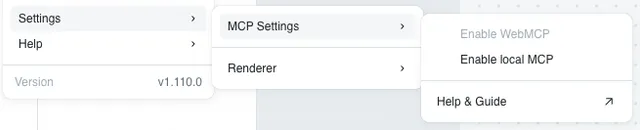
- Lokalen MCP in Creator aktivieren
Gehen Sie in Creator zu Einstellungen → MCP-Einstellungen → Lokalen MCP aktivieren.
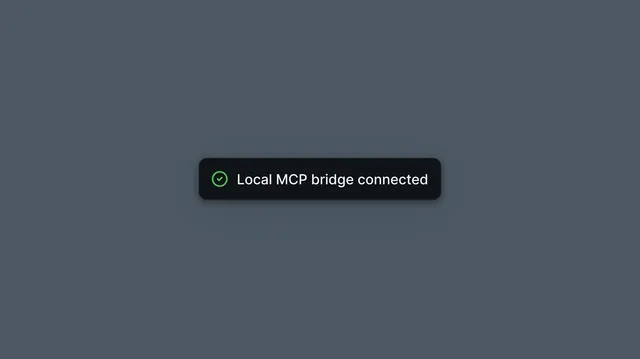
- Die Verbindung bestätigen
Sie sollten eine Benachrichtigung in Creator sehen: Lokale MCP-Brücke verbunden
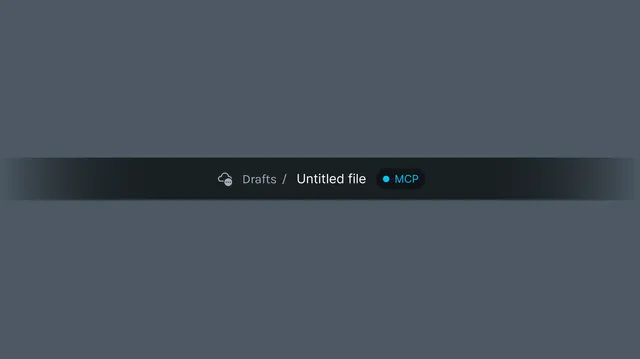
Wenn Sie dies sehen, sind Sie bereit und können mit der Eingabeaufforderung beginnen! Beachten Sie, dass die Animationsqualität stark vom verwendeten Modell abhängt. Verwenden Sie daher unbedingt das beste Ihnen verfügbare Modell.
Über Skills
Skills bieten Anleitungen, wie ein Agent Animationsaufgaben angehen sollte – durch eine Kombination aus MCP-Tool-Aufrufen und tiefem Motion-Design-Wissen, das als wiederverwendbare Anweisungen eingebettet ist.
Während der Lottie Creator MCP einzelne Tools bereitstellt (Ebene erstellen, Keyframe setzen, Füllung anpassen), helfen Skills Ihrer KI zu verstehen, wie man sie gut einsetzt. Zum Beispiel, welche Easing-Kurve zu einem Bounce im Gegensatz zu einem Fade passt, wie man einen Multi-Element-Eingang sequenziert oder wie man Timing strukturiert, damit sich eine Animation absichtsvoll und nicht mechanisch anfühlt.
Skills ersetzen nicht die MCP-Verbindung und fügen keine neuen Tools hinzu. Sie reduzieren Rätselraten, indem sie Motion-Design-Expertise in Anweisungen verpacken, auf die Ihre KI automatisch zurückgreift, wenn sie an Animationen arbeitet.
Den Motion-Design-Skill installieren
Führen Sie diesen Befehl einmal in Ihrem Terminal aus. Er funktioniert mit über 40 Agenten, einschließlich Claude Code, Cursor, Codex und GitHub Copilot.
Terminal
npx skills add LottieFiles/motion-design-skill
✨ Sehr empfehlenswert. Der Unterschied zwischen einer KI, die steife, mechanische Animationen erzeugt, und einer, die ausgefeilte, absichtsvolle Bewegung produziert, liegt fast vollständig darin, ob dieser Kontext vorhanden ist. Installieren Sie ihn einmal, und er gilt für jede Animationssitzung.
Den vollständigen Skill auf GitHub ansehen → LottieFiles/motion-design-skill
Funktionen
Lottie Creator MCP, Motion Copilot und Lottie Creator WebMCP bieten dieselben Creator-Bearbeitungsfunktionen. Ihre Einrichtung und Assistentenschnittstellen unterscheiden sich.
| Bereich | Was Sie anfragen können |
|---|---|
| Szenen und Ebenen | Szenen untersuchen und erstellen; Größe, Bildrate, Dauer oder Vorschauhintergrund ändern; Ebenen umbenennen, duplizieren, gruppieren, ausrichten, neu anordnen, ausblenden oder sperren. |
| Formen und Text | Rechtecke, Ellipsen, Polygone, Sterne, Pfade und Text erstellen und bearbeiten; Schriftarten und Textstile ändern; Text für Animationen in Teile aufteilen. |
| Styling und Effekte | Solide und Verlaufsfüllungen oder Konturen anpassen; Mischmodi, Schatten, Unschärfe, Farbeffekte, Masken und Mattes verwenden. |
| Animation und Timing | Keyframes hinzufügen, untersuchen, ändern, kopieren oder entfernen; Easing anpassen; Transformationen, Deckkraft und Farbe animieren; Bewegungspfade, gestaffelte Eingänge und Neubemessung des Timings verwenden. |
| Assets und Szenenuntersuchung | SVGs, Lottie-Animationen und Bilder importieren; PNG- oder JPG-Bildebenen in Vektoren konvertieren; die Szene untersuchen und den Abspielkopf zu einem bestimmten Frame bewegen. |
| Designs und wiederverwendbare Bewegung | Motion-Token-Slots erstellen und verknüpfen, deren Werte aktualisieren und Designs erstellen oder wechseln. Gespeicherte Stile und Bewegungsvoreinstellungen aus dem Motion-System Ihres Workspace finden und anwenden. |
| Segmente und Interaktivität | Benannte Animationssegmente, Zustandsmaschinen, Zustände, Übergänge und Eingaben erstellen; Klick-, Hover- und Zustandsereignisse mit Aktionen verbinden. |
Der Funktionszugriff folgt Ihrem Creator-Workspace und -Plan. Wenn die Animation fertig ist, verwenden Sie die Exportsteuerung von Creator, um das Ergebnis zu speichern.
Best Practices
- Installieren Sie die Motion-Design-Fähigkeit für bessere Qualität: Der MCP gibt Ihrer KI die Werkzeuge. Die Motion-Design-Fähigkeit gibt ihr das Urteilsvermögen, sie gut einzusetzen – Easing-Kurven, Timing-Prinzipien, Choreografie. Ein Befehl, deutlich bessere Ergebnisse. Die Motion-Design-Fähigkeit finden Sie hier.
- Beginnen Sie mit Ihren eigenen SVGs und animieren Sie dann: KI kann unberechenbar sein, wenn sie Illustrationsformen von Grund auf generiert. Für die besten Ergebnisse importieren Sie zuerst Ihre vorhandenen SVG-Assets in Creator und bitten Sie dann Ihre KI, sie zu animieren. So bleibt Ihr visueller Stil konsistent und die KI kann sich auf das konzentrieren, was sie am besten kann – Bewegung, Timing und Sequenzierung.
- Testen Sie diese Remix-Links
- Medaille: https://lottie.link/metal
- Wetter: https://lottie.link/weather
- Diagramm: https://lottie.link/graph
- Briefkasten: https://lottie.link/mailbox1
- Testen Sie diese Remix-Links
- Verwenden Sie immer das beste verfügbare Modell: Die Animationsqualität skaliert direkt mit dem Modell. Wenn Sie Zugriff auf Claude Sonnet oder Opus haben, verwenden Sie es anstelle eines kleineren Modells – der Unterschied in der Handhabung von Timing, Sequenzierung und räumlichem Denken ist spürbar.
- Benennen Sie Ihre Ebenen, bevor Sie eine Eingabeaufforderung erstellen: Die KI liest Ihre Ebenennamen, um die Struktur Ihrer Animation zu verstehen. Gut benannte Ebenen wie
left_arm,right_leg,bg_circleundtext_headlinehelfen ihr, die richtigen Elemente anzusprechen, Fehler zu vermeiden und bei komplexen Szenen organisiert zu bleiben. Generische Namen wieShape 1oderGroup 4erschweren es der KI, präzise auf Ihrer Arbeit aufzubauen. - Teilen Sie komplexe Animationen in Schritte auf: Anstatt „Erstellen Sie mir eine vollständige Onboarding-Animation“, gehen Sie Szene für Szene vor. Szene erstellen → Formen hinzufügen → Keyframes hinzufügen → Timing verfeinern. Kleinere Schritte geben Ihnen mehr Kontrolle und machen Fehler leichter erkennbar und korrigierbar.
- Seien Sie spezifisch bei Timing und Gefühl: „Ein sanftes Einblenden“ ist vage. „Ein 400 ms Einblenden mit Ease-Out“ gibt Ihrer KI etwas, womit sie arbeiten kann. Je mehr Sie das Gefühl beschreiben – knackig, federnd, langsam und filmisch – desto näher kommt das erste Ergebnis an das, was Sie sich vorstellen.