GitKraken
offiziellA CLI for interacting with GitKraken APIs. Includes an MCP server via `gk mcp` that not only wraps GitKraken APIs, but also Jira, GitHub, GitLab, and more.
Was kann man mit GitKraken MCP machen?
- Arbeitsaufgaben über mehrere Repos hinweg erstellen und verwalten — Verwenden Sie
gk work createundgk work add, um Änderungen aus mehreren Repositorys unter einer Arbeitsaufgabe zu gruppieren. - KI-gestützte Commit-Nachrichten generieren — Führen Sie
gk work commit --aiaus, um eine Commit-Nachricht basierend auf Ihren bereitgestellten Änderungen zu erstellen. - Pull-Requests mit KI-Unterstützung erstellen — Führen Sie
gk work pr create --aiaus, um einen Pull-Request aus der aktuellen Arbeitsaufgabe zu generieren. - Beliebige native Git-Befehle durchreichen — Rufen Sie Befehle wie
gk statusoder direkt über den Git-Passthrough der CLI auf. - Issues über die Befehlszeile verwalten — Verwenden Sie dies, um mit Issues von verbundenen Anbietern wie GitHub oder Jira zu interagieren.
Dokumentation
🚀 GitKraken CLI
gk ist GitKraken auf der Kommandozeile. Die Kernfunktionalität konzentriert sich auf „Work Items“, die man sich als das Feature oder Issue vorstellen kann, das Sie bearbeiten möchten. Dies ermöglicht es Ihnen, mit mehreren Repos gleichzeitig zu arbeiten und dieselbe Benutzererfahrung wie in einem Monorepo zu erhalten. Wir bieten außerdem robuste, KI-gestützte Commit-Nachrichten und Pull-Request-Generierung. Zudem stellt es einen MCP-Server bereit, der die Arbeit mit Git und Ihren Issue- und Git-Hosting-Anbietern optimiert.
GitKraken CLI ist für macOS, Windows und Unix-Systeme verfügbar.

Inhaltsverzeichnis
MCP-Server
Der GitKraken MCP-Server ist ein lokaler MCP-Server, der leistungsstark und einfach zu bedienen ist. Er umschließt Git-, GitHub- und Jira-MCP-Aktionen und stellt LLMs Werkzeuge zur Verfügung, die mit GitKraken-APIs und -Funktionalität arbeiten. Spezifische Installationsanweisungen basierend auf Ihrer gewählten KI-Anwendung finden Sie im Help Center.
Wenn Sie mehr über den MCP-Server erfahren möchten, lesen Sie den Einführungs-Blogbeitrag.
Dokumentation
gk help ist Ihre beste Quelle, um die CLI zu erkunden. Sehen Sie sich aber auch die Workflows unten an.
Welcome to GitKraken CLI, a premium CLI experience for managing multiple repositories with familiar GIT CLI commands

Usage:
  gk [flags]
  gk [command]

AUTHENTICATING
  auth         Authenticate with the GitKraken platform
  provider     Add or remove provider tokens

CORE COMMANDS
  graph        Display commit graph in current repository
  issue        Manage your issues
  organization Manage your Gitkraken organizations
  work         Interact with your work.
  workspace    Interact with your workspaces. Alias: 'ws'

Additional Commands:
  help         Help about any command
  setup        Display information about your current system configuration
  version      Print the version number of GK CLI

Flags:
  -h, --help   help for gk

Use "gk [command] --help" for more information about a command.
Workflows
Beginnen Sie mit einem einzelnen Repo. Sie können später weitere hinzufügen.
Im Allgemeinen sieht Ihr Prozess folgendermaßen aus:
# Authenticate
gk auth login

# Navigate to a git repo directory on your filesystem
cd ./path/to/repo

# Then create a Work Item and the current directory
# will be automatically added to the Work Item
gk work create "My new work item"

# Edit files...
# ...

# Commit your changes using AI
gk work commit --ai

# Push your changes
gk work push

# Create a Pull Request
gk work pr create --ai
Sobald Sie sich mit der Verwendung eines einzelnen Repos vertraut gemacht haben, versuchen Sie, Work Items zu erstellen und Commits und PRs für mehrere Repos gleichzeitig zu generieren, indem Sie einfach mehrere Repos zu einem neuen Work Item hinzufügen.
# Add a repo to the current work item
gk work add ./path/to/repo # path could be as simple as "." if you are in the directory already
git Befehlsdurchleitung
Sie können gk auch verwenden, um beliebige git-Befehle durchzuleiten. Beispiel:
gk status
gk remote -v
# etc
Installation
macOS
gk ist über Homebrew mit folgendem Befehl verfügbar:
Homebrew:
brew install gitkraken-cli
Oder laden Sie es von der Releases-Seite herunter und fügen Sie es Ihrem Binärordner hinzu:
mv ~/Downloads/gk /usr/local/bin/gk
Unix / Ubuntu

gk ist als herunterladbare Binärdatei von der Releases-Seite verfügbar. Sobald Sie sie haben, fügen Sie sie Ihrem Binärordner hinzu:
mv ~/Downloads/gk /usr/local/bin/gk
Oder erstellen Sie ein neues Verzeichnis, verschieben Sie die Binärdatei dorthin und fügen Sie es zu $PATH hinzu:
mkdir "$HOME/cli"
mv ~/Downloads/gk "$HOME/cli"
export PATH="$HOME/gk:$PATH"
Sie können auch Ihr entsprechendes Paket (.deb, .rpm) [herunterladen][releases page] und mit folgendem Befehl installieren:
sudo apt install ./gk.deb
oder
sudo rpm -i ./gk.rpm
Windows
gk ist über [Winget][winget] mit folgendem Befehl verfügbar:
winget install gitkraken.cli
⚙️ Konfiguration
Nerd Fonts
Die GitKraken CLI unterstützt Nerd Fonts, um Symbole für einige Befehle anzuzeigen. Um eine korrekte Symbolwiedergabe zu gewährleisten, besorgen und installieren Sie bitte einen Nerd Font, der unter https://www.nerdfonts.com/. verfügbar ist. Legen Sie nach der Installation den ausgewählten Nerd Font als Standardschriftart für Ihr Terminal fest.
Fehlerbehebung
gk login friert nach der Authentifizierung im Browser ein
Dieses Problem wird durch den Browser verursacht. Derzeit ist bekannt, dass Safari und Brave keine Antwort an localhost über Port 1314 zulassen. Um dies zu beheben, ändern Sie Ihren Standardbrowser oder kopieren Sie die URL vor der Weiterleitung und öffnen Sie sie in einem anderen Browser.
gk von Oh-My-Zsh
Oh-My-Zsh hat gitk als gk aliasiert, was zu Problemen führen kann. Um dies zu beheben, geben Sie in Ihrem Terminal Folgendes ein:
unalias gk
Manuelle macOS-Installation
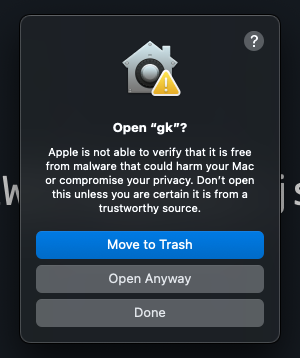
Wenn Sie die CLI manuell von der Releases-Seite unter macOS installieren, werden Sie wahrscheinlich auf einen Sicherheitsfehler stoßen, der so aussieht:
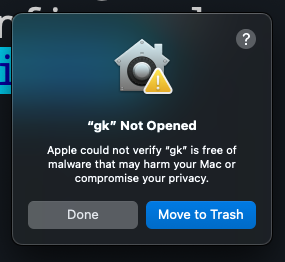
Um dies zu beheben, gehen Sie zu Einstellungen > Sicherheit & Datenschutz > Allgemein und klicken Sie auf „Trotzdem erlauben“.
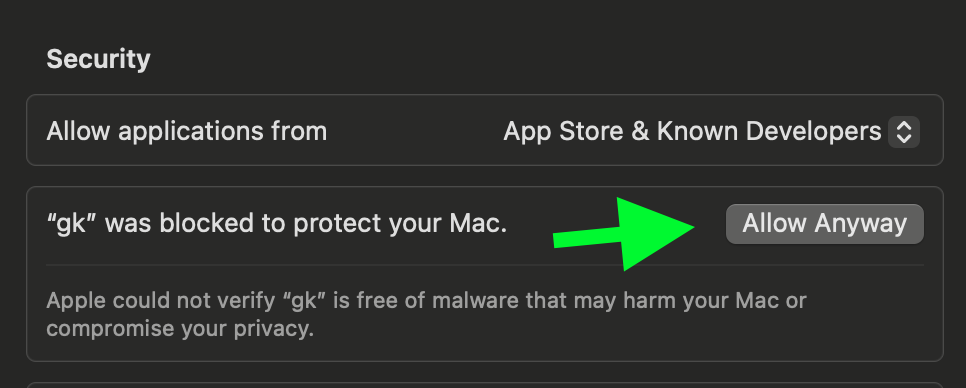
Versuchen Sie, gk setup erneut auszuführen, und klicken Sie dann auf „Trotzdem öffnen“, um fortzufahren.