Knit MCP
offiziellVerbinden Sie sich mit über 10.000 Tools aus den Bereichen HRIS, ATS, CRM, Buchhaltung, Kalender, Meetings, Ticketing und weiteren Kategorien.
Was kann man mit Knit MCP machen?
- Einen benutzerdefinierten MCP-Server erstellen — Bitten Sie Ihren Assistenten, Sie bei der Auswahl von Tools aus unterstützten SaaS-Apps zu begleiten und diese in einen neuen Server zu packen.
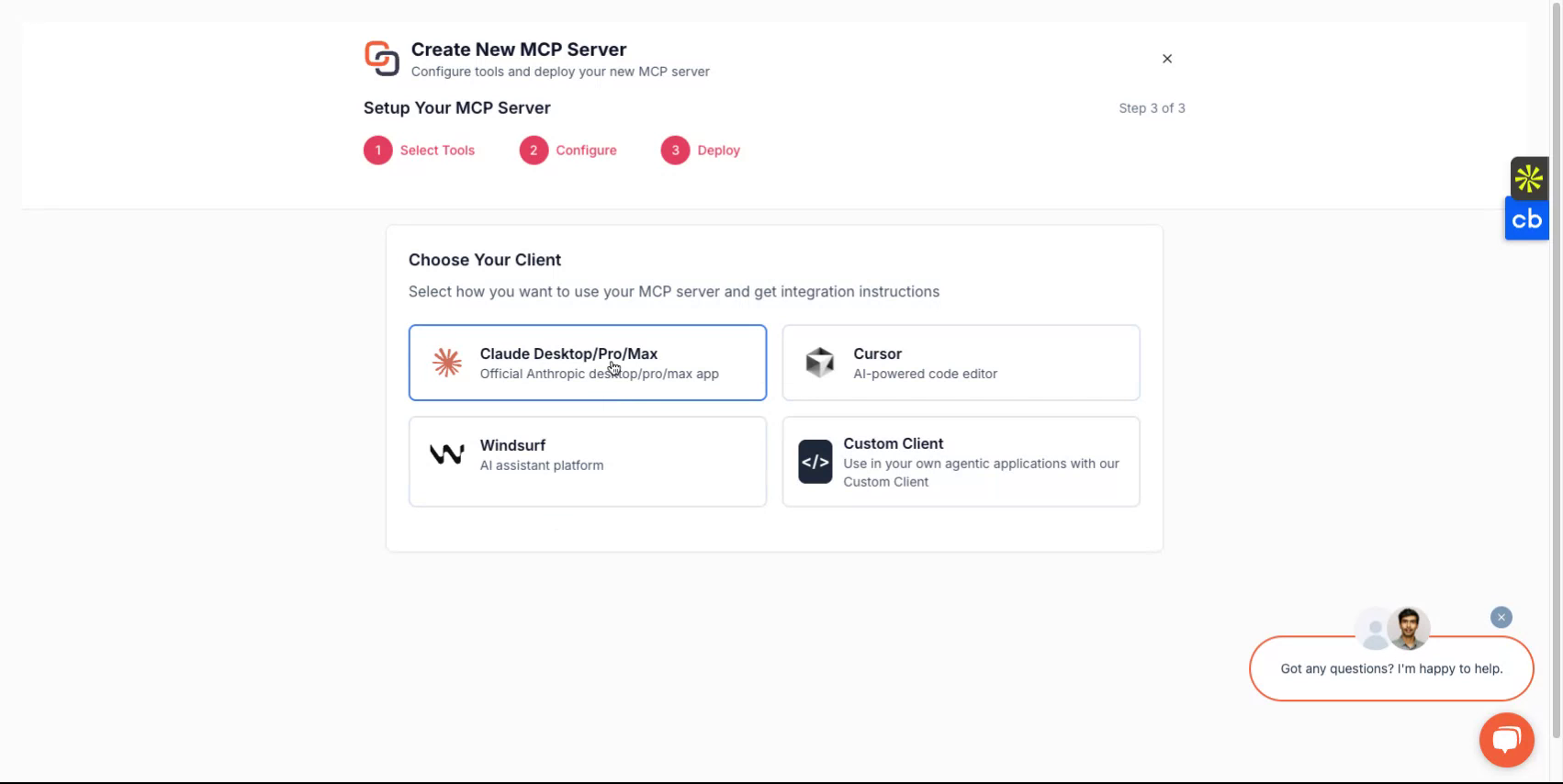
- Für Ihren bevorzugten Client bereitstellen — Erhalten Sie Schritt-für-Schritt-Einrichtungsanweisungen für Claude, Cursor, Windsurf oder einen benutzerdefinierten Client, den Sie erstellen.
- Server-Anmeldeinformationen abrufen — Lassen Sie sich von Ihrem Assistenten erklären, wie Sie die Server-URL und das MCP-Token erhalten, die zum Verbinden Ihrer KI-Tools erforderlich sind.
- Kontozugriff verwalten — Fragen Sie, wie Sie sich mit Google, Microsoft oder E-Mail anmelden oder ein Konto erstellen können, um die Plattform zu nutzen.
Dokumentation
Erste Schritte mit dem Knit MCP Hub für KI-Agenten
Dieses Dokument bietet einen umfassenden Überblick über die Einrichtung und den Betrieb von SaaS-MCP-Servern, die von Knit verwaltet werden. Der Prozess umfasst das Anmelden auf der Plattform, das Erstellen eines Servers sowie das Auswählen der erforderlichen Tools und Anwendungen, um Ihren Workflow zu erleichtern.
Schritt 1
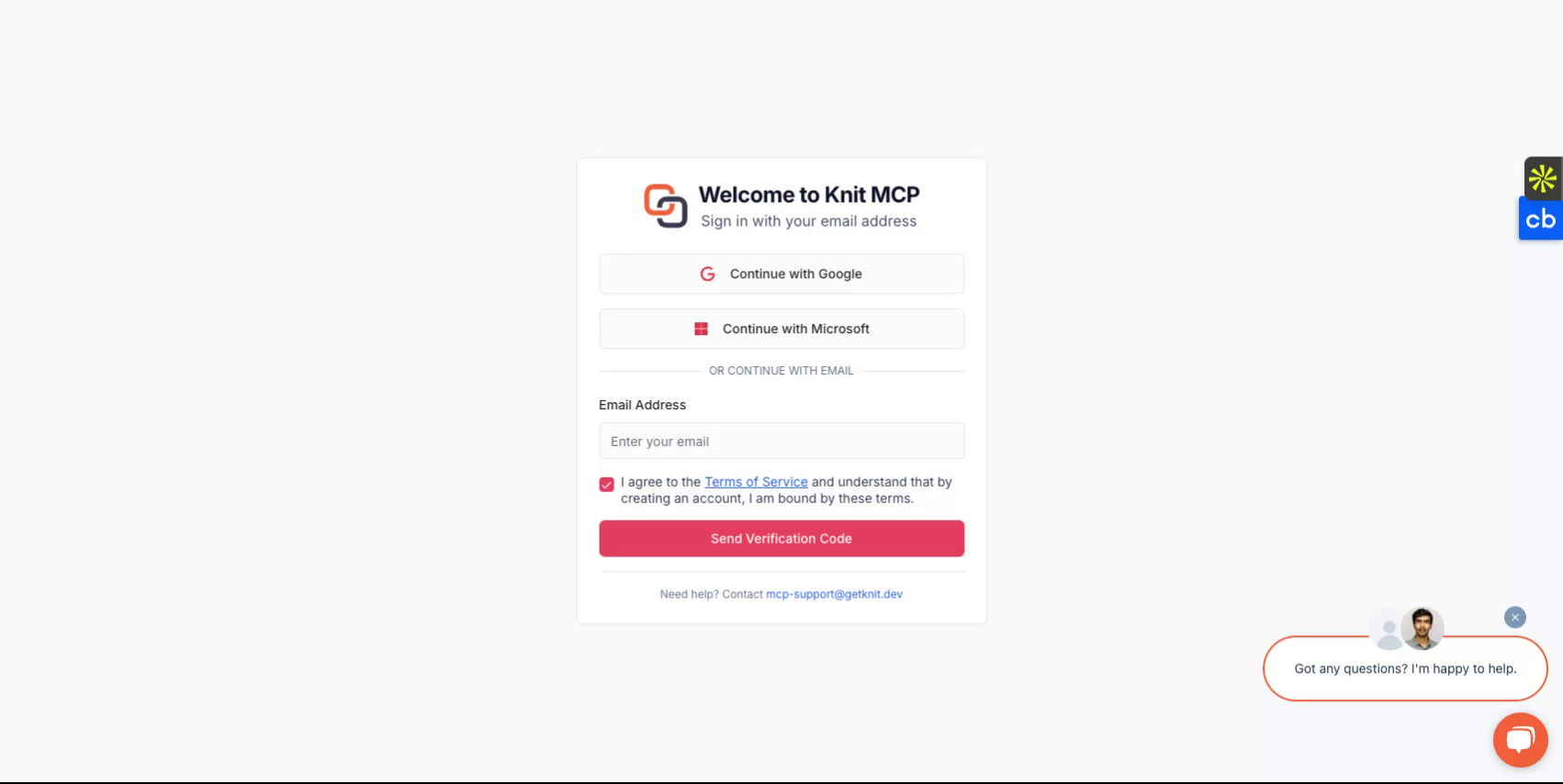
Beginnen Sie, indem Sie https://mcphub.getknit.dev besuchen. Melden Sie sich mit Ihrem Google- oder Microsoft-Konto an oder erstellen Sie ein Konto mit Ihrer E-Mail-Adresse. Dadurch erhalten Sie Zugriff auf die Funktionen der Plattform.
Schritt 2
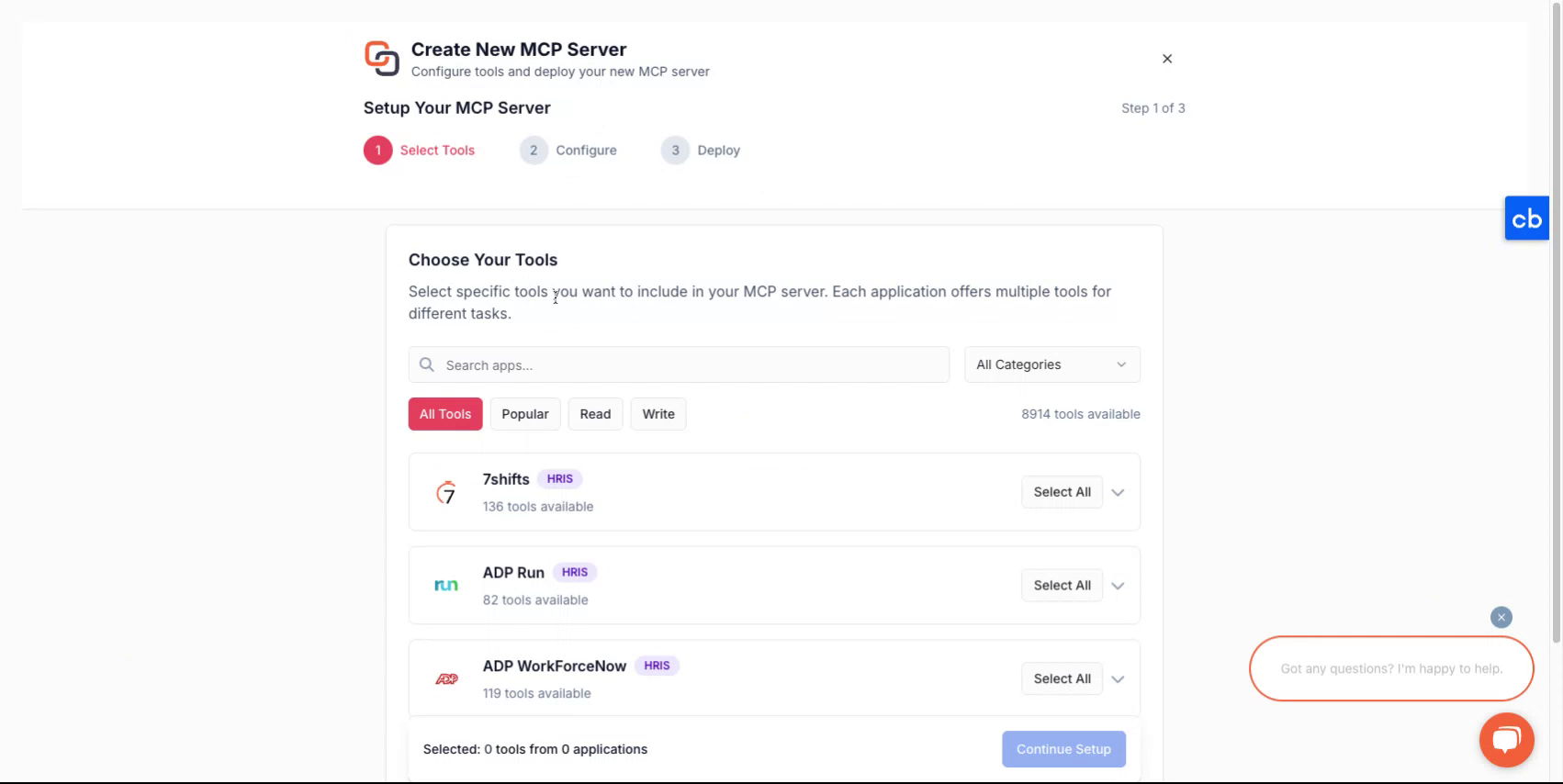
Nachdem Sie sich in Ihrem Konto angemeldet haben, werden Sie durch den Prozess der Erstellung eines neuen Servers geführt.
Schritt 3
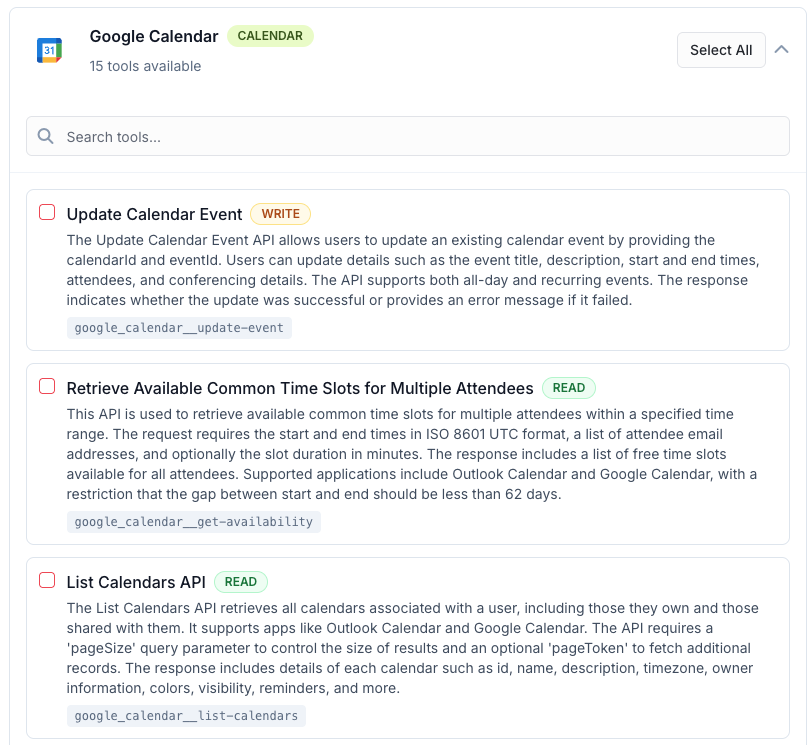
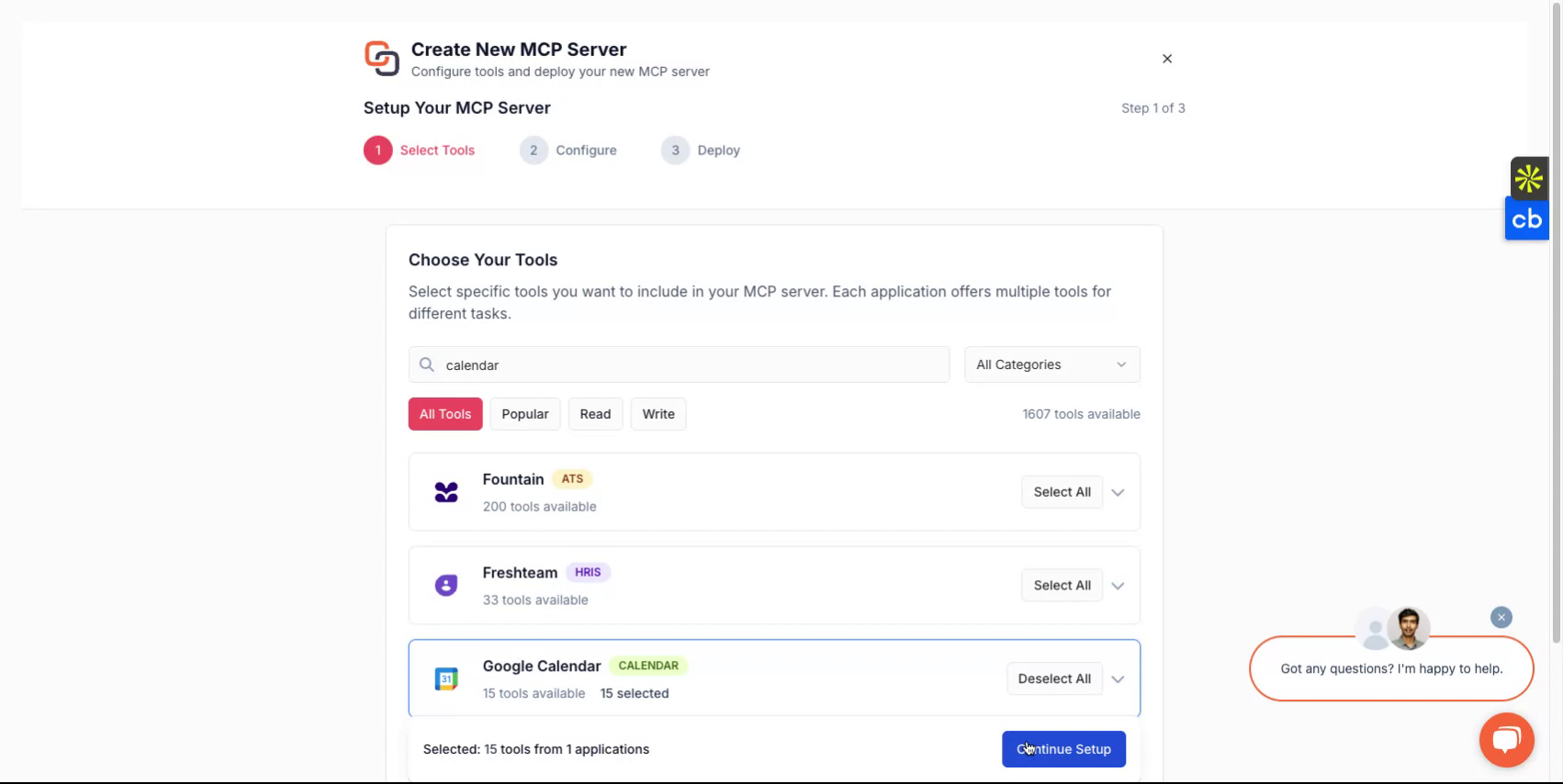
Um einen neuen MCP-Server zu erstellen, wählen Sie zunächst die Tools aus, die Sie im MCP-Server bündeln möchten. Diese können aus einer oder mehreren Anwendungen stammen. Eine Liste aller unterstützten Anwendungen finden Sie hier – Alle MCP-Server
Schritt 4
Nachdem Sie eine Auswahl getroffen haben, weisen Sie Ihrem Server einen Namen zu, geben Sie ihm eine Beschreibung und wählen Sie anschließend aus, wie Sie ihn bereitstellen möchten.
Schritt 5
Je nachdem, welchen Client Sie verwenden möchten, können Sie zwischen Optionen wie Claude, Cursor, Windsurf wählen oder die Implementierung mit einem eigenen, von Ihnen entwickelten Client auswählen. Die Plattform führt Sie durch den Einrichtungsablauf.
Schritt 6
Nach Abschluss erhalten Sie eine Server-URL und ein MCP-Server-Token. Diese Anmeldeinformationen sind für den Zugriff auf Ihren Server unerlässlich.
Wenn Sie planen, eigene Clients zu entwickeln, wählen Sie die Option „Eigener Client“ und befolgen Sie die entsprechenden Anweisungen.
Fertig
Sie haben Ihren Knit-MCP-Server nun erfolgreich eingerichtet. Bei Fragen kontaktieren Sie uns unter mcp-support@getknit.dev