LinkedIn Data MCP
offiziellPersonen, Unternehmen, Jobs und Beiträge nachschlagen sowie geschäftliche E-Mails finden und verifizieren.
Was kann man mit LinkedIn Data MCP machen?
- Profilabfragen — Fragen Sie nach dem Hintergrund, der Erfahrung, den Fähigkeiten oder den Kontaktdaten einer Person über
get_profile_detailsoderget_profile_contact. - Unternehmensrecherche — Erhalten Sie Unternehmensgröße, Hauptsitz, offene Stellen und aktuelle Beiträge oder finden Sie ähnliche Unternehmen mit
get_company_detailsundget_similar_companies. - Einblicke in Jobs und Beiträge — Suchen Sie nach offenen Stellen, rufen Sie Beitragskommentare ab oder fassen Sie Reaktionen mit
search_jobsundget_post_commentszusammen. - Lead-Anreicherung — Finden oder verifizieren Sie geschäftliche E-Mail-Adressen für die Kontaktaufnahme oder reichern Sie eine Liste von LinkedIn-URLs mit Titeln und Unternehmen über
find_emailundverify_emailan.
Gehosteter MCP-Server
npx add-mcp 'https://api.envoapi.com/mcp'Installiert in Claude Code, Codex, Cursor und mehr
Dokumentation

LinkedIn Data MCP Server
Finden Sie Personen, Unternehmen, Jobs und Beiträge über den KI-Assistenten, den Sie bereits nutzen.
Ein gehosteter LinkedIn MCP-Server für Claude, ChatGPT, Perplexity, Cursor, Claude Code, Codex und jeden anderen MCP-Client.




Website · Dokumentation · API-Schlüssel erhalten · Preise · Status
⚡ Schnellstart
1. Holen Sie sich Ihren API-Schlüssel. Erstellen Sie ein kostenloses Konto unter envoapi.com/signup. Sie erhalten 100 kostenlose Credits, und es ist keine Karte erforderlich. Ihre Schlüssel finden Sie unter Dashboard → API-Schlüssel.
2. Fügen Sie den Server zu Ihrem Client hinzu. Verwenden Sie diese eine URL überall:
https://api.envoapi.com/mcp
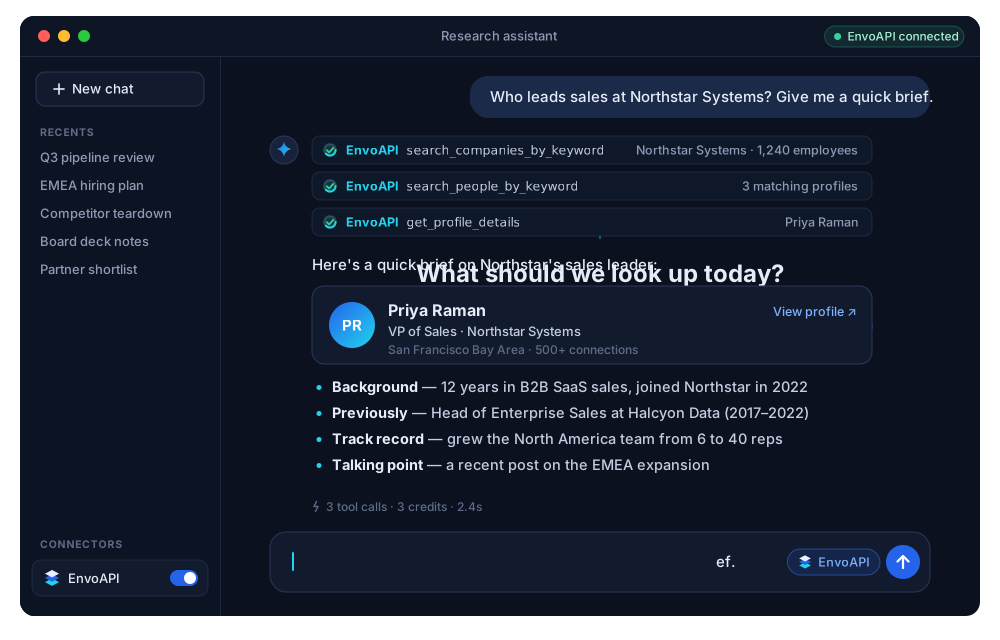
3. Fragen Sie in einfachen Worten. Zum Beispiel: „Finden Sie den VP of Sales bei Northstar Systems und fassen Sie seinen Werdegang zusammen." Der Assistent wählt die richtigen Tools aus.
| Server-URL | https://api.envoapi.com/mcp |
| Transport | Streamable HTTP (remote, nichts zu installieren) |
| Authentifizierung | OAuth-Anmeldung im Browser oder der Header Authorization: Bearer <ENVO_API_KEY> |
| Daten | Öffentliche Profil-, Unternehmens-, Job- und Beitragsdaten von der EnvoAPI LinkedIn Data API |
| Tools | 40, alle schreibgeschützt |
| Kosten | Keine MCP-Gebühr. Aufrufe verwenden dieselben Credits wie die REST-API. |
[!TIP] OAuth oder API-Schlüssel? Clients mit Anmeldeunterstützung (Claude, ChatGPT, Perplexity, Claude Code, Codex, Cursor, VS Code und andere) öffnen ein Browserfenster. Sie melden sich bei EnvoAPI an und genehmigen, und es wird kein Schlüssel gespeichert. Verwenden Sie Ihren API-Schlüssel für Clients ohne OAuth, für Server und für CI-Jobs.
🔌 Verbinden Sie Ihren Client
Installation mit einem Klick





Schritt für Schritt. Klicken Sie auf Ihren Client, um ihn zu erweitern.
Chat-Apps
Claude (Web, Desktop und Mobil)
- Öffnen Sie Anpassen → Connectors → + → Benutzerdefinierten Connector hinzufügen oder verwenden Sie diesen direkten Link.
- Geben Sie diese Werte ein und klicken Sie dann auf Hinzufügen:
- Name:
EnvoAPI - Remote-MCP-Server-URL:
https://api.envoapi.com/mcp
- Name:
- Claude leitet Sie zu EnvoAPI weiter. Melden Sie sich an und genehmigen Sie den Connector.
- Öffnen Sie in einem Chat + → Connectors und aktivieren Sie EnvoAPI.
Connectors, die Sie im Web hinzufügen, erscheinen auch in den Desktop- und Mobil-Apps. Bei Team- und Enterprise-Plänen muss möglicherweise zuerst ein Eigentümer den Connector für die Organisation hinzufügen.
Claude Desktop mit einem API-Schlüssel (ohne OAuth)
Verwenden Sie dies nur, wenn Sie den Connector-Ablauf oben nicht nutzen können. Es erfordert Node.js 18+, da Claude Desktop den Server über die mcp-remote-Brücke erreicht.
Öffnen Sie Einstellungen → Entwickler → Konfiguration bearbeiten und fügen Sie hinzu:
{
  "mcpServers": {
    "envoapi": {
      "command": "npx",
      "args": [
        "-y",
        "mcp-remote",
        "https://api.envoapi.com/mcp",
        "--header",
        "Authorization:${ENVO_AUTH_HEADER}"
      ],
      "env": {
        "ENVO_AUTH_HEADER": "Bearer YOUR_ENVO_API_KEY"
      }
    }
  }
}
Die Konfigurationsdatei befindet sich unter ~/Library/Application Support/Claude/claude_desktop_config.json auf macOS und %APPDATA%\Claude\claude_desktop_config.json auf Windows. Starten Sie Claude Desktop danach neu.
ChatGPT
- Aktivieren Sie den Entwicklermodus einmal pro Konto: Einstellungen → Sicherheit und Anmeldung → Entwicklermodus. Die Option MCP-App erstellen bleibt ausgeblendet, bis Sie dies tun.
- Öffnen Sie ChatGPT-Plugins und wählen Sie Hinzufügen → MCP-App erstellen.
- Füllen Sie das Formular aus:
- Name:
EnvoAPI - Verbindung:
https://api.envoapi.com/mcp - Authentifizierung:
OAuth
- Name:
- Aktivieren Sie Ich verstehe und möchte fortfahren und klicken Sie dann auf Erstellen.
- Melden Sie sich bei EnvoAPI an, genehmigen Sie den Zugriff und aktivieren Sie EnvoAPI in Ihrer Konversation.
Perplexity
Benutzerdefinierte Remote-Connectors sind in den kostenpflichtigen Plänen von Perplexity verfügbar, im Web und auf dem Desktop.
- Öffnen Sie Einstellungen → Connectors und klicken Sie auf + Benutzerdefinierter Connector, und wählen Sie dann Remote.
- Füllen Sie das Formular aus:
- Name:
EnvoAPI - MCP-Server-URL:
https://api.envoapi.com/mcp - Authentifizierung:
OAuth - Transport:
Streamable HTTP
- Name:
- Akzeptieren Sie den Hinweis und speichern Sie. Klicken Sie dann auf die EnvoAPI-Karte, um sich anzumelden und zu genehmigen.
- Öffnen Sie in einem Thread + → Connectors und Quellen und aktivieren Sie EnvoAPI.
Bei Enterprise muss ein Administrator möglicherweise zuerst Mitgliedern erlauben, benutzerdefinierte Connectors hinzuzufügen aktivieren.
Coding-Agenten und CLIs
Claude Code
claude mcp add --transport http envoapi https://api.envoapi.com/mcp
Starten Sie Claude Code, führen Sie /mcp aus, wählen Sie envoapi und genehmigen Sie im Browser. Überprüfen Sie es mit claude mcp list. Die Tools erscheinen als mcp__envoapi__*.
Mit einem API-Schlüssel:
claude mcp add --transport http envoapi https://api.envoapi.com/mcp \
  --header "Authorization: Bearer $ENVO_API_KEY"
Fügen Sie --scope user hinzu, um EnvoAPI in jedem Projekt verfügbar zu machen.
Codex (CLI, IDE-Erweiterung und App)
codex mcp add envoapi --url https://api.envoapi.com/mcp
codex mcp login envoapi
Genehmigen Sie im Browser und führen Sie dann /mcp in Codex aus, um die Verbindung zu überprüfen.
Mit einem API-Schlüssel fügen Sie dies zu ~/.codex/config.toml hinzu und exportieren Sie ENVO_API_KEY in Ihrer Shell:
[mcp_servers.envoapi]
url = "https://api.envoapi.com/mcp"
bearer_token_env_var = "ENVO_API_KEY"
Gemini CLI
gemini mcp add --transport http envoapi https://api.envoapi.com/mcp
Führen Sie dann in Gemini CLI /mcp auth envoapi aus, um sich anzumelden.
Mit einem API-Schlüssel verwenden Sie ~/.gemini/settings.json:
{
  "mcpServers": {
    "envoapi": {
      "httpUrl": "https://api.envoapi.com/mcp",
      "headers": {
        "Authorization": "Bearer $ENVO_API_KEY"
      }
    }
  }
}
OpenCode
Fügen Sie dies zu opencode.json in Ihrem Projekt hinzu oder zu ~/.config/opencode/opencode.json für alle Projekte:
{
  "$schema": "https://opencode.ai/config.json",
  "mcp": {
    "envoapi": {
      "type": "remote",
      "url": "https://api.envoapi.com/mcp",
      "enabled": true
    }
  }
}
Die Anmeldung öffnet sich beim ersten Tool-Aufruf. Wenn nicht, führen Sie opencode mcp auth envoapi aus und überprüfen Sie dann mit opencode mcp list.
Mit einem API-Schlüssel fügen Sie "headers": { "Authorization": "Bearer {env:ENVO_API_KEY}" } zum envoapi-Eintrag hinzu.
Editoren
Cursor
Zum Installieren klicken oder fügen Sie dies in ~/.cursor/mcp.json (global) oder .cursor/mcp.json (Projekt) ein:
{
  "mcpServers": {
    "envoapi": {
      "url": "https://api.envoapi.com/mcp"
    }
  }
}
Aktivieren Sie envoapi in den MCP-Einstellungen von Cursor und melden Sie sich an, wenn Sie dazu aufgefordert werden.
Mit einem API-Schlüssel:
{
  "mcpServers": {
    "envoapi": {
      "url": "https://api.envoapi.com/mcp",
      "headers": {
        "Authorization": "Bearer ${env:ENVO_API_KEY}"
      }
    }
  }
}
VS Code (GitHub Copilot-Agentenmodus)
Zum Installieren klicken, führen Sie
code --add-mcp '{"name":"envoapi","type":"http","url":"https://api.envoapi.com/mcp"}'
aus oder fügen Sie dies in .vscode/mcp.json ein:
{
  "servers": {
    "envoapi": {
      "type": "http",
      "url": "https://api.envoapi.com/mcp"
    }
  }
}
Führen Sie MCP: Server auflisten aus der Befehlspalette aus, starten Sie envoapi und melden Sie sich an.
Mit einem API-Schlüssel. VS Code fragt einmal nach dem Schlüssel und speichert ihn sicher:
{
  "inputs": [
    { "type": "promptString", "id": "envo-api-key", "description": "EnvoAPI API key", "password": true }
  ],
  "servers": {
    "envoapi": {
      "type": "http",
      "url": "https://api.envoapi.com/mcp",
      "headers": { "Authorization": "Bearer ${input:envo-api-key}" }
    }
  }
}
Windsurf
Fügen Sie dies zu ~/.codeium/windsurf/mcp_config.json hinzu und klicken Sie dann im MCP-Bedienfeld auf Aktualisieren:
{
  "mcpServers": {
    "envoapi": {
      "serverUrl": "https://api.envoapi.com/mcp"
    }
  }
}
Mit einem API-Schlüssel fügen Sie "headers": { "Authorization": "Bearer ${env:ENVO_API_KEY}" } neben serverUrl hinzu.
Zed
Fügen Sie dies zu Ihrem Zed settings.json hinzu. Zed startet die OAuth-Anmeldung, wenn kein Authorization-Header gesetzt ist:
{
  "context_servers": {
    "envoapi": {
      "url": "https://api.envoapi.com/mcp"
    }
  }
}
Mit einem API-Schlüssel fügen Sie "headers": { "Authorization": "Bearer YOUR_ENVO_API_KEY" } hinzu.
Cline
Öffnen Sie das MCP-Server-Bedienfeld von Cline, wählen Sie MCP-Server konfigurieren und fügen Sie hinzu:
{
  "mcpServers": {
    "envoapi": {
      "type": "streamableHttp",
      "url": "https://api.envoapi.com/mcp",
      "headers": {
        "Authorization": "Bearer YOUR_ENVO_API_KEY"
      }
    }
  }
}
Lokale Apps und Automatisierung
LM Studio
Öffnen Sie die Registerkarte Programm in der rechten Seitenleiste, wählen Sie Installieren → mcp.json bearbeiten und fügen Sie hinzu:
{
  "mcpServers": {
    "envoapi": {
      "url": "https://api.envoapi.com/mcp",
      "headers": {
        "Authorization": "Bearer YOUR_ENVO_API_KEY"
      }
    }
  }
}
n8n (AI-Agent-Knoten)
- Fügen Sie in Ihrem AI-Agent-Knoten das Tool MCP-Client-Tool hinzu.
- Setzen Sie Endpunkt auf
https://api.envoapi.com/mcpund Server-Transport aufHTTP Streamable. - Setzen Sie Authentifizierung auf
Bearer Authund erstellen Sie eine Anmeldedaten mit Ihrem EnvoAPI-API-Schlüssel. - Wählen Sie unter Einzubeziehende Tools Alle oder nur die Tools, die Ihr Workflow benötigt.
Jeder andere MCP-Client
Fügen Sie https://api.envoapi.com/mcp als Remote-Server über Streamable HTTP hinzu.
- Wenn der Client OAuth unterstützt, lassen Sie die Authentifizierung leer, und die EnvoAPI-Anmeldung wird geöffnet.
- Wenn nicht, senden Sie den Header
Authorization: Bearer <ENVO_API_KEY>. - Für einen Client, der nur lokale (stdio) Server unterstützt, überbrücken Sie ihn mit
npx -y mcp-remote https://api.envoapi.com/mcp --header "Authorization:Bearer <ENVO_API_KEY>".
💬 Probieren Sie diese Aufforderungen aus
| Ziel | Fragen Sie Ihren Assistenten |
|---|---|
| Einen Entscheidungsträger finden | „Finden Sie den VP of Sales bei Northstar Systems und fassen Sie seinen Werdegang zusammen." |
| Vorbereitung auf einen Anruf | „Informieren Sie mich über Northstar Systems: Größe, Hauptsitz, offene Stellen und aktuelle Beiträge." |
| Einstellungen verfolgen | „Zeigen Sie mir die derzeit offenen Stellen bei Northstar Systems, gruppiert nach Team." |
| Einen Markt kartieren | „Listen Sie 10 Unternehmen auf, die Northstar Systems ähnlich sind, mit Mitarbeiterzahl und Hauptsitz." |
| Die Stimmung lesen | „Fassen Sie die Kommentare zu diesem Beitrag zusammen und gruppieren Sie sie nach Thema: <post URL>" |
| Kontakt aufnehmen | „Finden Sie die geschäftliche E-Mail-Adresse des Head of Marketing von Northstar und verifizieren Sie sie." |
| Eine Liste anreichern | „Reichern Sie jede LinkedIn-URL in leads.csv mit Berufsbezeichnung und aktuellem Unternehmen an." (Agenten mit Dateizugriff) |
🧰 Was enthalten ist: 40 Tools
Alle Tools sind schreibgeschützt. Sie können nichts posten, keine Nachrichten senden, keine Verbindungen herstellen oder etwas ändern.
| Gruppe | Tools |
|---|---|
| Profile (13) | get_profile_details · get_profile_contact · get_profile_full_experience · get_profile_education · get_profile_skills · get_profile_certifications · get_profile_courses · get_profile_company_interests · get_profile_volunteer_experience · get_profile_posts · get_profile_comments · get_profile_reactions · get_similar_profiles |
| Unternehmen (6) | get_company_details · get_company_people · get_company_posts · get_company_products · get_company_jobs · get_similar_companies |
| Suche (11) | search_people_by_keyword · search_companies_by_domain · search_companies_by_keyword · search_schools_by_keyword · search_all_results_by_keyword · search_posts_by_hashtag · search_posts_by_keyword · search_locations_by_keyword · search_industries_by_keyword · search_service_categories · get_search_typeahead |
| Jobs (2) | search_jobs · get_job_details |
| Beiträge (3) | get_post · get_post_comments · get_post_reactions |
| E-Mails (2) | find_email · verify_email |
| Websites (3) | get_website_content · get_website_text · search_website_emails |
Jeder Aufruf gibt eine Seite mit Ergebnissen zurück. Die Personensuche, die kombinierte Suche und die Hashtag-Beitragssuche geben 3 pro Seite zurück. Die meisten anderen Listen geben 10 zurück. Fragen Sie nach „der nächsten Seite", um fortzufahren.
Benötigen Sie dieselben Daten in Ihrem eigenen Code? Siehe die LinkedIn-Profil-API, LinkedIn-Unternehmensdaten-API und LinkedIn-Jobs-API.
💳 Credits
Es gibt keine separate MCP-Gebühr. Aufrufe verwenden die Credits und Ratenlimits Ihres Plans, genau wie die REST-API.
| Nachschlagen | Beispiel-Tools | Credits pro Aufruf |
|---|---|---|
| Profil, Unternehmen, Beitrag, Job, Suche | get_profile_details, search_jobs | 1 |
| Profilkontakt | get_profile_contact | 2 |
| Eine E-Mail verifizieren | verify_email | 2 |
| Eine Webseite lesen | get_website_content, get_website_text | 2 |
| E-Mails einer Website sammeln | search_website_emails | 5 |
| Eine geschäftliche E-Mail finden | find_email | 10 |
- Ungültige Eingaben werden bevor Credits abgezogen werden, abgelehnt.
- Fehler, die durch EnvoAPI oder deren Anbieter verursacht werden, werden erstattet.
- Abgeschlossene Kontakt-, E-Mail-Finder- und Website-E-Mail-Suchen werden auch dann berechnet, wenn sie kein Ergebnis liefern.
Neue Konten erhalten 100 kostenlose Credits. Siehe Preise für kostenpflichtige Tarife.
🔒 Sicherheit und Zugriff
- OAuth-Verbindungen: Öffnen Sie die MCP-Seite in Ihrem Dashboard, finden Sie Verbundene Clients und wählen Sie Trennen. Der Zugriff wird sofort beendet.
- API-Schlüssel: Widerrufen Sie einen Schlüssel unter Dashboard → API-Schlüssel. Dadurch werden alle Clients gestoppt, die ihn verwenden.
- Bewahren Sie Schlüssel in den Einstellungen Ihres Clients oder in Umgebungsvariablen auf. Fügen Sie sie niemals in einen Chat ein oder committen Sie sie in die Versionskontrolle.
- Ein API-Schlüssel funktioniert sowohl für MCP als auch für die REST-API, mit denselben Credits.
🩺 Fehlerbehebung
| Problem | Lösung |
|---|---|
| Keine Anmeldeaufforderung erscheint | Überprüfen Sie, ob die URL genau https://api.envoapi.com/mcp lautet. Wenn Ihr Client kein OAuth unterstützt, aber benutzerdefinierte Header unterstützt, verwenden Sie Ihren API-Schlüssel. |
401 / „Zugriffsberechtigung fehlt oder ist ungültig" | Führen Sie die Anmeldung erneut aus (/mcp in Claude Code, codex mcp login envoapi, opencode mcp auth envoapi) oder überprüfen Sie den Bearer-Schlüssel. |
| Tools fehlen oder werden nie verwendet | Aktivieren Sie EnvoAPI für die Konversation, aktualisieren Sie die Tool-Liste des Clients oder verbinden Sie sich erneut. Erwähnen Sie „EnvoAPI verwenden" in Ihrer Eingabeaufforderung. |
| Eine Suche ist fehlgeschlagen | Überprüfen Sie Ihren Kontostatus und Ihre verfügbaren Credits. Wenn Sie das Ratengrenzenlimit erreicht haben, warten Sie und versuchen Sie es erneut. Siehe die Dokumentation. |
| ChatGPT hat keine Create MCP App | Aktivieren Sie zuerst den Entwicklermodus (Einstellungen → Sicherheit und Anmeldung). |
❓ FAQ
Was ist der Unterschied zwischen EnvoAPI MCP und der REST-API?
Sie liefern dieselben Daten zu denselben Preisen. MCP eignet sich für Suchen aus Chat und Editoren. Die REST-API und die SDKs für Python, TypeScript und Go eignen sich für geplante Jobs, Massenarbeit und Produktcode. Für einen Vergleich Seite an Seite lesen Sie MCP vs. REST-API für B2B-Datenanreicherung.
Ist dies die offizielle LinkedIn-API?
Nein. EnvoAPI ist ein unabhängiger Dienst, der öffentliche LinkedIn-Daten zurückgibt. Sie melden sich bei EnvoAPI an, nicht bei LinkedIn, sodass Sie niemals Ihr eigenes LinkedIn-Konto verbinden. Lesen Sie LinkedIn-API: offiziell vs. inoffiziell, um zu sehen, wie sich die Optionen vergleichen.
Benötige ich einen API-Schlüssel, wenn ich OAuth verwende?
Nein. OAuth-Clients benötigen nur ein EnvoAPI-Konto. Sie melden sich einmal an und genehmigen. Der API-Schlüssel ist für Clients, die kein OAuth unterstützen.
Funktioniert der E-Mail-Finder für Gmail- oder Yahoo-Adressen?
Er funktioniert für Unternehmensdomänen. Yahoo-Familienadressen können nicht überprüft werden, daher werden diese Aufrufe erstattet. Catch-all-Domänen werden berechnet, geben jedoch keine Adresse zurück.
Kann es posten, Nachrichten senden oder etwas ändern?
Nein. Alle 40 Tools sind schreibgeschützt.
📚 Über EnvoAPI
EnvoAPI ist eine Echtzeit-Datenanreicherungs-API für Personen und Unternehmen. Der MCP-Server, die REST-API und die SDKs teilen sich ein Konto und einen Kreditkontostand.
- MCP-Server für B2B-Datenanreicherung in KI-Vertriebsworkflows
- So migrieren Sie von Proxycurl zu EnvoAPI
EnvoAPI ist ein unabhängiger Dienst. Er ist nicht mit LinkedIn Corporation verbunden, von ihr unterstützt oder gesponsert. LinkedIn ist eine Marke der LinkedIn Corporation. Verwenden Sie die Daten im Einklang mit geltenden Gesetzen und den EnvoAPI-Bedingungen.