DeepLedger — QuickBooks Online MCP Server
offiziellGehosteter QuickBooks Online MCP-Server, entwickelt von zwei Buchhaltern, einem CPA und einem Chartered Accountant. Funktioniert mit Claude, ChatGPT, Copilot, Gemini, Grok, Perplexity, Cursor, Codex, Ollama, LangChain, CrewAI und jedem MCP-Client. Transaktionen erfassen, Bankfeeds prüfen, Berichte erstellen und mehrere Unternehmen über eine Verbindung verwalten. Unterstützt auch Intuit Enterprise Suite. Nichts zu installieren.
Was kann man mit DeepLedger — QuickBooks Online MCP machen?
- Banktransaktionen kategorisieren — Nicht kategorisierte Banktransaktionen auflisten, anhand der Kreditorenhistorie Konten vorschlagen und nur die Transaktionen erfassen, bei denen sich die KI sicher ist.
- Bankabstimmungen vorbereiten — Ein Konto mit dem Endsaldo eines Kontoauszugs abstimmen und abgeglichene Posten, fehlende Posten und Duplikate zur Freigabe anzeigen.
- Monatsabschluss durchführen — Eine Abschluss-Checkliste starten, ungewöhnliche Posten im Vergleich zum Vormonat kennzeichnen und Anpassungsbuchungen zur Prüfung vorschlagen.
- Forderungen und Verbindlichkeiten prüfen — Die Fälligkeitsübersicht der Forderungen mit überfälligen Rechnungen anzeigen, Zahlungserinnerungen entwerfen, ohne sie zu versenden, und Kreditorenrechnungen vor der Erfassung auf Duplikate prüfen.
- Berichte vergleichen — Gewinn- und Verlustrechnungen für verschiedene Zeiträume auf Kassen- oder Periodenbasis vergleichen und die größten Veränderungen anhand der zugrunde liegenden Transaktionen erläutern.
- Unternehmensübergreifendes Dashboard — Unternehmen auflisten und zwischen ihnen wechseln und anschließend für jedes Unternehmen in einer Tabelle Kassenbestand, Umsatz, offene Tasks und Abschlussstatus anzeigen.
Gehosteter MCP-Server
npx add-mcp 'https://mcp.deepledger.ai/mcp'Installiert in Claude Code, Codex, Cursor und mehr
Dokumentation
Ein QuickBooks-MCP-Server ermöglicht einer KI-App wie Claude, ChatGPT, Cursor oder Grok, Ihre QuickBooks-Online-Bücher zu lesen und damit zu arbeiten. Sie können selbst einen Server betreiben, eine allgemeine Connector-Plattform nutzen oder in etwa fünf Minuten einen gehosteten Dienst wie DeepLedger verbinden. Dieser Leitfaden vergleicht die Optionen ehrlich, führt durch die Einrichtung in den einzelnen KI-Apps und zeigt, was Sie nach der Verbindung fragen können.
Er richtet sich an Buchhalter, Buchhalterinnen und Finanzteams, nicht an Entwickler. Wenn ein Schritt ein technisches Detail erfordert, sagen wir das und halten uns kurz. Wenn Ihre Bücher in Xero geführt werden, lesen Sie stattdessen den Xero-MCP-Leitfaden.
Was ist ein QuickBooks-MCP-Server, einfach erklärt?
MCP steht für Model Context Protocol. Es ist ein gemeinsamer Standard, über den sich eine KI-App mit einem anderen System verbinden kann – so wie ein USB-Kabel ein Gerät mit einem anderen verbindet. An einem Ende befindet sich die KI-App, am anderen Ihre Bücher, und dazwischen sitzt der MCP-Server.
Der Server stellt der KI eine Liste von Tools zur Verfügung. Ein Tool erledigt eine bestimmte Aufgabe, etwa „eine Gewinn-und-Verlust-Rechnung erstellen“, „einen Lieferanten suchen“ oder „eine Rechnung erfassen“. Wenn Sie eine Frage in normaler Sprache stellen, wählt die KI die benötigten Tools aus, der Server führt sie in QuickBooks aus, und die KI erklärt das Ergebnis.
Daraus ergeben sich drei Dinge:
- Der Server bestimmt, was die KI tun kann. Wenn ein Server kein Tool für den Bankabgleich hat, kann die KI keinen Abgleich durchführen – ganz gleich, wie gut Sie Ihre Anfrage formulieren.
- Lesen und Schreiben sind unterschiedliche Tools. Ein Berichtstool liest nur Daten. Ein Rechnungstool ändert Ihre Bücher. Prüfen Sie, welche Art von Tools ein Server anbietet, bevor Sie ihn mit einem echten Unternehmen verbinden.
- MCP bringt keine eigenen Buchhaltungsregeln mit. Prüfungen auf Duplikate, Genehmigungen und ein Prüfprotokoll gibt es nur, wenn der Server sie implementiert.
MCP-Server oder QuickBooks-API?
Es handelt sich um verschiedene Ebenen, nicht um konkurrierende Lösungen. Die QuickBooks-Online-API ist die Schnittstelle von Intuit für Programmierer. Jeder QuickBooks-MCP-Server verwendet sie im Hintergrund.
| QuickBooks-API direkt | QuickBooks-MCP-Server | |
|---|---|---|
| Wer erledigt die Arbeit? | Ihr Entwickler schreibt für jede Aufgabe Code | Die KI-App wählt Tools aus und ruft sie auf |
| Wer kümmert sich um die Intuit-Anmeldung? | Ihre Anwendung | Der Server (auf Ihrem Computer oder gehostet) |
| Welche Beschränkungen gelten? | Intuits Berechtigungen und Ratenbegrenzungen | Dieselben Beschränkungen sowie alle zusätzlichen des Servers |
| Geeignet für | Ein Produkt oder einen festen Arbeitsablauf, den Sie entwickeln | Eine bereits genutzte KI-App mit Ihren Büchern arbeiten zu lassen |
Die Optionen im Vergleich
Es gibt heute drei realistische Möglichkeiten, QuickBooks Online in eine KI-App einzubinden. Sie unterscheiden sich darin, wer den Server betreibt, auf wie viele Unternehmen er zugreifen kann und was bei Schreibvorgängen geschieht.
| Selbst gehosteter Server | Connector-Plattformen | DeepLedger (gehostet) | |
|---|---|---|---|
| Wer betreibt ihn? | Sie oder Ihr Team | Die Plattform | DeepLedger |
| Wie greift die KI darauf zu? | Wird lokal von einer Desktop-App gestartet oder entsprechend Ihrer Bereitstellung | Eine URL der Plattform | Eine URL: mcp.deepledger.ai/mcp |
| Funktioniert in Web- und Smartphone-Apps | Nur bei öffentlichem Hosting | Ja | Ja |
| Unternehmen pro Verbindung | In der Regel eines pro Einrichtung | In der Regel eines pro Kontoverknüpfung | Jedes Unternehmen, auf das Sie zugreifen können |
| Schreibvorgänge in den Büchern | Hängt vom Code ab | Hängt von der Plattform ab | Ja, mit Prüfungen und Kontrolle |
| Prüfung und Freigabe | Selbst zu entwickeln | Je nach Plattform unterschiedlich | Aufgaben, Abschlussfreigabe, Abstimmungsnachweis |
| Prüfprotokoll | Eigene Protokolle | Plattformprotokolle | Prüfverlauf pro Unternehmen |
| Einrichtung | Entwickler-App, Schlüssel und Installation | Plattformkonto | Einmal verbinden, eine URL einfügen |
| Kosten | Hosting und Zeitaufwand | Plattformtarif | $20 pro Verbindung und Monat |
Details ändern sich häufig, insbesondere bei den Plattformen. Prüfen Sie vor Ihrer Entscheidung die aktuellen Informationen der jeweiligen Anbieter.
Einen Open-Source-Server selbst hosten
Mehrere GitHub-Projekte stellen die QuickBooks-API als MCP-Server bereit. Um einen davon auszuführen, registrieren Sie eine App im Entwicklerportal von Intuit, führen einen Anmeldeschritt aus, um Schlüssel zu erhalten, und speichern diese in einer Einstellungsdatei. Auf Ihrem eigenen Computer läuft der Server als lokales Programm, das von einer Desktop-KI-App gestartet wird. Web- und Smartphone-Apps wie claude.ai oder ChatGPT können ihn nicht erreichen. Stattdessen kann Ihr Team ihn auf einem eigenen Server betreiben, damit Web-KI-Apps darauf zugreifen können.
Ihr Team ist dann für alles Weitere verantwortlich: Intuit-Schlüssel sicher speichern, Tokens erneuern, Unternehmen voneinander trennen, den Code bei Änderungen an Intuits API aktualisieren und Protokolle führen. Das ist eine echte Aufgabe, keine einmalige Installation.
Geeignet für: Unternehmen mit internen Entwicklern und einem konkreten Bedarf, den keine gehostete Option erfüllt.
Connector-Plattformen
Allgemeine Connector-Plattformen ermöglichen KI-Apps den gehosteten Zugriff auf Hunderte von Geschäftsanwendungen, darunter QuickBooks. Sie übernehmen die Anmeldung für Sie und stellen eine einzige URL bereit.
Sie sind auf eine breite Auswahl ausgelegt, wobei QuickBooks nur eine von vielen Apps ist. Bevor Sie sich bei der Buchhaltung auf eine solche Plattform verlassen, prüfen Sie, welche Funktionen sie für Duplikatprüfungen, Genehmigungen, die Trennung von Mandanten und Prüfprotokolle bietet, denn das unterscheidet sich je nach Plattform. Die Preise richten sich nach dem Plattformtarif oder der Anzahl der Aufgaben.
Geeignet für: Automatisierungsentwickler, die QuickBooks als eine von vielen Apps in einem Arbeitsablauf nutzen möchten.
Der gehostete Harness von DeepLedger
DeepLedger ist der Accounting-Harness für KI: Verbinden Sie QuickBooks oder Xero einmal, und jede KI, die Ihr Unternehmen nutzt, kann sicher mit all Ihren Mandanten arbeiten – mit den Regeln, dem Gedächtnis und den Prüfabläufen Ihres Unternehmens. Einfach erklärt ist ein Harness die Ebene rund um die KI: Wer in welchem Unternehmen was tun darf, woran sich die KI bei jedem Mandanten erinnern soll und wo eine Person die Arbeit prüft und freigibt.
In der Praxis:
- Eine Adresse funktioniert in jeder KI-App:
https://mcp.deepledger.ai/mcp. - Eine Anmeldung ermöglicht den Zugriff auf jedes Unternehmen, auf das Sie zugreifen können. Die Tool-Ergebnisse nennen das Unternehmen, sodass Sie es bestätigen können, bevor Sie sich auf eine Antwort verlassen.
- QuickBooks- und Workflow-Tools decken Buchungen, 30 QuickBooks-Berichte, den Bank-Feed, den Monatsabschluss, Abstimmungen, Dokumente und gespeicherte Berichtspakete ab.
- Es funktioniert auf Ihre Anfrage hin. Nichts läuft von selbst: Die KI handelt nur, wenn Sie sie dazu auffordern. Sie können sie außerdem anweisen, zuerst das AI Brain und die Skills des Unternehmens zu lesen.
- Ein Mensch behält die Kontrolle. Die KI ist angewiesen, unsichere Sachverhalte in Aufgaben umzuwandeln. Der Abschluss endet mit der Freigabe durch eine Person, und jede KI-Aktion wird im Prüfverlauf erfasst.
Der ehrliche Kompromiss: Es handelt sich um einen kostenpflichtigen Dienst ($20 pro Verbindung und Monat nach einer 14-tägigen kostenlosen Testphase), und Ihre Daten laufen sowohl über DeepLedger als auch über Intuit und Ihren KI-Anbieter.
Geeignet für: Buchhaltungsunternehmen, Buchhalter und interne Teams, die mehrere Unternehmen betreuen und möchten, dass die KI echte Buchhaltungsaufgaben mit entsprechenden Prüfabläufen übernimmt.
Welche Option sollten Sie wählen?
- Sie sind Entwickler und möchten alles lokal betreiben: Verwenden Sie einen selbst gehosteten Server.
- QuickBooks ist ein Schritt in einer umfassenderen Automatisierung: Eine Connector-Plattform ist passend.
- Sie führen die Bücher für mehrere Unternehmen und benötigen Prüfungen, Gedächtnis und ein Prüfprotokoll: Verwenden Sie einen gehosteten Harness wie DeepLedger.
DeepLedgers QuickBooks-MCP in 3 Schritten einrichten
Bevor Sie beginnen, benötigen Sie ein DeepLedger-Konto (für die 14-tägige Testphase ist keine Karte erforderlich), Zugriff auf das QuickBooks-Online-Unternehmen und eine KI-App, in der sich ein benutzerdefinierter Connector hinzufügen lässt. Die Schritte entsprechen der Seite Connect AI agent im DeepLedger-Portal.
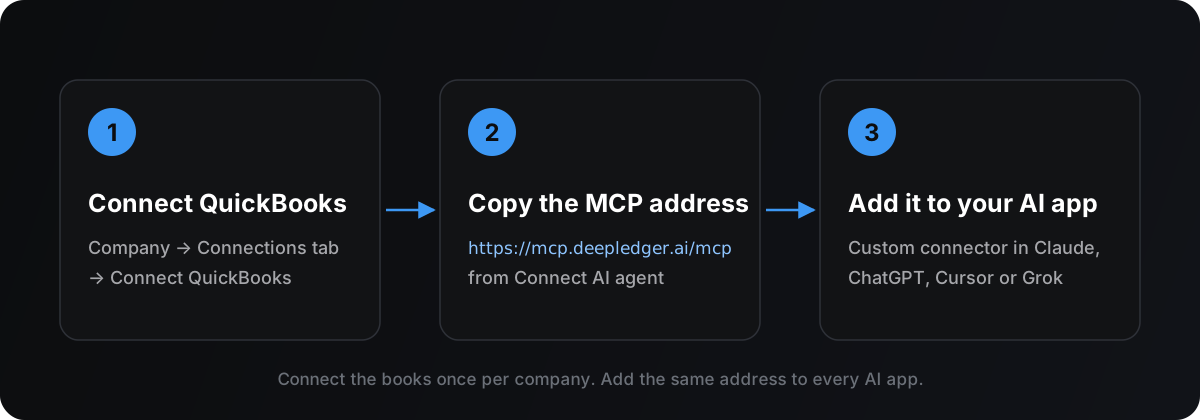
Die gesamte Einrichtung: Verbinden Sie die Bücher einmal und fügen Sie dann jeder KI-App eine Adresse hinzu.
Schritt 1: QuickBooks mit DeepLedger verbinden
Öffnen Sie im DeepLedger-Portal Companies, wählen Sie das Unternehmen (oder Add company) und öffnen Sie dessen Registerkarte Connections. Wählen Sie unter Accounting software die Option Connect QuickBooks und melden Sie sich bei Intuit an. DeepLedger sieht Ihr QuickBooks-Passwort nie; der Zugriff wird über die eigene Anmeldung von Intuit gewährt.
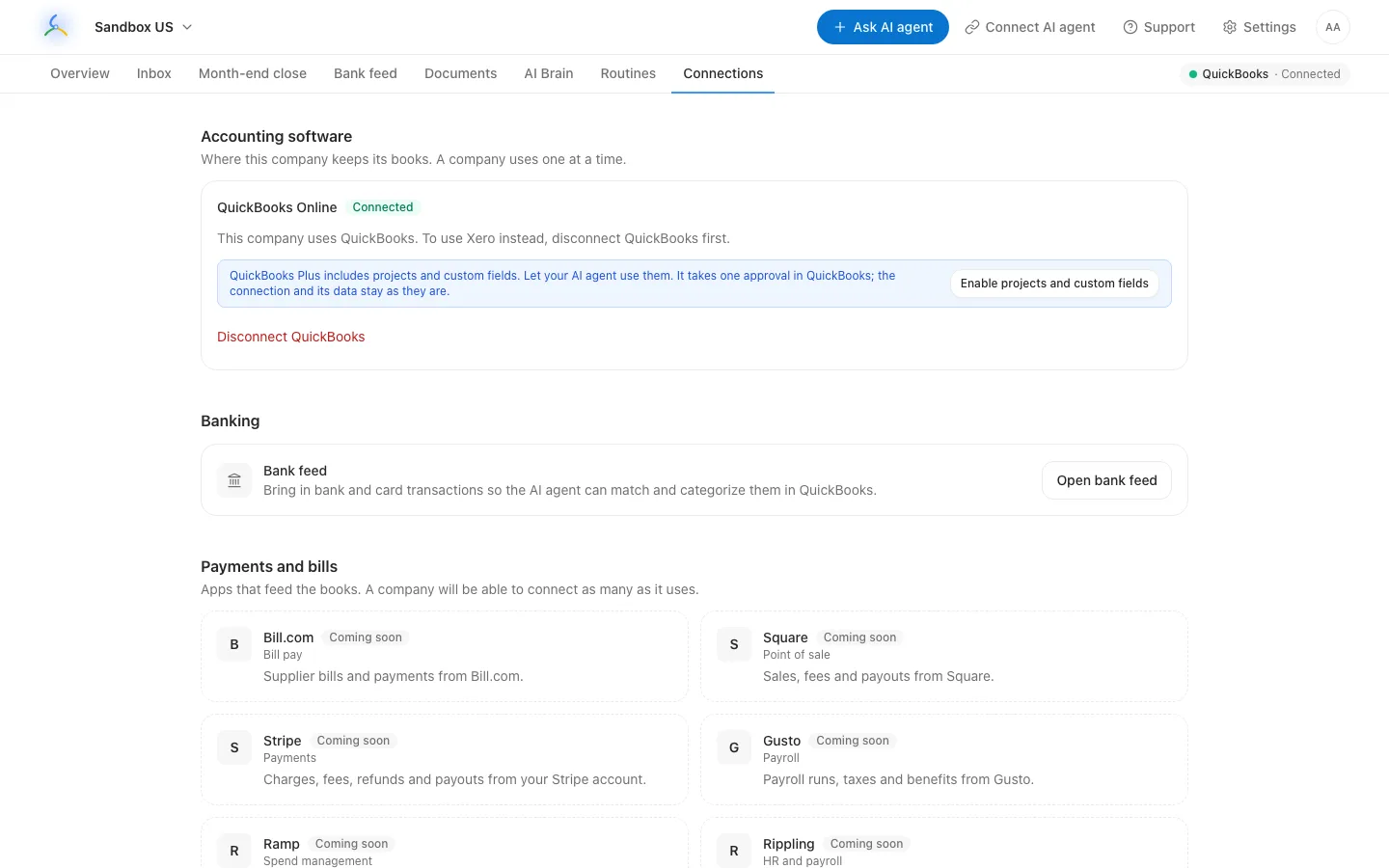
Die Registerkarte Connections eines Unternehmens. Jedes Unternehmen verwendet ein Buchhaltungssystem: QuickBooks oder Xero. (Die hier gezeigte Registerkarte Inbox wird in Tasks umbenannt.)
Führen Sie diesen Schritt einmal pro Unternehmen aus. Ein Unternehmen mit 40 Mandanten verbindet hier 40 Unternehmen. Anschließend kann jede KI-App über dieselbe Adresse auf alle zugreifen.
Schritt 2: MCP-Adresse kopieren
Öffnen Sie in der oberen Leiste des Portals Connect AI agent oder kopieren Sie die Adresse von hier:
https://mcp.deepledger.ai/mcp
Fügen Sie am Ende /mcp ein. Es handelt sich um eine öffentliche Adresse, nicht um ein Passwort. Sie können sie daher sicher in jede KI-App einfügen.
Schritt 3: Als benutzerdefinierten Connector zur KI-App hinzufügen
Fügen Sie in Ihrer KI-App einen benutzerdefinierten Connector hinzu (manche Apps nennen ihn benutzerdefinierten MCP-Server oder Plugin) und geben Sie die Adresse ein. Wenn die App ein Anmeldefenster öffnet, melden Sie sich mit Ihrem DeepLedger-Konto an und wählen Sie Allow. Fragen Sie anschließend:
In welchem Unternehmen bin ich? Liste die Unternehmen auf, auf die ich zugreifen kann.
Wenn die KI Ihr Unternehmen nennt, sind Sie verbunden. Wenn Ihre App unten nicht aufgeführt ist, fügen Sie die Adresse dort ein und fragen Sie: „Wie füge ich das als benutzerdefinierten MCP-Connector hinzu?“
DeepLedger zu den einzelnen KI-Apps hinzufügen
Menünamen ändern sich mit Aktualisierungen der Apps. Diese Pfade stammen aus der Dokumentation der jeweiligen Anbieter, die am 6. November 2026 geprüft wurde. Falls ein Menü verschoben wurde, finden Sie die aktuellen Schritte auf der verlinkten Seite.
Claude (Web, Desktop und Mobilgeräte)
- Öffnen Sie Customize → Connectors, wählen Sie + Add und dann Add custom connector.
- Nennen Sie den Connector DeepLedger QuickBooks und fügen Sie
https://mcp.deepledger.ai/mcpein. Wählen Sie Continue. - Lassen Sie Sign in now aktiviert. Für den OAuth-Client funktioniert Register automatically mit DeepLedger. Wählen Sie Add, melden Sie sich dann bei DeepLedger an und erlauben Sie den Zugriff.
- Aktivieren Sie den Connector in einem Chat über + → Connectors.
Bei den Tarifen Team und Enterprise fügt ein Administrator den Connector zuerst unter Organization settings → Connectors → Add → Custom → Web hinzu. Mitglieder finden ihn anschließend unter Customize → Connectors und wählen Connect. Kostenlose Konten können einen benutzerdefinierten Connector hinzufügen. Quelle: Anleitung zu benutzerdefinierten Connectors von Claude. Unser Claude-Leitfaden enthält Screenshots.
ChatGPT
- Öffnen Sie Plugins, wählen Sie die Schaltfläche + und dann Add custom MCP server.
- Nennen Sie ihn DeepLedger QuickBooks. Fügen Sie unter Connection
https://mcp.deepledger.ai/mcpein und wählen Sie für die Authentifizierung OAuth. - Aktivieren Sie I understand and want to continue und wählen Sie dann Create as a plugin. Installieren Sie das Plugin, melden Sie sich bei DeepLedger an und erwähnen Sie es in einem Chat mit @.
OpenAI stellt derzeit den vollständigen MCP-Zugriff einschließlich Schreib-Tools in der Webversion für Business-, Enterprise- und Edu-Arbeitsbereiche bereit. Pro-Konten erhalten nur Lese- und Abruffunktionen. In Business-Arbeitsbereichen können nur Administratoren und Inhaber diese Plugins erstellen und veröffentlichen. Quelle: Anleitung zu benutzerdefinierten MCP-Servern von OpenAI. Siehe auch unseren ChatGPT-Leitfaden.
Cursor
Fügen Sie dies zu ~/.cursor/mcp.json (alle Projekte) oder .cursor/mcp.json (ein Projekt) hinzu und lassen Sie alle bereits vorhandenen Server stehen:
{
  "mcpServers": {
    "deepledger": {
      "url": "https://mcp.deepledger.ai/mcp"
    }
  }
}
Öffnen Sie in der Seitenleiste von Cursor die Seite Customize, aktivieren Sie DeepLedger und schließen Sie die Anmeldung ab, wenn Sie dazu aufgefordert werden. Quelle: MCP-Dokumentation von Cursor. In unserem Cursor-Leitfaden wird auch die API-Schlüsseloption behandelt.
Grok
- Öffnen Sie grok.com/connectors.
- Wählen Sie New Connector und dann Custom.
- Fügen Sie
https://mcp.deepledger.ai/mcpein und melden Sie sich bei Aufforderung bei DeepLedger an.
Laut xAI sind Connectors für alle Grok-Nutzer verfügbar. Bei Grok Business und Enterprise fügt ein Teamadministrator den Connector zuerst in der xAI-Konsole unter Grok Business → Connectors → Add Connector → Other hinzu. Quellen: Grok-Connectors und Connector-Verwaltung. Unser Grok-Leitfaden behandelt auch Grok Bot und die xAI-API.
Für Entwickler: benutzerdefinierte Agents und APIs
Dieser Abschnitt richtet sich an die Person, die die eigenen KI-Tools Ihres Unternehmens entwickelt. Selbst entwickelte Agents verwenden anstelle eines Anmeldefensters einen DeepLedger-API-Schlüssel. Jedes Teammitglied kann im Portal unter Settings → API keys → Create key einen Schlüssel für All my companies (Standardeinstellung) oder One company erstellen. Speichern Sie ihn in einer Umgebungsvariablen und übergeben Sie ihn als Bearer-Token. Der Schlüssel handelt mit Ihren Berechtigungen: Ein Schlüssel für alle Unternehmen funktioniert im aktiven Unternehmen, ein Schlüssel für ein einzelnes Unternehmen bleibt auf dieses Unternehmen beschränkt.
- Anthropic Messages API: Fügen Sie den Server unter
mcp_servershinzu (Typurl, mitauthorization_token) und einen Eintragmcp_toolsetuntertools, mit dem Beta-Header für den MCP-Connector. Siehe Anthropics Dokumentation zum MCP-Connector. - OpenAI Responses API: Fügen Sie ein Tool vom Typ
mcpmitserver_label,server_urlundauthorizationhinzu und lassen Sierequire_approvalfür Schreibvorgänge aktiviert. Siehe OpenAIs Anleitung zum MCP-Tool. - xAI Responses API: dieselbe Tool-Struktur
mcpmitserver_url,server_labelundauthorization; xAI unterstütztrequire_approvalnicht. Siehe xAIs Dokumentation zu Remote-MCP.
Framework-Beispiele für LangChain, CrewAI und andere finden Sie in unserer Anleitung für benutzerdefinierte Agents.
Was Sie damit tun können
Beginnen Sie mit etwas, das Sie in QuickBooks überprüfen können, etwa einem Bericht, bevor Sie Schreibvorgänge anfordern. Geben Sie den Namen des Unternehmens und den Zeitraum an und bei Berichten, ob sie auf Kassen- oder Periodenbasis erstellt werden sollen. Diese Prompts funktionieren in allen oben genannten Apps.
Transaktionen kategorisieren
Liste in Sandbox Bakery die nicht kategorisierten Banktransaktionen des letzten Monats auf. Schlage für jede ein Konto vor, basierend darauf, wie dieser Lieferant zuvor erfasst wurde. Erfasse die Transaktionen, bei denen du dir sicher bist, und erstelle für alle anderen eine Aufgabe.
Die KI ist angewiesen, den Verlauf des Lieferanten in QuickBooks und die Unternehmensregeln in AI Brain zu prüfen, bevor sie ein Konto vorschlägt. Siehe nicht kategorisierte Transaktionen korrigieren.
Ein Bankkonto abstimmen
Bereite die Abstimmung für Oktober für das Haupt-Girokonto vor. Der Endsaldo des Kontoauszugs beträgt 48.210,55 $. Zeige, was abgeglichen ist, was fehlt und ob es Duplikate gibt.
Die Abstimmung enthält die Nachweise (Kontoauszugssaldo, abgeglichene Posten und Differenz), damit eine Person sie freigeben kann. Siehe KI-Bankabstimmung.
Den Monat abschließen
Starte den Monatsabschluss für Oktober für Acme Consulting. Führe die Checkliste aus, markiere alles Ungewöhnliche im Vergleich zum September und schlage Korrekturbuchungen zur Prüfung vor.
Der Abschluss wird als Checkliste unter Month-end close durchgeführt. Nach Abschluss wird eine Freigabeaufgabe für eine Person erstellt. Siehe die Checkliste für den Monatsabschluss.
Forderungen und Verbindlichkeiten
Zeige die Fälligkeitsübersicht der Forderungen zum heutigen Tag. Liste Rechnungen auf, die mehr als 30 Tage überfällig sind, mit Kunde, Betrag und Datum der letzten Zahlung. Verfasse für jede eine höfliche Zahlungserinnerung, aber versende nichts.
Hier ist eine Lieferantenrechnung (angehängt). Prüfe, ob sie bereits erfasst wurde, und zeige mir dann die Rechnung, die du erfassen würdest, bevor du sie speicherst.
Eine E-Mail an einen Kunden zu senden ist eine separate Aktion und niemals Teil der Erfassung. Die KI ist angewiesen, zuerst Ihre Zustimmung einzuholen. Siehe auch doppelte Rechnungen und Lieferantenrechnungen finden.
Berichte und Analysen
Vergleiche die Gewinn- und Verlustrechnung für Q3 mit Q2 auf Periodenbasis. Erkläre die drei größten Veränderungen in einfachen Worten und zeige die zugrunde liegenden Transaktionen.
Speichere einen Bericht mit dem Namen „Monatsübersicht“: die Gewinn- und Verlustrechnung des letzten Monats im Vergleich zum Vormonat sowie die Bilanz zum Monatsende. Führe ihn jetzt aus.
Wenn Sie einen gespeicherten Bericht mit relativen Datumsangaben wie „letzter Monat“ erneut ausführen, werden diese Datumsangaben automatisch aktualisiert. Feste Zeiträume bleiben unverändert. Informationen zu Prognosen finden Sie in der Anleitung zum 13-Wochen-Cashflow.
Dashboards für mehrere Unternehmen
Zeige für jedes meiner Unternehmen den Kassenbestand, den Umsatz dieses Monats, offene Tasks und ob der letzte Abschluss freigegeben wurde. Stelle alles in einer Tabelle dar.
Apps, die Diagramme erstellen, etwa Claude und ChatGPT, können dieselbe Anfrage in ein wiederverwendbares Dashboard umwandeln.
Sicherheit und Prüfung: So behalten Sie die Kontrolle
In QuickBooks gibt es für die meisten Transaktionen keinen Status „Entwurf“: Eine Lieferantenrechnung oder Ausgabe ist entweder erfasst oder nicht. Deshalb setzt DeepLedger die Prüfung vor den Schreibvorgang. Ein Teil davon sind Anweisungen, denen die KI folgt, ein anderer Teil wird von DeepLedger unabhängig davon durchgesetzt, was die KI tut.
So weist DeepLedger die KI an zu arbeiten:
- Vor dem Schreiben erst lesen. Vor der Erfassung den Lieferanten oder Kunden, dessen Verlauf, offene Lieferantenrechnungen und Kundenrechnungen sowie alle Posten mit demselben Betrag innerhalb von etwa zwei Wochen nachschlagen, bei denen es sich um Duplikate handeln könnte.
- Nur mit gutem Grund schreiben. Fortfahren, wenn Sie es angefordert haben, eine Person es in Tasks genehmigt hat oder der QuickBooks-Verlauf des Unternehmens es eindeutig stützt. Andernfalls eine Task mit der Begründung erstellen, statt ein Konto zu erraten.
- Bei Warnzeichen anhalten. Ein wahrscheinliches Duplikat, ein Betrag, der deutlich über dem üblichen Betrag des Lieferanten liegt, oder ein Konflikt (eine bereits offene Lieferantenrechnung, obwohl Sie eine Ausgabe angefordert haben) bedeutet, zuerst nachzufragen.
- Korrigieren, ohne zu löschen. Falsche Einträge stornieren, sofern QuickBooks dies unterstützt, statt sie zu löschen.
KI-Modelle befolgen diese Anweisungen in der Regel, aber sie sind keine Sperre. Deshalb gibt es die folgenden Kontrollen.
Was DeepLedger durchsetzt:
- Mitglieder mit Lesezugriff können alles fragen, aber die Bücher nicht ändern. Inhaber und Administratoren können außerdem ausgewählte Bereiche, etwa Journalbuchungen oder Stornierungen, für ein Mitglied auf Lesezugriff beschränken.
- Das richtige Unternehmen. Bei jedem Schreibvorgang muss das Unternehmen angegeben werden. Fehlt das Unternehmen oder weicht es vom aktiven Unternehmen ab, verweigert DeepLedger den Schreibvorgang, es wird nichts erfasst und die KI muss nachfragen.
- Stornierungen und Löschungen müssen bestätigt werden. Bei einer Stornierung bleibt der Datensatz erhalten. Das Löschen einer gebuchten Transaktion wird am oder vor dem Abschlussdatum des Unternehmens verweigert.
- E-Mails an Kunden werden nur über eine separate Sendeaktion verschickt, niemals als Nebenwirkung einer Erfassung.
- Tarifprüfung. Buchhaltungstools werden nur für Unternehmen mit Testversion oder Tarif ausgeführt.
- Zweistufige Anmeldung ist für jedes Konto verfügbar. Aktivieren Sie sie unter Settings → Account.
- Der Prüfverlauf listet auf, was die KI in jedem Unternehmen getan hat: welches Tool wann und von wem verwendet wurde und ob es erfolgreich war.
Wo Personen prüfen:
- Tasks ist die gemeinsame Aufgabenliste für Ihr Team und die KI (bis November 2026 hieß die Liste Inbox). Dort gehen Fragen, Genehmigungen und Dokumentanforderungen ein.
- Month-end close endet mit der Freigabe durch eine Person, und eine Abstimmung enthält ihre Nachweise.
Ein Prompt mit der Anweisung „nichts ändern“ ist nicht dasselbe wie Lesezugriff. Wenn ein Kunde nur lesend zugänglich sein soll, weisen Sie der Person die Rolle eines Mitglieds mit Lesezugriff zu. Weitere Informationen finden Sie unter Schreibzugriff und Sicherheit bei KI und QuickBooks-MCP-Zugriff mit Leseberechtigung.
Mit vielen Unternehmen arbeiten
Bei Kanzleien zeigt sich der Nutzen einer gehosteten Umgebung besonders deutlich. Mit DeepLedger:
- Eine Anmeldung für alle Unternehmen. Fragen Sie „Liste meine Unternehmen auf“ und „Wechsle zu Acme Consulting“. Der Wechsel gilt für alle Ihre KI-Apps, bis Sie erneut wechseln.
- Jedes Tool-Ergebnis nennt das Unternehmen, sodass Sie prüfen können, aus wessen Büchern eine Antwort stammt, bevor Sie sie verwenden.
- Regeln bleiben beim jeweiligen Unternehmen. Das AI Brain jedes Unternehmens enthält dessen Lieferantenregeln und Notizen. So wird „Uber ist immer Reisekosten“ für einen Kunden nicht auf einen anderen übertragen.
- Eine gemeinsame Prüfwarteschlange. Auf der Seite „Companies“ im Portal sehen Sie offene Tasks und den Abschlussstatus aller Unternehmen auf einen Blick.
- Die Preise gelten pro Verbindung, sodass die QuickBooks-Verbindung eines kleinen Kunden genauso viel kostet wie die eines großen: 20 $ pro Monat bei unbegrenzter Nutzerzahl.
Wenn Sie Intuit Enterprise Suite verwenden, funktioniert dieselbe Anmeldung für alle zugehörigen Einheiten. Siehe Intuit Enterprise Suite mit KI verbinden. Informationen zum Verhalten des Unternehmenswechsels in verschiedenen Apps finden Sie unter mehrere Unternehmen, eine KI-Anmeldung.
Wissenswerte Einschränkungen
- QuickBooks Desktop ist separat. Diese Tools lesen keine QuickBooks-Desktop-Datei. Desktop Enterprise wird separat verbunden. Siehe Desktop oder Online für KI.
- Intuits Ratenbegrenzungen. Intuit erlaubt etwa 500 API-Anfragen pro Minute und Unternehmen sowie 10 pro Sekunde. DeepLedger setzt zusätzlich ein eigenes Limit von 100 Tool-Aufrufen pro Minute und Unternehmen. Große Verlaufsabrufe werden in Seiten aufgeteilt. Fragen Sie daher nach einem Zeitraum statt nach „allem“.
- Für einige Funktionen ist eine zusätzliche Genehmigung erforderlich. Projekte und benutzerdefinierte Felder verwenden Intuits Premium-APIs. Bei QuickBooks-Tarifen, die diese Funktionen enthalten, bietet der Tab „Connections“ des Unternehmens die Option Enable projects and custom fields. Dafür ist eine einmalige Genehmigung in QuickBooks erforderlich.
- Ihre KI-App hat eigene Einschränkungen. Der kostenlose Claude-Tarif erlaubt einen benutzerdefinierten Connector, und ChatGPT stellt Schreibtools nur in Business-, Enterprise- und Edu-Workspaces bereit. Lange Unterhaltungen können außerdem die Nachrichtenlimits der App erreichen.
- Ihr KI-Anbieter sieht, wonach Sie fragen. Berichtsdaten in einer Unterhaltung werden gemäß den Bedingungen Ihres KI-Anbieters verarbeitet. Prüfen Sie die Dateneinstellungen Ihres Tarifs und holen Sie die Zustimmung Ihrer Kanzlei ein, bevor Sie Kundendaten verwenden.
- Die KI kann trotzdem Fehler machen. Prüfen Sie die ersten Ergebnisse anhand von QuickBooks und lassen Sie alles Wichtige weiterhin von einer Person kontrollieren.
Fehlerbehebung
| Was Sie sehen | Was zu tun ist |
|---|---|
| Die App zeigt DeepLedger, aber keine Tools | Entfernen Sie den Connector, fügen Sie ihn mit der vollständigen Adresse einschließlich /mcp erneut hinzu und melden Sie sich wieder an. |
| „No active company“ | Bitten Sie die KI, Ihre Unternehmen aufzulisten, und wechseln Sie dann zu einem davon. |
| „Reconnect QuickBooks“ | Die Intuit-Anmeldung ist abgelaufen. Öffnen Sie den Tab Connections des Unternehmens und wählen Sie Reconnect. |
| „Subscription required“ | Die Testversion des Unternehmens ist abgelaufen oder es hat keinen Tarif. Prüfen Sie Settings → Billing. |
| „Read-only“ oder „not turned on for you“ | Ihr Zugriff auf diese Aktion ist in diesem Unternehmen auf Lesezugriff beschränkt. Fragen Sie einen Inhaber oder Administrator. |
| Das Anmeldefenster wird immer wieder angezeigt | Schließen Sie zuerst die zweistufige Anmeldung bei DeepLedger ab und versuchen Sie es dann erneut mit dem Connector. |
| „Rate limited“ | Warten Sie eine Minute und versuchen Sie es erneut oder fragen Sie nach einem kürzeren Zeitraum. |
| Die KI antwortet zum falschen Unternehmen | Fragen Sie „In welchem Unternehmen bin ich?“ und wechseln Sie dann. Möglicherweise hat eine andere App das Unternehmen gewechselt. |
Schrittweise Anleitungen zur Fehlerbehebung finden Sie im Leitfaden zur Fehlerbehebung bei QuickBooks MCP.
Häufig gestellte Fragen
Was ist ein QuickBooks-MCP-Server?
Ein QuickBooks-MCP-Server ist ein Dienst, der einer KI-App mithilfe des Model Context Protocol eine Reihe von Tools für die Arbeit mit einem QuickBooks-Online-Unternehmen bereitstellt. Der Server legt fest, welche Berichte, Datensätze und Schreibaktionen die KI verwenden kann. Das Protokoll selbst fügt keine Buchhaltungsregeln oder Prüfungen hinzu.
Muss ich meinen eigenen QuickBooks-MCP-Server betreiben?
Nein. Ein gehosteter Dienst wie DeepLedger betreibt den Server für Sie. Ein selbst betriebener Server läuft auf Ihrem eigenen Computer oder Ihrer Infrastruktur, ist in der Regel pro Einrichtung mit einem Unternehmen verbunden und erfordert eine Intuit-Entwickler-App sowie OAuth-Schlüssel, die Sie selbst einrichten müssen.
Ist ein QuickBooks-MCP-Server dasselbe wie die QuickBooks-API?
Nein. Die QuickBooks-Online-API ist Intuits Schnittstelle für Programmierer. Ein MCP-Server baut auf dieser API auf und wandelt ihre Vorgänge in Tools um, die eine KI-App ohne benutzerdefinierten Code finden und verwenden kann. Intuits Berechtigungen und Ratenbegrenzungen gelten weiterhin.
Welche KI-Apps funktionieren mit dem QuickBooks-MCP-Server von DeepLedger?
Jede App, die einen Remote-MCP-Server hinzufügen kann, darunter Claude, ChatGPT, Cursor und Grok, sowie Agents, die Sie mit den APIs von Anthropic, OpenAI oder xAI erstellen. Fügen Sie in jeder App dieselbe Adresse https://mcp.deepledger.ai/mcp hinzu und melden Sie sich mit Ihrem DeepLedger-Konto an.
Kann die KI meine Bücher ändern, ohne dass ich es merke?
Jeder Tool-Aufruf wird im Prüfverlauf protokolliert, und jeder Schreibvorgang gibt zurück, was erfasst wurde. DeepLedger weist die KI an, nur dann zu schreiben, wenn Sie es angefordert haben, eine Person es in Tasks genehmigt hat oder der Verlauf des Unternehmens es eindeutig stützt, und andernfalls eine Aufgabe zu erstellen. Das sind Anweisungen, denen die KI folgt, keine Sperre. Wenn Kunden nur lesend zugänglich sein sollen, weisen Sie der Person die Rolle eines Mitglieds mit Lesezugriff zu: Mitglieder mit Lesezugriff können überhaupt keine Schreibvorgänge ausführen.
Kann ich mit einer einzigen Anmeldung auf die Unternehmen all meiner Kunden zugreifen?
Ja. Mit einer einzigen DeepLedger-Anmeldung erreichen Sie alle QuickBooks-Unternehmen, auf die Sie Zugriff haben. Sie bitten die KI, Unternehmen aufzulisten oder zu wechseln, und jedes Tool-Ergebnis nennt das Unternehmen, aus dem es stammt. Bestätigen Sie das Unternehmen, bevor Sie sich auf einen Bericht verlassen oder einen Schreibvorgang genehmigen.
Funktioniert es mit QuickBooks Desktop?
Ja. DeepLedger verbindet QuickBooks Desktop Enterprise in der US-Version über Intuits Web Connector. QuickBooks Online und Intuit Enterprise Suite werden ohne diesen Connector verbunden.
Wie viel kostet der QuickBooks-MCP-Server von DeepLedger?
DeepLedger MCP kostet $20 pro QuickBooks-Verbindung und Monat, mit unbegrenzt vielen Nutzern, einer 14-tägigen kostenlosen Testphase und ohne erforderliche Kreditkarte. Sie nutzen es mit Ihrem eigenen KI-App-Abonnement, zum Beispiel Claude oder ChatGPT.
Mit einem Unternehmen starten
DeepLedger-Konto erstellen, ein QuickBooks-Unternehmen verbinden, https://mcp.deepledger.ai/mcp zu der KI-App hinzufügen, die Sie bereits nutzen, und nach der Gewinn- und Verlustrechnung des letzten Monats fragen. Vergleichen Sie sie mit QuickBooks. Wenn die Zahlen übereinstimmen, fahren Sie mit den oben genannten Aufgaben fort. Die Preise finden Sie auf der Preisseite.