CookieYes
offiziellVerwalte Cookie-Einwilligungen und Compliance, ohne deinen KI-Assistenten zu verlassen. Datenschutzgesetze wie DSGVO und CCPA verlangen von Websites die Einwilligung der Besucher, bevor Cookies verwendet werden. CookieYes ist die Consent-Management-Plattform (CMP), die dies für über 1,5 Mio. Websites übernimmt. Dieser MCP-Server bringt sie in deinen Chat. Prüfe, ob dein Cookie-Banner live ist. Führe einen Cookie-Scan durch, um alle Cookies und Tracker auf deiner Website zu finden. Überprüfe deine DSGVO- und CCPA-Compliance-Einstellungen. Aktualisiere dein Cookie-Banner in Sekunden. CookieYes unterstützt DSGVO, CCPA/CPRA, Datenschutzgesetze der US-Bundesstaaten und Google Consent Mode v2, mit Opt-in-Einwilligung für europäische Gesetze und Opt-out mit „Do Not Sell or Share“ für US-amerikanische. Entwickelt für Datenschutz- und Rechtsteams, die Compliance bestätigen, Marketingfachleute, die Kundenwebsites prüfen, und Entwickler, die Cookie-Banner verwalten. Der MCP-Server deckt Consent-Management, Cookie-Scans und Compliance-Prüfungen in einfacher Konversation ab.
Was kann man mit CookieYes MCP machen?
- Banner-Status prüfen — Frage, ob dein Cookie-Banner auf einer Domain live und aktiv ist, und liste Banner über deine Websites hinweg auf.
- Installationscode abrufen — Rufe den JavaScript-Einbettungscode für eine Domain ab, damit du den Banner installieren oder verifizieren kannst.
- Banner-Erscheinungsbild aktualisieren — Ändere Bannerfarben, Theme, Layout und Position, um sie an das Design deiner Website anzupassen.
- Cookie-Scans ausführen — Starte einen neuen Cookie-Scan und überprüfe erkannte Cookies und Drittanbieter-Tracker nach Kategorie.
- Compliance-Einrichtung überprüfen — Prüfe, welche Datenschutzvorschriften und Geo-Targeting-Einstellungen für eine Domain aktiviert sind.
- Domains auflisten — Sieh dir alle Websites in deinem Konto an und erkenne, welche davon inaktive Banner haben.
Gehosteter MCP-Server
npx add-mcp 'https://app.cookieyes.com/mcp'Installiert in Claude Code, Codex, Cursor und mehr
Dokumentation
CookieYes MCP Server
Die vollständige Website-Übersicht finden Sie in llms.txt. Jede Seite ist auch als Markdown verfügbar: Ersetzen Sie den abschließenden Schrägstrich durch
.md(/pricing/wird zu/pricing.md), oder senden SieAccept: text/markdownan die Seiten-URL selbst.
Verbinden Sie Ihren KI-Assistenten oder Ihre IDE (Claude, ChatGPT, Cursor, VS Code und mehr) mit CookieYes und verwalten Sie Cookie-Einwilligungen und Compliance in natürlicher Sprache.
Kategorien: Features Documentation, Integrations Documentation Zuletzt aktualisiert: 9. September 2026 URL: https://www.cookieyes.com/documentation/mcp-server/
Überblick
Das Model Context Protocol (MCP) ist ein offener Standard, der es jedem KI-Assistenten ermöglicht, über einen gemeinsamen Satz von Tools mit einem externen Dienst zu kommunizieren. Der CookieYes MCP Server ist unser gehosteter Server: Ihr KI-Client (Claude, ChatGPT, Cursor, VS Code und mehr) verbindet sich über HTTP, und der Server leitet Ihre Anfragen an Ihr CookieYes-Konto weiter.
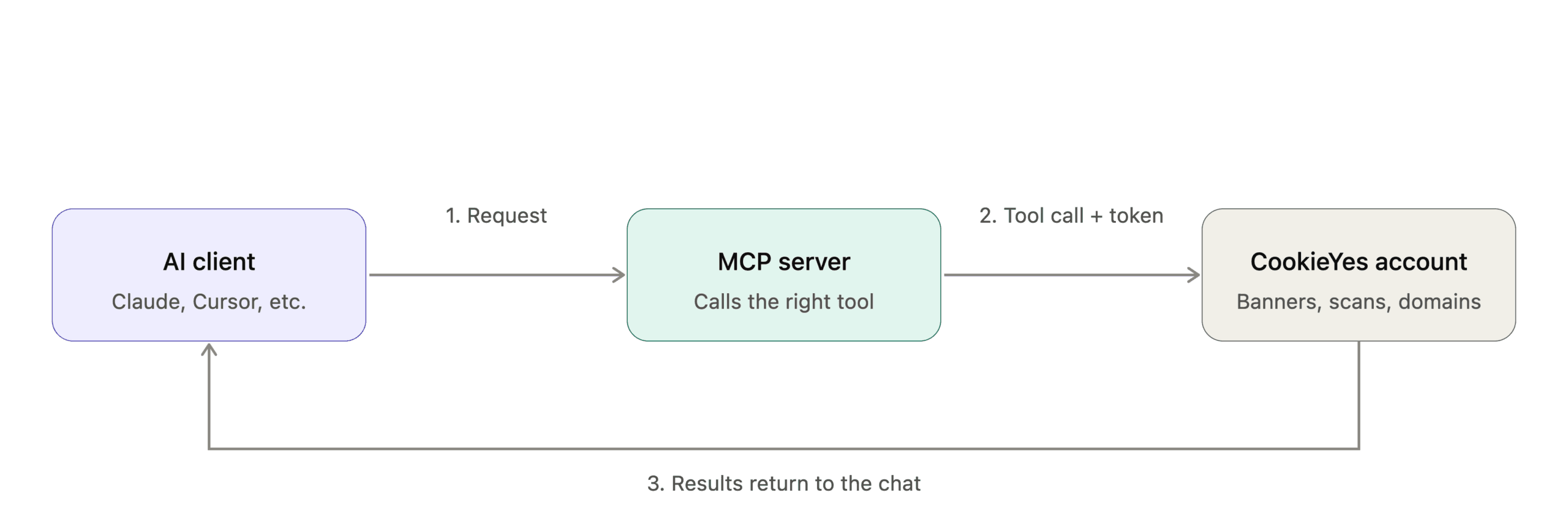
Was können Sie mit CookieYes MCP tun?
- Überwachen: Prüfen Sie den Banner-Status, verifizieren Sie die Konfiguration und rufen Sie eine Liste der Banner über Ihre Domains hinweg ab.
- Implementieren: Rufen Sie Banner-Einbettungscodes für jede Domain ab und validieren Sie diese.
- Anpassen: Aktualisieren Sie Bannerfarben, Position und Layout, damit sie zum Design Ihrer Website passen.
- Scannen: Lösen Sie Cookie-Scans aus, erkennen Sie verwendete Cookies und überprüfen Sie Scan-Ergebnisse.
- Verwalten: Listen Sie alle Domains in Ihrem Konto auf und führen Sie Aktionen für eine bestimmte Domain aus. Im Abschnitt „Tools“ unten finden Sie die vollständige Liste der Tools hinter diesen Aktionen.
Bevor Sie beginnen
Stellen Sie sicher, dass Sie Folgendes haben, bevor Sie starten:
- MCP-Endpunkt:
https://app.cookieyes.com/mcp - Ein CookieYes-Konto: registrieren Sie sich, falls Sie noch keines haben.
- MCP-Zugriff aktiviert: Der Kontoinhaber muss den Schalter Enable OAuth-based access aktivieren, um das Konto mit dem KI-Client zu verbinden.
- Ein unterstützter Client: jeder KI-Assistent oder jede IDE.
Verbindung zum CookieYes MCP Server herstellen
Befolgen Sie diese Schritte, um Ihr KI-Tool mit Ihrem CookieYes-Konto zu verbinden. Dazu gehören Authentifizierung, Berechtigungsautorisierung und Bestätigung der Verbindung. Wählen Sie unten Ihren Client aus und befolgen Sie die client-spezifischen Schritte, um den CookieYes MCP Server hinzuzufügen.
Claude Code
- Öffnen Sie die Terminal-Oberfläche von Claude Code.
- Fügen Sie den Server mit dem HTTP-Transport hinzu:
claude mcp add --transport http cookieyes https://app.cookieyes.com/mcp
- Wenn Sie mit
This command requires approval. Do you want to proceed?aufgefordert werden, geben Sieyein und drücken Sie die Eingabetaste. - Starten Sie den Anmelde-Workflow, indem Sie den folgenden Befehl in einem neuen Terminal ausführen:
! claude mcp login cookieyes
Codex
- Öffnen Sie das Einstellungsfenster für MCP-Server und klicken Sie im Abschnitt Servers auf + Add server.
- Wechseln Sie im Fenster Connect to a custom MCP das Protokoll von STDIO zu Streamable HTTP.
- Geben Sie im Feld URL Folgendes ein:
https://app.cookieyes.com/mcp
- Weisen Sie im Feld Name einen Namen zu (z. B. cookieyes-mcp) und klicken Sie dann auf Save.
- Klicken Sie auf Authenticate.
Cursor
- Öffnen Sie Settings (
Ctrl+, /Cmd+,). - Gehen Sie zu Tools & Integrations > MCP Tools.
- Klicken Sie auf Add Custom MCP (oder New MCP Server).
- Fügen Sie Folgendes zu
mcp.jsonhinzu:
{
  "mcpServers": {
    "cookieyes-mcp": {
      "url": "https://app.cookieyes.com/mcp"
    }
  }
}
Hinweis: Cursor ruft MCP-Tools im Agent-Modus auf. Wechseln Sie in den Agent-Modus über das Dropdown-Menü neben der Modellauswahl.
Claude / Claude Desktop
- Wählen Sie im Profilmenü Settings aus.
- Wählen Sie unter Customize die Option Connectors aus.
- Klicken Sie auf Browse und suchen Sie dann nach CookieYes.
- Wählen Sie CookieYes aus den Ergebnissen und klicken Sie dann auf Connect to Claude.
Hinweis : Wenn Browse auf der Seite „Connectors“ nicht angezeigt wird, klicken Sie auf Add und wählen Sie **Browse connectors ** aus dem Dropdown-Menü.
ChatGPT
Sie können CookieYes über die Einstellungen oder über die Seitenleiste installieren. Installation über die Einstellungen
- Wählen Sie im Profilmenü Settings aus.
- Wählen Sie Plugins aus.
- Klicken Sie auf Browse plugins.
- Suchen Sie nach CookieYes und wählen Sie es aus den Ergebnissen aus.
- Klicken Sie auf Install plugin. Installation über die Seitenleiste
- Wählen Sie Plugins in der Seitenleiste aus.
- Suchen Sie in der Suchleiste nach CookieYes und wählen Sie es aus den Ergebnissen aus.
- Klicken Sie auf Install plugin.
Hinweis: Sie können CookieYes auch aus jedem Chat installieren. Klicken Sie auf das + -Symbol (Add), suchen Sie nach CookieYes , wählen Sie CookieYes aus den Ergebnissen und klicken Sie auf Install plugin .
Mehr
Cloudflare AI Playground
- Öffnen Sie das Panel Run settings auf der rechten Seite des Cloudflare AI Playground-Dashboards.
- Klicken Sie im Abschnitt MCP Servers auf + Add.
- Geben Sie im Eingabefeld die Server-URL ein:
https://app.cookieyes.com/mcp - Klicken Sie auf das Speichern-Symbol neben dem Feld für die Server-URL.
- Klicken Sie auf die Schaltfläche Authenticating….
GitHub Copilot CLI
- Geben Sie in Ihrem Terminal
/mcp addein und drücken Sie die Eingabetaste, um den Konfigurationsassistenten zu öffnen. - Im Konfigurationsassistenten:
- Name: Geben Sie eine eindeutige Kennung als Servernamen an.
- Server Type: Wählen Sie mit den Pfeiltasten 3. SSE (Server-Sent Events) aus.
- URL: Fügen Sie
https://app.cookieyes.com/mcpein. - Lassen Sie die übrigen optionalen Felder auf den Standardwerten und drücken Sie Enter, um zu übermitteln.
- Drücken Sie Enter, um die Authentifizierung zu starten.
opencode
- Erstellen Sie opencode.json im Projektstammverzeichnis mit der MCP-Server-Konfiguration:
{
  "mcp": {
    "cookieyes": {
      "type": "remote",
      "url": "https://app.cookieyes.com/mcp"
    }
  }
}
- Führen Sie die OAuth-Authentifizierung aus, um den Server zu verbinden: opencode mcp auth cookieyes
Visual Studio Code (VS Code)
- Öffnen Sie die Befehlspalette (Ctrl+Shift+P / Cmd+Shift+P).
- Führen Sie MCP: Add Server aus.
- Wählen Sie HTTP/Remote Server.
- Fügen Sie Ihre MCP-URL ein: https://app.cookieyes.com/mcp Wenn Sie VS Code durch direktes Bearbeiten von mcp.json konfigurieren, verwenden Sie dieses Format:
{
  "servers": {
    "cookieyes": {
      "type": "http",
      "url": "https://app.cookieyes.com/mcp"
    }
  }
}
Windsurf
- Öffnen Sie die Befehlspalette, suchen Sie nach
Cascade MCP Registryund wählen Sie Devin: Cascade MCP Registry. - Klicken Sie auf Edit config, um
mcp_config.jsonzu öffnen. - Fügen Sie in Ihre
mcp_config.jsonIhre Server-Konfiguration ein:
{
  "mcpServers": {
    "cookieyes-mcp": {
      "url": "https://app.cookieyes.com/mcp"
    }
  }
}
- Speichern Sie die Datei. Der Marketplace wird aktualisiert und listet Ihren Server unter Installed mit dem Status Connect (or Error) auf.
- Klicken Sie neben
cookieyes-mcpauf Connect und dann im angezeigten Modal auf Open.
Zed Editor
- Öffnen Sie Ihr Projekt in Zed.
- Klicken Sie in der Seitenleiste des Agent-Chats auf das Zahnrad- oder Stecker-Symbol in der oberen Kopfzeile, um das MCP-Konfigurations-Dropdown zu öffnen.
- Wählen Sie Add Custom Server.
- Wechseln Sie in der Konfigurationsregisterkarte von Local zu Remote.
- Ändern Sie im Konfigurationseditor den Schlüssel
some-remote-serverzucookieyesund setzen Sie den Wert vonurlaufhttps://app.cookieyes.com/mcp. - Entfernen Sie die optionalen Objekte
authundheadersaus der Definition. - Klicken Sie in der unteren rechten Ecke auf Add Server.
- Klicken Sie auf Authenticate.
Nachdem Sie die Verbindung gestartet haben, werden Sie zum CookieYes-Authentifizierungsablauf weitergeleitet (dieser ist für alle Clients gleich). Melden Sie sich an oder registrieren Sie sich, prüfen Sie die Berechtigungen und klicken Sie auf Allow. Sobald Sie Your CookieYes account is now connected sehen, kehren Sie zu Ihrem Client zurück.
Berechtigungen & Zugriff
Der CookieYes MCP Server verwendet OAuth 2.1 mit PKCE, um Ihren Client mit Ihrem CookieYes-Konto zu verbinden. Bei der Verbindung stellt CookieYes Ihrem Client ein sicheres, bereichsbezogenes Zugriffstoken aus, das er für alle Tool-Aufrufe verwendet. Ihr CookieYes-Passwort und sensible Daten wie personenbezogene Informationen (PII), Einwilligungsprotokolle und Cookie-Werte werden niemals weitergegeben.
MCP-Client-Sitzungen verwalten
Um zu prüfen, ob der MCP-Zugriff für Ihr Konto aktiviert ist, klicken Sie auf das Profilmenü und gehen Sie zu Organisations & Sites. Wenn MCP aktiviert ist, wird auf der Seite ein Badge MCP enabled angezeigt. Jeder Benutzer kann diesen Status einsehen, aber nur der Kontoinhaber kann ihn ändern (siehe Manage MCP Access unten).
MCP-Zugriff verwalten
Der Kontoinhaber steuert den MCP-Zugriff für das gesamte Konto über den Schalter Enable OAuth-based access unter Profilmenü > MCP access. Wenn er aktiviert ist, können sich KI-Clients verbinden; wenn er deaktiviert ist, wird der Zugriff eingeschränkt. Sie können den Zugriff eines KI-Clients auch jederzeit von beiden Seiten widerrufen: Von CookieYes aus: Öffnen Sie das Profilmenü > MCP access, suchen Sie den Client in der Connectors-Liste, klicken Sie auf Disconnect und bestätigen Sie. Vom Client aus: Entfernen Sie die Verbindung in den Einstellungen des Clients selbst.
Tools
Der CookieYes MCP Server stellt Ihrem KI-Assistenten eine Reihe von Tools zur Interaktion mit Ihrem Konto zur Verfügung. Tools sind entweder schreibgeschützt (Daten abrufen, keine Änderungen) oder schreibend (Aktionen erstellen, aktualisieren oder auslösen). Ihr KI-Assistent bittet vor der Ausführung eines schreibenden Tools um Bestätigung, sofern der Client dies unterstützt.
| Kategorie | Tool | Typ | Beschreibung | Beispiel-Prompts |
|---|---|---|---|---|
| Domains & Setup | list_domains | Schreibgeschützt | Alle Websites in Ihrem CookieYes-Konto auflisten | – Zeige alle meine Websites. – Welche meiner Websites haben ein inaktives Banner? |
| get_website_details | Schreibgeschützt | Detaillierte Konfiguration für eine bestimmte Domain abrufen. | – Liste meine Website-Details auf. – Zeige mir die Details für example.com. | |
| get_embed_code | Schreibgeschützt | Den JavaScript-Installationscode für Ihre Website abrufen | – Gib mir den Installationscode für meine Website. – Wie installiere ich CookieYes? | |
| Bannerverwaltung | list_banners | Schreibgeschützt | Alle auf einer Domain konfigurierten Einwilligungsbanner auflisten | – Zeige mir alle meine Banner. – Welche Banner sind auf meiner Website aktiv? |
| get_banner_status | Schreibgeschützt | Prüfen, ob Ihr Cookie-Banner live und aktiv ist | – Ist mein Banner live? – Ist der Installationscode auf meiner Website eingefügt? | |
| update_banner_colours | Schreiben/Löschen | Banner-Theme und -Farben aktualisieren | – Ändere mein Banner auf example.com auf ein dunkles Theme. – Setze die Akzeptieren-Schaltfläche auf Marineblau. | |
| update_banner_layout | Schreiben/Löschen | Banner-Layout, -Position und Stil des Preference Centers ändern | – Verschiebe mein Banner nach unten rechts – Ändere meine Banner-Position nach oben links. | |
| Compliance & Scannen | get_scan_results | Schreibgeschützt | Neueste Cookie-Scan-Ergebnisse nach Kategorie anzeigen | – Welche Cookies sind auf meiner Website? – Zeige mir alle Drittanbieter-Tracker auf example.com. |
| get_compliance_status | Schreibgeschützt | Prüfen, welche Datenschutzgesetze und Geo-Targeting aktiviert sind | – Ist meine Website DSGVO-konform? – Für welche Vorschriften bin ich abgedeckt? | |
| trigger_cookie_scan | Schreiben/Löschen | Einen neuen Cookie-Scan auf Ihrer Domain starten | – Führe einen neuen Scan auf meiner Website aus – Scanne meine Website nach Cookies. |
Sicherheits- und Datenschutzüberlegungen
Der CookieYes MCP Server stellt sowohl schreibgeschützte Tools (die Daten abrufen) als auch schreibende Tools (die Ihre Banner-Konfiguration ändern oder Scans auslösen) bereit. Der Zugriff wird über OAuth 2.1 mit PKCE verwaltet, und dem Server stehen nur begrenzte Konfigurationsdaten zur Verfügung. Sensible Daten wie personenbezogene Informationen, Einwilligungsprotokolle und Cookie-Werte werden niemals offengelegt.
Hinweis Die meisten MCP-Clients wie Claude bitten Sie, jeden Tool-Aufruf vor der Ausführung zu genehmigen. Lassen Sie dies aktiviert und prüfen Sie jeden Aufruf, insbesondere schreibende Tools, die Ihr Konto ändern können. Wir empfehlen außerdem, nur verifizierte Clients oder benutzerdefinierte Clients zu verbinden, denen Sie vertrauen. Denken Sie daran, dass ein Kontoinhaber den MCP-Zugriff aktivieren muss, bevor sich ein Client verbinden kann.
Weitere Details finden Sie in der Datenschutzrichtlinie:👉 Privacy Policy - CookieYes Wenn Sie Hilfe bei der Einrichtung oder Fehlerbehebung benötigen, wenden Sie sich an den CookieYes-Support:👉 Contact - CookieYes
Anwendungsfälle
1. Banner-Status prüfen
Benutzer-Prompt: „Ist mein Banner aktiv?“ Was passiert:
- Der Server ruft den Installations- und Anzeigestatus des Banners ab.
- Gibt zurück, ob das Banner aktiv oder inaktiv ist.
- Schlägt das Abrufen des Installationscodes vor, wenn das Banner nicht erkannt wird.
2. Cookies auf Ihrer Website entdecken
Benutzer-Prompt: „Scanne meine Website nach Cookies“ Was passiert:
- Der Server prüft die Scan-Verfügbarkeit für die ausgewählte Domain.
- Fordert (falls erforderlich) eine Bestätigung an, bevor der Scan gestartet wird.
- Startet einen Cookie-Scan.
- Gibt den Scan-Status zurück (z. B. in Warteschlange oder in Bearbeitung).
- Ermöglicht das Abrufen der Ergebnisse, sobald der Scan abgeschlossen ist.
3. Banner-Erscheinungsbild aktualisieren
Benutzeraufforderung: „Ändere mein Banner auf ein dunkles Theme“ Was passiert:
- Wenn mehrere Domains vorhanden sind, wirst du aufgefordert, eine Domain auszuwählen.
- Der Server validiert die angeforderte Änderung.
- Fragt vor dem Anwenden der Aktualisierung nach einer Bestätigung.
- Aktualisiert die Bannerkonfiguration.
- Wendet die Änderungen sofort an und macht sie auf deiner Website sichtbar.
4. Compliance-Konfiguration prüfen
Benutzeraufforderung: „Prüfe meine GDPR-Konfiguration“ Was passiert:
- Der Server ruft die Consent-Vorlage und die Geo-Targeting-Einstellungen ab.
- Gibt die geltenden Vorschriften zurück (z. B. GDPR, CCPA).
- Bestätigt den Installationsstatus des Banners.
- Enthält einen Hinweis, dass es sich um eine Konfigurationsprüfung und nicht um Rechtsberatung handelt.
5. Mehrere Domains überwachen
Benutzeraufforderung: „Welche meiner Websites haben inaktive Banner?“ Was passiert:
- Der Server ruft alle Domains in deinem Konto ab.
- Gibt den Bannerstatus für jede Domain zurück.
- Hebt Domains mit inaktiven oder fehlenden Bannern hervor.
- Ermöglicht dir, eine Domain für weitere Aktionen auszuwählen.
Häufig gestellte Fragen
1. Was ist der CookieYes MCP Server?
Der CookieYes MCP Server ist ein gehosteter Server, der KI-Assistenten und IDEs (Claude, ChatGPT, Cursor, VS Code und mehr) sicheren Zugriff auf dein CookieYes-Konto über das Model Context Protocol (MCP) ermöglicht. Er leitet deine Anfragen in natürlicher Sprache an eine definierte Reihe von Tools weiter, sodass du Cookie-Consent und Compliance verwalten kannst, ohne das Dashboard zu öffnen.
2. Ist der CookieYes MCP Server dasselbe wie ein Claude-Connector?
Nicht ganz. Der MCP Server ist der einzige gehostete Dienst, mit dem sich jeder MCP-kompatible Client verbindet. „Connector“ ist Claudes eigener Begriff dafür, wie es einen MCP Server hinzufügt. In Claude verbindest du dich also über einen Connector mit dem CookieYes MCP Server. Andere Clients (Cursor, VS Code und andere) verbinden sich über ihre eigenen MCP-Einstellungen mit demselben Server.
3. Ist der CookieYes MCP Server sicher in der Nutzung?
Ja. Der Zugriff erfolgt über OAuth 2.1 mit PKCE, sodass dein CookieYes-Passwort niemals weitergegeben wird und dem Server nur begrenzte Konfigurationsdaten zur Verfügung stehen. Sensible Daten wie personenbezogene Informationen, Consent-Protokolle und Cookie-Werte werden niemals offengelegt. Die meisten Clients bitten dich außerdem, jeden Tool-Aufruf vor der Ausführung zu genehmigen, und ein Kontoinhaber muss den MCP-Zugriff ausdrücklich aktivieren, bevor sich ein Client verbinden kann.
4. Funktioniert der CookieYes MCP Server mit dem Free-Plan?
Ja. Er ist für alle CookieYes-Kontotypen verfügbar, einschließlich des Free-Plans, und für die Verbindung ist kein kostenpflichtiges Abonnement erforderlich. Einige Tools haben jedoch planbasierte Nutzungslimits. So erhöht sich beispielsweise die Anzahl der Cookie-Scans, die du pro Domain pro Monat auslösen kannst, bei kostenpflichtigen Plänen.
5. Auf welche CookieYes-Daten hat der MCP Server Zugriff?
Dem CookieYes MCP Server wird sicherer, begrenzter Zugriff auf bestimmte Konfigurationsdaten aus deinem Konto gewährt, und zwar nur auf das, was zur Unterstützung der Integration erforderlich ist. Worauf der MCP Server zugreifen kann:
- Konfiguration auf Domain-Ebene: Bannerstatus und Einstellungen für deine verbundenen Domains.
- Deine Domains und Bannerkonfigurationen: Layout, Position, Farbeinstellungen und Compliance-Vorlage.
- Cookie-Scan-Metadaten und -Ergebnisse: Gescannte Seiten, Gesamtzahl der Cookies und Gesamtzahl der im letzten Scan identifizierten Skripte. Worauf der MCP Server nicht zugreifen oder was er nicht verarbeiten kann:
- Personenbezogene Daten (PII), Consent-Protokolle oder Besucherdaten: Einzelne Consent-Datensätze werden niemals offengelegt.
- Cookie-Werte, Sitzungsdaten oder Benutzerkennungen: Es werden nur Metadaten zurückgegeben, niemals die tatsächlichen Cookie-Werte.
- Rechtliche Inhalte: Dein Cookie-Richtlinientext, die Bannerüberschrift oder jeglicher rechtlicher Text sind gesperrt.
- Abrechnungsinformationen, Kontozugangsdaten oder Teamdaten: Zahlungsdetails, Passwörter und Informationen zu Teammitgliedern sind niemals zugänglich.
6. Unterstützt der MCP Server mehrere Sprachen?
Nein. Der CookieYes MCP Server arbeitet derzeit nur auf Englisch.
Strukturierte Daten
{
  "@context": "https://schema.org",
  "@graph": [
    {
      "@type": "Article",
      "headline": "CookieYes MCP Server",
      "mainEntityOfPage": {
        "@type": "WebPage",
        "@id": "https://www.cookieyes.com/documentation/mcp-server/"
      },
      "url": "https://www.cookieyes.com/documentation/mcp-server/",
      "publisher": {
        "@type": "Organization",
        "name": "CookieYes",
        "url": "https://www.cookieyes.com",
        "logo": {
          "@type": "ImageObject",
          "url": "https://www.cookieyes.com/cookieyes-logo.png",
          "width": 2048,
          "height": 2048
        }
      },
      "description": "Connect your AI assistant or IDE (Claude, ChatGPT, Cursor, VS Code, and more) to CookieYes and manage cookie consent and compliance in natural language.",
      "datePublished": "2026-04-16T17:42:25+00:00",
      "dateModified": "2026-09-09T07:00:34+00:00",
      "author": {
        "@type": "Person",
        "name": "CookieYes Doc Team"
      },
      "image": [
        "https://assets.cookieyes.com/claude_cookieyes_8770ff8228.png"
      ]
    },
    {
      "@type": "BreadcrumbList",
      "@id": "https://www.cookieyes.com/documentation/mcp-server/#breadcrumb",
      "itemListElement": [
        {
          "@type": "ListItem",
          "position": 1,
          "name": "Home",
          "item": "https://www.cookieyes.com/"
        },
        {
          "@type": "ListItem",
          "position": 2,
          "name": "Documentation",
          "item": "https://www.cookieyes.com/documentation/"
        },
        {
          "@type": "ListItem",
          "position": 3,
          "name": "Features Documentation",
          "item": "https://www.cookieyes.com/category/documentation/features/"
        },
        {
          "@type": "ListItem",
          "position": 4,
          "name": "CookieYes MCP Server",
          "item": "https://www.cookieyes.com/documentation/mcp-server/"
        }
      ]
    },
    {
      "@type": "WebSite",
      "@id": "https://www.cookieyes.com/#website",
      "url": "https://www.cookieyes.com/",
      "name": "CookieYes",
      "description": "CookieYes is a Google-certified consent management platform that helps businesses comply with GDPR, CCPA, and other global privacy laws.",
      "inLanguage": "en-US",
      "publisher": {
        "@id": "https://www.cookieyes.com/#organization"
      },
      "potentialAction": {
        "@type": "SearchAction",
        "target": {
          "@type": "EntryPoint",
          "urlTemplate": "https://www.cookieyes.com/?s={search_term_string}"
        },
        "query-input": {
          "@type": "PropertyValueSpecification",
          "valueRequired": true,
          "valueName": "search_term_string"
        }
      }
    },
    {
      "@type": "Organization",
      "@id": "https://www.cookieyes.com/#organization",
      "name": "CookieYes",
      "url": "https://www.cookieyes.com/",
      "logo": {
        "@type": "ImageObject",
        "@id": "https://www.cookieyes.com/#/schema/logo/image/",
        "inLanguage": "en-US",
        "url": "https://www.cookieyes.com/cookieyes-logo.png",
        "contentUrl": "https://www.cookieyes.com/cookieyes-logo.png",
        "width": 2048,
        "height": 2048,
        "caption": "CookieYes"
      },
      "image": {
        "@id": "https://www.cookieyes.com/#/schema/logo/image/"
      }
    }
  ]
}