Tencent Cloud COS MCP
offiziellSchnelle Integration mit Tencent Cloud Storage (COS) und Datenverarbeitungs- (CI) Fähigkeiten
Was kann man mit Tencent Cloud COS MCP machen?
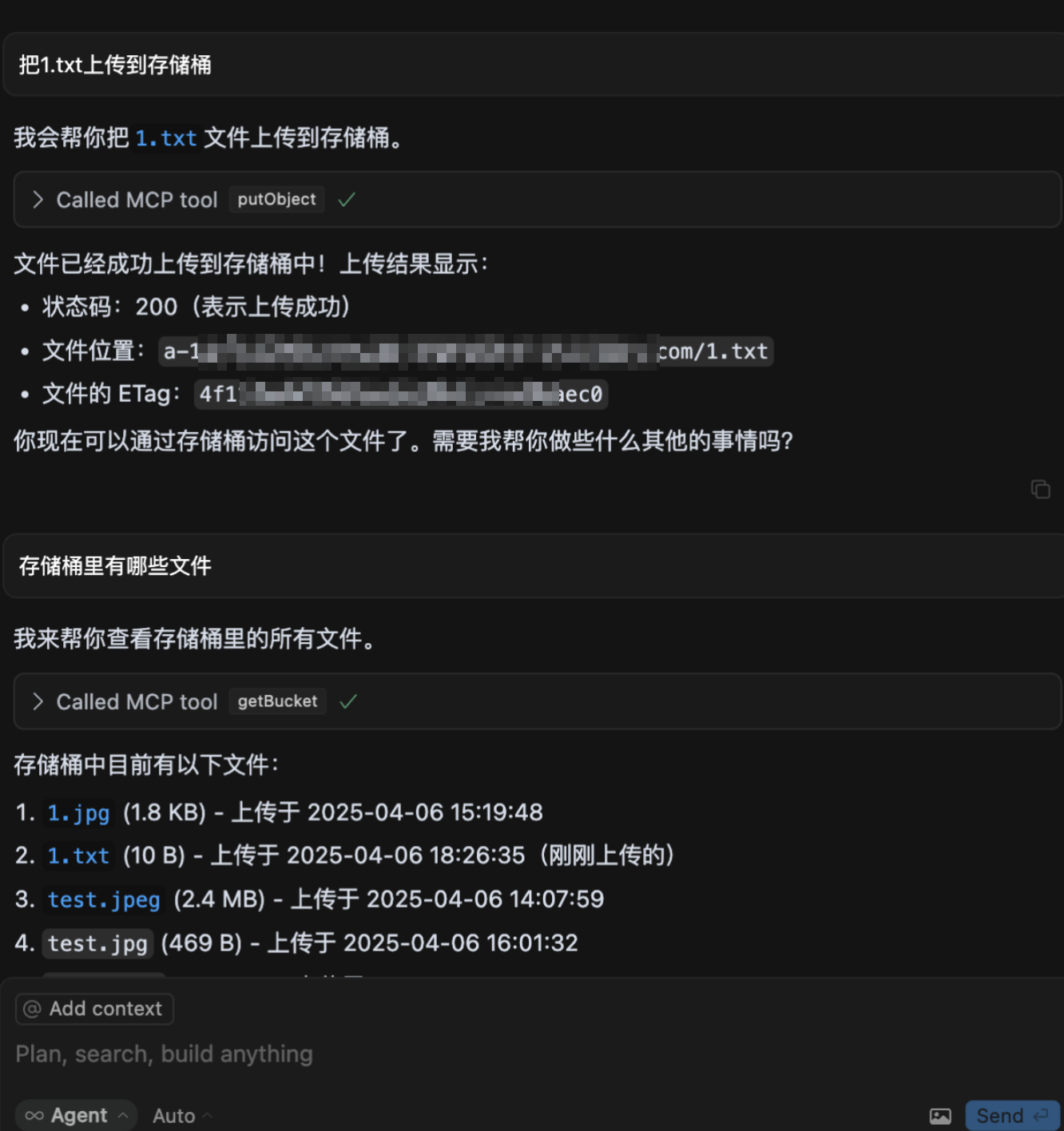
- Dateien in COS hochladen — Bitten Sie die KI, lokale Dateien oder über andere MCP-Tools gewonnene Daten direkt in einen Tencent-Cloud-COS-Bucket hochzuladen.
- Bucket-Inhalte auflisten — Rufen Sie die Liste der Dateien und Objekte ab und prüfen Sie sie, die derzeit in Ihrem COS-Bucket gespeichert sind.
- Dateien von COS herunterladen — Bitten Sie die KI, bestimmte Dateien aus Ihrem Cloud-Speicher in die lokale Umgebung herunterzuladen.
- Bildinformationen abrufen — Extrahieren Sie Metadaten wie Format, Abmessungen und andere Eigenschaften von Bildern, die in COS gespeichert sind.
- Bilder mit Super-Resolution verbessern — Wenden Sie KI-basierte Super-Resolution an, um Bilder in Ihrem Bucket zu vergrößern und ihre Qualität zu verbessern.
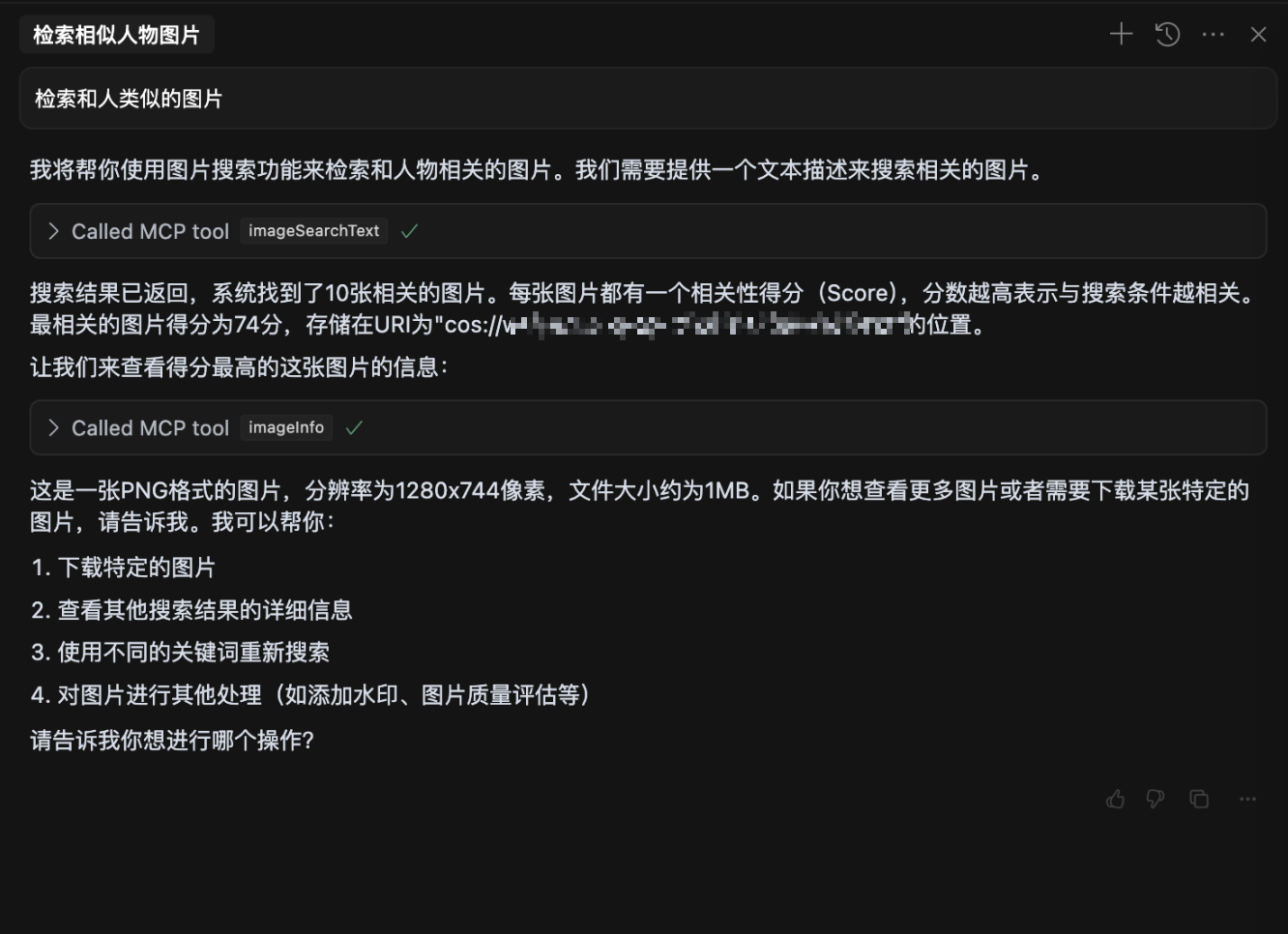
- Bilder anhand von Beschreibungen suchen — Verwenden Sie natürliche Sprache, um Bilder in einem Datensatz über semantische Suche zu finden.
Dokumentation
Deutsch | English
Tencent Cloud COS MCP Server 🚀🚀🚀


Der auf dem MCP-Protokoll basierende Tencent Cloud COS MCP Server ermöglicht es großen Modellen, ohne Programmierung schnell auf Tencent Cloud Storage (COS) und Data Processing (CI) zuzugreifen.
✨ Kernfunktionen
Cloud-Speicherfähigkeiten
- ⬆️ Dateien in die Cloud hochladen
- ⬇️ Dateien aus der Cloud herunterladen
- 📋 Dateiliste in der Cloud abrufen
Cloud-Verarbeitungsfähigkeiten
- 🖼️ Bildinformationen abrufen
- 🔍 Bild-Superauflösung
- ✂️ Bildzuschnitt
- 📲 QR-Code-Erkennung
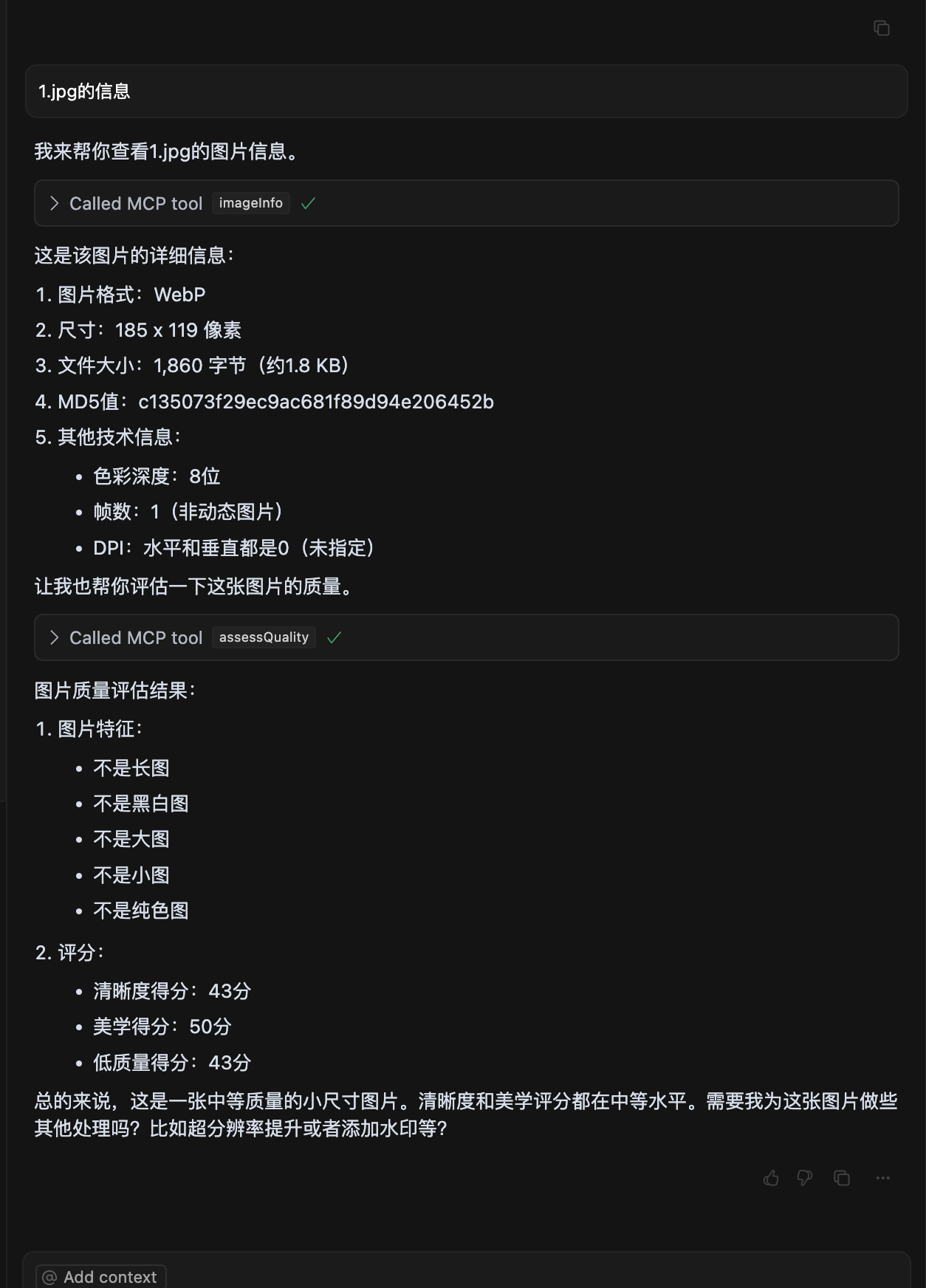
- 🏆 Bildqualitätsbewertung
- 🅰️ Textwasserzeichen
- 🎬 Metadaten-/Natürlichsprachliche Suche (MateInsight)
- 📄 Dokument in PDF konvertieren
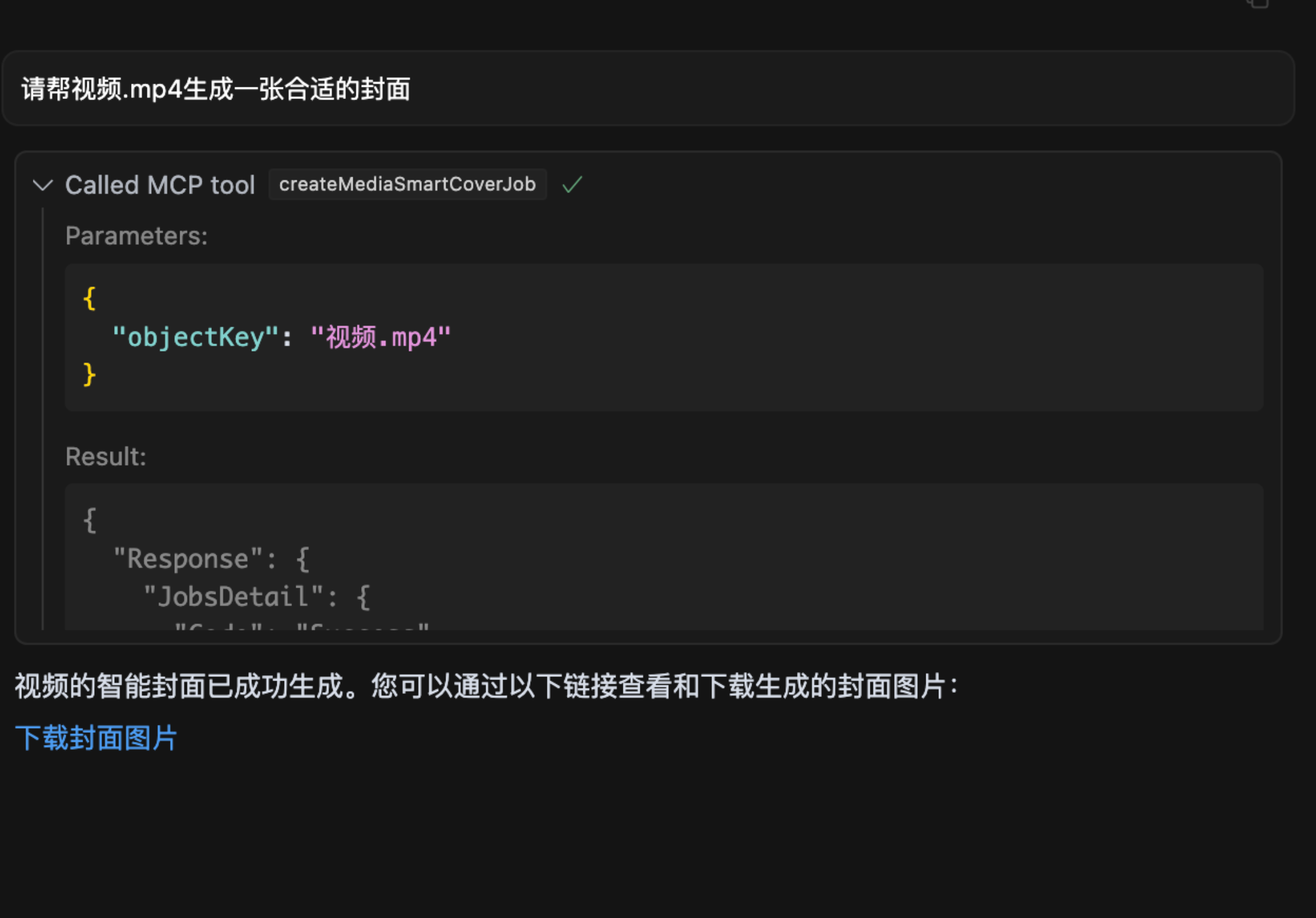
- 🎥 Videocover
💡 Typische Anwendungsszenarien
- Mit anderen MCP-Fähigkeiten erfasste Text-/Bild-/Video-/Audiodaten können direkt in den COS-Cloud-Speicher hochgeladen werden.
- Lokale Daten schnell über große Modelle in den COS-Cloud-Speicher übertragen/sichern.
- Automatisierung durch große Modelle: Stapelweises Übertragen von Video-/Bild-/Audio-/Textdaten aus Webseiten in den COS-Cloud-Speicher.
- Automatisierte Verarbeitung von Video-/Bild-/Audio-/Textdaten in der Cloud und Übertragung in den COS-Cloud-Speicher.
🌟 Funktionsbeispiele
- Datei in COS hochladen
- Bildqualitätsbewertung
- Natürlichsprachliche Bildsuche
- Videoframe-Extraktion
🔧 Installation und Verwendung
Parameterbeschreibung
Zum Schutz Ihrer Datenprivatsphäre bereiten Sie bitte die folgenden Parameter vor:
1. SecretId / SecretKey
- Beschreibung: Schlüssel für Tencent Cloud COS zur Authentifizierung. Bitte sicher aufbewahren und nicht weitergeben.
- Bezugsquelle:
- Besuchen Sie Tencent Cloud Schlüsselverwaltung.
- Erstellen Sie einen neuen Schlüssel und kopieren Sie die generierte SecretId und den SecretKey.
2. Bucket
- Beispiel:
mybucket-123456 - Beschreibung: Name des Speicher-Buckets zur Datenablage, vergleichbar mit Ihrem persönlichen Speicherplatz.
- Bezugsquelle:
- Besuchen Sie die Bucket-Liste.
- Kopieren Sie den Bucket-Namen. Falls kein Bucket vorhanden ist, klicken Sie auf „Bucket erstellen“ – in der Regel genügt die Standardkonfiguration für eine schnelle Erstellung.
3. Region
- Beispiel:
ap-beijing - Beschreibung: Die Region, in der sich der Bucket befindet.
- Bezugsquelle:
- Suchen Sie den Bucket in der Bucket-Liste.
- Sehen Sie in der Zeile des Bucket-Namens die zugehörige Region nach und kopieren Sie diese, z. B.:
ap-beijing.
4. DatasetName
- Beschreibung: Optionaler Parameter, erforderlich für intelligente Datensuchvorgänge.
- Bezugsquelle:
- Besuchen Sie Datensatzverwaltung.
- Erstellen Sie einen Datensatz und kopieren Sie den Datensatznamen, nachdem die Indexerstellung abgeschlossen ist.
5. connectType
- Beschreibung: Optionaler Parameter, gibt die Verbindungsart an. Mögliche Werte:
stdio(lokal) odersse(remote). - Standardwert:
stdio
6. port
- Beschreibung: Optionaler Parameter. Wenn die Verbindungsart
sseist, kann der Port frei festgelegt werden. - Standardwert:
3001
Start über npx
Bei Verwendung in einem großen Modell (z. B. Cursor) muss in mcp.json konfiguriert werden:
{
  "mcpServers": {
    "cos-mcp": {
      "command": "npx",
      "args": [
        "cos-mcp",
        "--Region=yourRegion",
        "--Bucket=yourBucket",
        "--SecretId=yourSecretId",
        "--SecretKey=yourSecretKey",
        "--DatasetName=yourDatasetname"
      ]
    }
  }
}
Alternativ per JSON-Konfiguration:
{
  "mcpServers": {
    "cos-mcp": {
      "command": "npx",
      "args": [
        "cos-mcp",
        "--cos-config='{\"Region\":\"yourRegion\",\"Bucket\":\"yourBucket\",\"SecretId\":\"yourSecretId\",\"SecretKey\":\"yourSecretKey\",\"DatasetName\":\"yourDatasetname\"}'"
      ]
    }
  }
}
Installation mit npm
# 安装
npm install -g cos-mcp@latest

# 运行开启 SSE 模式
cos-mcp --Region=yourRegion --Bucket=yourBucket --SecretId=yourSecretId --SecretKey=yourSecretKey --DatasetName=yourDatasetname --port=3001 --connectType=sse

# 或通过 JSON 配置
cos-mcp --cos-config='{"Region":"yourRegion","Bucket":"BucketName-APPID","SecretId":"yourSecretId","SecretKey":"yourSecretKey","DatasetName":"datasetName"}' --port=3001 --connectType=sse
Bei Verwendung des SSE-Modus in einem großen Modell (z. B. Cursor) muss in mcp.json konfiguriert werden:
{
  "mcpServers": {
    "cos-mcp": {
      "url": "http://localhost:3001/sse"
    }
  }
}
Installation aus dem Quellcode
Schritt 1: Projektcode klonen
git clone https://github.com/Tencent/cos-mcp.git
cd cos-mcp
Schritt 2: Abhängigkeiten installieren
npm install
Schritt 3: Dienst starten
3.1 Lokale Umgebungsvariablen konfigurieren
Erstellen Sie eine .env-Datei und konfigurieren Sie die folgenden Umgebungsvariablen:
Region='yourRegion'
Bucket='yourBucket'
SecretId='yourSecretId'
SecretKey='yourSecretKey'
DatasetName="yourDatasetName"
3.2 Lokaler Start im SSE-Modus (Variante 1)
npm run start:sse
3.3 Lokaler Build und Verwendung des STDIO-Modus (Variante 2)
npm run build
Das Build-Ergebnis befindet sich in dist/index.js.
Schritt 4: Verwendung im großen Modell
SSE-Modus-Konfiguration
{
  "mcpServers": {
    "cos-mcp": {
      "url": "http://localhost:3001/sse"
    }
  }
}
STDIO-Modus-Konfiguration
{
  "mcpServers": {
    "cos-mcp": {
      "command": "node",
      "args": [
        "${your work space}/dist/index.js"
      ]
    }
  }
}
Nach Abschluss der obigen Schritte kann der COS MCP Server aus dem Quellcode ausgeführt werden.
⚠️ Hinweise
- Falls eine ältere Paketversion installiert ist, können Sie im obigen Inhalt
cos-mcpdurchcos-mcp@latestersetzen, um die neueste Version zu installieren. - Wenn nach globaler Installation die direkte Verwendung von
cos-mcpnicht funktioniert, liegt möglicherweise ein Problem mit globalen Variablen vor. Verwenden Sie dann geteilte Variablen oder starten Sie mitnpx:
Der obige Befehl entspricht:npm install -g cos-mcp@latest cos-mcp --cos-config=xxx --port=3001 --connectType=ssenpx cos-mcp@latest --cos-config=xxx --port=3001 --connectType=sse - Bei Parsing-Problemen reagiert das Terminal möglicherweise empfindlich auf doppelte Anführungszeichen. Ändern Sie die Konfigurationsparameter in folgendes Format und versuchen Sie es erneut:
--cos-config='{\"Region\":\"yourRegion\",\"Bucket\":\"BucketName-APPID\",\"SecretId\":\"yourSecretId\",\"SecretKey\":\"yourSecretKey\",\"DatasetName\":\"datasetName\"}' --port=3001 --connectType=sse