Mureka
offiziellText übersetzt: Texte, Lieder und Hintergrundmusik (Instrumental) generieren
Was kann man mit Mureka MCP machen?
- Songtexte generieren — Bitten Sie die KI, originelle Texte zu einem von Ihnen angegebenen Thema zu erstellen, etwa zu Weihnachten oder einem Geburtstag.
- Einen vollständigen Song mit Gesang komponieren — Fordern Sie einen kompletten Song basierend auf einer Eingabeaufforderung oder zuvor generierten Texten an.
- Instrumentale Hintergrundmusik erstellen — Generieren Sie Hintergrundmusik, die zu einer Umgebung wie einem Café passt.
- Generierungs-Timeout konfigurieren — Passen Sie an, wie lange der Server auf die Fertigstellung von Song oder Hintergrundmusik wartet, indem Sie
TIME_OUT_SECONDSfestlegen.
Dokumentation




Offizieller Mureka Model Context Protocol (MCP)-Server, der die Interaktion mit leistungsstarken APIs zur Generierung von Songtexten, Liedern und Hintergrundmusik ermöglicht. Dieser Server erlaubt es MCP-Clients wie Claude Desktop, OpenAI Agents und anderen, Songtexte, Lieder und Hintergrundmusik (instrumental) zu generieren.
Schnellstart mit Claude Desktop
- Holen Sie sich Ihren API-Schlüssel von Mureka.
- Installieren Sie
uv(Python-Paketmanager), installieren Sie mitcurl -LsSf https://astral.sh/uv/install.sh | shoder sehen Sie sich dasuvRepo für weitere Installationsmethoden an. - Gehen Sie zu Claude > Einstellungen > Entwickler > Konfiguration bearbeiten > claude_desktop_config.json, um Folgendes einzufügen:
{
    "mcpServers": {
        "Mureka": {
            "command": "uvx",
            "args": [
                "mureka-mcp"
            ],
            "env": {
                "MUREKA_API_KEY": "<insert-your-api-key-here>",
                "MUREKA_API_URL": "https://api.mureka.ai",
                "TIME_OUT_SECONDS":"300"
            }
        }
    }
}
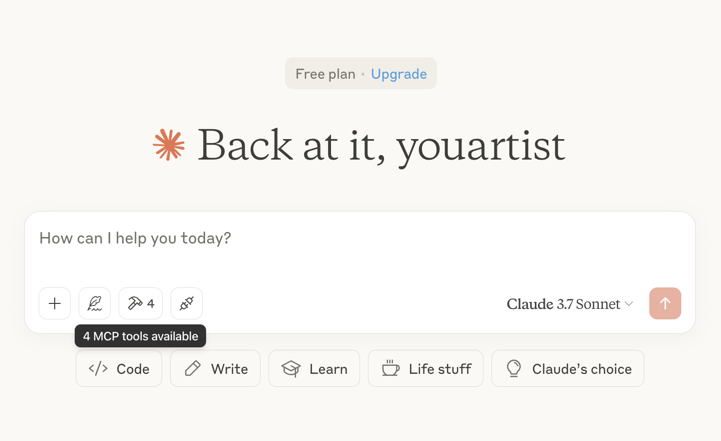
Starten Sie dann die Claude-App neu und sehen Sie 4 MCP-Tools im Fenster verfügbar, was auf erfolgreiches Laden hinweist
Optionale Funktionen
Sie können die Umgebungsvariable TIME_OUT_SECONDS zum claude_desktop_config.json hinzufügen, um das Zeitlimit für das Warten auf die Lied- oder Hintergrundmusikgenerierung festzulegen (Standard 60s).
Beispielverwendung
⚠️ Warnung: Mureka-Guthaben werden benötigt, um diese Tools zu verwenden. Versuchen Sie, Claude zu fragen:
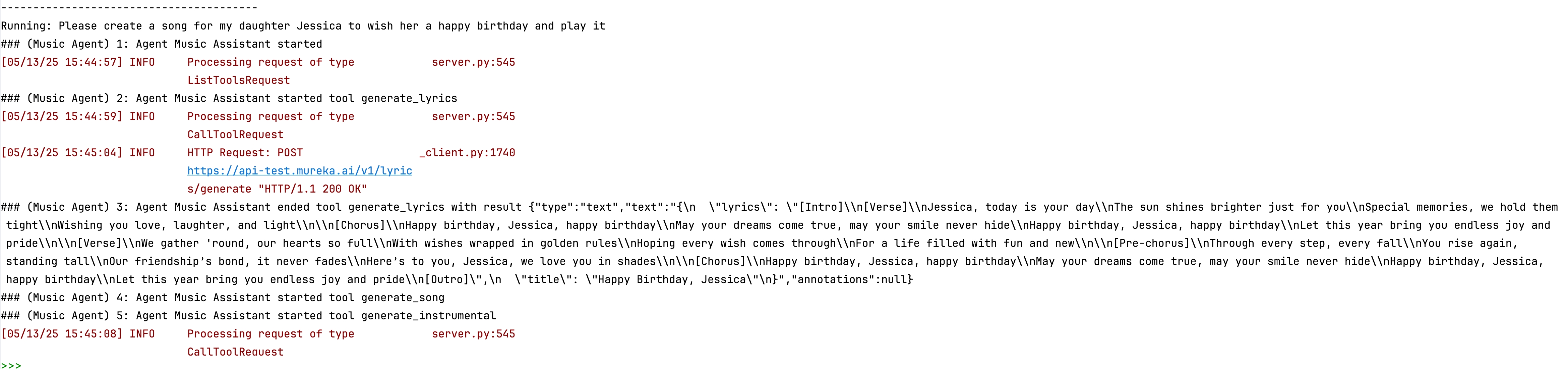
- „Bitte erstelle ein Lied für meine Tochter Jessica, um ihr zum Geburtstag zu gratulieren, und spiele es ab“

- „Bitte generiere Songtexte über Weihnachten“
- „Bitte generiere ein Lied basierend auf den gerade erstellten Songtexten“
- „Bitte generiere Hintergrundmusik, die sich zum Abspielen im Café eignet“

Fehlerbehebung
Protokolle bei der Ausführung mit Claude Desktop finden Sie unter:
- Windows:
%APPDATA%\Claude\logs\mcp-server-Mureka.log - macOS:
~/Library/Logs/Claude/mcp-server-Mureka.log
Schnellstart mit Openai Agents SDK
Agents SDK installieren
pip install openai-agents
Beispiel ausführen: openapi_agents_example/main.py
Schlüssel muss ausgefüllt werden:
MUREKA_API_KEY = "<insert-your-api-key-here>"
Nach der Ausführung können Sie den Kompositionsprozess in der Konsole sehen