We-Link
官方從您的AI助理操作LinkedIn。搜尋個人檔案、發送邀請與訊息、參與貼文互動,並管理收件匣,以人性化步調在LinkedIn限制內安全運作。
你可以用 We Link MCP 做什麼?
- 尋找並研究潛在客戶 — 透過關鍵字搜尋人物,或擷取成員、活動參與者和貼文互動者,接著查看個人檔案和公司頁面。
- 管理 LinkedIn 收件匣 — 列出近期對話、閱讀訊息串,並回覆聯絡人或傳送新訊息。
- 拓展人脈 — 傳送附註的聯絡邀請、追蹤或取消追蹤人物、為技能背書,並對近期貼文按讚。
- 查看人脈動態 — 查看聯絡人、待處理邀請、個人檔案瀏覽次數、生日、職務異動和工作週年紀念日。
- 追蹤點數和帳戶 — 查看方案、剩餘點數、各項操作的點數使用情況,並管理已連結的 LinkedIn 帳戶。
託管 MCP 伺服器
npx add-mcp 'https://mcp.we-link.ai/mcp'可安裝到 Claude Code、Codex、Cursor 等客戶端
文件
We-Link MCP 伺服器會將你的 LinkedIn 帳戶連接至 Claude、ChatGPT 和 Cursor 等 AI 助理。連接後,你可以用日常語言請助理尋找潛在客戶、閱讀個人檔案、查看最新訊息或拓展人脈,助理便會透過你的 We-Link 帳戶執行這些工作。
使用 We-Link MCP,你的助理可以:
- 連接及管理你的 LinkedIn 帳戶
- 透過關鍵字尋找人物,或匯入群組成員、活動出席者或對貼文按下表情的人
- 閱讀 LinkedIn 個人檔案和公司專頁
- 閱讀你的對話並回覆
- 傳送連線邀請和訊息
- 管理你的人脈:邀請、追蹤、連線、技能認可和按讚
- 顯示你的 We-Link 方案、剩餘點數,以及點數的使用情況
開始使用
選擇你的 AI 助理,查看逐步設定說明:
登入
所有助理都會連接至相同的伺服器 URL:
https://mcp.we-link.ai/mcp
新增伺服器時,助理會開啟 We-Link 登入頁面。使用你的 We-Link 帳戶登入,然後按一下 Allow。接著,助理便能使用連接至你 We-Link 帳戶的 LinkedIn 帳戶。助理執行的操作會使用你的 We-Link 點數,與從控制面板執行的操作相同。
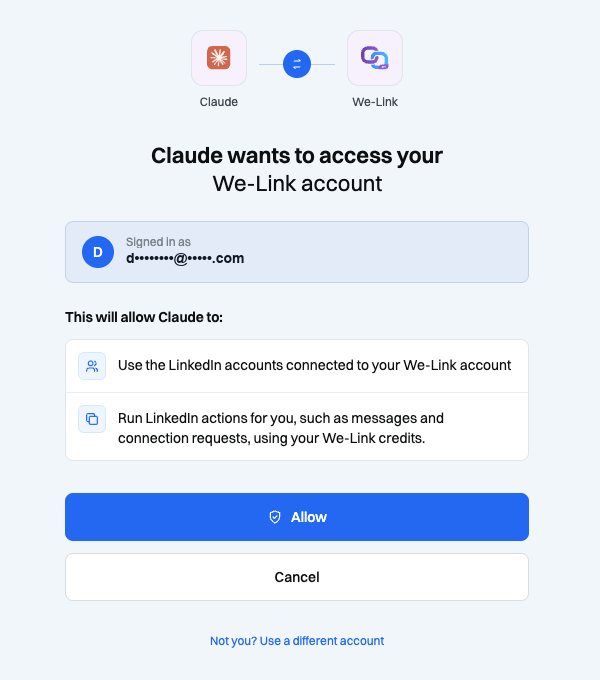
如果你尚未連接 LinkedIn 帳戶,可以請助理連接一個,或參閱連接帳戶。
可用工具
你不需要自行呼叫這些工具。只要描述你想做什麼,助理就會選擇合適的工具。助理使用工具時,會顯示下方的工具名稱。
**選擇 LinkedIn 帳戶:**如果你連接了多個 LinkedIn 帳戶,請在要求中指定要使用的帳戶,例如「使用我的 Sales 帳戶」。否則會使用你的預設帳戶。在你選擇預設帳戶之前,系統會使用你最近連接的帳戶。
**掌握控制權:**助理傳送訊息、傳送連線邀請,或執行其他他人可見的操作之前,會先請你確認對象和訊息內容。對於不易復原的操作,例如移除連線或撤回邀請,助理會先清楚說明將會發生什麼事;在你確認之前,不會進行任何變更。
**回應時間:**LinkedIn 操作會在安全的雲端瀏覽器中執行,因此大多需要 10–60 秒。
你的 We-Link 帳戶
| 工具 | 功能 |
|---|---|
| welink_connect_linkedin_account | 將新的 LinkedIn 帳戶連接至 We-Link。你會取得一個連結(或在支援此功能的助理中看到 Connect LinkedIn 按鈕),可在其中選擇地點或使用你自己的 Proxy、選擇性設定雙重驗證,並登入 LinkedIn。連結約 15 分鐘後失效;如需新的連結,請再次提出要求。 |
| welink_list_linkedin_accounts | 顯示已連接至你 We-Link 帳戶的 LinkedIn 帳戶。 |
| welink_set_default_linkedin_account | 設定未指定帳戶時要使用的 LinkedIn 帳戶。 |
| welink_get_my_account | 顯示你的 We-Link 方案、續訂日期或試用結束日期、剩餘點數,以及每項操作所需的點數。 |
| welink_get_credit_usage | 顯示點數的使用情況:依操作和 LinkedIn 帳戶分類,並列出因操作失敗而退還的點數。團隊管理員也能查看每位團隊成員的使用情況。 |
個人檔案與搜尋
| 工具 | 功能 |
|---|---|
| welink_search | 透過關鍵字尋找人物,或根據 LinkedIn 搜尋人物、群組(其成員)、活動(其出席者)或貼文(對貼文按下表情的人)的連結進行搜尋。使用標準 LinkedIn 搜尋;不支援 Sales Navigator 和 Recruiter 搜尋。 |
| welink_get_my_linkedin_profile | 取得你自己的 LinkedIn 個人檔案:標題、地點、自我介紹、經歷、技能和聯絡資料。 |
| welink_get_linkedin_profile | 根據個人檔案連結取得他人的個人檔案。此工具不會造訪該頁面,因此通常不會出現在對方的「誰看過你的個人檔案」中。 |
| welink_view_linkedin_profile | 主動造訪某人的個人檔案,因此你的造訪可能會出現在對方的「誰看過你的個人檔案」中(視你的 LinkedIn 隱私設定而定)。 |
| welink_get_linkedin_company | 取得公司的 LinkedIn 專頁:產業、規模、追蹤者、總部、網站和說明。 |
訊息
| 工具 | 功能 |
|---|---|
| welink_list_linkedin_conversations | 列出 LinkedIn 收件匣中最新的一對一對話。對話不會標記為已讀。 |
| welink_get_linkedin_conversation | 讀取對話中的訊息。訊息不會標記為已讀。 |
| welink_send_linkedin_message | 在對話中回覆,或傳送新訊息給你的其中一位連線對象。若要聯絡尚未連線的人,請先傳送連線邀請。 |
你的人脈
| 工具 | 功能 |
|---|---|
| welink_list_linkedin_connections | 列出你的連線,並依最近建立的順序排列。 |
| welink_list_linkedin_sent_invitations | 列出你已傳送但尚未獲接受的連線邀請。 |
| welink_get_linkedin_profile_views | 顯示最近查看過你個人檔案的人。私人瀏覽者只會計入總數。 |
| welink_list_linkedin_celebrations | 列出你人脈中的生日、新工作和工作週年紀念日。 |
| welink_list_linkedin_events | 列出「我的人脈」頁面上顯示的活動。 |
| welink_list_linkedin_groups | 列出你加入的群組(最多 100 個)。 |
| welink_list_linkedin_company_pages | 列出你管理的公司專頁。 |
| welink_get_linkedin_subscriptions | 檢查你的 LinkedIn 帳戶是否有 Sales Navigator 或 Recruiter。 |
人脈操作
| 工具 | 功能 |
|---|---|
| welink_send_linkedin_connection_request | 傳送連線邀請,可選擇附上備註。如果你們已經連線,或已有待處理的邀請,就不會傳送邀請。LinkedIn 限制你每週可傳送的邀請數量。 |
| welink_withdraw_linkedin_invitation | 撤回你傳送的連線邀請。LinkedIn 可能會限制你在最多 3 週內再次邀請同一人。 |
| welink_follow_linkedin_person | 追蹤某人,讓對方的貼文出現在你的動態消息中。你不需要與對方建立連線。 |
| welink_unfollow_linkedin_person | 取消追蹤某人。如果你們已建立連線,仍會保持連線。 |
| welink_remove_linkedin_connection | 將某人從你的連線中移除。LinkedIn 不會通知對方,但若要重新建立連線,必須傳送新的邀請並由對方接受。 |
| welink_endorse_linkedin_skills | 為你的一位連線對象認可最多 3 項技能。由 LinkedIn 選擇技能,且對方可以看到這項認可。 |
| welink_like_latest_linkedin_post | 對某人最新且你尚未按讚的貼文按讚。對方可以看到這個讚。 |
提示範例
連接伺服器後,用日常語言向助理提出要求。例如:
Find VPs of Sales at SaaS companies in Boston.
Who are the people who reacted to this post? <post link>
Summarize my unread LinkedIn conversations and draft replies.
Send a connection request to this profile with a short note introducing me.
Who in my network has a birthday or work anniversary this week?
How many We-Link credits do I have left, and what used the most this month?
限制與配額
MCP 伺服器使用原生的帳戶層級速率限制和每日滾動配額。這些限制可保護已連接的 LinkedIn 帳戶,避免觸發自動化行為標記、安全限制和暫時性帳戶限制。
如果工作流程達到每日配額,伺服器會傳回 QUOTA_EXCEEDED_DAILY 訊息。請等到錯誤中繼資料所示的重設時間後再重試。如需一般 API 限制的資訊,請參閱速率限制。
疑難排解
| 錯誤代碼 | 原因 | 解決方法 |
|---|---|---|
WC_AUTH_PIN_REQUIRED | LinkedIn 要求 OTP、PIN 或電話驗證。 | 產生目前的驗證碼,並在 MCP 用戶端提示時傳送。 |
WC_AUTH_WRONG_PASSWORD | 儲存在 We-Link 的 LinkedIn 憑證無效。 | 在 We-Link 更新憑證後重試。 |
處理 LinkedIn 驗證
LinkedIn 要求驗證時,請依照以下步驟完成驗證:
- **取得 OTP:**從電子郵件複製最新的 OTP,或使用 LinkedIn 2FA 密鑰,在相容 TOTP 的驗證器應用程式中產生驗證碼。
- **傳送驗證碼:**將驗證碼直接貼到 MCP 用戶端聊天中並傳送。
- **重試工作流程:**最後一步。驗證成功後,重試原本的要求。
請儘快完成驗證。如果驗證工作階段逾期,請重新開始驗證流程。
安全性
切勿將 API 金鑰、API 密鑰、LinkedIn 密碼或 LinkedIn 工作階段 Cookie 貼到 AI 助理的聊天中。若要停止助理使用你的 We-Link 帳戶,請從該助理移除 We-Link 連接器。