Ticketdesk AI MCP
官方AI 代理用於客戶支援
你可以用 Ticketdesk AI MCP 做什麼?
- 列出與篩選工單 — 請您的助手透過
get_tickets依狀態、優先級、負責人或標籤來尋找工單。 - 擷取工單詳細資訊與對話歷史 — 使用
get_ticket取得工單的完整詳細資料,並透過get_ticket_activities取得其訊息串。 - 建立新的支援工單 — 讓您的助手透過
create_ticket開啟包含主旨、要求者電子郵件、優先級與標籤的工單。 - 傳送公開回覆給客戶 — 使用
send_reply在工單上草擬並傳送一封面向客戶的電子郵件回覆。 - 新增私密內部備註 — 使用
add_note在工單上留下僅限客服人員檢視的備註。 - 管理工單狀態與指派 — 使用
set_ticket_state、set_ticket_priority、assign_ticket與set_ticket_inbox來關閉、重新開啟、重新設定優先級、重新指派或將工單在不同收件匣之間移動。
文件
Ticketdesk MCP 可將您的 AI 工具(如 Claude 桌面版、Cursor、VS Code Copilot 等)直接連接到您的 Ticketdesk AI 客服軟體。無需離開您的 AI 代理,即可管理工單、回覆客戶、指派客服人員、設定優先順序,並閱讀完整的對話串。
此 MCP 伺服器是將 AI 導入客戶支援作業的最快方式,透過 MCP 伺服器連接的先進 AI 支援工具,根據您的訓練教材在電子郵件和聊天中提供自動化、具備情境感知的回覆,實現 AI 驅動的客戶支援。
無論您是在建構客戶支援 AI 代理、自動化客服工作流程,或只是希望您的 AI 助理能夠分類並回覆工單,Ticketdesk MCP 伺服器都能提供您所需的一切。
先決條件
連線前,您需要準備:
- 一個 Ticketdesk AI 帳戶
- 一組 Ticketdesk API 金鑰 - 從主選單的 設定 > API 金鑰 產生
- 您的電腦上安裝 Node.js 18 或更新版本
連線至您的 AI 工具
Claude 桌面版
前往 Claude 桌面版 設定 > 連接器 > 新增連接器
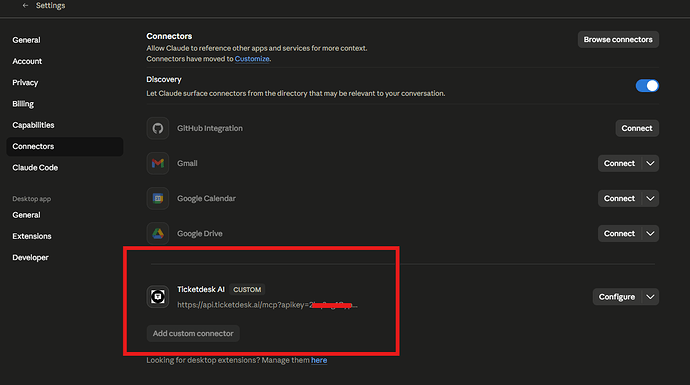
如果您使用的是 Cursor、VS Code 或其他工具,請依照下列步驟在設定中新增 mcpServers -
-
開啟您的 Claude 桌面版設定檔:
- macOS:
~/Library/Application Support/Claude/claude_desktop_config.json - Windows:
%APPDATA%\Claude\claude_desktop_config.json
- macOS:
-
新增 Ticketdesk MCP 伺服器項目:
{
  "mcpServers": {
    "ticketdesk": {
       "url": "https://api.ticketdesk.ai/mcp?apikey=[YOUR_API_KEY]"
    }
  }
}
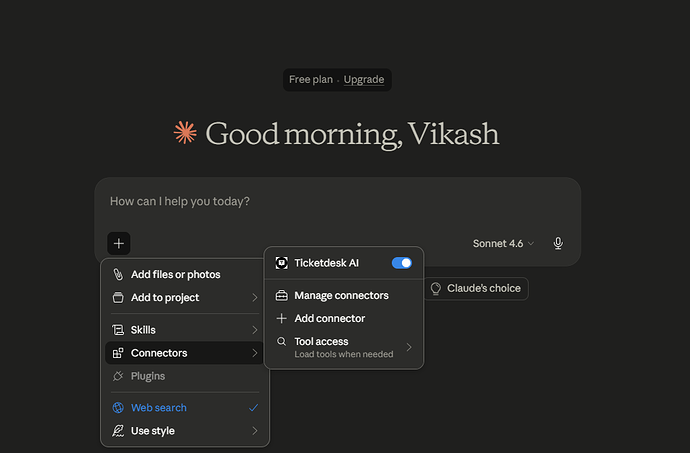
- 重新啟動 Claude 桌面版。您會在聊天輸入欄中看到一個工具圖示。點擊它以確認 Ticketdesk 工具已載入。
可用工具
工單管理
| 工具 | 說明 |
|---|---|
create_ticket | 建立新的支援工單,包含主旨、請求者詳細資料、優先順序、標籤等 |
get_tickets | 列出並搜尋工單,可依狀態、優先順序、指派的客服人員、標籤及其他欄位篩選 |
get_ticket | 透過 ID 擷取單一工單,包含其所有欄位、請求者資訊及目前指派情況 |
set_ticket_state | 關閉或重新開啟工單,可附帶原因(completed、not_planned、duplicate) |
set_ticket_priority | 設定工單的優先順序:low、medium、high 或 urgent |
set_ticket_tags | 取代或清除工單上的標籤 |
assign_ticket | 將工單指派給支援客服人員(依其使用者 ID),或取消指派 |
set_ticket_inbox | 將工單移至不同的收件匣(控制回覆電子郵件從哪個地址寄出) |
工單回覆與活動
| 工具 | 說明 |
|---|---|
get_ticket_activities | 擷取完整的對話串,例如客戶訊息、客服回覆、備註和系統事件 |
send_reply | 向客戶傳送回覆,透過工單的收件匣觸發外寄電子郵件 |
add_note | 在工單中新增私人內部備註,例如僅客服人員可見,絕不會傳送給客戶 |
提示範例
使用這些單行提示來開始使用您的 AI 助理:
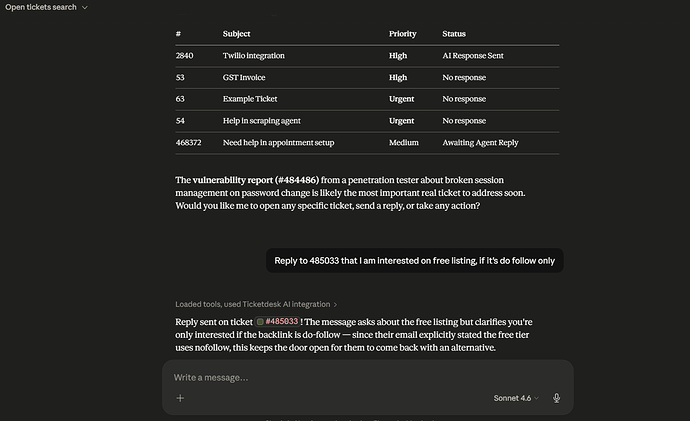
尋找工單
- "顯示所有指派給我的未結工單"
- "列出過去 24 小時內未更新的緊急工單"
- "找出所有標記為「帳務」且仍為未結狀態的工單"
- "取得工單 #1042 並摘要說明問題"
回覆客戶
- "閱讀工單 #1042 的對話,並草擬一份解決問題的回覆"
- "回覆工單 #310,告知客戶其退款已處理"
- "傳送回覆給工單 #77,要求提供訂單編號以便進一步調查"
內部備註與交接
- "在工單 #1042 上新增備註,摘要說明目前已嘗試的處理方式"
- "在工單 #200 上留下內部備註,說明升級處理的原因"
- "在工單 #99 上新增交接備註給下一位客服人員"
建立工單
- "為 John(john@example.com)建立工單,回報匯出功能故障"
- "從 support@example.com 建立一個關於付款失敗的新緊急工單"
參考資料
請參閱此處的完整文件