Snov.io
官方Snov.io MCP涵蓋潛在客戶操作、潛在客戶開發、電子郵件驗證、LinkedIn外展、任務與交易等更多功能。非常適合全面掌控您的銷售、收集特定潛在客戶的洞察,以及管理工作流程。
你可以用 Snov Io MCP 做什麼?
- 尋找並儲存潛在客戶 — 搜尋 Snov.io 資料庫,找出符合您理想客戶輪廓的潛在客戶,並將其儲存到新清單中。
- 驗證電子郵件地址 — 執行單筆或大量電子郵件驗證,追蹤進度,並將有效地址儲存至清單。
- 管理行銷活動 — 建立電子郵件序列、指派寄件者、檢查網域健康狀態、啟動行銷活動,並擷取成效統計資料。
- 處理收件匣回覆 — 在 Unibox 中查看未讀訊息、回覆潛在客戶,並將對話整理至資料夾中。
- 執行 LinkedIn 外展 — 發送好友邀請與訊息、監控待處理邀請,並將人脈中的聯絡人匯入潛在客戶清單。
- 追蹤交易與任務 — 建立及更新 CRM 交易、在不同階段間移動交易、新增備註,並為團隊成員安排後續任務。
託管 MCP 伺服器
npx add-mcp 'https://mcp.snov.io/mcp'可安裝到 Claude Code、Codex、Cursor 等客戶端
文件
本指南說明如何將 Snov.io 連接到您的 AI 工具,以及您可以透過 MCP 執行哪些操作。
MCP 工具:您可以透過 AI 在 Snov.io 中執行哪些操作
什麼是 Snov.io MCP
Snov.io MCP 將您的 Snov.io 帳戶連接到任何 AI 工具。
MCP 讓您可以直接從提示詞執行整個外展流程:尋找潛在客戶、驗證電子郵件地址、使用您的 CRM、執行 LinkedIn 外展、建立並啟動電子郵件行銷活動,以及在 Unibox 中回覆對話。
要開始使用 Snov.io MCP,您需要:
- 一個有效的 Snov.io 帳戶(任何 Sales Suite 或 LinkedIn Automation 方案)
- 您偏好的 AI:Claude、ChatGPT,或任何其他 MCP 用戶端或代理程式
- MCP 伺服器 URL:https://mcp.snov.io/mcp
將 Snov.io 連接到 Claude
在此連結開啟連接器設定:在 Claude 中新增 MCP -->
確認名稱是 Snov.io。
MCP 伺服器 URL 是:https://mcp.snov.io/mcp
按一下 Continue,然後使用您的 Snov.io 帳戶登入以完成設定。
若要在 Claude 設定中手動新增,請前往逐步截圖。
將 Snov.io 連接到 ChatGPT
在此連結開啟外掛程式設定:
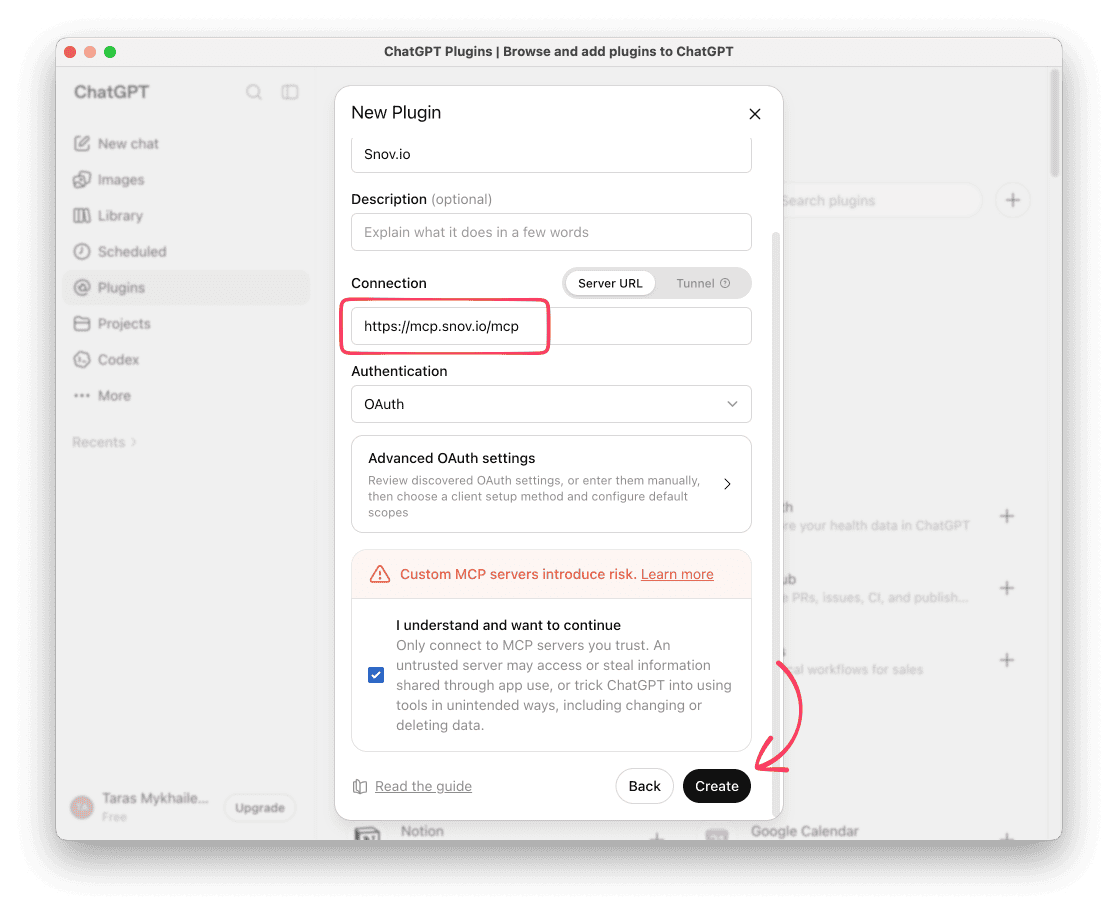
輸入名稱 Snov.io。
貼上伺服器 URL:https://mcp.snov.io/mcp
勾選 I understand and want to continue 方塊,按一下 Create,然後使用您的 Snov.io 帳戶登入並核准存取。
若要在 ChatGPT 設定中手動新增,請前往逐步截圖。
MCP 工具與工作流程
MCP 工具是 AI 可以代表您執行的動作。
從「Let's do some work in my Snov.io account」這類提示詞開始,AI 會回覆一份它可以執行的動作清單。
您可以執行單一動作(例如驗證電子郵件地址),或在同一個聊天中結合多個動作:尋找潛在客戶或驗證匯入的清單、啟動行銷活動,然後在 Unibox 中回覆。
請參閱 Snov.io MCP 速查表 以取得您可以執行的完整動作與工作流程清單。
每個動作分為兩種類型:
- 僅檢視: 查詢資料,不會變更您帳戶中的任何內容
- 執行動作: 在您帳戶中建立、傳送或更新內容。您的 AI 工具應在執行這些動作前要求您確認
在同一個聊天中執行多步驟工作流程:尋找潛在客戶 → 驗證匯入的清單 → 建立並啟動行銷活動 → 在 Unibox 中管理通訊。
以下您可以透過 MCP 在 Snov.io 中執行的操作:
Lead Finder
搜尋 Snov.io 資料庫中的潛在客戶與公司,依姓名與公司尋找電子郵件,並依篩選條件或已儲存的搜尋 URL 執行 LinkedIn 搜尋。
您可以從以下內容開始:
- 檢查潛在客戶或公司可用的搜尋篩選條件
- 在資料庫中搜尋符合您 ICP 的潛在客戶
- 依潛在客戶姓名尋找電子郵件地址
- 將找到的潛在客戶儲存到新清單
請參閱完整的 Lead Finder 動作清單。
Email Verifier
驗證單一電子郵件或整批電子郵件、追蹤大量驗證的狀態,並將結果儲存到清單。
以下是一個範例工作流程:
- 從 CSV 或貼上的清單開始大量驗證
- 檢查驗證是否完成
- 依電子郵件狀態檢視結果
- 將有效的電子郵件儲存到清單
請參閱完整的 Email Verifier 動作清單。
Leads & Data
建立清單與資料夾以儲存潛在客戶、新增潛在客戶與公司,以及更新或移除它們。清單準備好後即可匯出。
例如,您可以要求您的 AI:
- 檢視您的清單、依您的條件篩選,並將其分割為區隔
- 建立新清單並將其移至資料夾
- 移除未符合資格的潛在客戶
- 匯出清單
請參閱完整的 Leads & Data 動作清單。
Campaigns
建立電子郵件序列、新增內容與收件者、檢查網域健康狀態並指派寄件者。擷取統計資料與報告以分析成效。
嘗試類似以下操作:
- 連接寄件者電子郵件帳戶並檢查網域健康狀態
- 為潛在客戶清單建立行銷活動
- 改善電子郵件步驟中的文案
- 預覽特定潛在客戶的電子郵件
- 啟動行銷活動
- 檢查上週的統計資料
請參閱完整的 Campaigns 動作清單。
Unibox
同步或移除帳戶、檢查新回覆、篩選收件匣並回覆潛在客戶。
以下是一種使用方式:
- 檢查未讀回覆
- 回覆潛在客戶
- 將對話新增至星號資料夾
請參閱完整的 Unibox 動作清單。
LinkedIn outreach
向您的潛在客戶傳送連線邀請與訊息。檢查 LinkedIn 聊天記錄、將您網路中的聯絡人匯入潛在客戶清單。
嘗試此工作流程:
- 傳送附帶簡短說明的連線邀請
- 檢查哪些邀請仍在等待中
- 如果請求已接受,傳送訊息
- 檢查 LinkedIn 聊天中的未讀回覆
請參閱完整的 LinkedIn Automation 動作清單。
LinkedIn accounts
連接 LinkedIn 帳戶、設定每日安全限制。新增或更新帳戶的代理伺服器、位置與時區。檢查 SSI 分數與個人檔案互動,並管理您團隊的帳戶槽位。
例如:
- 檢查您是否有空的帳戶槽位
- 連接 LinkedIn 帳戶
- 設定帳戶時區
- 設定安全每日限制與暖機
請參閱完整的 LinkedIn Automation 動作清單。
CRM
建立與更新交易、在階段之間移動交易、新增備註,並檢視交易的完整歷史記錄。
以下是可能的樣貌:
- 為已回覆的潛在客戶建立交易
- 將交易移至正確的階段
- 新增交易備註
請參閱完整的 CRM 動作清單。
Team and tasks
檢視您的團隊成員,並在您的 Snov.io 行事曆中建立、編輯或刪除任務。
您可以從類似以下內容開始:
- 顯示我的團隊成員及其狀態
- 為 {{prospect}} 安排下週二的跟進任務,並指派給 {{Julia}}。
請參閱完整的 Team and tasks 動作清單。
在 Claude 中連接 Snov.io MCP
MCP 整合可在 Claude 網站與 Claude Desktop 應用程式中運作。
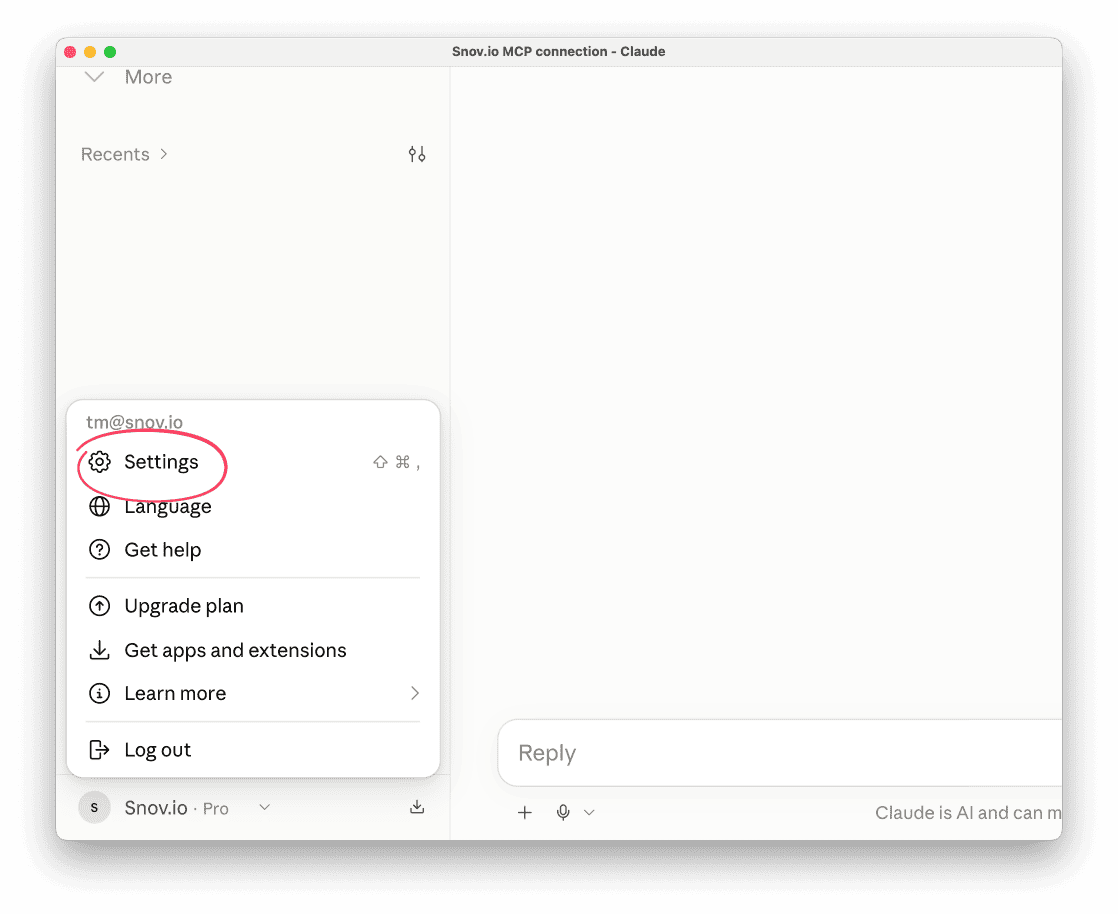
開啟 Claude 並前往 Settings。
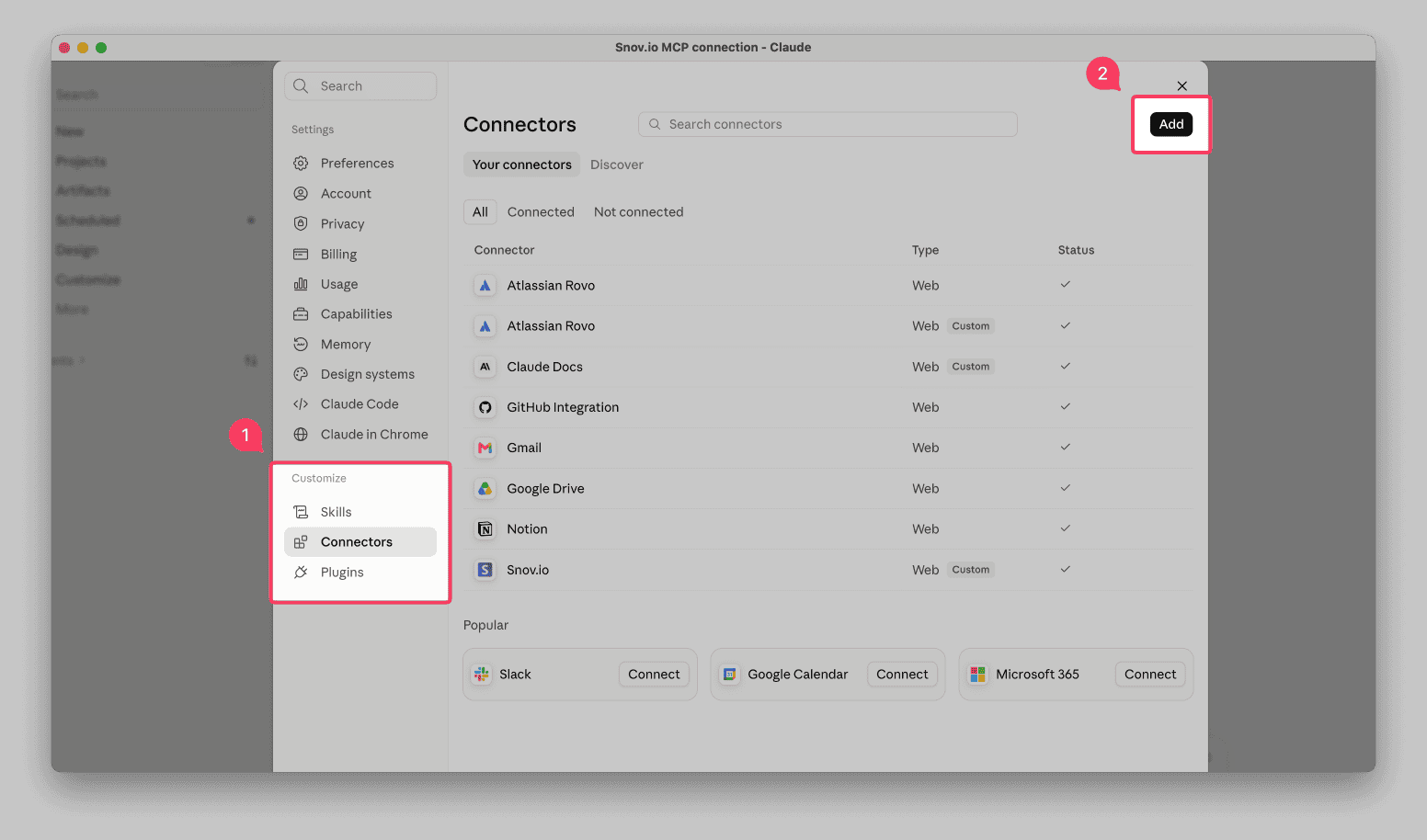
在 Customize → 下,前往 Connectors 並按一下 Add。
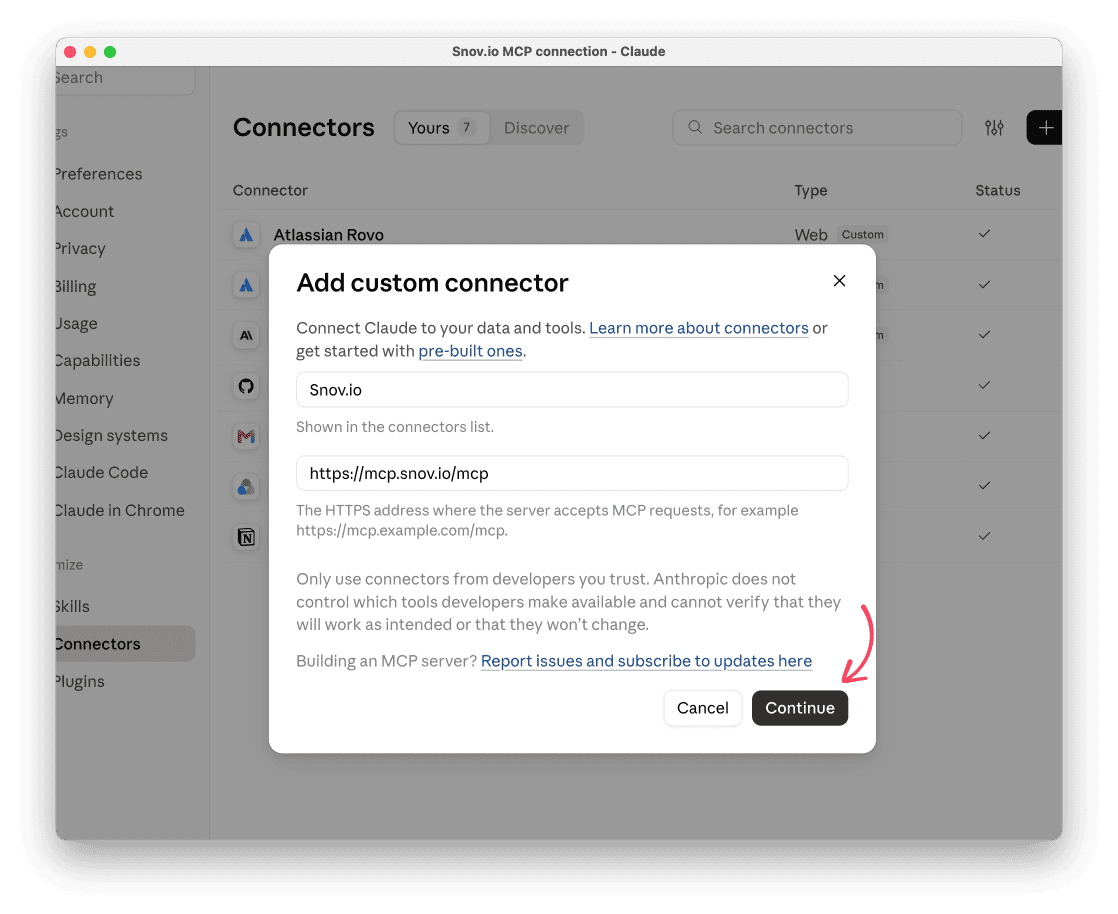
輸入名稱:Snov.io
貼上伺服器 URL:https://mcp.snov.io/mcp
按一下 Continue。
在下一個彈出視窗中,確認預設選項並按一下下方的 Add。
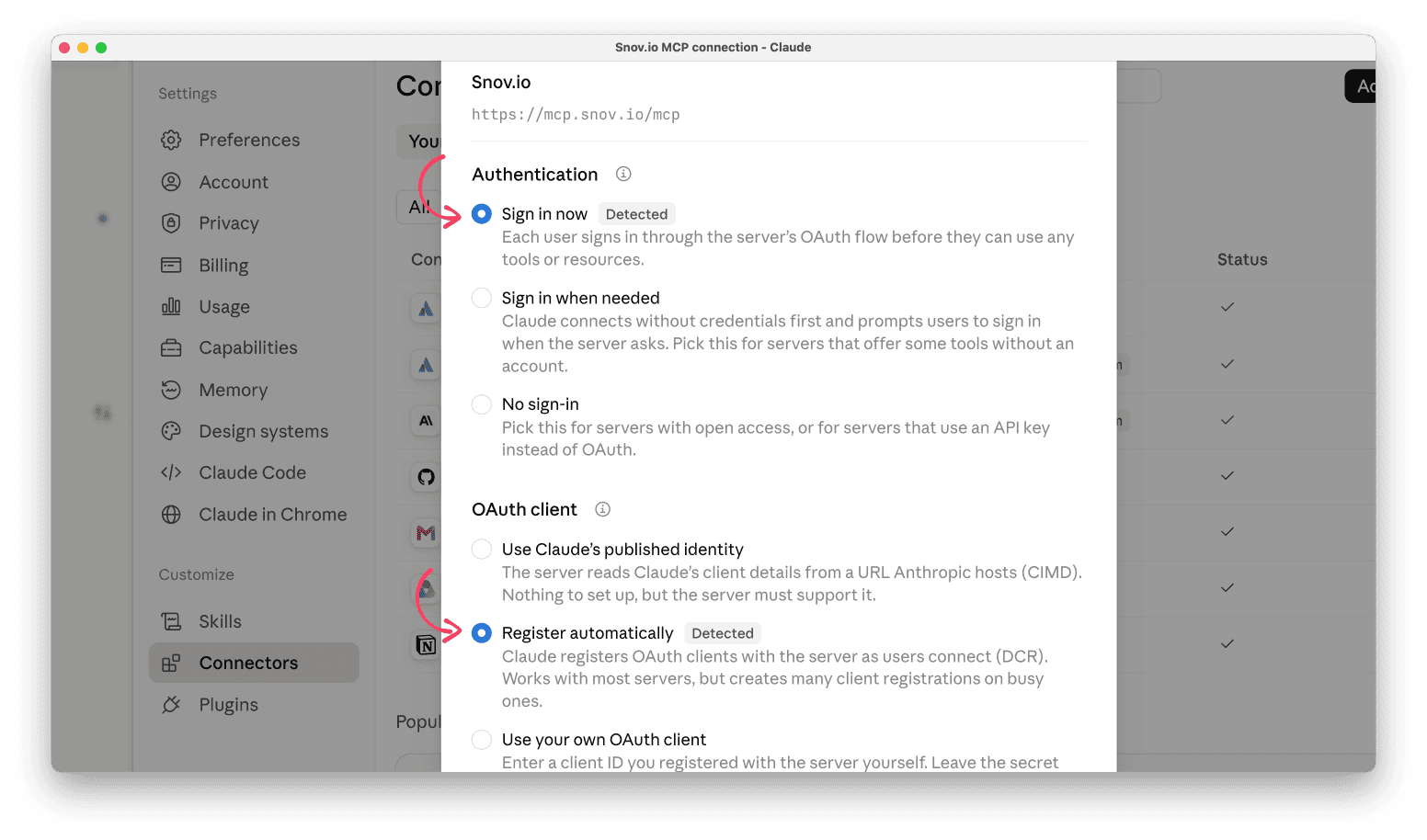
連接您的 Snov.io 帳戶並核准權限。Snov.io 將出現在您的連接器清單中。
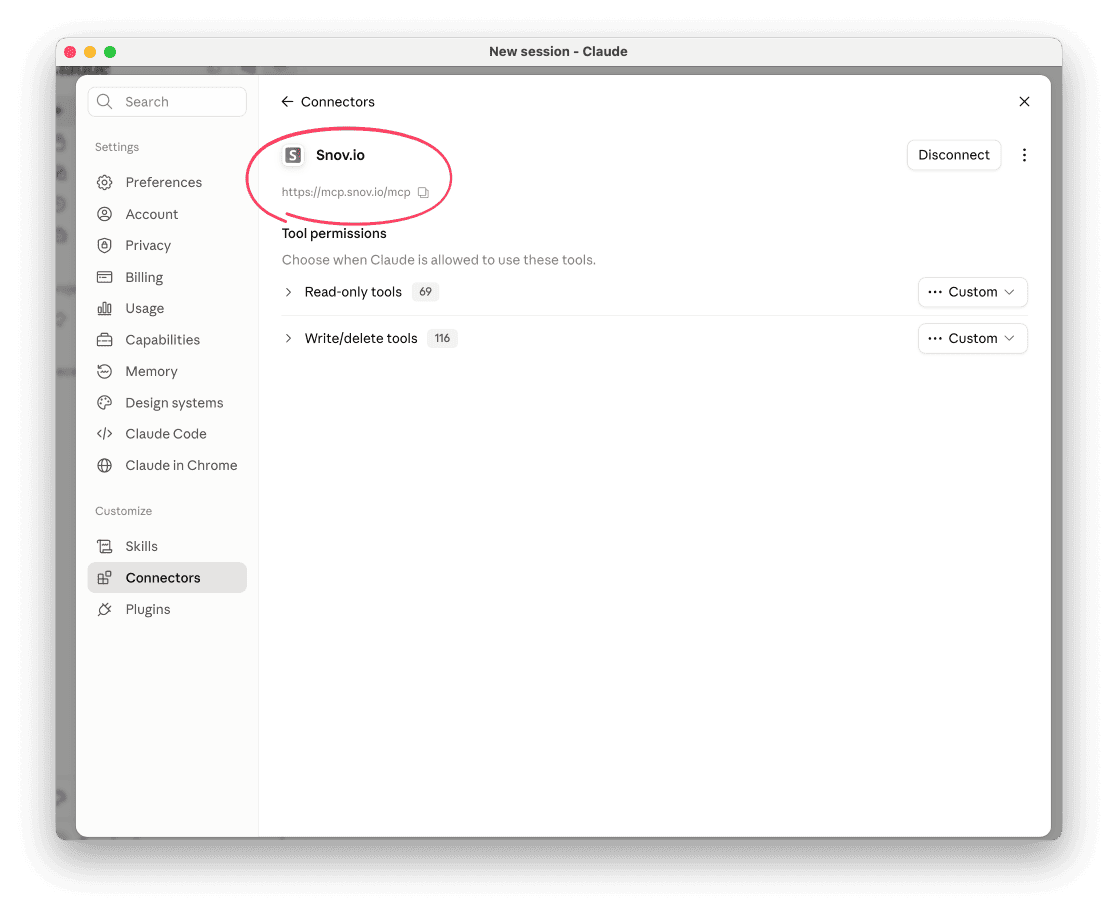
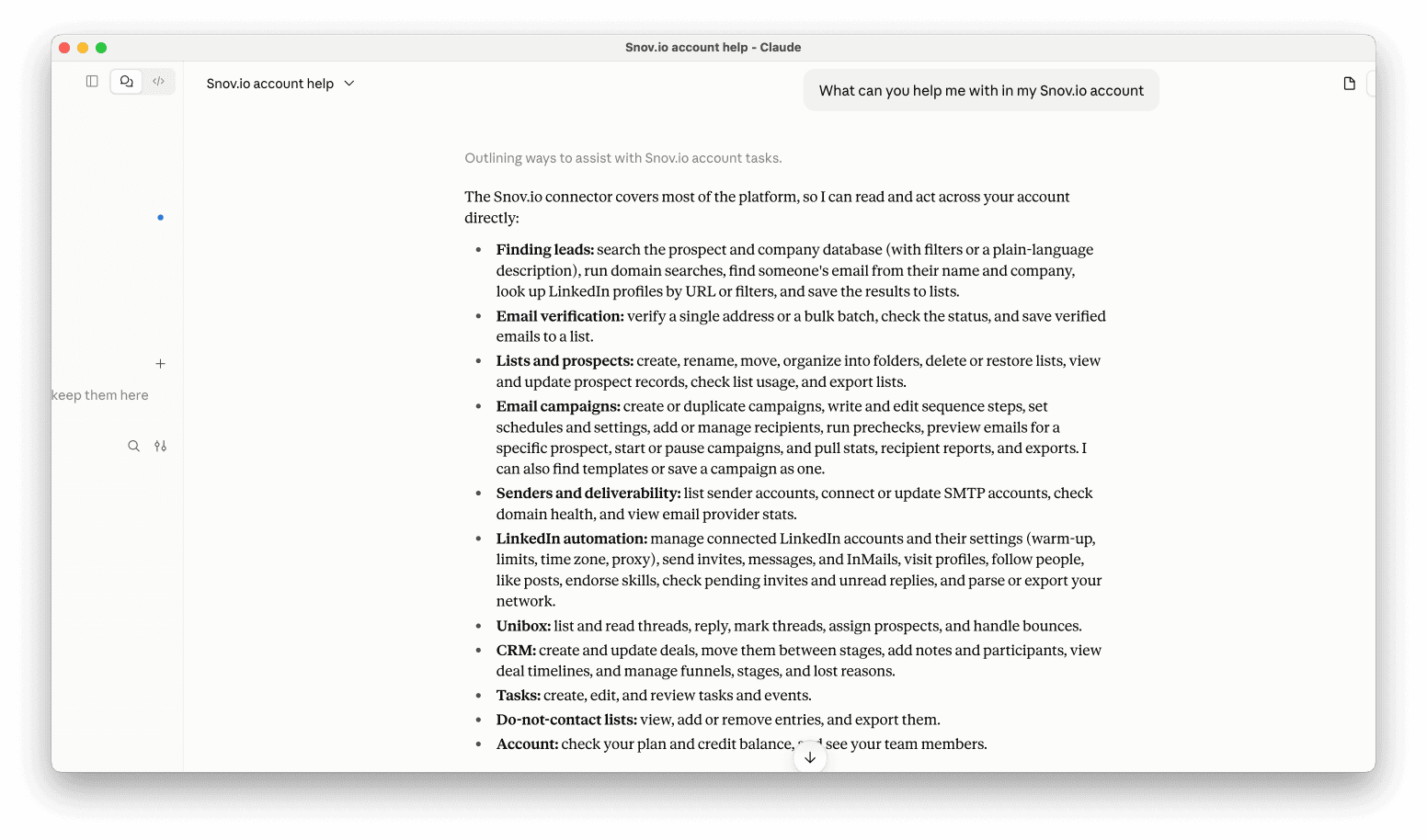
開始新的聊天並詢問類似「What can you help me with in my Snov.io account?」的內容。
現在您已準備好透過 Claude 在 Snov.io 中工作。
在 ChatGPT 中連接 Snov.io MCP
MCP 整合可在 ChatGPT 網站與 ChatGPT Desktop 應用程式中運作。
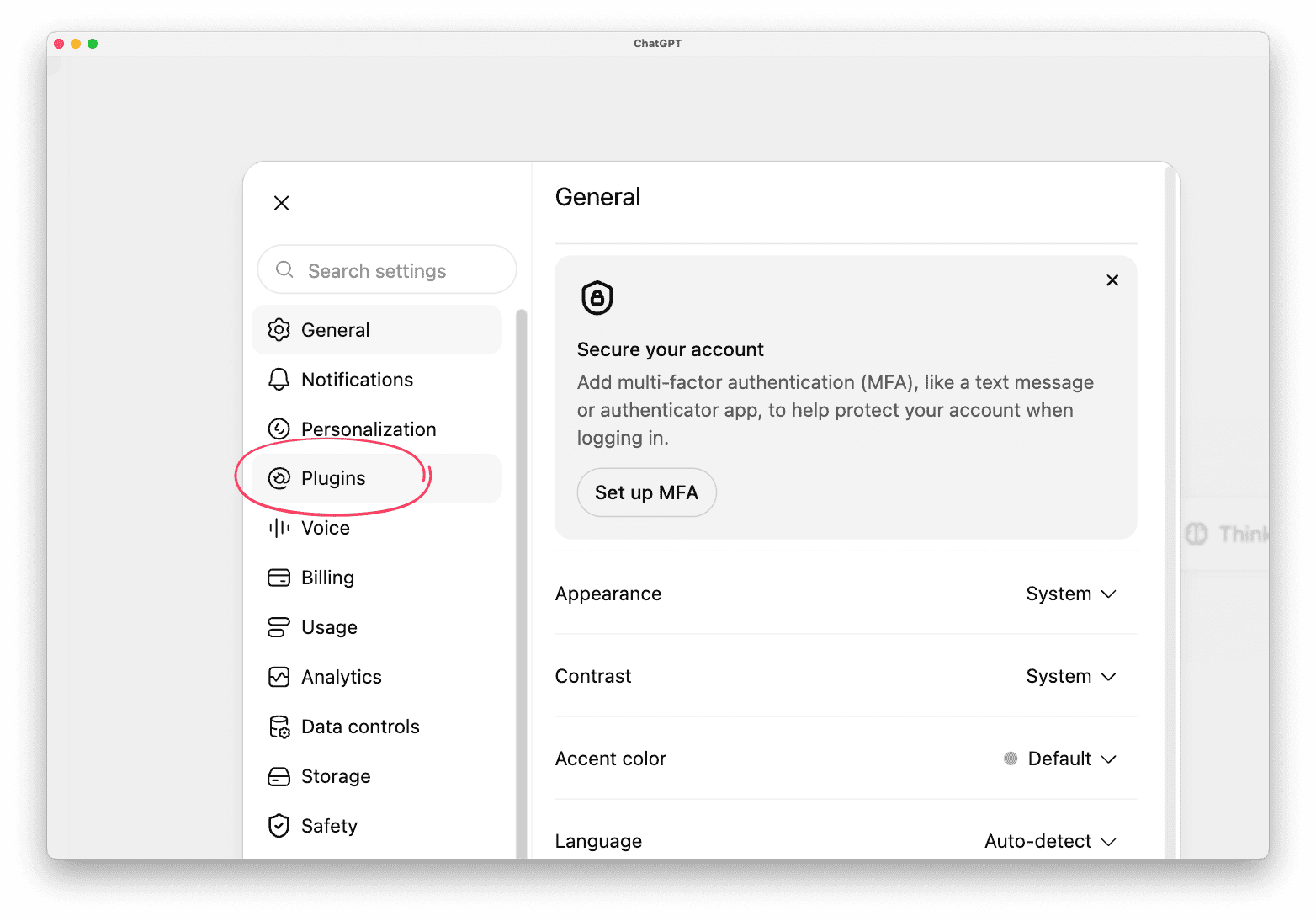
在 ChatGPT 中,前往 Settings。
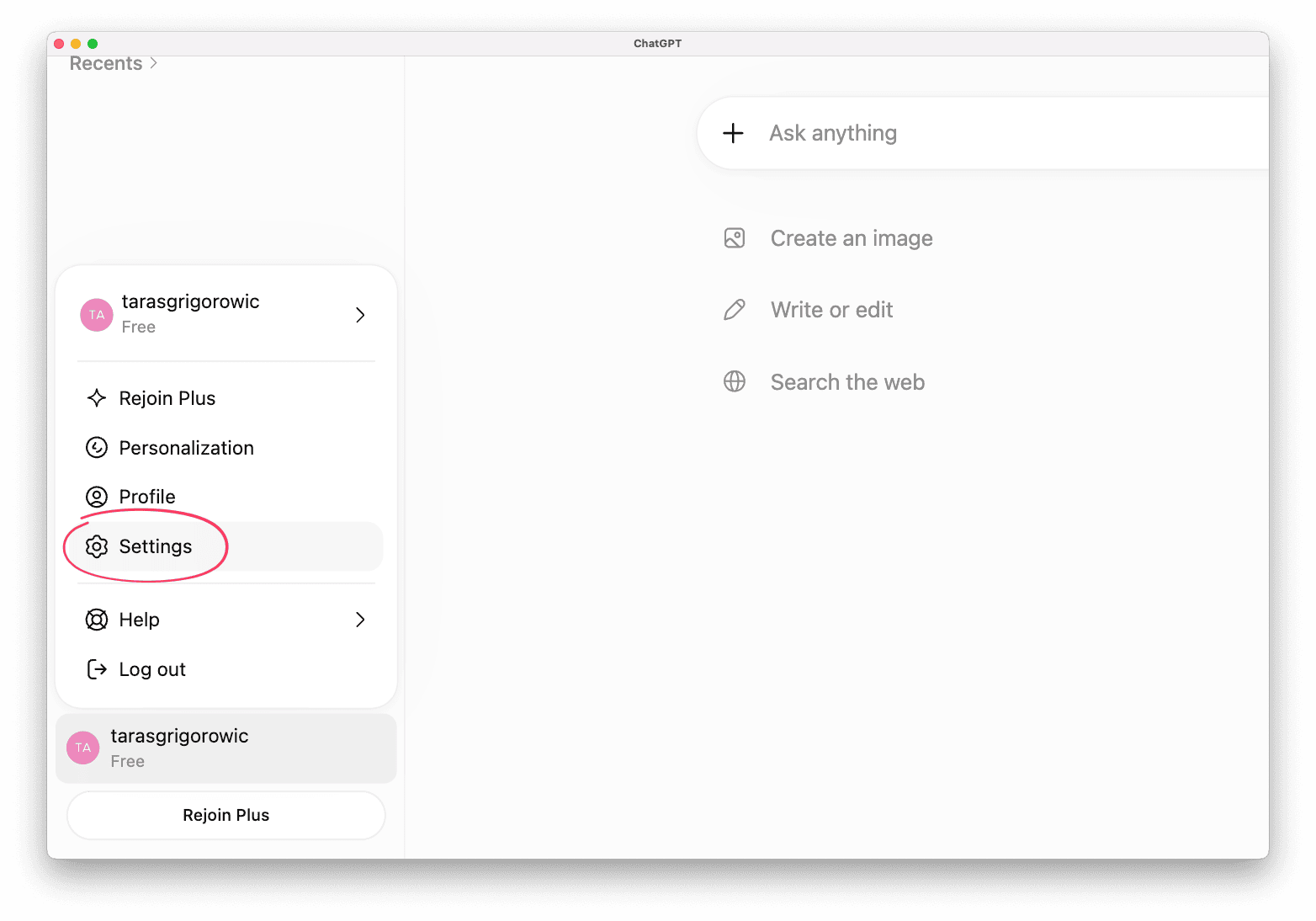
選擇 Plugins。
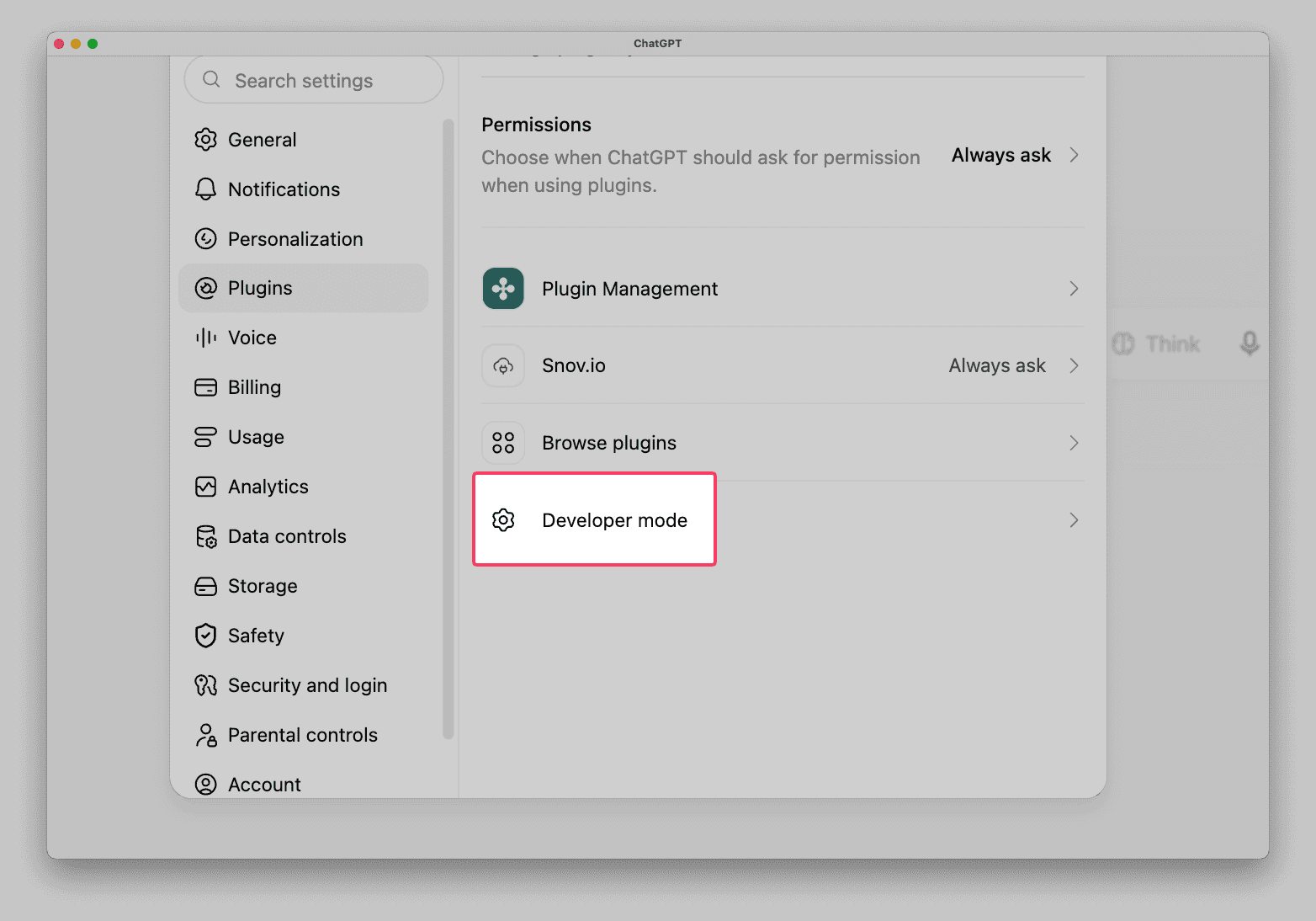
向下捲動至 Developer mode 並將其開啟。您需要它來新增自訂 MCP 伺服器。
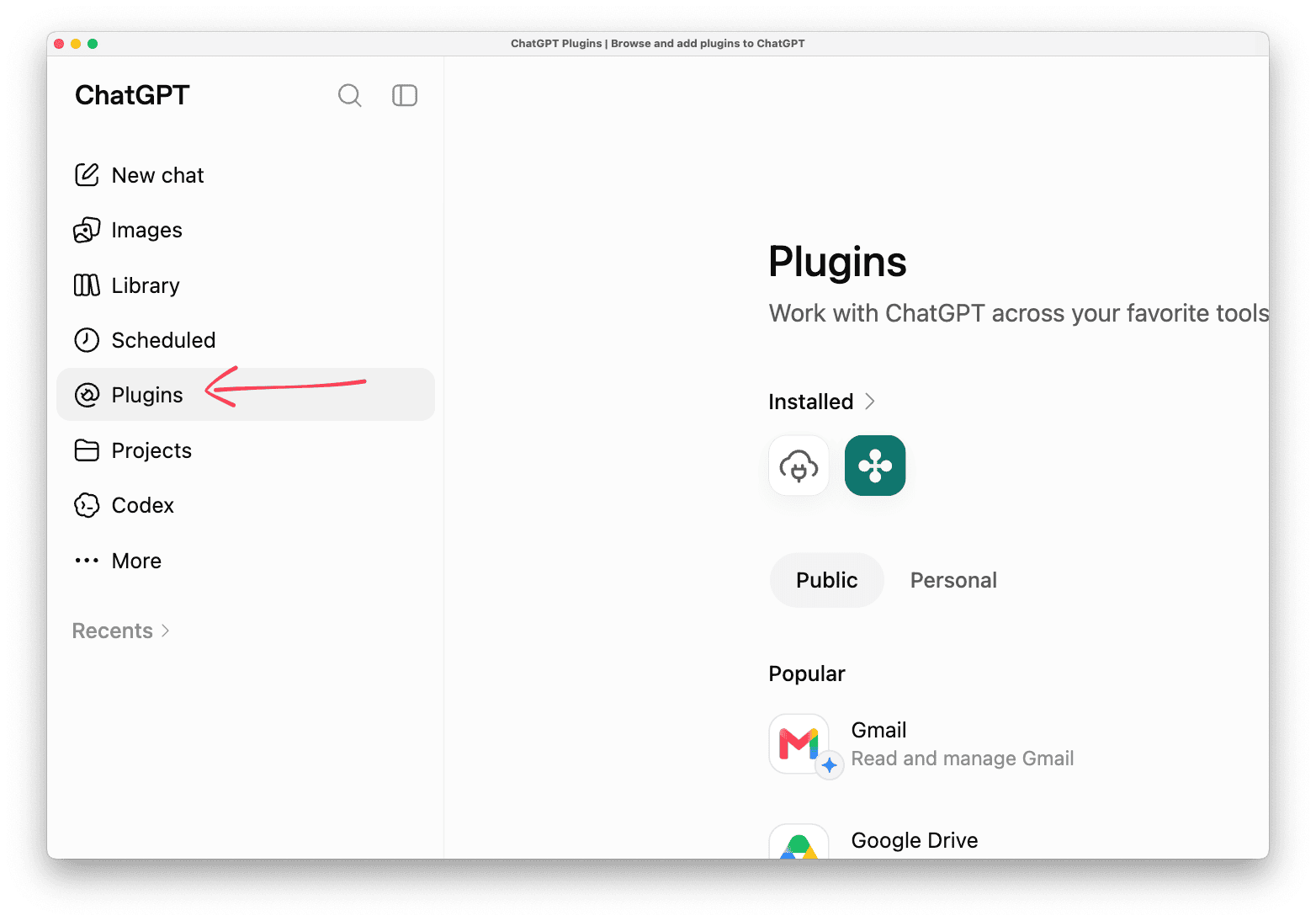
然後在 Plugins 中,按一下右上角的 + 以新增外掛程式。
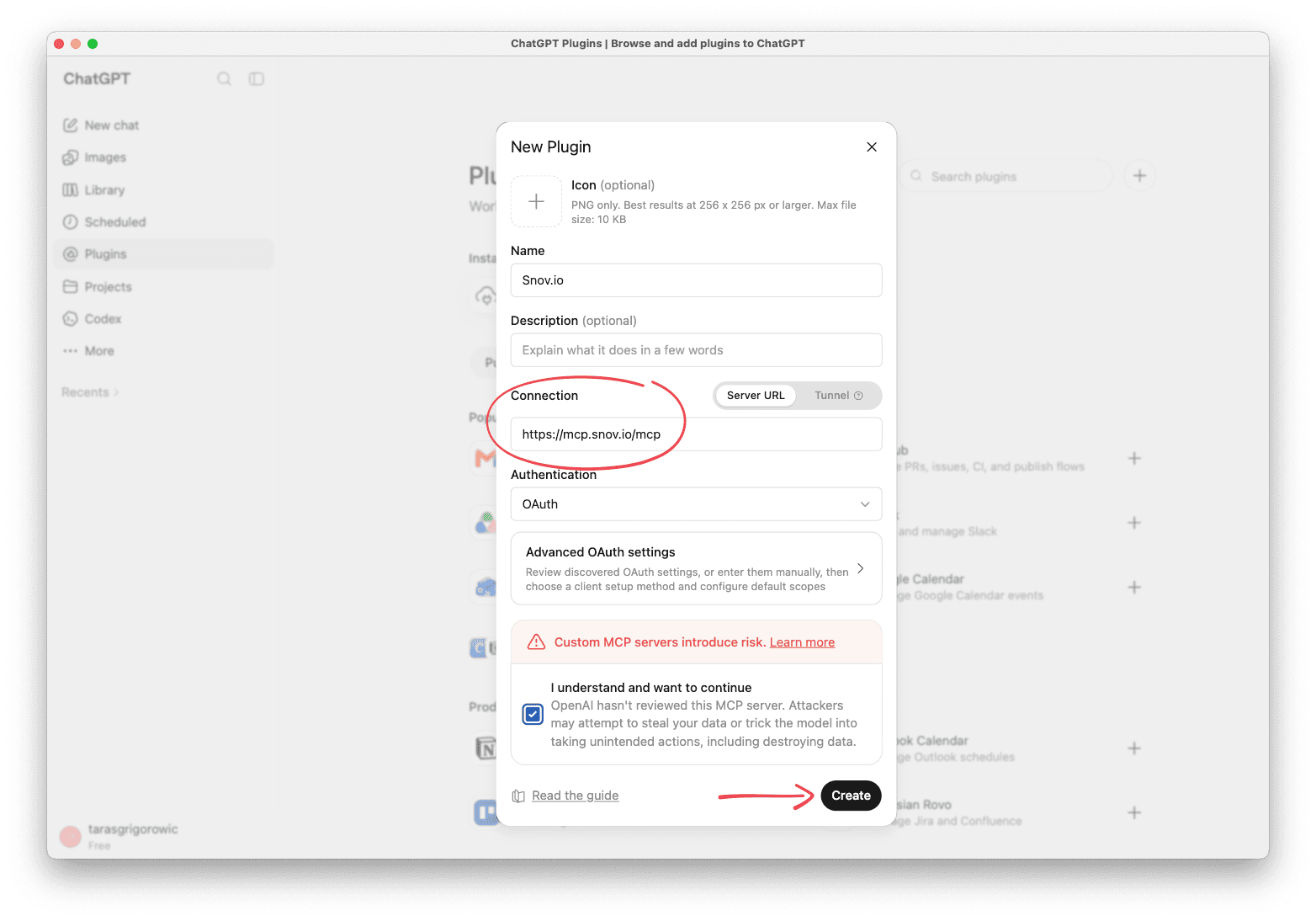
輸入名稱:Snov.io
在 Connection 欄位中,貼上伺服器 URL:https://mcp.snov.io/mcp
將 Authentication 保留為 OAuth(預設)
按一下 Create,然後在彈出視窗中使用您的 Snov.io 帳戶登入。(請確保您的 Snov.io 帳戶已在另一個分頁中開啟。)
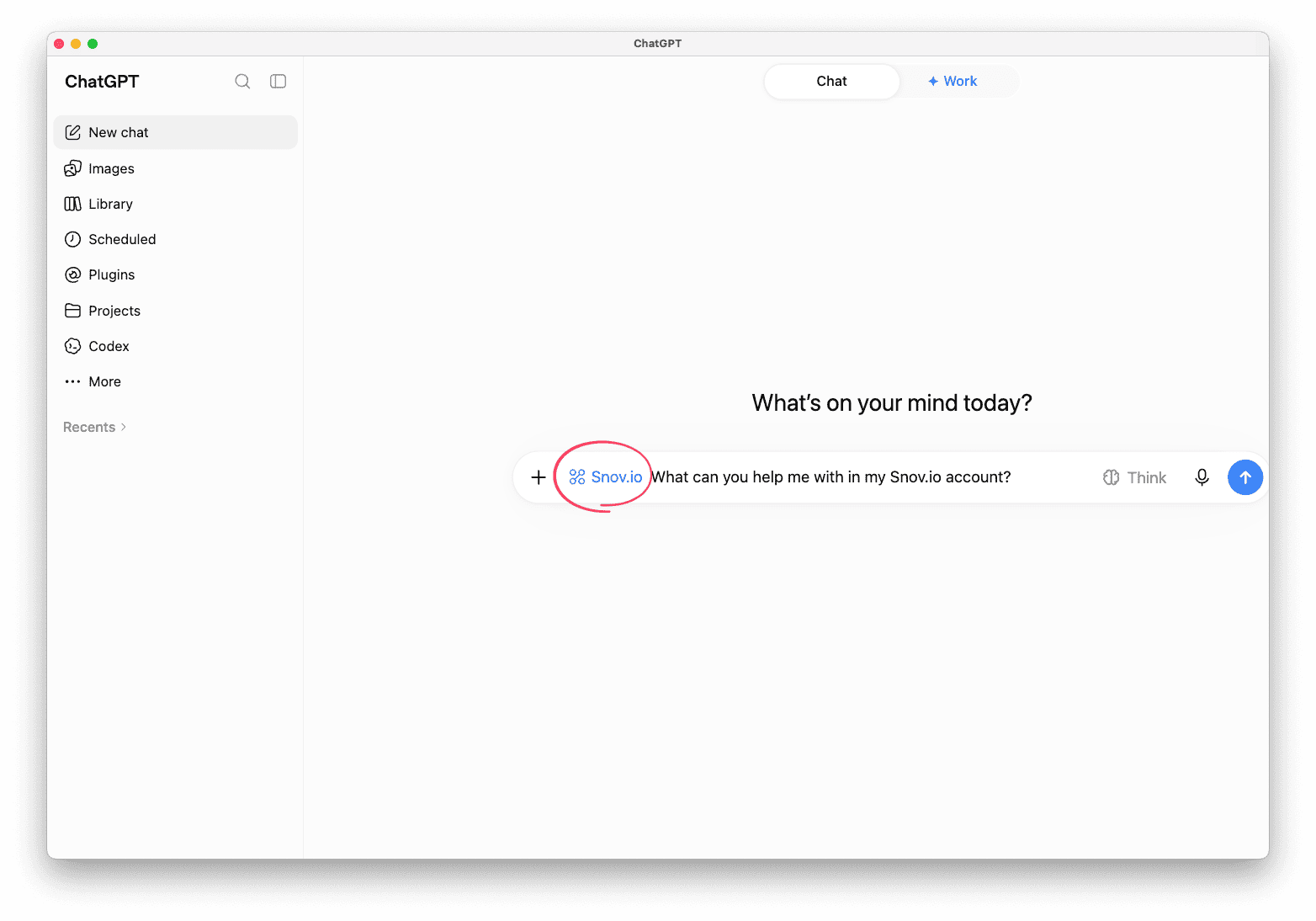
開始新的聊天。Snov.io 將出現在您的外掛程式清單中。
若要驗證連線,請在聊天中詢問:「Show me my Snov.io account info」或「What can you help me with in my Snov.io account?」
感謝您的意見回饋!
這對您有幫助嗎?