Scrapeless
官方將即時 Scrapeless Google SERP(Google 搜尋、Google 航班、Google 地圖、Google 職缺等)結果整合至您的 LLM 應用程式中。此伺服器可為 AI 工作流程、聊天機器人及研究工具提供動態上下文檢索功能。
你可以用 Scrapeless MCP 做什麼?
- Google 搜尋與趨勢 — 透過
google_search和google_trends詢問即時搜尋結果或趨勢資料。 - 瀏覽器自動化 — 使用
browser_goto和browser_click等工具,指揮雲端瀏覽器進行導覽、點擊、輸入、捲動及擷取螢幕截圖。 - 抓取任何 URL — 使用
scrape_html、scrape_markdown或scrape_screenshot取得頁面的 HTML、Markdown 或螢幕截圖。 - 爬取整個網站 — 使用
crawl_start啟動非同步爬蟲任務,再透過crawl_result輪詢取得結果。 - AI 驅動的擷取 — 使用
ai_scraper為 ChatGPT、Gemini 或 Perplexity 等引擎建立結構化的抓取任務。
文件
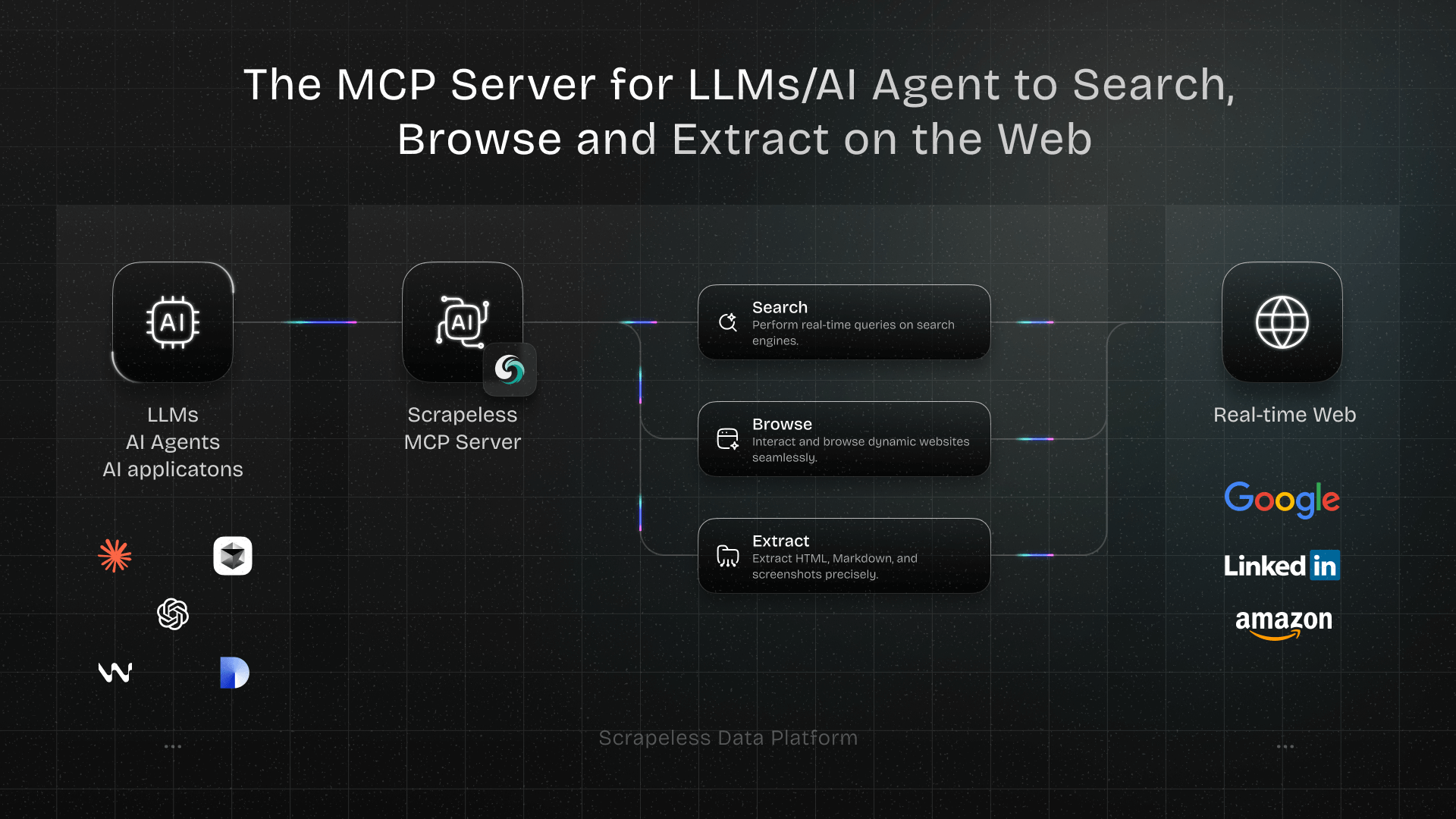
Scrapeless MCP 伺服器
歡迎使用官方 Scrapeless 模型上下文協定(MCP)伺服器 — 這是一個強大的整合層,讓 LLM、AI 代理程式與 AI 應用程式能夠即時與網路互動。
Scrapeless MCP 伺服器建構於開放的 MCP 標準之上,可無縫連接 ChatGPT、Claude 等模型,以及 Cursor 和 Windsurf 等工具,提供多種外部能力,包括:
- Google 服務整合(搜尋、趨勢)
- 瀏覽器自動化,用於頁面層級的導覽與互動
- 抓取動態、JavaScript 密集型網站 — 匯出為 HTML、Markdown 或螢幕截圖
- 爬取整個網站,透過追蹤連結並以多種格式擷取每個頁面
- AI 抓取器 為 ChatGPT、Gemini、Perplexity、Copilot、Google AI 模式、Google AI 概覽、Grok 或 Alexa 建立 AI 抓取任務
無論您正在建構 AI 研究助理、程式設計輔助工具,還是自主網路代理程式,此伺服器都能提供您工作流程所需的動態上下文與真實世界資料 — 且不會被封鎖。
使用範例
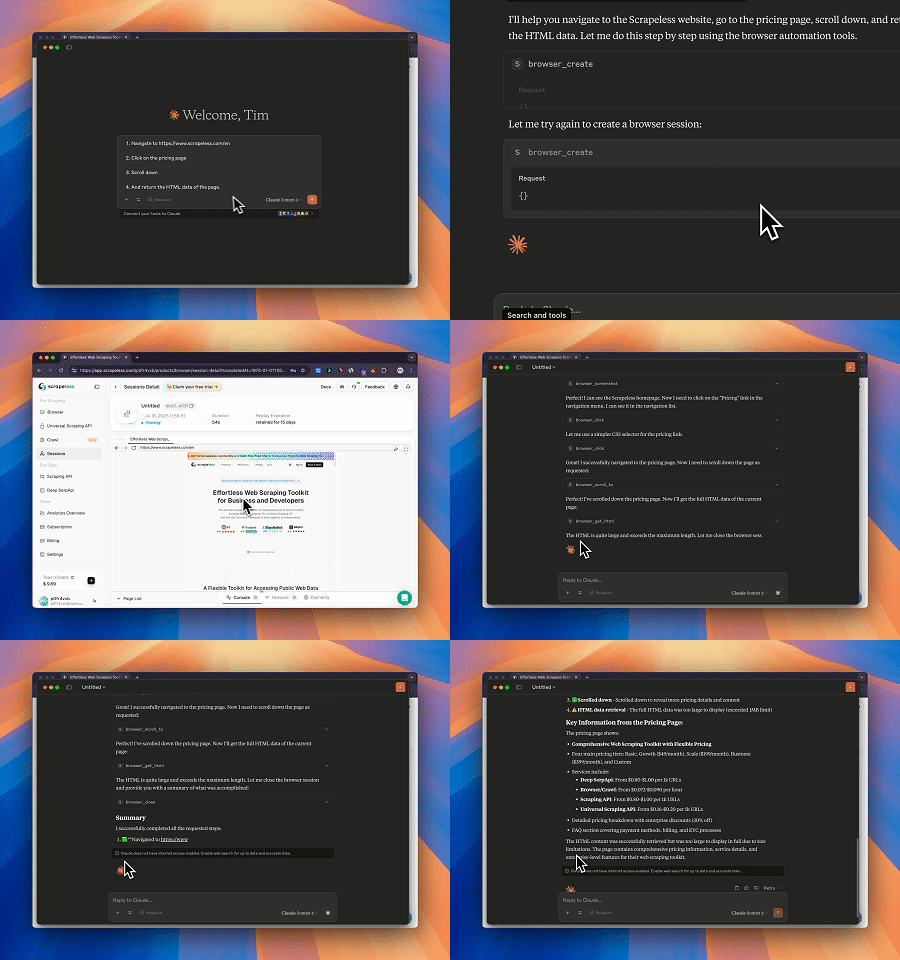
- 使用 Claude 進行自動化網路互動與資料擷取
使用 Scrapeless MCP 瀏覽器,Claude 可以透過對話指令執行複雜任務,例如網頁導覽、點擊、捲動與抓取,並透過 live sessions 即時預覽網路互動結果。
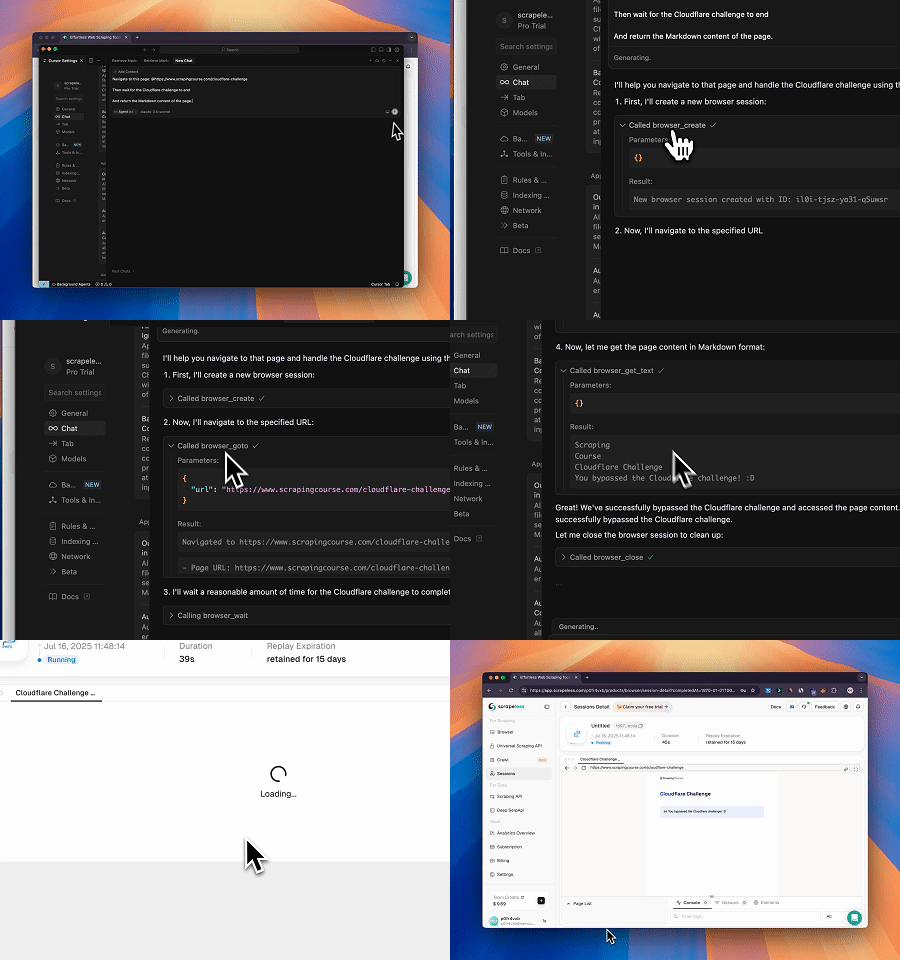
- 繞過 Cloudflare 以取得目標頁面內容
使用 Scrapeless MCP 瀏覽器服務,自動存取 Cloudflare 頁面,流程完成後,頁面內容會以 Markdown 格式擷取並回傳。
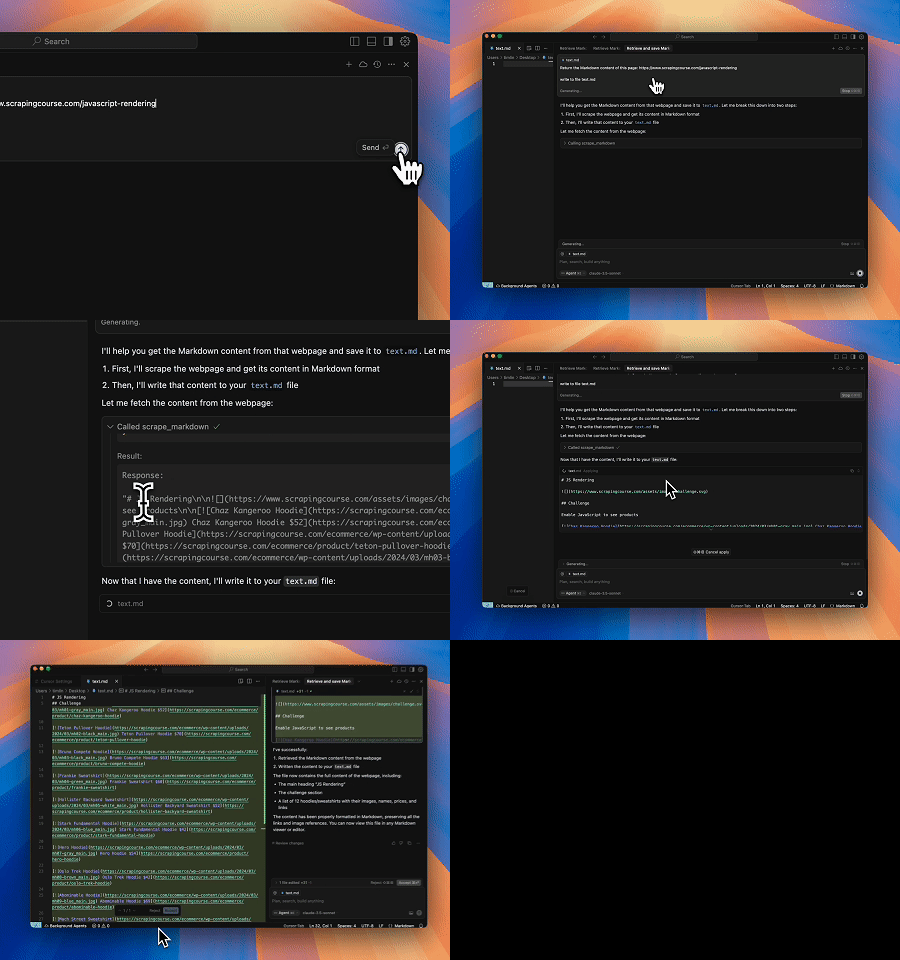
- 擷取動態渲染的頁面內容並寫入檔案
使用 Scrapeless MCP 通用 API,抓取上述目標頁面的 JavaScript 渲染內容,匯出為 Markdown 格式,最後寫入名為 text.md 的本地檔案。
- 自動化 SERP 抓取
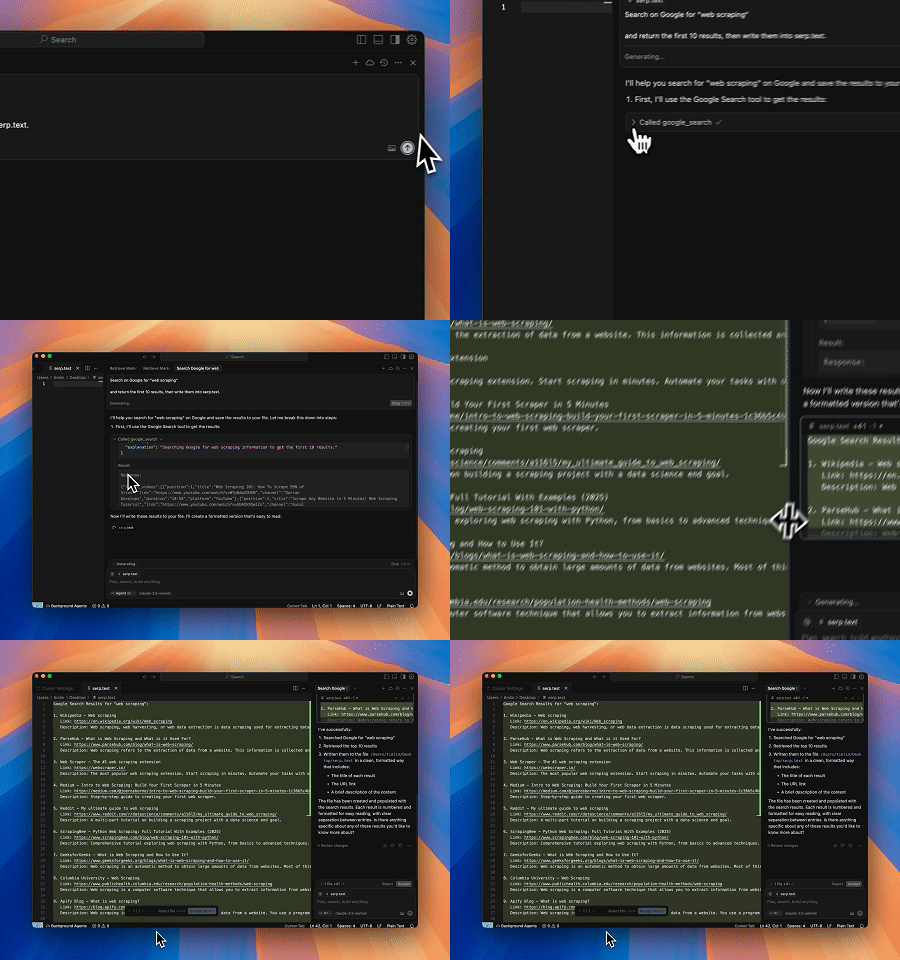
使用 Scrapeless MCP 伺服器,在 Google 搜尋中查詢關鍵字「web scraping」,取得前 10 筆搜尋結果(包含標題、連結與摘要),並將內容寫入名為 serp.text 的檔案。
以下是一些使用這些伺服器的額外範例:
| 範例 |
|---|
| 使用 Google 搜尋搜尋 scrapeless。 |
| 查詢「AI」在過去一年的搜尋興趣。 |
| 使用瀏覽器造訪 chatgpt.com,搜尋「今天天氣如何?」,並總結結果。 |
| 抓取 scrapeless.com 頁面的 HTML 內容。 |
| 抓取 scrapeless.com 頁面的 Markdown 內容。 |
| 取得 scrapeless.com 的螢幕截圖。 |
設定指南
- 取得 Scrapeless 金鑰
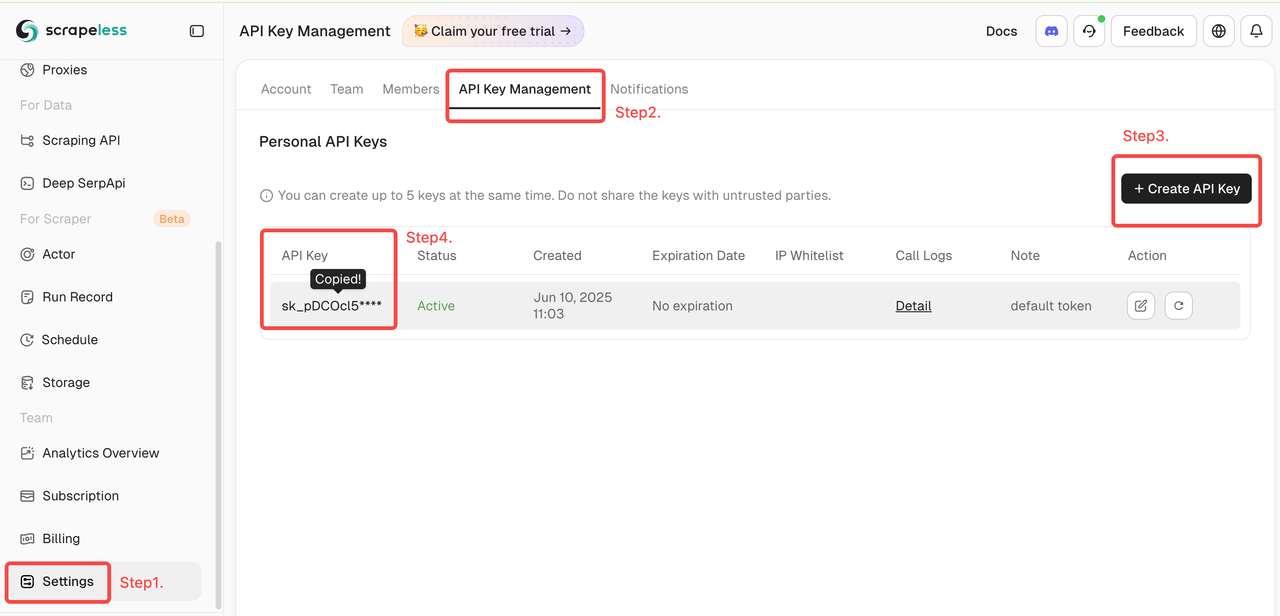
- 登入 Scrapeless 儀表板(提供免費試用)
- 然後點擊左側的「設定」-> 選擇「API 金鑰管理」-> 點擊「建立 API 金鑰」。最後,點擊您建立的金鑰以複製它。
- 設定您的 MCP 用戶端
Scrapeless MCP 伺服器支援 Stdio 與 Streamable HTTP 兩種傳輸模式。
🖥️ Stdio(本機執行)
{
  "mcpServers": {
    "Scrapeless MCP Server": {
      "command": "npx",
      "args": ["-y", "scrapeless-mcp-server"],
      "env": {
        "SCRAPELESS_API_KEY": "YOUR_SCRAPELESS_KEY"
      }
    }
  }
}
🌐 Streamable HTTP(託管 API 模式)
{
  "mcpServers": {
    "Scrapeless MCP Server": {
      "type": "streamable-http",
      "url": "https://api.scrapeless.com/mcp",
      "headers": {
        "x-api-token": "YOUR_SCRAPELESS_KEY"
      },
      "disabled": false,
      "alwaysAllow": []
    }
  }
}
進階選項
使用選用參數自訂瀏覽器工作階段行為。這些參數可透過環境變數(適用於 Stdio)或 HTTP 標頭(適用於 Streamable HTTP)設定:
| Stdio(環境變數) | Streamable HTTP(HTTP 標頭) | 說明 |
|---|---|---|
| BROWSER_PROFILE_ID | x-browser-profile-id | 指定可重複使用的瀏覽器設定檔 ID,以維持工作階段連續性。 |
| BROWSER_PROFILE_PERSIST | x-browser-profile-persist | 啟用 Cookie、本地儲存空間等的持久化儲存。 |
| BROWSER_SESSION_TTL | x-browser-session-ttl | 定義最大工作階段逾時(以秒為單位)。工作階段將在此閒置時間後自動過期。 |
與 Claude Desktop 整合
- 開啟 Claude Desktop
- 導覽至:
Settings→Tools→MCP Servers - 點擊 「新增 MCP 伺服器」
- 貼上上述的
Stdio或Streamable HTTP設定 - 儲存並啟用伺服器
- Claude 現在將能夠使用 Scrapeless 發出網路查詢、擷取內容並與頁面互動
與 Cursor IDE 整合
- 開啟 Cursor
- 按下
Cmd + Shift + P並搜尋:Configure MCP Servers - 使用上述格式新增 Scrapeless MCP 設定
- 儲存檔案並重新啟動 Cursor(如有需要)
- 現在您可以向 Cursor 提出類似以下要求:
"Search StackOverflow for a solution to this error""Scrape the HTML from this page"
- 它將在背景使用 Scrapeless。
支援的 MCP 工具
| 名稱 | 說明 |
|---|---|
| google_search | 通用資訊搜尋引擎。 |
| google_trends | 從 Google Trends 取得熱門搜尋資料。 |
| browser_create | 使用 Scrapeless 建立或重複使用雲端瀏覽器工作階段。 |
| browser_close | 透過中斷雲端瀏覽器連線來關閉目前工作階段。 |
| browser_goto | 將瀏覽器導覽至指定的 URL。 |
| browser_go_back | 在瀏覽器歷史記錄中向後一步。 |
| browser_go_forward | 在瀏覽器歷史記錄中向前一步。 |
| browser_click | 點擊頁面上的特定元素。 |
| browser_type | 在指定的輸入欄位中輸入文字。 |
| browser_press_key | 模擬按鍵操作。 |
| browser_wait_for | 等待特定頁面元素出現。 |
| browser_wait | 暫停執行一段固定時間。 |
| browser_screenshot | 擷取目前頁面的螢幕截圖。 |
| browser_get_html | 取得目前頁面的完整 HTML。 |
| browser_get_text | 取得目前頁面的所有可見文字。 |
| browser_scroll | 捲動至頁面底部。 |
| browser_scroll_to | 將特定元素捲動至可見範圍。 |
| scrape_html | 抓取 URL 並回傳其完整 HTML 內容。 |
| scrape_markdown | 抓取 URL 並將其內容回傳為 Markdown。 |
| scrape_screenshot | 擷取任何網頁的高品質螢幕截圖。 |
| crawl_start | 從基礎 URL 啟動非同步爬取任務並回傳其任務 ID。 |
| crawl_cancel | 依 ID 取消進行中的爬取任務。 |
| crawl_result | 依 ID 輪詢爬取任務直到完成,並回傳爬取的資料。 |
| ai_scraper | 為 ChatGPT、Gemini、Perplexity、Copilot、Google AI 模式、Google AI 概覽、Grok 或 Alexa 建立 AI 抓取任務。 |
安全最佳實務
在使用 Scrapeless MCP 伺服器搭配 LLM(如 ChatGPT、Claude 或 Cursor)時,務必謹慎處理所有抓取或擷取的網路內容。網路資料預設為不可信任,不當處理可能使您的應用程式暴露於提示注入或其他安全漏洞。
✅ 建議做法
- 切勿將原始抓取內容直接傳入 LLM 提示。 原始 HTML、JavaScript 或使用者產生的文字可能包含隱藏的注入負載。
- 淨化並驗證所有擷取的內容。 在下游邏輯或 AI 模型中使用內容前,先移除或跳脫潛在有害的標籤與指令碼。
- 優先使用結構化擷取而非自由格式文字。 使用
scrape_html、scrape_markdown或具已知安全選擇器的目標性browser_get_text,僅擷取您信任的內容。 - 在抓取動態產生的頁面時套用網域或選擇器白名單,以限制資料流向已知且受信任的來源。
- 記錄並監控所有透過瀏覽器或抓取工具發出的對外請求,尤其是當您處理敏感資料、權杖或內部網路存取時。
🚫 應避免
- 將抓取的 HTML 直接注入提示
- 允許使用者指定任意 URL 或 CSS 選擇器而未經驗證
- 儲存未過濾的抓取內容以供未來提示使用
社群
聯絡我們
如有問題、建議或合作洽詢,歡迎透過以下方式聯絡我們: